Zentralisiertes HQbird-Monitoring
HQCenter ist ein privates HQbird Control Center: Es sammelt Alarme und nahezu Echtzeit-Firebird-Leistungsprotokolle von Ihren HQbird-Instanzen, sodass Sie viele Server auf einer Seite sehen können - gehostet für Ihr Unternehmen, nicht auf einem öffentlichen Portal.
Kurzer Überblick über HQbird Advanced Monitoring

Firebird stellt Leistungsdaten über die Trace-API, MON$-Tabellen, fb_lock_print, gstat -h und firebird.log bereit. HQbird Advanced Monitoring nutzt alle diese Quellen, um ein vollständiges Bild des Servers und der Datenbanken zu liefern.
Diagramme
- IO-Metriken - Lesevorgänge (Festplatte / OS-Dateicache), Schreibvorgänge, Fetches (CPU-bezogen), Marks (Cache-Flush-Aktivität)
- Lastmetriken - Benutzer, aktive Abfragen und SQL-Ping pro überwachter Datenbank
- Abfragemetriken - Abfragen pro Minute, Gesamtausführungszeit, Fetches, Lesevorgänge, Schreibvorgänge, Marks
- Computer-/VM-Last - RAM und CPU (Windows) oder Load Average (Linux)
- Transaktionsmetriken - Next-OAT (langlaufende beschreibbare Transaktionen, die Garbage halten), OST-OIT (ausstehender Sweep) und neue Transaktionen pro Minute
- Lock-Tabellen-Metriken - Mutex-Wartezeit in Prozent, Lock-Tabellengröße, minimale Hash-Slot-Kettenlänge (nützlich für die
firebird.conf-Optimierung unter hoher Last)
Details pro Minute
Jede Minute sammelt das Modul außerdem:
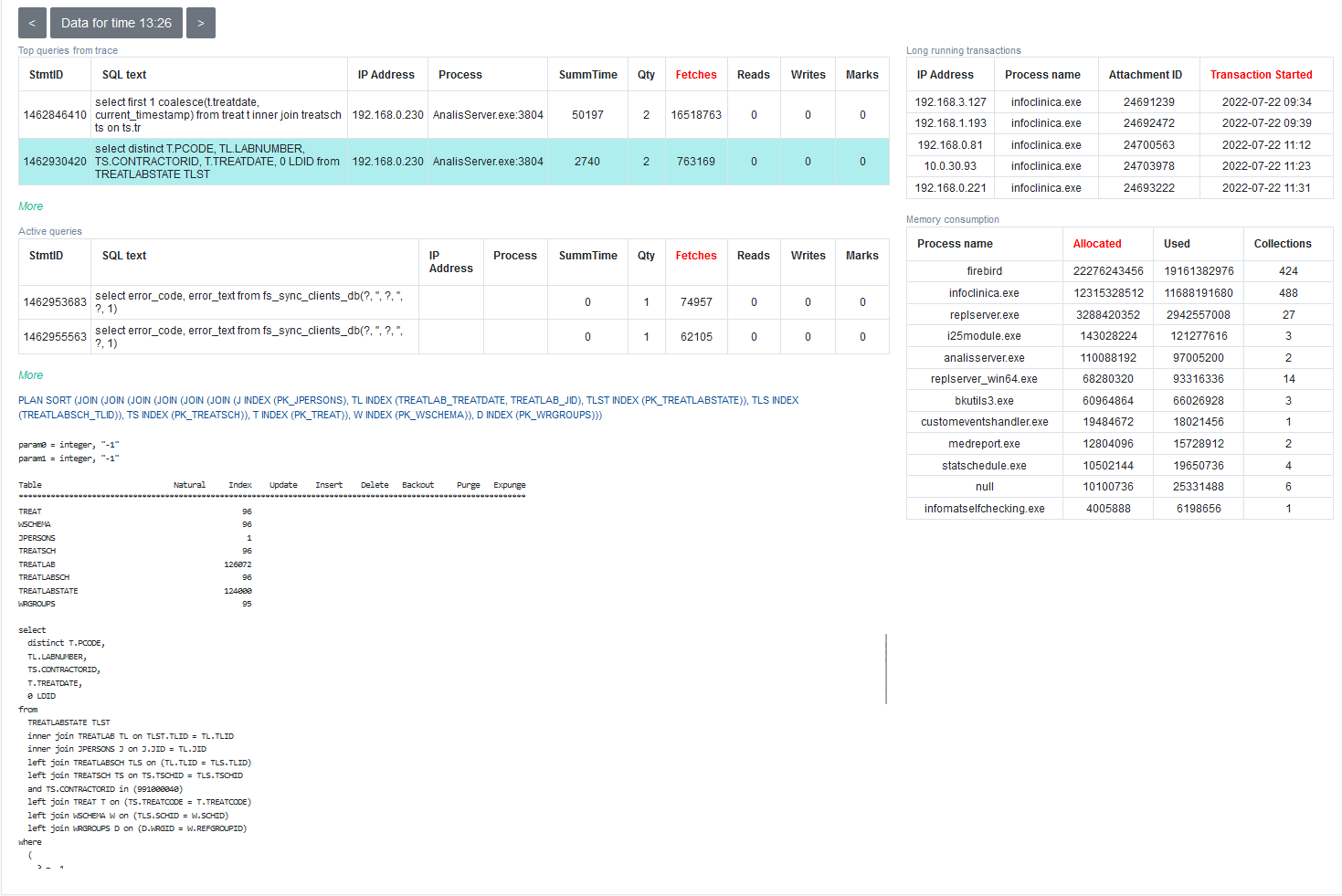
- Top-SQL-Abfragen für die aktuelle Minute (Standard-Schwellenwert 200 ms), sortierbar nach Fetches, Zeit, Lesevorgängen, Schreibvorgängen oder Marks - mit Client-Host, SQL-Text, Plan, Statistiken und Parametern
- Top-langlaufende aktive Transaktionen mit Startzeiten und Client-Anwendungen
- Mit der Datenbank verbundene Client-Prozesse: Anwendungsname, Verbindungsanzahl, belegter und zugewiesener Speicher
Klicken Sie auf eine SQL-Abfrage, um den vollständigen Text, Ausführungsstatistiken, Plan und Parameter zu sehen.
So verbinden Sie HQbird mit dem privaten HQCenter
Mit HQbird ab Version 2022 kann jede Instanz Überwachungsdaten an Ihr privates HQCenter senden. Ihr HQCenter-Administrator erstellt Konten und stellt die Datei keyanswers.txt bereit, die HQbird auf diesen privaten Server verweist.
1. keyanswers.txt von Ihrem Administrator erhalten
Ihr privater HQCenter-Administrator erstellt das Konto und gibt Ihnen keyanswers.txt - sie enthält den Zugriffspunkt für Ihr HQCenter.
2. Ihre HQbird-Instanz verbinden
- Öffnen Sie die HQbird-Webkonsole (Standard:
http://localhost:8082). - Klicken Sie auf das Symbol Control Center Integration in der oberen rechten Ecke.
- Laden Sie
keyanswers.txtüber HQbird Control Center Zugriffspunkt wählen (keyanswers.txt) hoch. - Bestätigen Sie die Erfolgsmeldung und nutzen Sie optional Direkten Zugriff auf das Control Center prüfen.

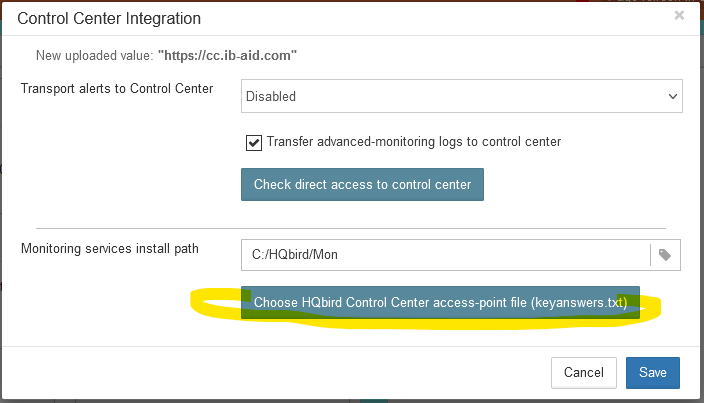
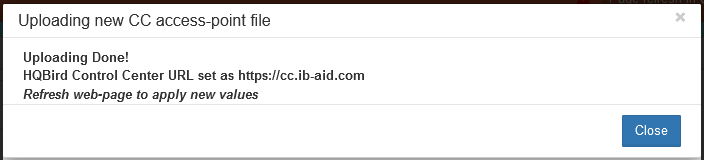
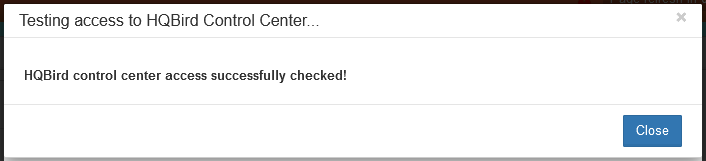
Wenn die Verbindung fehlschlägt, erlauben Sie ausgehende Verbindungen vom HQbird-Host zu Ihrem privaten HQCenter auf den Ports 80 und 18080. Neue Server können bis zu etwa fünf Minuten benötigen, bis sie angezeigt werden.
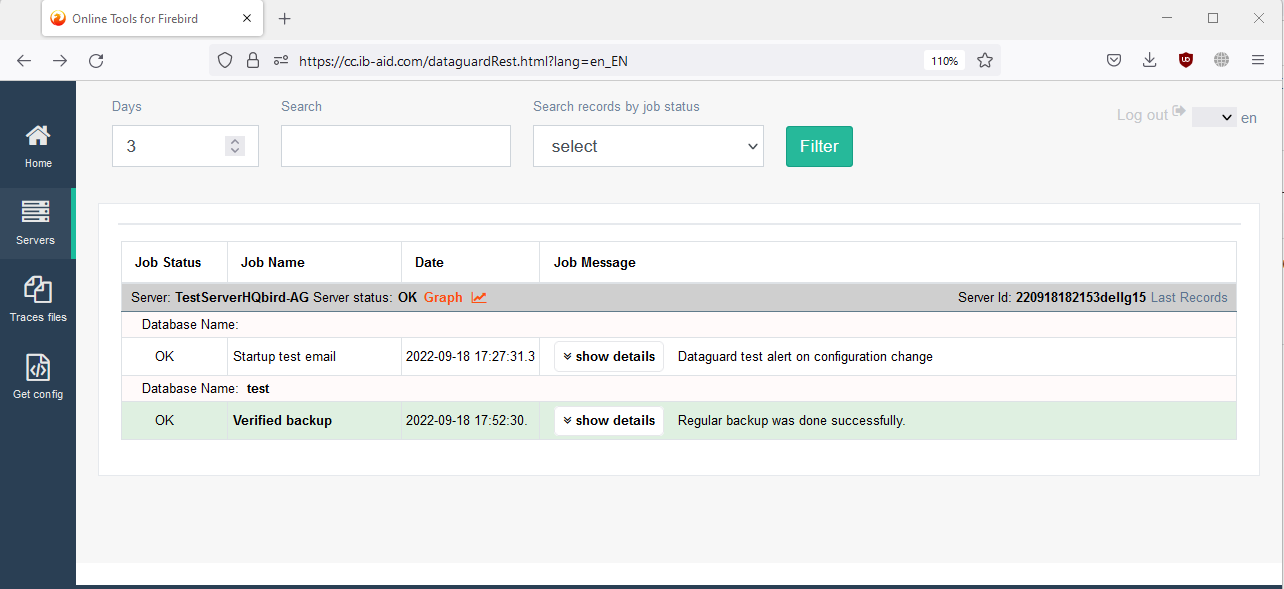
Nach einer erfolgreichen Verbindung sehen Sie Alarme (Backups, Leistungsprobleme und mehr). Öffnen Sie Diagramme, um Advanced Monitoring-Daten für viele Server auf einer Seite anzuzeigen - dieselben Daten, die lokal im Advanced Monitoring Viewer verfügbar sind:
Fragen zum privaten HQCenter? E-Mail an [email protected].