Überwachung in HQbird
HQbird bietet Ihnen zwei Möglichkeiten, um zu sehen, was Firebird tut: Advanced Monitoring für Minutendiagramme und Live-Details sowie Performance-Trace-Berichte für eine tiefere Analyse langsamer und häufiger SQL-Abfragen. Beide laufen auf dem Server; Advanced Monitoring kann auch an HQCenter weitergeleitet werden.
Zwei Monitoring-Ansätze
Advanced Monitoring
Kontinuierliche Erfassung von Trace-API, MON$, Sperrtabelle, Transaktionen, CPU und RAM - dargestellt als Minutendiagramme mit Details für jede Minute. Daten erscheinen nach 1-2 Minuten Verarbeitung, lokal auf Port 8083 und optional in HQCenter.
So verwenden Sie esPerformance-Trace-Bericht
Geplante Tiefenanalyse von Trace-Logs (z. B. über einen Arbeitstag). Nutzen Sie es für die statistische Auswirkung sehr häufiger Abfragen, langer Abfragen und ähnlicher Muster. Auch für Standard-Firebird bei einigen Calculator-Abonnements verfügbar.
So richten Sie es ein1. Advanced Monitoring
Öffnen Sie die HQbird-Weboberfläche auf Port 8083 (z. B. http://localhost:8083) mit demselben Benutzernamen und Passwort wie die Hauptoberfläche.
Die Diagramme decken IO, Last, Abfragen, Host-CPU/RAM, Transaktionen und die Sperrtabelle ab. Jede Minute zeichnet auch Top-SQL, langlaufende Transaktionen und Client-Prozesse auf. Vollständige Metrikliste: HQCenter-Übersicht.
Sehen Sie sich das Video für die Einrichtung und einen Rundgang durch die Minutenansicht an.
2. Performance-Trace-Berichte
HQbird kann Leistungs-Traces nach Zeitplan erfassen, um langsame, häufige oder anderweitig kostspielige SQL-Abfragen zu finden. Die Einrichtung dauert weniger als eine Minute. Wenn Sie stattdessen Standard-Firebird verwenden, folgen Sie dieser Anleitung.
Serverweiten Trace aktivieren
Öffnen Sie in der Hauptoberfläche (localhost:8082) den Reiter Performance auf der linken Seite und wählen Sie HQbird-Server-Level-Trace (Konfigurationssymbol), um alle Datenbanken auf dem Server abzudecken.

Pflichteinstellungen
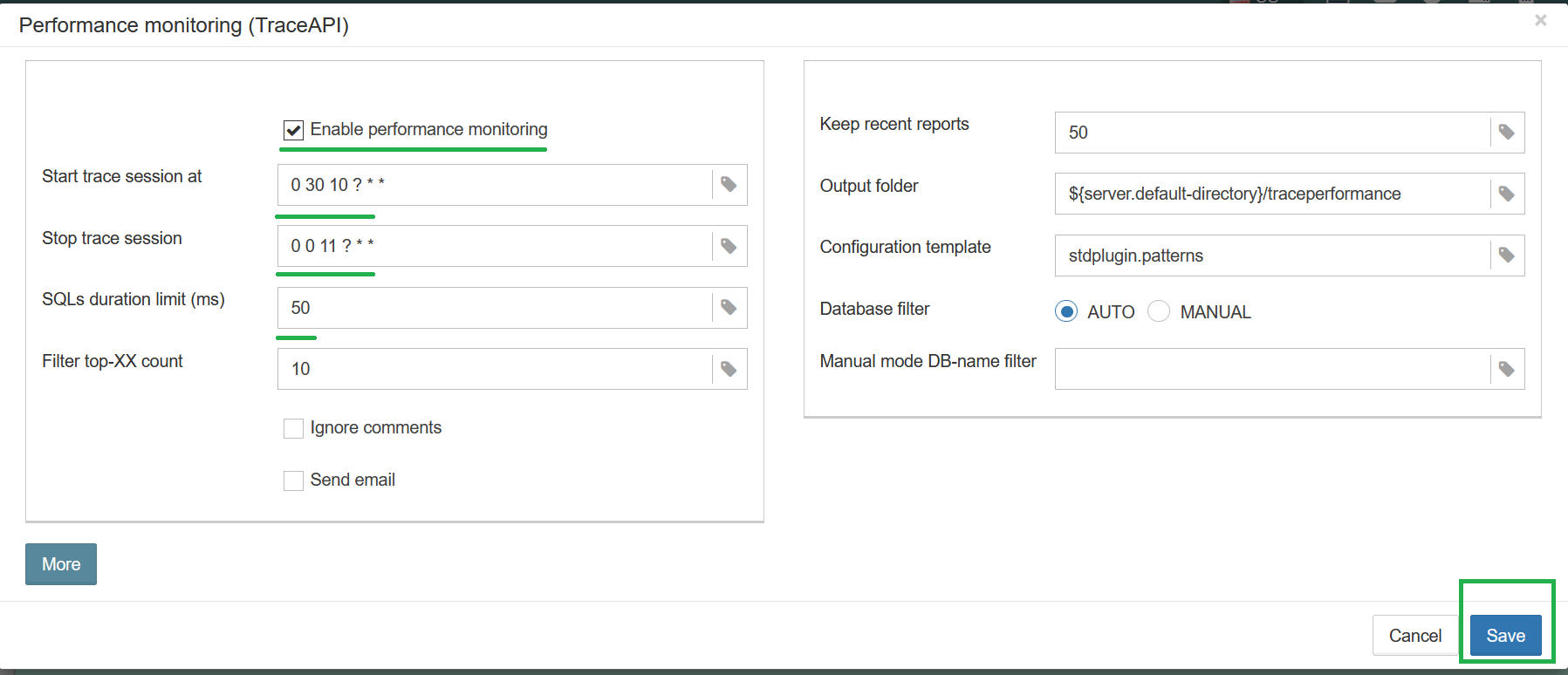
- Leistungsüberwachung aktivieren - muss für geplante Traces eingeschaltet sein.
- Trace-Sitzung starten um / Trace-Sitzung stoppen - CRON-Ausdrücke. Standard ist 10:30-11:00; ändern Sie dies entsprechend Ihrer Last.
- SQL-Dauerlimit - protokolliert Abfragen, die langsamer als dieser Wert sind (Millisekunden). Standard ist 1000 ms. Beginnen Sie mit 50 ms, dann versuchen Sie 1 ms und 0 ms an späteren Tagen. Gehen Sie zurück auf 50 ms, wenn die Traces zu groß werden (z. B. mehr als 5 GB pro Tag).
- E-Mail senden - sendet den Bericht per E-Mail an die Adressen aus der Alerts-Konfiguration.
Nützliche CRON-Zeitpläne
| Start | Ende | Was es tut |
|---|---|---|
0 0 * ? * * |
0 10 * ? * * |
Jede Stunde, Minuten 0-10 |
0 0 8 ? * * |
0 0 17 ? * * |
Täglich 08:00-17:00 |
0 30 10,13,15 ? * * |
0 0 11,14,16 ? * * |
Täglich 10:30-11:00, 13:30-14:00, 15:30-16:00 |
Erweiterte Parameter
Sie können diese zunächst auf den Standardwerten belassen.

- Konfigurationsvorlage - Trace-Konfigurationsvorlagendatei.
- Datenbankfilter - normalerweise AUTO. Dateiname oder Alias filtert danach; Manuell verwendet einen regulären Ausdruck (mehrere Datenbanken oder mehrere Aliase für eine Datei).
- Datenbanknamenfilter - wird mit Manuell verwendet.
- Trace-Format - AUTO oder 2.5 / 3.0 erzwingen. Selten erforderlich.
- Neueste Berichte aufbewahren - wie viele HTML-Berichte im Ausgabeordner aufbewahrt werden sollen.
Andere Felder werden im HQbird-Benutzerhandbuch beschrieben.
Der Bericht
Jeder Auftrag schreibt eine HTML-Datei in den Ausgabeordner und kann sie per E-Mail senden. Der neueste Bericht ist auch in der HQbird-Oberfläche zum Anzeigen oder Herunterladen verfügbar.
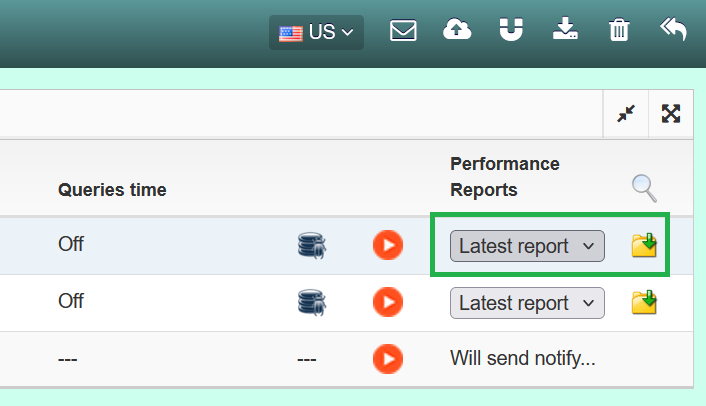

Sehen Sie sich das Video unten und das Beispiel einer Leistungsanalyse an, um zu erfahren, wie die Zahlen zu lesen sind.