Monitorowanie w HQbird
HQbird daje Ci dwa sposoby na zobaczenie, co robi Firebird: Zaawansowane monitorowanie dla wykresów minutowych i szczegółów na żywo oraz Raporty śledzenia wydajności do głębszej analizy wolnych i częstych zapytań SQL. Oba działają na serwerze; Zaawansowane monitorowanie może również zasilać HQCenter.
Dwa podejścia do monitorowania
Zaawansowane monitorowanie
Ciągłe zbieranie danych z Trace API, MON$, tabeli blokad, transakcji, CPU i RAM - prezentowane jako wykresy minutowe ze szczegółami dla każdej minuty. Dane pojawiają się po 1-2 minutach przetwarzania, lokalnie na porcie 8083 i opcjonalnie w HQCenter.
Jak z tego korzystaćRaport śledzenia wydajności
Zaplanowana dogłębna analiza dzienników śledzenia (na przykład w ciągu dnia roboczego). Użyj jej do statystycznego wpływu bardzo częstych zapytań, długich zapytań i podobnych wzorców. Dostępna również dla czystego Firebirda w niektórych subskrypcjach kalkulatora.
Jak to skonfigurować1. Zaawansowane monitorowanie
Otwórz interfejs webowy HQbird na porcie 8083 (na przykład http://localhost:8083) z tą samą nazwą użytkownika i hasłem co w głównym interfejsie.
Wykresy obejmują IO, obciążenie, zapytania, CPU/RAM hosta, transakcje i tabelę blokad. Każda minuta rejestruje również najczęstsze SQL, długotrwałe transakcje i procesy klienckie. Pełna lista metryk: przegląd HQCenter.
Obejrzyj wideo dotyczące konfiguracji i prezentacji widoku minutowego.
2. Raporty śledzenia wydajności
HQbird może zbierać ślady wydajności zgodnie z harmonogramem, aby znaleźć wolne, częste lub w inny sposób kosztowne zapytania SQL. Konfiguracja zajmuje mniej niż minutę. Jeśli używasz czystego Firebirda, postępuj zgodnie z tą instrukcją.
Włącz śledzenie na poziomie serwera
W głównym interfejsie (localhost:8082) otwórz zakładkę Wydajność po lewej stronie i wybierz Śledzenie na poziomie serwera HQbird (ikona konfiguracji), aby objąć wszystkie bazy danych na serwerze.

Ustawienia obowiązkowe
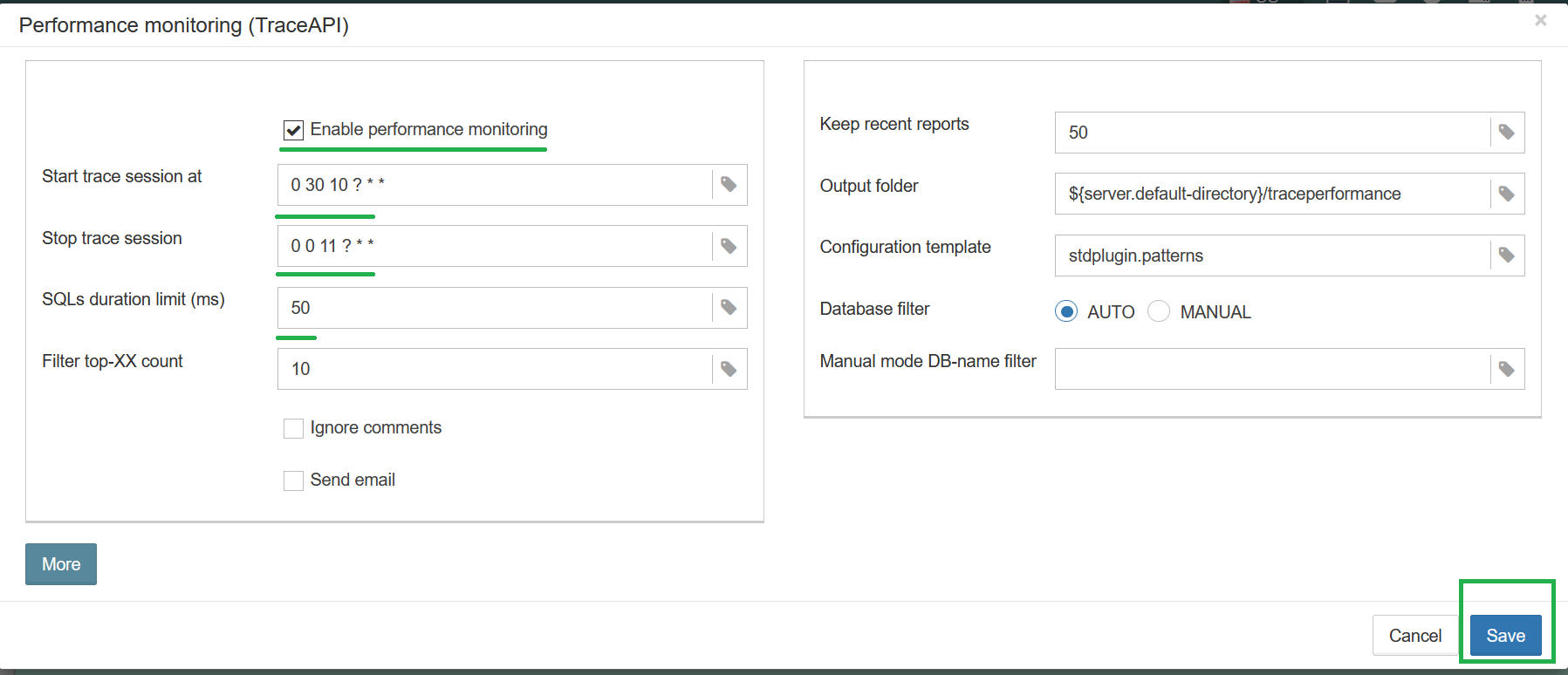
- Włącz monitorowanie wydajności - musi być włączone dla zaplanowanych śledzeń.
- Rozpocznij sesję śledzenia o / Zatrzymaj sesję śledzenia - wyrażenia CRON. Domyślnie 10:30-11:00; zmień to, aby dopasować do swojego obciążenia.
- Limit czasu trwania SQL - rejestruj zapytania wolniejsze niż ta wartość (w milisekundach). Domyślnie 1000 ms. Zacznij od 50 ms, a następnie wypróbuj 1 ms i 0 ms w kolejnych dniach. Wróć do 50 ms, jeśli ślady staną się zbyt duże (na przykład więcej niż 5 GB dziennie).
- Wyślij e-mail - wysyła raport e-mailem na adresy z konfiguracji Alertów.
Przydatne harmonogramy CRON
| Start | Koniec | Co robi |
|---|---|---|
0 0 * ? * * |
0 10 * ? * * |
Co godzinę, minuty 0-10 |
0 0 8 ? * * |
0 0 17 ? * * |
Codziennie 08:00-17:00 |
0 30 10,13,15 ? * * |
0 0 11,14,16 ? * * |
Codziennie 10:30-11:00, 13:30-14:00, 15:30-16:00 |
Parametry zaawansowane
Na początku możesz pozostawić je z wartościami domyślnymi.

- Szablon konfiguracji - plik szablonu konfiguracji śledzenia.
- Filtr bazy danych - zwykle AUTO. Nazwa pliku lub alias filtruje według nich; Ręczny przyjmuje wyrażenie regularne (kilka baz danych lub kilka aliasów dla jednego pliku).
- Filtr nazwy bazy danych - używany z trybem Ręczny.
- Format śledzenia - AUTO lub wymuś 2.5 / 3.0. Rzadko potrzebne.
- Zachowaj ostatnie raporty - ile raportów HTML zachować w folderze wyjściowym.
Pozostałe pola są opisane w Podręczniku użytkownika HQbird.
Raport
Każde zadanie zapisuje plik HTML w folderze wyjściowym i może go wysłać e-mailem. Najnowszy raport jest również dostępny w interfejsie HQbird do przeglądania lub pobrania.
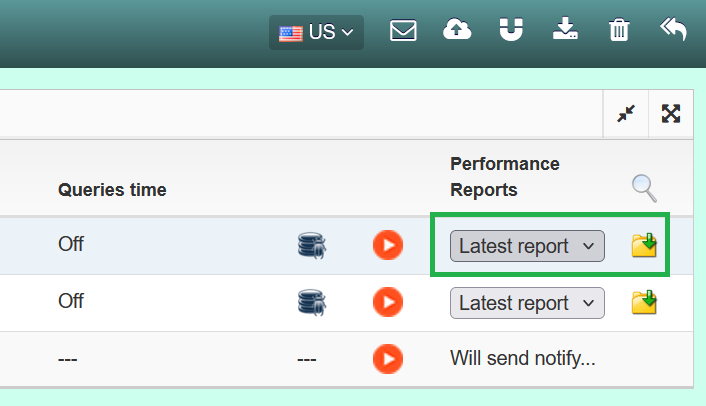

Zobacz wideo poniżej oraz przykład analizy wydajności, aby dowiedzieć się, jak czytać liczby.