Monitorování v HQbird
HQbird vám dává dva způsoby, jak vidět, co Firebird dělá: Pokročilé monitorování pro minutové grafy a živé detaily, a Reporty výkonnostního trasování pro hlubší analýzu pomalých a častých SQL dotazů. Oba běží na serveru; Pokročilé monitorování může také napájet HQCenter.
Dva přístupy k monitorování
Pokročilé monitorování
Průběžný sběr z Trace API, MON$, tabulky zámků, transakcí, CPU a RAM - zobrazeno jako minutové grafy s detaily pro každou minutu. Data se objeví po 1-2 minutách zpracování, lokálně na portu 8083 a volitelně v HQCenter.
Jak to použítReport výkonnostního trasování
Naplánovaná hloubková analýza trasovacích logů (například přes pracovní den). Použijte ji pro statistický dopad velmi častých dotazů, dlouhých dotazů a podobných vzorů. K dispozici také pro čistý Firebird v některých předplatných kalkulačky.
Jak to nastavit1. Pokročilé monitorování
Otevřete webové rozhraní HQbird na portu 8083 (například http://localhost:8083) se stejným uživatelským jménem a heslem jako hlavní rozhraní.
Grafy pokrývají IO, zátěž, dotazy, CPU/RAM hostitele, transakce a tabulku zámků. Každá minuta také zaznamenává nejlepší SQL, dlouhotrvající transakce a klientské procesy. Úplný seznam metrik: Přehled HQCenter.
Podívejte se na video pro nastavení a procházku minutovým pohledem.
2. Reporty výkonnostního trasování
HQbird může sbírat výkonnostní trasování podle plánu, aby našel pomalé, časté nebo jinak nákladné SQL dotazy. Nastavení zabere méně než minutu. Pokud místo toho používáte čistý Firebird, postupujte podle tohoto návodu.
Povolit trasování na úrovni serveru
V hlavním rozhraní (localhost:8082) otevřete kartu Výkon vlevo a zvolte Trasování na úrovni serveru HQbird (ikona konfigurace), abyste pokryli všechny databáze na serveru.

Povinná nastavení
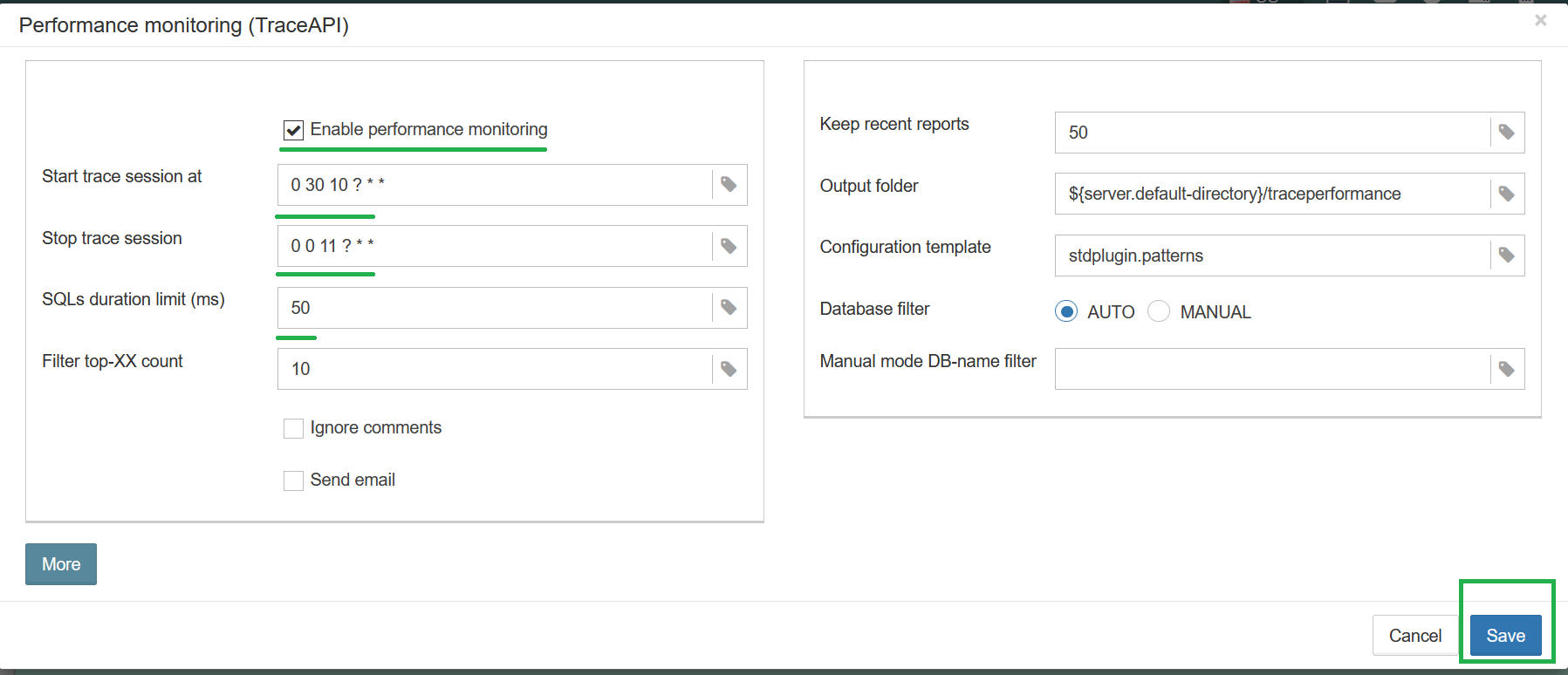
- Povolit monitorování výkonu - musí být zapnuto pro naplánovaná trasování.
- Spustit trasovací relaci v / Zastavit trasovací relaci - CRON výrazy. Výchozí je 10:30-11:00; změňte to podle své zátěže.
- Limit trvání SQL - zaznamená dotazy pomalejší než toto (v milisekundách). Výchozí je 1000 ms. Začněte na 50 ms, pak zkuste 1 ms a 0 ms v dalších dnech. Vraťte se na 50 ms, pokud trasování příliš naroste (například více než 5 GB za den).
- Odeslat e-mail - odešle report e-mailem na adresy z konfigurace upozornění.
Užitečné CRON plány
| Start | Konec | Co to dělá |
|---|---|---|
0 0 * ? * * |
0 10 * ? * * |
Každou hodinu, minuty 0-10 |
0 0 8 ? * * |
0 0 17 ? * * |
Každý den 08:00-17:00 |
0 30 10,13,15 ? * * |
0 0 11,14,16 ? * * |
Denně 10:30-11:00, 13:30-14:00, 15:30-16:00 |
Pokročilé parametry
Zpočátku je můžete nechat na výchozích hodnotách.

- Šablona konfigurace - soubor šablony konfigurace trasování.
- Filtr databází - obvykle AUTO. Název souboru nebo alias filtruje podle nich; Ručně používá regulární výraz (několik databází nebo několik aliasů pro jeden soubor).
- Filtr názvu databáze - používá se s Ručně.
- Formát trasování - AUTO, nebo vynutit 2.5 / 3.0. Zřídka potřebné.
- Ponechat nedávné reporty - kolik HTML reportů ponechat ve výstupní složce.
Další pole jsou popsána v Uživatelské příručce HQbird.
Report
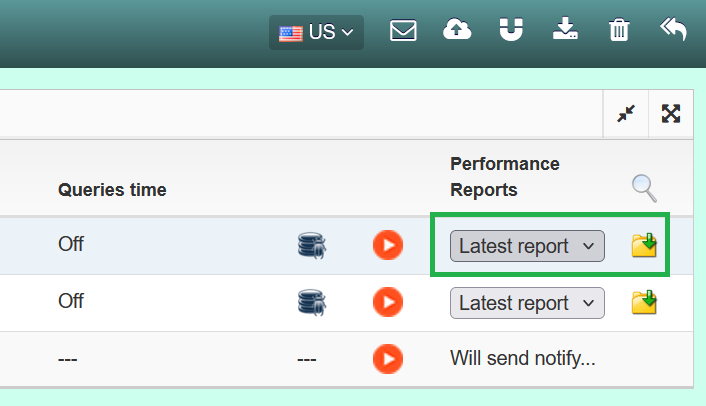
Každá úloha zapíše HTML soubor do výstupní složky a může ho odeslat e-mailem. Nejnovější report je také v rozhraní HQbird pro zobrazení nebo stažení.

Podívejte se na video níže a na příklad analýzy výkonu, jak číst čísla.