HQbird에서 모니터링
HQbird는 Firebird가 무엇을 하고 있는지 확인할 수 있는 두 가지 방법을 제공합니다: 분 단위 그래프와 실시간 세부 정보를 위한 고급 모니터링(Advanced Monitoring), 그리고 느리고 빈번한 SQL에 대한 심층 분석을 위한 성능 추적 보고서(Performance Trace Reports). 둘 다 서버에서 실행되며, 고급 모니터링은 HQCenter에 데이터를 공급할 수도 있습니다.
두 가지 모니터링 방식
1. 고급 모니터링
포트 8083에서 HQbird 웹 UI를 엽니다(예: http://localhost:8083). 기본 인터페이스와 동일한 사용자 이름과 비밀번호를 사용합니다.
그래프는 IO, 부하, 쿼리, 호스트 CPU/RAM, 트랜잭션 및 잠금 테이블을 다룹니다. 매 분마다 상위 SQL, 장기 실행 트랜잭션 및 클라이언트 프로세스도 기록됩니다. 전체 메트릭 목록: HQCenter 개요.
설정 및 분 단위 보기 둘러보기는 비디오를 시청하세요.
2. 성능 추적 보고서
HQbird는 느리거나 빈번하거나 비용이 많이 드는 SQL을 찾기 위해 일정에 따라 성능 추적을 수집할 수 있습니다. 설정은 1분 미만이 소요됩니다. 순정 Firebird를 사용하는 경우 이 지침을 따르세요.
서버 수준 추적 활성화
기본 UI(localhost:8082)에서 왼쪽의 Performance 탭을 열고 HQbird server level trace(구성 아이콘)를 선택하여 서버의 모든 데이터베이스를 포함합니다.

필수 설정
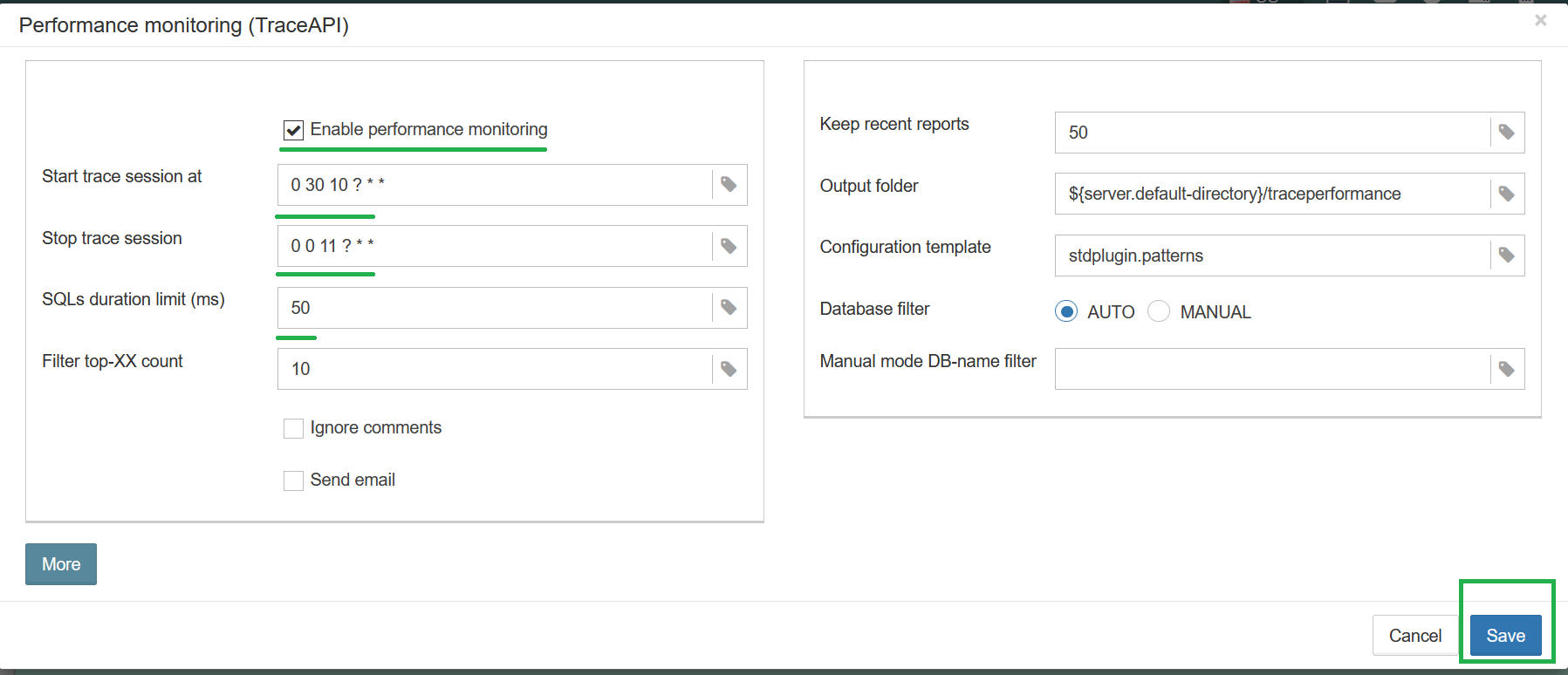
- 성능 모니터링 활성화 - 예약된 추적에 반드시 켜야 합니다.
- 추적 세션 시작 / 추적 세션 중지 - CRON 표현식. 기본값은 10:30-11:00입니다. 부하에 맞게 변경하세요.
- SQL 기간 제한 - 이 값(밀리초)보다 느린 쿼리를 기록합니다. 기본값은 1000 ms입니다. 50 ms에서 시작한 다음 나중에 1 ms 및 0 ms를 시도하세요. 추적이 너무 커지면(예: 하루 5 GB 이상) 50 ms로 돌아가세요.
- 이메일 보내기 - Alerts 구성의 주소로 보고서를 이메일로 보냅니다.
유용한 CRON 일정
| 시작 | 종료 | 기능 |
|---|---|---|
0 0 * ? * * |
0 10 * ? * * |
매시간, 0~10분 |
0 0 8 ? * * |
0 0 17 ? * * |
매일 08:00-17:00 |
0 30 10,13,15 ? * * |
0 0 11,14,16 ? * * |
매일 10:30-11:00, 13:30-14:00, 15:30-16:00 |
고급 매개변수
처음에는 기본값으로 두어도 됩니다.

- 구성 템플릿 - 추적 구성 템플릿 파일.
- 데이터베이스 필터 - 일반적으로 AUTO. 파일 이름 또는 별칭으로 필터링합니다. Manual은 정규식을 사용합니다(여러 데이터베이스 또는 한 파일에 대한 여러 별칭).
- 데이터베이스 이름 필터 - Manual과 함께 사용됩니다.
- 추적 형식 - AUTO 또는 2.5 / 3.0 강제. 거의 필요하지 않습니다.
- 최근 보고서 유지 - 출력 폴더에 유지할 HTML 보고서 수.
기타 필드는 HQbird 사용자 가이드에 설명되어 있습니다.
보고서
각 작업은 출력 폴더에 HTML 파일을 작성하고 이메일로 보낼 수 있습니다. 최신 보고서는 HQbird UI에서도 보거나 다운로드할 수 있습니다.
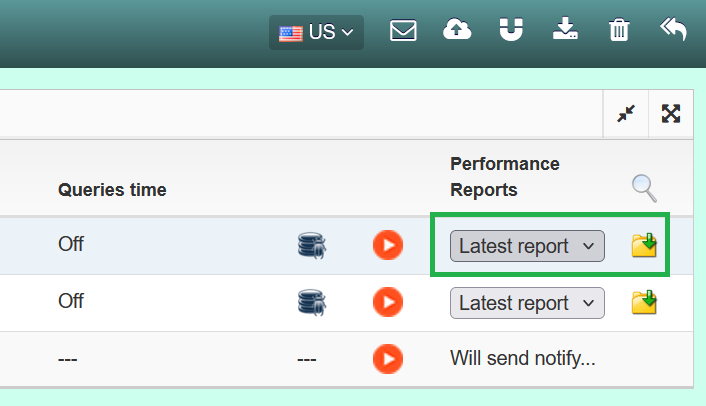

숫자를 읽는 방법은 아래 비디오와 성능 분석 예시를 참조하세요.