Monitoraggio in HQbird
HQbird ti offre due modi per vedere cosa sta facendo Firebird: Advanced Monitoring per grafici al minuto e dettagli in tempo reale, e Performance Trace Reports per un'analisi più approfondita di query lente e frequenti. Entrambi girano sul server; Advanced Monitoring può anche alimentare HQCenter.
Due approcci di monitoraggio
Advanced Monitoring
Raccolta continua da Trace API, MON$, lock table, transazioni, CPU e RAM - mostrata come grafici al minuto con dettagli per ogni minuto. I dati appaiono dopo 1-2 minuti di elaborazione, localmente sulla porta 8083 e opzionalmente in HQCenter.
Come usarloPerformance Trace Report
Analisi approfondita pianificata dei log di trace (ad esempio su una giornata lavorativa). Usalo per l'impatto statistico di query molto frequenti, query lunghe e modelli simili. Disponibile anche per Firebird vanilla su alcuni piani di abbonamento del calculator.
Come configurarlo1. Advanced Monitoring
Apri l'interfaccia web di HQbird sulla porta 8083 (ad esempio http://localhost:8083) con lo stesso nome utente e password dell'interfaccia principale.
I grafici coprono IO, carico, query, CPU/RAM dell'host, transazioni e lock table. Ogni minuto registra anche le top SQL, le transazioni a lunga esecuzione e i processi client. Elenco completo delle metriche: Panoramica HQCenter.
Guarda il video per la configurazione e una panoramica della vista al minuto.
2. Performance Trace Reports
HQbird può raccogliere trace delle performance secondo una pianificazione per trovare SQL lente, frequenti o comunque costose. La configurazione richiede meno di un minuto. Se invece usi Firebird vanilla, segui questa istruzione.
Abilita il trace a livello di server
Nell'interfaccia principale (localhost:8082), apri la scheda Performance a sinistra e scegli HQbird server level trace (icona di configurazione) per coprire tutti i database sul server.

Impostazioni obbligatorie
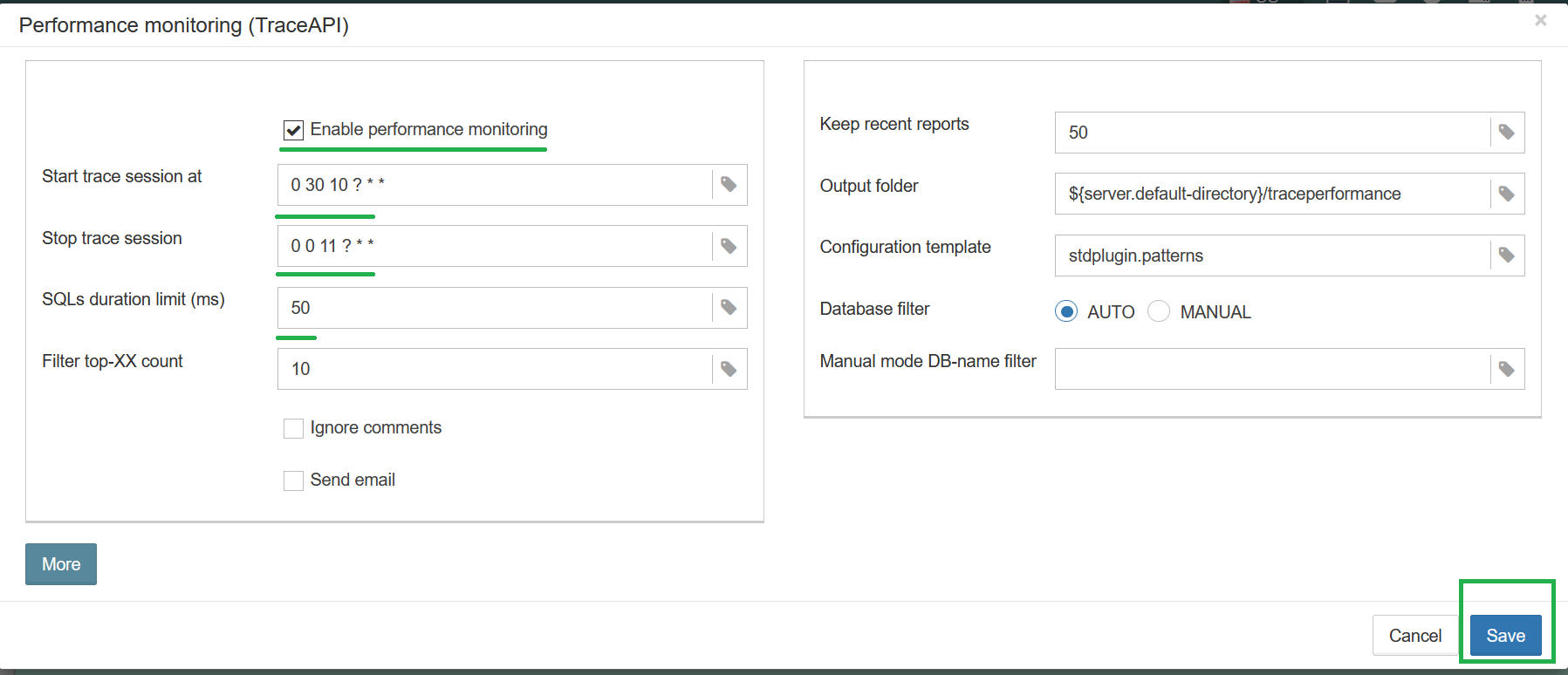
- Abilita il monitoraggio delle performance - deve essere attivo per i trace pianificati.
- Avvia sessione di trace alle / Arresta sessione di trace - espressioni CRON. Il default è 10:30-11:00; modificalo in base al tuo carico.
- Limite durata SQL - registra le query più lente di questo valore (millisecondi). Il default è 1000 ms. Inizia con 50 ms, poi prova 1 ms e 0 ms nei giorni successivi. Torna a 50 ms se i trace diventano troppo grandi (ad esempio più di 5 GB al giorno).
- Invia email - invia il report via email utilizzando gli indirizzi dalla configurazione degli avvisi.
Pianificazioni CRON utili
| Avvio | Fine | Cosa fa |
|---|---|---|
0 0 * ? * * |
0 10 * ? * * |
Ogni ora, minuti 0-10 |
0 0 8 ? * * |
0 0 17 ? * * |
Ogni giorno 08:00-17:00 |
0 30 10,13,15 ? * * |
0 0 11,14,16 ? * * |
Giornaliero 10:30-11:00, 13:30-14:00, 15:30-16:00 |
Parametri avanzati
All'inizio puoi lasciarli ai valori predefiniti.

- Template di configurazione - file template di configurazione del trace.
- Filtro database - di solito AUTO. Il nome file o l'alias filtrano in base a quelli; Manuale accetta un'espressione regolare (più database o più alias per un file).
- Filtro nome database - usato con Manuale.
- Formato trace - AUTO, o forza 2.5 / 3.0. Raramente necessario.
- Mantieni report recenti - quanti report HTML conservare nella cartella di output.
Gli altri campi sono descritti nella Guida utente HQbird.
Il report
Ogni job scrive un file HTML nella cartella di output e può inviarlo via email. Il report più recente è anche nell'interfaccia HQbird per la visualizzazione o il download.
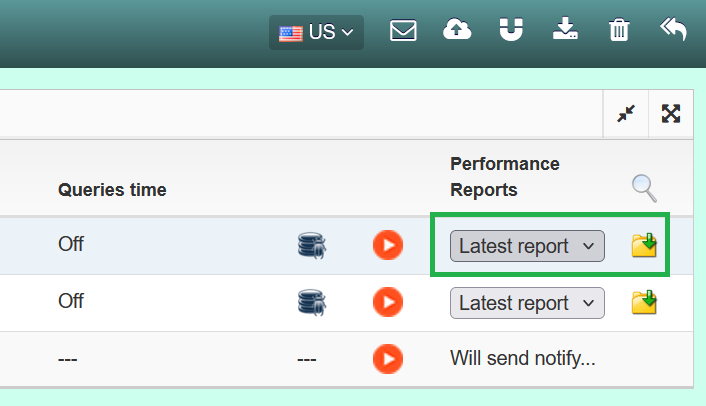

Guarda il video qui sotto e l'esempio di analisi delle performance per capire come leggere i numeri.