HQbird'de izleme
HQbird size Firebird'in ne yaptığını görmek için iki yol sunar: dakikalık grafikler ve canlı ayrıntılar için Gelişmiş İzleme ve yavaş ve sık SQL'in daha derin analizi için Performans İzleme Raporları. Her ikisi de sunucuda çalışır; Gelişmiş İzleme ayrıca HQCenter'ı besleyebilir.
İki izleme yaklaşımı
Gelişmiş İzleme
Trace API, MON$, kilit tablosu, işlemler, CPU ve RAM'den sürekli toplama - her dakika için ayrıntılı olarak dakikalık grafikler olarak gösterilir. Veriler 1-2 dakikalık işlemden sonra, yerel olarak 8083 portunda ve isteğe bağlı olarak HQCenter'da görünür.
Nasıl kullanılırPerformans İzleme Raporu
İzleme günlüklerinin (örneğin bir iş günü boyunca) zamanlanmış derinlemesine analizi. Çok sık sorguların, uzun sorguların ve benzer desenlerin istatistiksel etkisi için kullanın. Bazı hesap makinesi aboneliklerinde standart Firebird için de mevcuttur.
Nasıl kurulur1. Gelişmiş İzleme
HQbird web arayüzünü 8083 portunda açın (örneğin http://localhost:8083) ana arayüzle aynı kullanıcı adı ve şifreyle.
Grafikler IO, yük, sorgular, ana bilgisayar CPU/RAM, işlemler ve kilit tablosunu kapsar. Her dakika ayrıca en iyi SQL, uzun süren işlemler ve istemci süreçlerini kaydeder. Tam metrik listesi: HQCenter genel bakış.
Kurulum ve dakikalık görünümün tanıtımı için videoyu izleyin.
2. Performans İzleme Raporları
HQbird, yavaş, sık veya başka şekilde maliyetli SQL'i bulmak için performans izlemelerini bir programa göre toplayabilir. Kurulum bir dakikadan az sürer. Bunun yerine standart Firebird kullanıyorsanız, bu talimatı izleyin.
Sunucu düzeyinde izlemeyi etkinleştirin
Ana arayüzde (localhost:8082), soldaki Performans sekmesini açın ve sunucudaki tüm veritabanlarını kapsamak için HQbird sunucu düzeyi izleme (yapılandırma simgesi) seçeneğini seçin.

Zorunlu ayarlar
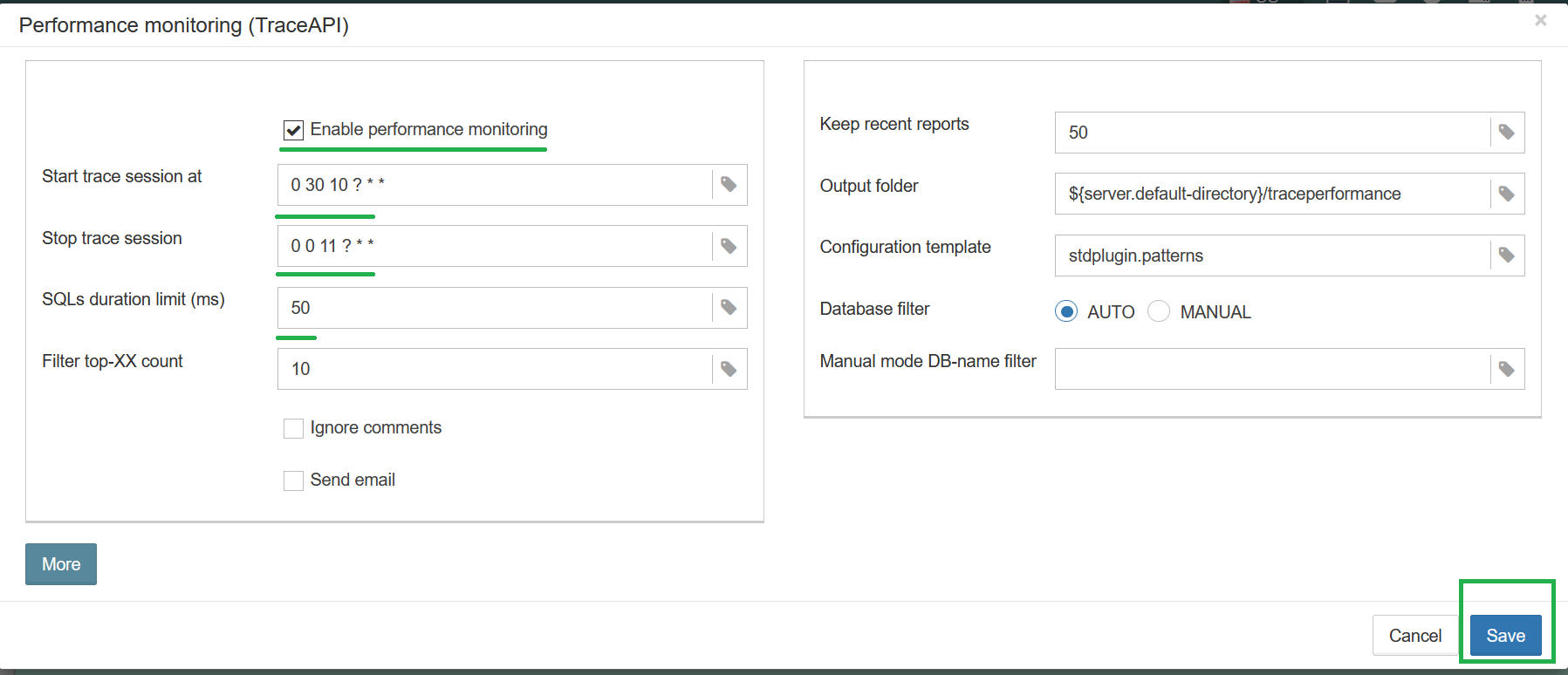
- Performans izlemeyi etkinleştir - zamanlanmış izlemeler için açık olmalıdır.
- İzleme oturumunu başlat / İzleme oturumunu durdur - CRON ifadeleri. Varsayılan 10:30-11:00'dır; yükünüze uyacak şekilde değiştirin.
- SQL süre sınırı - bundan daha yavaş sorguları günlüğe kaydedin (milisaniye). Varsayılan 1000 ms'dir. 50 ms ile başlayın, ardından sonraki günlerde 1 ms ve 0 ms deneyin. İzlemeler çok büyürse (örneğin günde 5 GB'den fazla) 50 ms'ye geri dönün.
- E-posta gönder - raporu Alerts yapılandırmasındaki adresleri kullanarak e-postayla gönderir.
Kullanışlı CRON programları
| Başlangıç | Bitiş | Ne yapar |
|---|---|---|
0 0 * ? * * |
0 10 * ? * * |
Her saat, 0-10. dakikalar |
0 0 8 ? * * |
0 0 17 ? * * |
Her gün 08:00-17:00 |
0 30 10,13,15 ? * * |
0 0 11,14,16 ? * * |
Günlük 10:30-11:00, 13:30-14:00, 15:30-16:00 |
Gelişmiş parametreler
Bunları ilk başta varsayılan değerlerinde bırakabilirsiniz.

- Yapılandırma şablonu - izleme yapılandırma şablonu dosyası.
- Veritabanı filtresi - genellikle AUTO. Dosya adı veya Takma ad bunlara göre filtreler; Manuel normal bir ifade alır (bir dosya için birden çok veritabanı veya birden çok takma ad).
- Veritabanı adı filtresi - Manuel ile kullanılır.
- İzleme formatı - AUTO veya 2.5 / 3.0'ı zorla. Nadiren gerekir.
- Son raporları sakla - çıktı klasöründe kaç HTML raporu saklanacağı.
Diğer alanlar HQbird Kullanıcı Kılavuzu'nda açıklanmıştır.
Rapor
Her iş, çıktı klasörüne bir HTML dosyası yazar ve e-postayla gönderebilir. En yeni rapor ayrıca görüntüleme veya indirme için HQbird arayüzünde de bulunur.
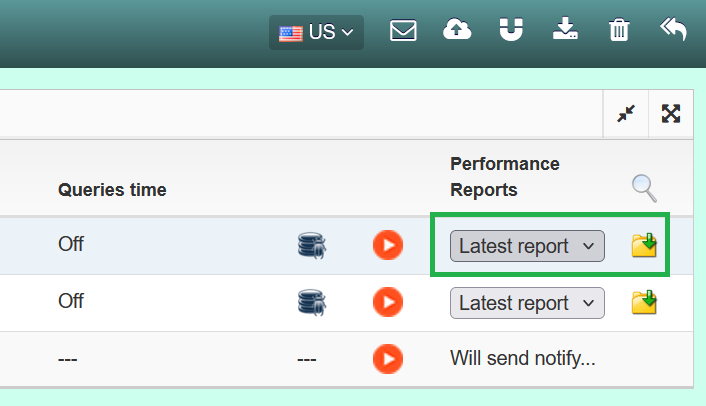

Sayıların nasıl okunacağı için aşağıdaki videoya ve performans analizi örneğine bakın.