Surveillance centralisée HQbird
HQCenter est un centre de contrôle privé pour HQbird : il regroupe les alertes et les journaux de performances Firebird en quasi temps réel de vos instances HQbird afin que vous puissiez voir de nombreux serveurs sur une seule page - hébergé pour votre entreprise, et non sur un portail public.
Bref aperçu de la surveillance avancée HQbird

Firebird expose les données de performance via l'API Trace, les tables MON$, fb_lock_print, gstat -h et firebird.log. La surveillance avancée HQbird les utilise toutes pour donner une image complète du serveur et des bases de données.
Graphiques
- Métriques d'E/S - lectures (disque / cache de fichiers OS), écritures, fetches (liés au CPU), marks (activité de vidage du cache)
- Métriques de charge - utilisateurs, requêtes actives et ping SQL par base de données surveillée
- Métriques de requêtes - requêtes par minute, temps d'exécution total, fetches, lectures, écritures, marks
- Charge de l'ordinateur / de la machine virtuelle - RAM et CPU (Windows) ou charge moyenne (Linux)
- Métriques de transactions - Next-OAT (transactions en écriture de longue durée retenant les ordures), OST-OIT (sweep en attente) et nouvelles transactions par minute
- Métriques de la table de verrous - pourcentage d'attente de mutex, taille de la table de verrous, longueur minimale de chaîne de slots de hachage (utile pour le réglage de
firebird.confen cas de charge élevée)
Détails par minute
Chaque minute, le module collecte également :
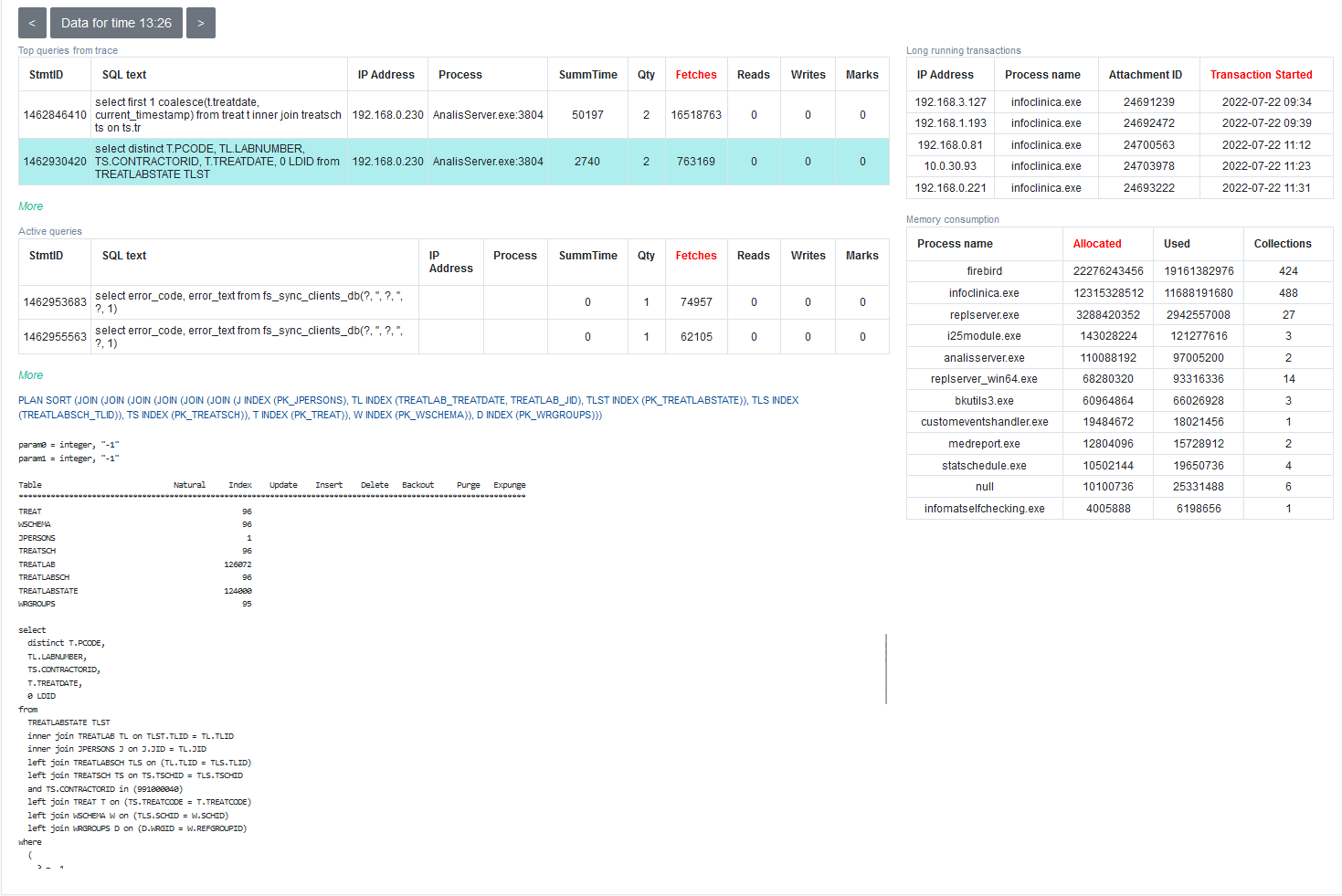
- Requêtes SQL les plus importantes pour la minute en cours (seuil par défaut de 200 ms), triables par fetches, temps, lectures, écritures ou marks - avec l'hôte client, le texte SQL, le plan, les statistiques et les paramètres
- Transactions actives de longue durée les plus importantes avec heures de début et applications clientes
- Processus clients connectés à la base de données : nom de l'application, nombre de connexions, mémoire consommée et allouée
Cliquez sur une requête SQL pour voir le texte complet, les statistiques d'exécution, le plan et les paramètres.
Comment lier HQbird au HQCenter privé
Avec HQbird à partir de la v2022, chaque instance peut envoyer des données de surveillance à votre HQCenter privé. Votre administrateur HQCenter crée des comptes et émet le fichier keyanswers.txt qui pointe HQbird vers ce serveur privé.
1. Obtenez keyanswers.txt auprès de votre administrateur
Votre administrateur HQCenter privé crée le compte et vous donne keyanswers.txt - il contient le point d'accès à votre HQCenter.
2. Liez votre instance HQbird
- Ouvrez la console web HQbird (par défaut
http://localhost:8082). - Cliquez sur l'icône Intégration du centre de contrôle dans le coin supérieur droit.
- Téléversez
keyanswers.txtvia Choisir le point d'accès au centre de contrôle HQbird (keyanswers.txt). - Confirmez le message de succès, puis utilisez éventuellement Vérifier l'accès direct au centre de contrôle.

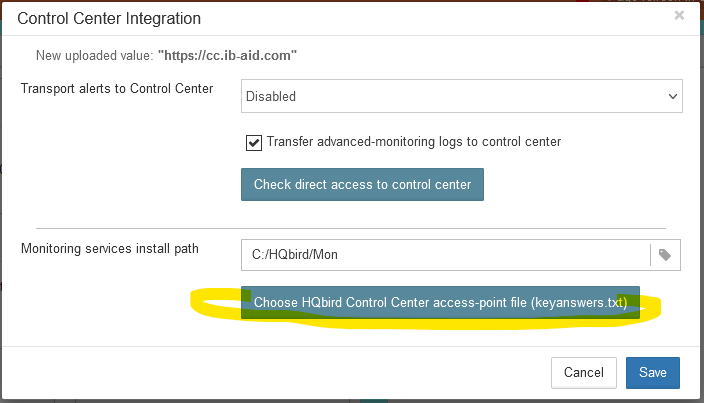
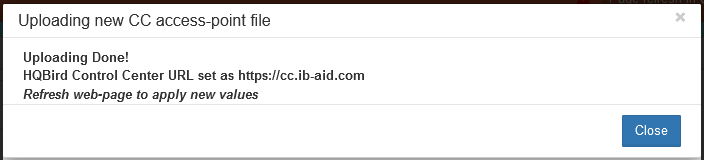
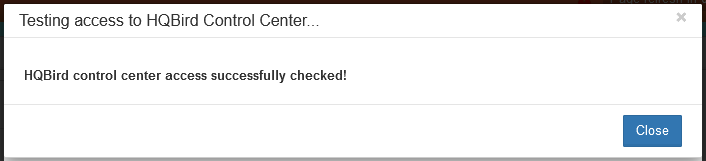
Si la liaison échoue, autorisez les connexions sortantes de l'hôte HQbird vers votre HQCenter privé sur les ports 80 et 18080. Les nouveaux serveurs peuvent mettre jusqu'à environ cinq minutes à apparaître.
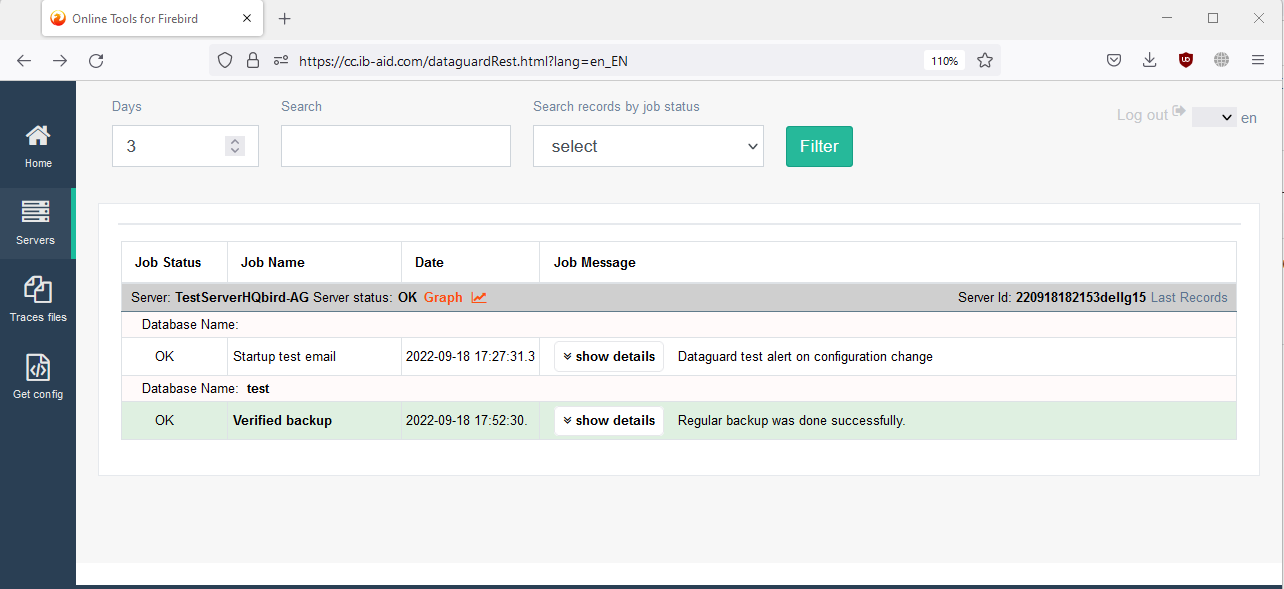
Après une liaison réussie, vous verrez des alertes (sauvegardes, problèmes de performance, etc.). Ouvrez Graphiques pour afficher les données de surveillance avancée de nombreux serveurs sur une seule page - les mêmes données disponibles localement dans la visionneuse de surveillance avancée :
Des questions sur le HQCenter privé ? Écrivez à [email protected].