Merkezi HQbird İzleme
HQCenter, özel bir HQbird Kontrol Merkezidir: HQbird örneklerinizden uyarıları ve neredeyse gerçek zamanlı Firebird performans günlüklerini toplar; böylece birçok sunucuyu tek sayfada görebilirsiniz - şirketiniz için barındırılır, herkese açık bir portalda değil.
HQbird Gelişmiş İzleme'ye kısa genel bakış

Firebird, performans verilerini Trace API, MON$ tabloları, fb_lock_print, gstat -h ve firebird.log aracılığıyla sunar. HQbird Gelişmiş İzleme, sunucu ve veritabanlarının tam bir resmini vermek için bunların tümünü kullanır.
Grafikler
- IO metrikleri - okumalar (disk / OS dosya önbelleği), yazmalar, getirmeler (CPU ile ilgili), işaretler (önbellek temizleme etkinliği)
- Yük metrikleri - izlenen her veritabanı için kullanıcılar, etkin sorgular ve SQL ping
- Sorgu metrikleri - dakikada sorgu, toplam yürütme süresi, getirmeler, okumalar, yazmalar, işaretler
- Bilgisayar / VM yükü - RAM ve CPU (Windows) veya ortalama yük (Linux)
- İşlem metrikleri - Next-OAT (çöpü tutan uzun süreli yazılabilir işlemler), OST-OIT (bekleyen süpürme) ve dakikada yeni işlemler
- Kilit tablosu metrikleri - mutex bekleme yüzdesi, kilit tablosu boyutu, minimum hash slot zincir uzunluğu (yüksek yük altında
firebird.confayarı için yararlıdır)
Dakikalık ayrıntılar
Modül her dakika ayrıca şunları toplar:
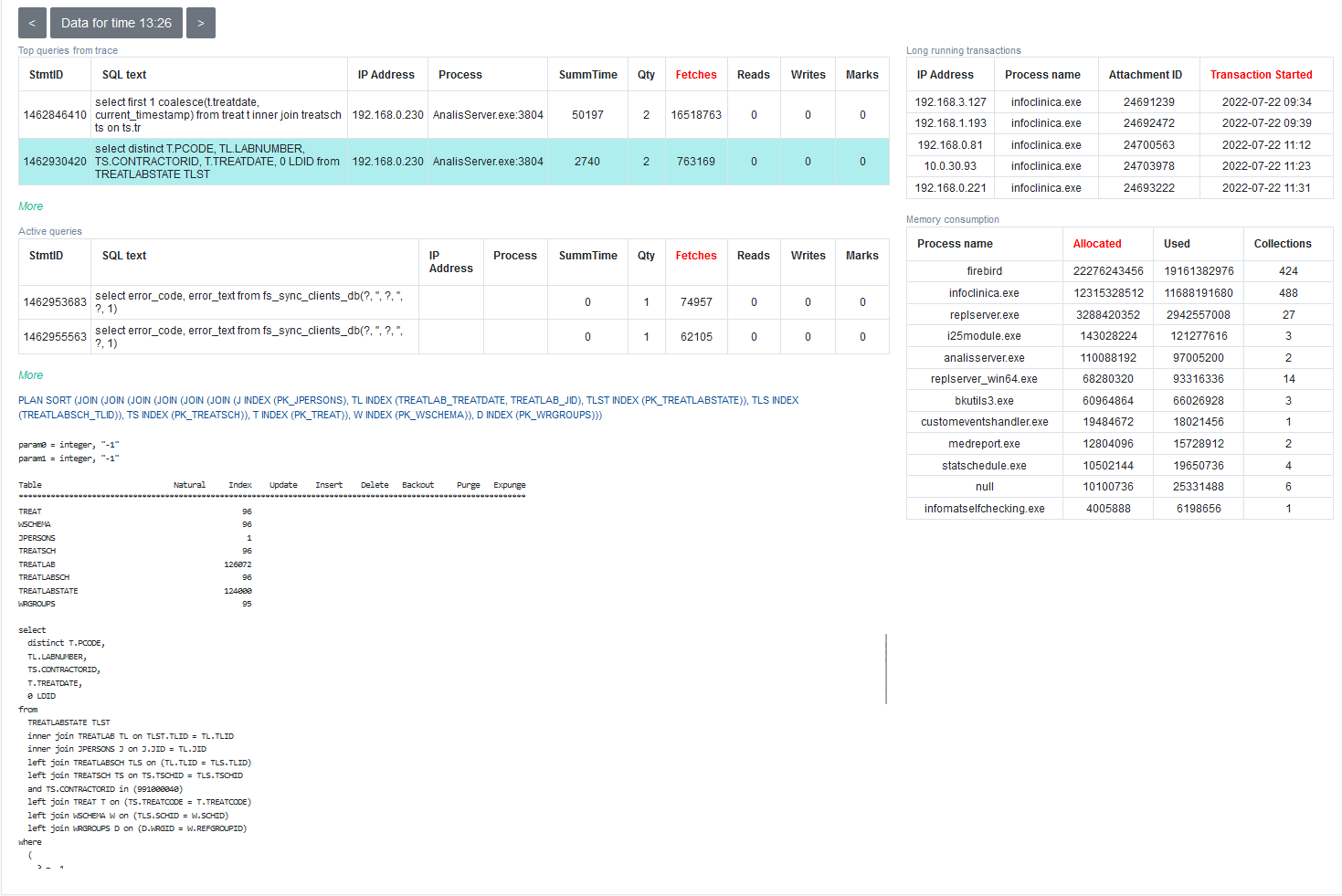
- Geçerli dakika için en iyi SQL sorguları (varsayılan eşik 200 ms), getirmeler, süre, okumalar, yazmalar veya işaretlere göre sıralanabilir - istemci ana bilgisayarı, SQL metni, plan, istatistikler ve parametrelerle
- Başlangıç zamanları ve istemci uygulamalarıyla en iyi uzun süreli etkin işlemler
- Veritabanına bağlı istemci işlemleri: uygulama adı, bağlantı sayısı, kullanılan ve ayrılan bellek
Tam metni, yürütme istatistiklerini, planı ve parametreleri görmek için bir SQL sorgusuna tıklayın.
HQbird'i özel HQCenter'a nasıl bağlarsınız
v2022'den itibaren HQbird ile her örnek, izleme verilerini özel HQCenter'ınıza gönderebilir. HQCenter yöneticiniz hesaplar oluşturur ve HQbird'i o özel sunucuya yönlendiren keyanswers.txt dosyasını verir.
1. Yöneticinizden keyanswers.txt dosyasını alın
Özel HQCenter yöneticiniz hesabı oluşturur ve size keyanswers.txt dosyasını verir - HQCenter'ınız için erişim noktasını içerir.
2. HQbird örneğinizi bağlayın
- HQbird web konsolunu açın (varsayılan
http://localhost:8082). - Sağ üst köşedeki Control Center entegrasyonu simgesine tıklayın.
- HQbird Control Center erişim noktasını seçin (keyanswers.txt) aracılığıyla
keyanswers.txtdosyasını yükleyin. - Başarı mesajını onaylayın, ardından isteğe bağlı olarak Control Center'a doğrudan erişimi kontrol et seçeneğini kullanın.

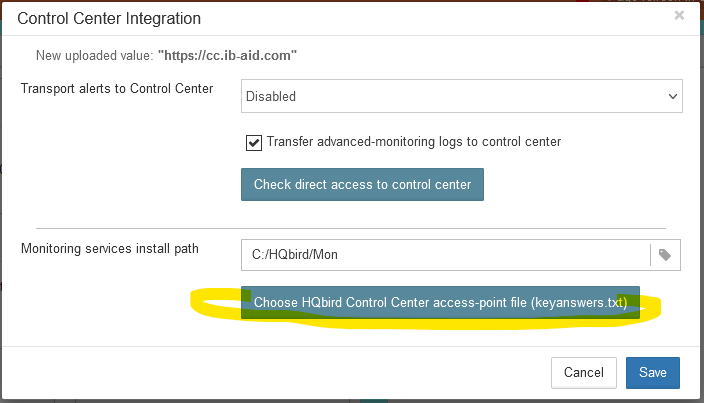
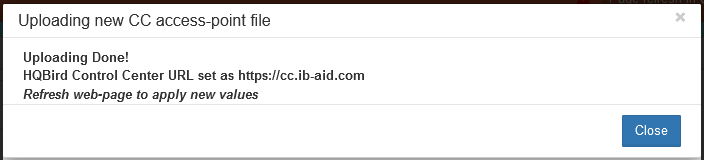
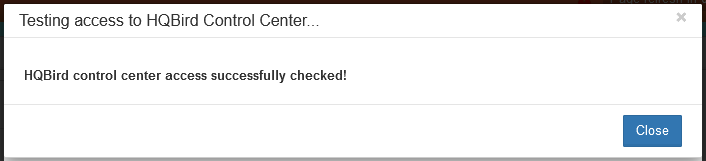
Bağlantı başarısız olursa, HQbird ana bilgisayarından özel HQCenter'ınıza 80 ve 18080 bağlantı noktalarında giden bağlantılara izin verin. Yeni sunucuların görünmesi beş dakikaya kadar sürebilir.
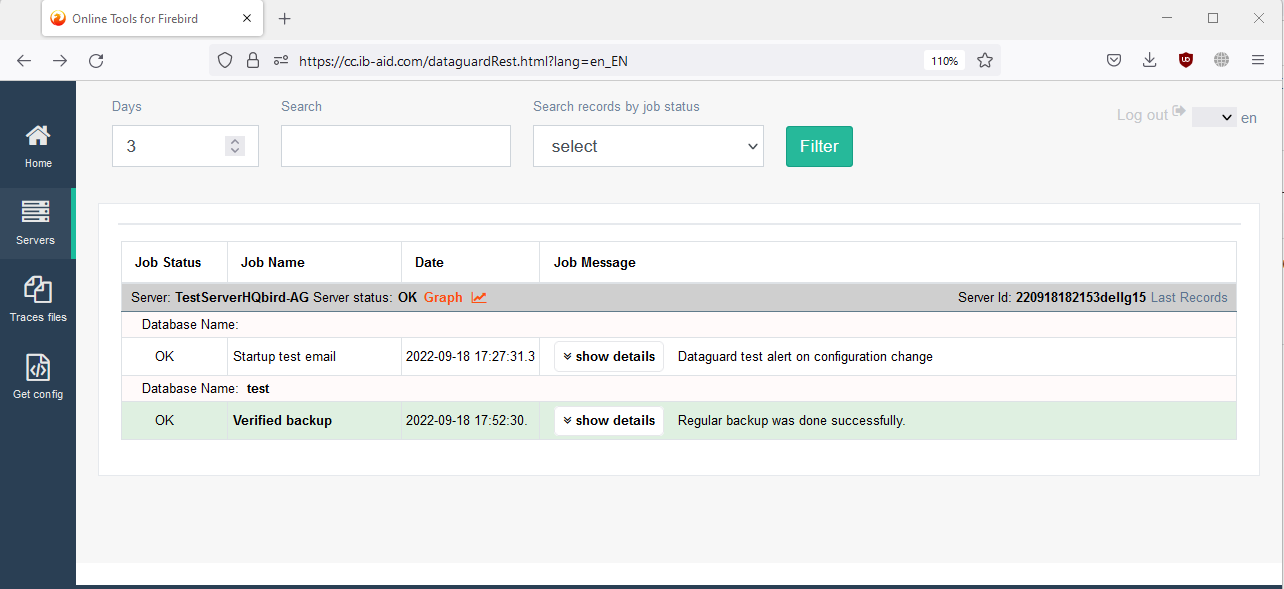
Başarılı bir bağlantıdan sonra uyarıları (yedeklemeler, performans sorunları ve daha fazlası) göreceksiniz. Birçok sunucu için Gelişmiş İzleme verilerini tek sayfada görüntülemek üzere Grafikler bölümünü açın - Gelişmiş İzleme Görüntüleyici'de yerel olarak bulunan aynı veriler:
Özel HQCenter hakkında sorularınız mı var? E-posta gönderin: [email protected].