Централизованный мониторинг HQbird
HQCenter - это частный центр управления HQbird: он собирает оповещения и журналы производительности Firebird в режиме, близком к реальному времени, с ваших экземпляров HQbird, чтобы вы могли видеть множество серверов на одной странице - размещенный для вашей компании, а не на публичном портале.
Краткий обзор расширенного мониторинга HQbird

Firebird предоставляет данные о производительности через Trace API, таблицы MON$, fb_lock_print, gstat -h и firebird.log. Расширенный мониторинг HQbird использует все эти источники, чтобы дать полную картину состояния сервера и баз данных.
Графики
- Метрики ввода-вывода - чтения (диск / кэш файлов ОС), записи, выборки (связанные с CPU), пометки (активность сброса кэша)
- Метрики нагрузки - пользователи, активные запросы и SQL-пинг по каждой отслеживаемой базе данных
- Метрики запросов - запросы в минуту, общее время выполнения, выборки, чтения, записи, пометки
- Нагрузка на компьютер / виртуальную машину - ОЗУ и ЦП (Windows) или средняя нагрузка (Linux)
- Метрики транзакций - Next-OAT (долго выполняющиеся транзакции записи, удерживающие мусор), OST-OIT (ожидающий сборщик мусора) и новые транзакции в минуту
- Метрики таблицы блокировок - процент ожидания мьютекса, размер таблицы блокировок, минимальная длина цепочки хэш-слота (полезно для настройки
firebird.confпри высокой нагрузке)
Детализация по минутам
Каждую минуту модуль также собирает:
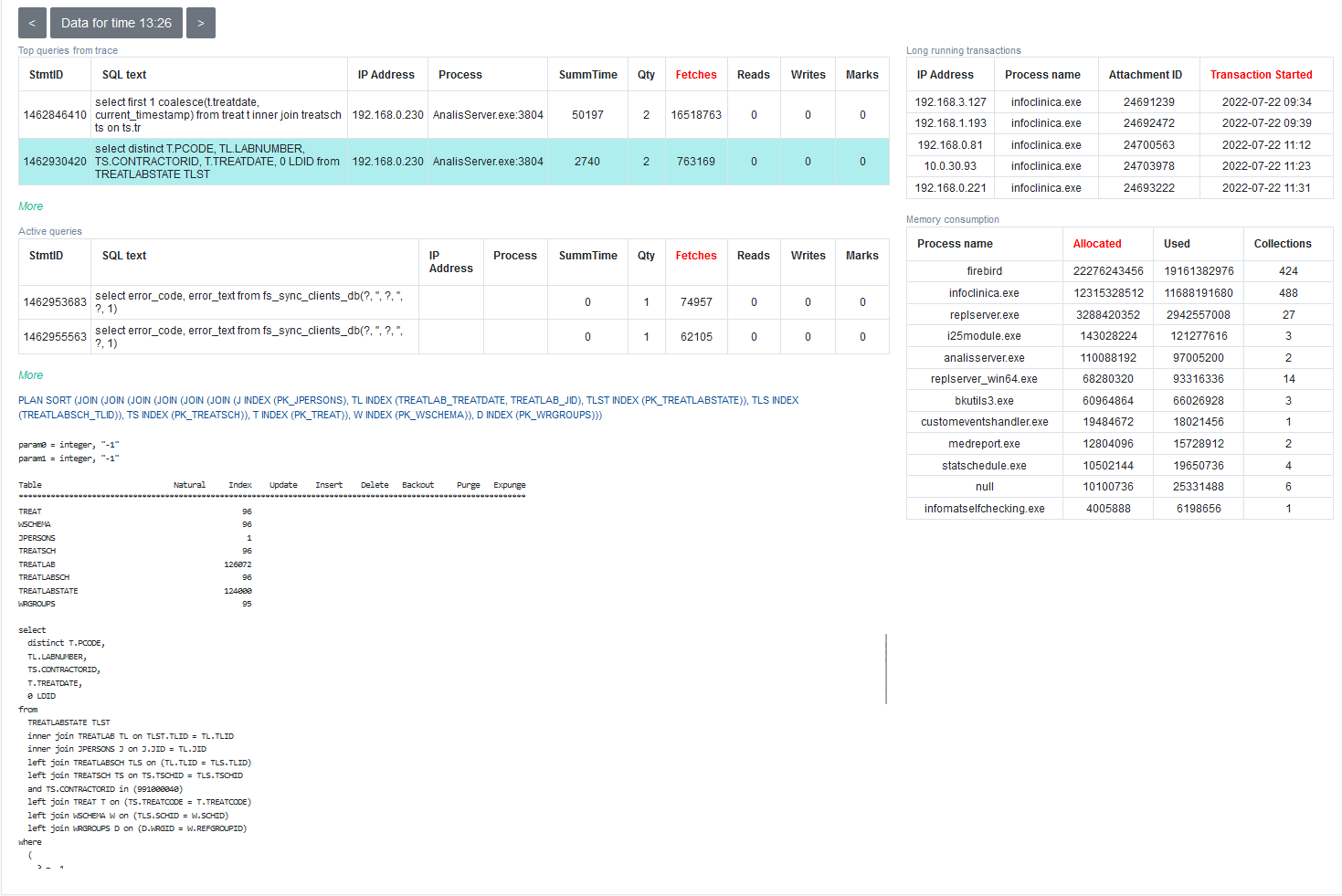
- Топ SQL-запросов за текущую минуту (порог по умолчанию 200 мс), сортируемых по выборкам, времени, чтениям, записям или пометкам - с хостом клиента, текстом SQL, планом, статистикой и параметрами
- Топ долго выполняющихся активных транзакций с временем начала и клиентскими приложениями
- Клиентские процессы, подключенные к базе данных: имя приложения, количество подключений, потребляемая и выделенная память
Нажмите на SQL-запрос, чтобы увидеть полный текст, статистику выполнения, план и параметры.
Как подключить HQbird к частному HQCenter
Начиная с версии HQbird v2022, каждый экземпляр может отправлять данные мониторинга в ваш частный HQCenter. Администратор вашего HQCenter создает учетные записи и выдает файл keyanswers.txt, который указывает HQbird на этот частный сервер.
1. Получите keyanswers.txt у вашего администратора
Администратор вашего частного HQCenter создает учетную запись и передает вам keyanswers.txt - он содержит точку доступа для вашего HQCenter.
2. Подключите ваш экземпляр HQbird
- Откройте веб-консоль HQbird (по умолчанию
http://localhost:8082). - Нажмите значок Интеграция с центром управления в правом верхнем углу.
- Загрузите
keyanswers.txtчерез Выберите точку доступа к центру управления HQbird (keyanswers.txt). - Подтвердите сообщение об успехе, затем при необходимости используйте Проверить прямой доступ к центру управления.

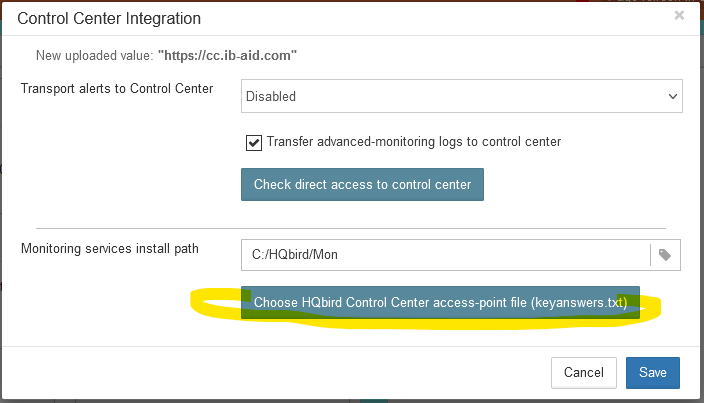
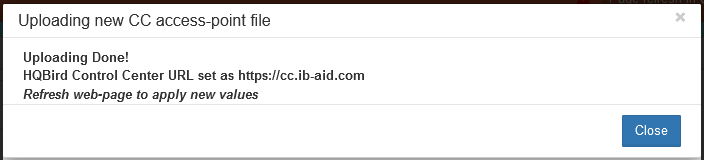
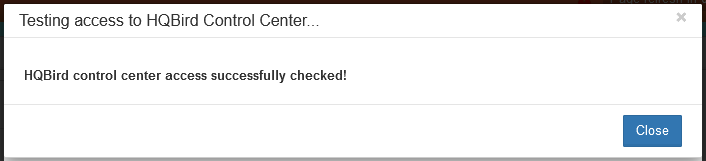
Если подключение не удается, разрешите исходящие соединения с хоста HQbird к вашему частному HQCenter на портах 80 и 18080. Новые серверы могут появляться в течение примерно пяти минут.
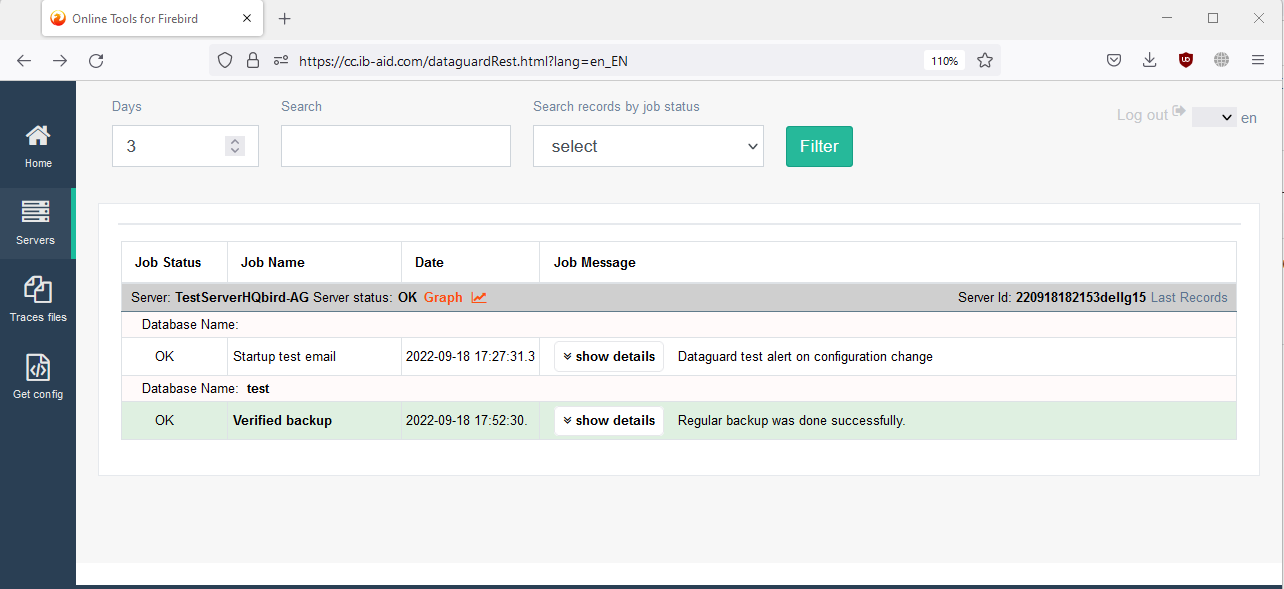
После успешного подключения вы увидите оповещения (резервное копирование, проблемы с производительностью и другое). Откройте Графики, чтобы просмотреть данные расширенного мониторинга для многих серверов на одной странице - те же данные, которые доступны локально в просмотрщике расширенного мониторинга:
Вопросы о частном HQCenter? Напишите на [email protected].