HQbirdでのモニタリング
HQbird では、Firebird の動作を確認する方法が2つあります。アドバンストモニタリング(1分単位のグラフとライブ詳細)と、パフォーマンストレースレポート(遅いSQLや頻繁に実行されるSQLの詳細分析)です。どちらもサーバー上で動作し、アドバンストモニタリングはHQCenterにデータを送ることもできます。
2つのモニタリング方法
1. アドバンストモニタリング
HQbirdのWeb UIをポート8083(例:http://localhost:8083)で開き、メインインターフェースと同じユーザー名とパスワードを使用します。
グラフはIO、負荷、クエリ、ホストのCPU/RAM、トランザクション、ロックテーブルをカバーします。各分にはトップSQL、長時間実行トランザクション、クライアントプロセスも記録されます。完全なメトリクス一覧:HQCenter概要。
セットアップと1分単位ビューのチュートリアルについてはビデオをご覧ください。
2. パフォーマンストレースレポート
HQbirdはスケジュールに基づいてパフォーマンストレースを収集し、遅い、頻繁、またはコストのかかるSQLを特定できます。セットアップは1分もかかりません。バニラのFirebirdを使用している場合は、こちらの手順に従ってください。
サーバーレベルのトレースを有効にする
メインUI(localhost:8082)で、左側のPerformanceタブを開き、HQbird server level trace(設定アイコン)を選択して、サーバー上のすべてのデータベースを対象にします。

必須設定
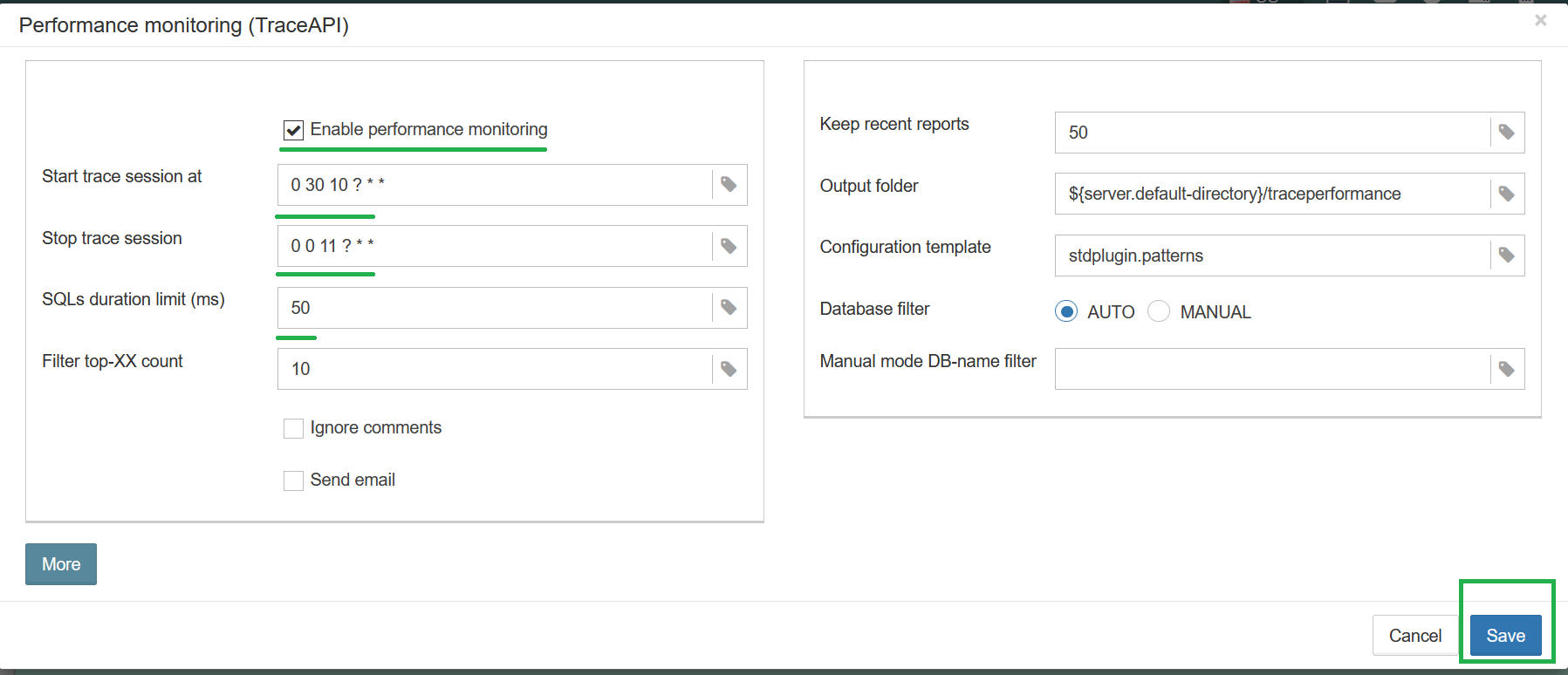
- Enable performance monitoring - スケジュールされたトレースにはオンにする必要があります。
- Start trace session at / Stop trace session - CRON式。デフォルトは10:30〜11:00です。負荷に合わせて変更してください。
- SQLs duration limit - これより遅いクエリを記録します(ミリ秒)。デフォルトは1000 msです。50 msから始め、後日1 ms、0 msを試してください。トレースが大きくなりすぎる場合(例:1日あたり5 GB超)は50 msに戻してください。
- Send email - Alerts設定のアドレスを使用してレポートをメール送信します。
便利なCRONスケジュール
| 開始 | 終了 | 動作 |
|---|---|---|
0 0 * ? * * |
0 10 * ? * * |
毎時、0〜10分 |
0 0 8 ? * * |
0 0 17 ? * * |
毎日08:00〜17:00 |
0 30 10,13,15 ? * * |
0 0 11,14,16 ? * * |
毎日10:30〜11:00、13:30〜14:00、15:30〜16:00 |
詳細パラメータ
最初はデフォルトのままでも構いません。

- Configuration template - トレース設定テンプレートファイル。
- Database filter - 通常はAUTO。ファイル名またはエイリアスでフィルタリングします。Manualは正規表現を使用します(1つのファイルに対して複数のデータベースまたは複数のエイリアス)。
- Database name filter - Manualと併用します。
- Trace format - AUTO、または2.5 / 3.0を強制。通常は不要です。
- Keep recent reports - 出力フォルダに保持するHTMLレポートの数。
その他のフィールドについてはHQbirdユーザーガイドを参照してください。
レポート
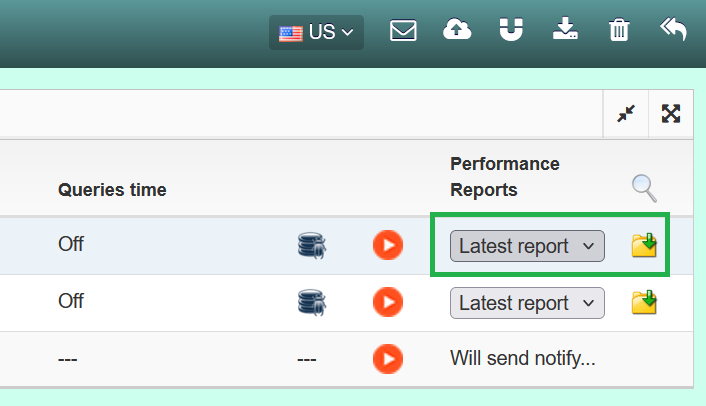
各ジョブは出力フォルダにHTMLファイルを書き込み、メール送信もできます。最新のレポートはHQbird UIでも表示・ダウンロードできます。

数値の読み方については、以下のビデオとパフォーマンス分析の例を参照してください。