Cómo rastrear sentencias SELECT lentas en la base de datos Firebird de producción
Firebird SQL tiene medios muy adecuados para rastrear consultas SQL lentas y otros problemas de rendimiento mediante el mecanismo llamado plugins TraceAPI. HQbird (distribución avanzada de Firebird para bases de datos grandes) incluye la herramienta FBPerfMon, que implementa TraceAPI y ofrece una interfaz GUI fácil para rastrear todos los problemas de rendimiento en Firebird.
Para encontrar las sentencias SELECT SQL más lentas en las bases de datos Firebird de producción, use la siguiente instrucción:
- Solicite información de descarga de HQbird download. (la versión de prueba será suficiente para una verificación rápida). La información de descarga se enviará por correo electrónico.
- Descargue e instale HQbird ServerSide en el servidor (Windows o Linux) y HQbird Admin en la computadora con Windows. En Windows, el instalador de HQbird ServerSide instalará el plugin Trace API necesario automáticamente (para Firebird 2.5 o 3.0, para 32 bits o 64 bits), en Linux requerirá copiarlo manualmente a la carpeta Firebird/plugin. Elimine el plugin estándar (fbtrace.dll/fbtrace.so) y reinicie Firebird para activar el nuevo plugin.
- Inicie HQbird PerfMon Settings desde el menú Inicio de Windows: IBSurgeon/HQbird Firebird Admin/FBPerfMon Settings.
- Seleccione y agregue la base de datos a rastrear. Especifique exactamente la misma cadena de conexión que usa en sus aplicaciones. Si usa un alias, especifique el alias; si usa la cadena de conexión completa, especifique la ruta completa.
- Agregue una sesión de rastreo para la base de datos
- Cree una base de datos de registro (donde almacenar los resultados del rastreo)
- Especifique los parámetros a rastrear (puede usar la configuración predeterminada inicialmente y cambiarla después, por ejemplo, habilitar el registro del plan SQL)
- Inicie la sesión de rastreo. Después del inicio exitoso verá la notificación, y luego todas las consultas SQL y la información relacionada se escribirán en la base de datos de registro. Recuerde que el rastreo captura datos de todas las conexiones, por lo que el registro podría crecer bastante rápido.
- Espere un tiempo (suficiente para capturar consultas problemáticas, generalmente 15-20 minutos) y luego detenga la sesión de rastreo.
- Inicie HQbird PerfMon Viewer (desde el menú Inicio de Windows) y seleccione de la lista la base de datos de registro que se usó para la sesión de rastreo reciente (o use “Open existing database”).
- HQbird PerfMon Viewer comienza con los gráficos de carga del servidor; para ver las sentencias, haga clic en « Details» y luego en la pestaña “Statements” ordene todas las consultas SQL por “Total Time”.
- Copie los textos de las consultas SQL lentas con el botón “Copy SQL text”.
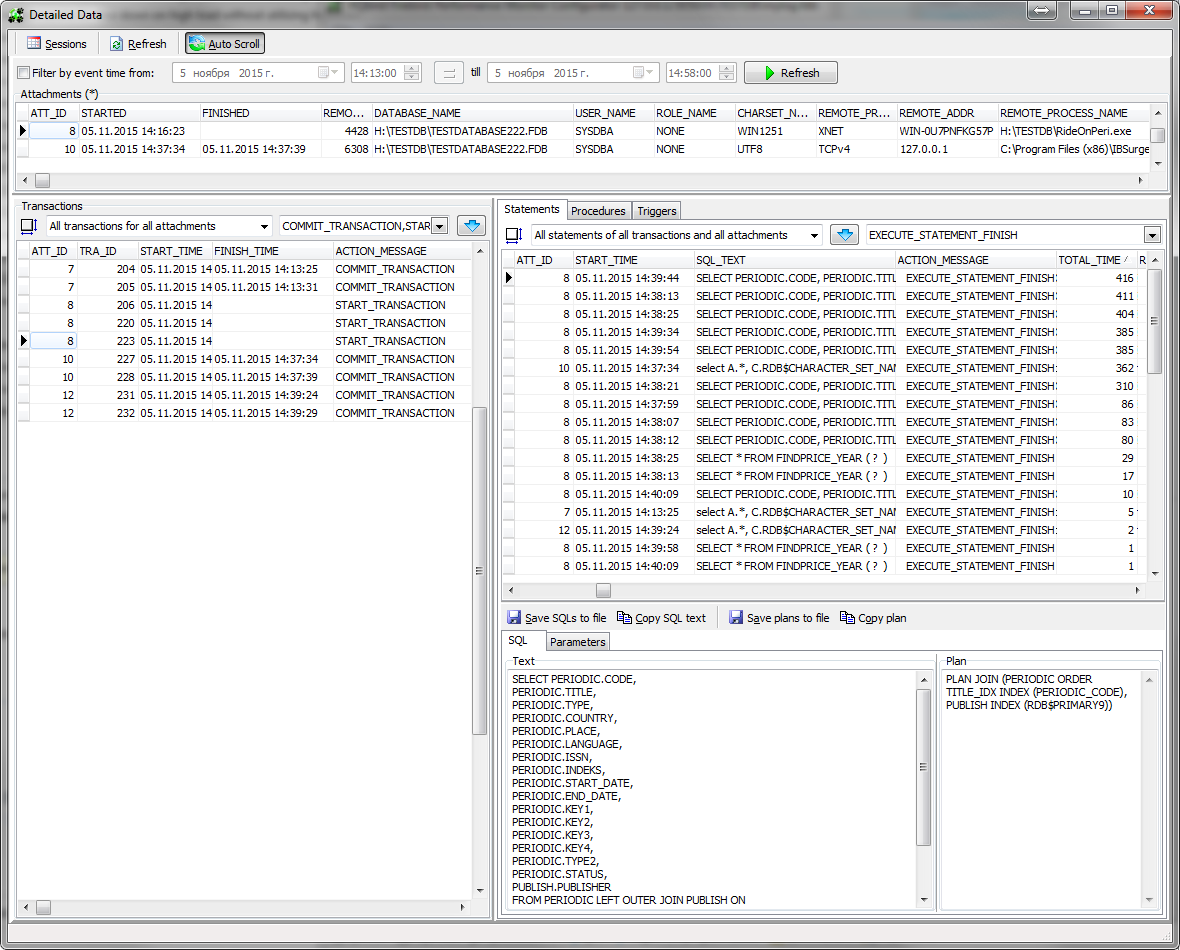
Para más detalles y una explicación detallada, consulte la Guía del usuario de HQbird, sección 4.3. Monitoreo con Trace API: HQbird FBPerfMon, desde la página 64.