如何在生产环境的Firebird数据库中跟踪慢速SELECT语句
Firebird SQL 拥有非常合适的手段来跟踪慢速 SQL 查询及其他性能问题,这一机制称为 TraceAPI 插件。HQbird(适用于大型数据库的高级 Firebird 发行版)包含工具 FBPerfMon,它实现了 TraceAPI,并提供易于使用的 GUI 界面来跟踪 Firebird 中的所有性能问题。
为了在生产环境的 Firebird 数据库中找到最慢的 SELECT SQL 语句,请按照以下说明操作:
- 请求获取 HQbird 下载 信息。(试用版足以进行快速检查)。下载信息将通过电子邮件发送。
- 在服务器(Windows 或 Linux)上下载并安装 HQbird ServerSide,在装有 Windows 的计算机上安装 HQbird Admin。在 Windows 上,HQbird ServerSide 安装程序将自动安装必要的 Trace API 插件(适用于 Firebird 2.5 或 3.0,32 位或 64 位),在 Linux 上则需要手动复制到 Firebird/plugin 文件夹。移除标准插件(fbtrace.dll/fbtrace.so)并重启 Firebird 以激活新插件。
- 从 Windows 开始菜单启动 HQbird PerfMon Settings:IBSurgeon/HQbird Firebird Admin/FBPerfMon Settings。
- 选择并添加要跟踪的数据库。请指定与应用程序中使用的完全相同的连接字符串。如果使用别名,请指定别名;如果使用完整连接字符串,请指定完整路径。
- 为数据库添加跟踪会话
- 创建日志数据库(用于存储跟踪结果)
- 指定要跟踪的参数(初始可以使用默认配置,之后可以更改,例如启用 SQL 计划日志记录)
- 启动跟踪会话。成功启动后,您将看到通知,然后所有 SQL 查询及相关信息将被写入日志数据库。请注意,跟踪会捕获所有连接的数据,因此日志可能会快速增长。
- 等待一段时间(足以捕获有问题的查询,通常为 15-20 分钟),然后停止跟踪会话。
- 启动 HQbird PerfMon Viewer(从 Windows 开始菜单),并从列表中选择最近跟踪会话所使用的日志数据库(或使用“打开现有数据库”)。
- HQbird PerfMon Viewer 以服务器负载图表开始显示,要查看语句,请点击「 Details」,然后在“Statements”选项卡中按“Total Time”对所有 SQL 查询进行排序。
- 使用“Copy SQL text”按钮复制慢速 SQL 查询的文本。
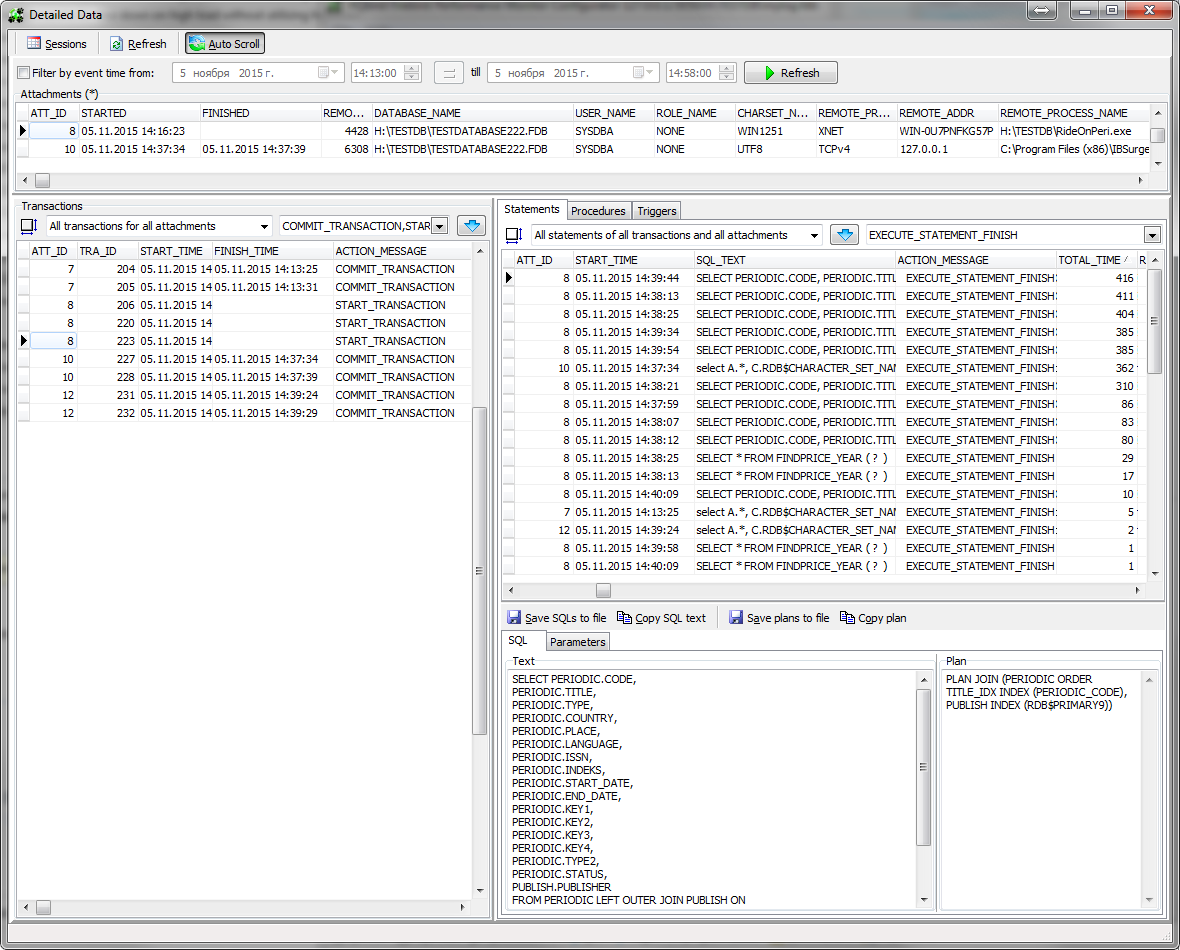
有关更多详细信息和详细说明,请参阅 HQbird 用户指南,第 4.3 节:使用 Trace API 进行监控:HQbird FBPerfMon,从第 64 页开始。