Come tracciare le istruzioni SELECT lente nel database Firebird di produzione
Firebird SQL dispone di strumenti molto adatti per tracciare query SQL lente e altri problemi di prestazioni attraverso il meccanismo chiamato plugin TraceAPI. HQbird (distribuzione avanzata di Firebird per grandi database) include lo strumento FBPerfMon, che implementa TraceAPI e offre una semplice interfaccia GUI per tracciare tutti i problemi di prestazioni in Firebird.
Per trovare le istruzioni SQL SELECT più lente nei database Firebird di produzione, utilizzare la seguente procedura:
- Richiedere le informazioni per il download di HQbird. (la versione trial sarà sufficiente per una verifica rapida). Le informazioni per il download verranno inviate via email.
- Scaricare e installare HQbird ServerSide sul server (Windows o Linux) e HQbird Admin sul computer con Windows. Su Windows, il programma di installazione di HQbird ServerSide installerà automaticamente il plugin Trace API necessario (per Firebird 2.5 o 3.0, per 32 bit o 64 bit), su Linux sarà necessario copiarlo manualmente nella cartella Firebird/plugin. Rimuovere il plugin standard (fbtrace.dll/fbtrace.so) e riavviare Firebird per attivare il nuovo plugin.
- Avviare HQbird PerfMon Settings dal menu Start di Windows: IBSurgeon/HQbird Firebird Admin/FBPerfMon Settings.
- Selezionare e aggiungere il database da tracciare. Specificare esattamente la stessa stringa di connessione utilizzata nelle applicazioni. Se si utilizza un alias - specificare l’alias, la stringa di connessione completa - specificare il percorso completo.
- Aggiungere una sessione di traccia per il database
- Creare il database di log (dove memorizzare i risultati della traccia)
- Specificare i parametri da tracciare (inizialmente si può usare la configurazione predefinita e modificarla in seguito, ad esempio, abilitare la registrazione del piano SQL)
- Avviare la sessione di traccia. Dopo l’avvio riuscito verrà visualizzata una notifica, e tutte le query SQL e le informazioni correlate verranno scritte nel database di log. Ricordare che la traccia cattura i dati da tutte le connessioni, quindi il log potrebbe crescere abbastanza rapidamente.
- Attendere un po’ di tempo (abbastanza per catturare le query problematiche, di solito 15-20 minuti) e poi fermare la sessione di traccia.
- Avviare HQbird PerfMon Viewer (dal menu Start di Windows) e selezionare dall’elenco il database di log utilizzato per la sessione di traccia recente (oppure usare “Apri database esistente”).
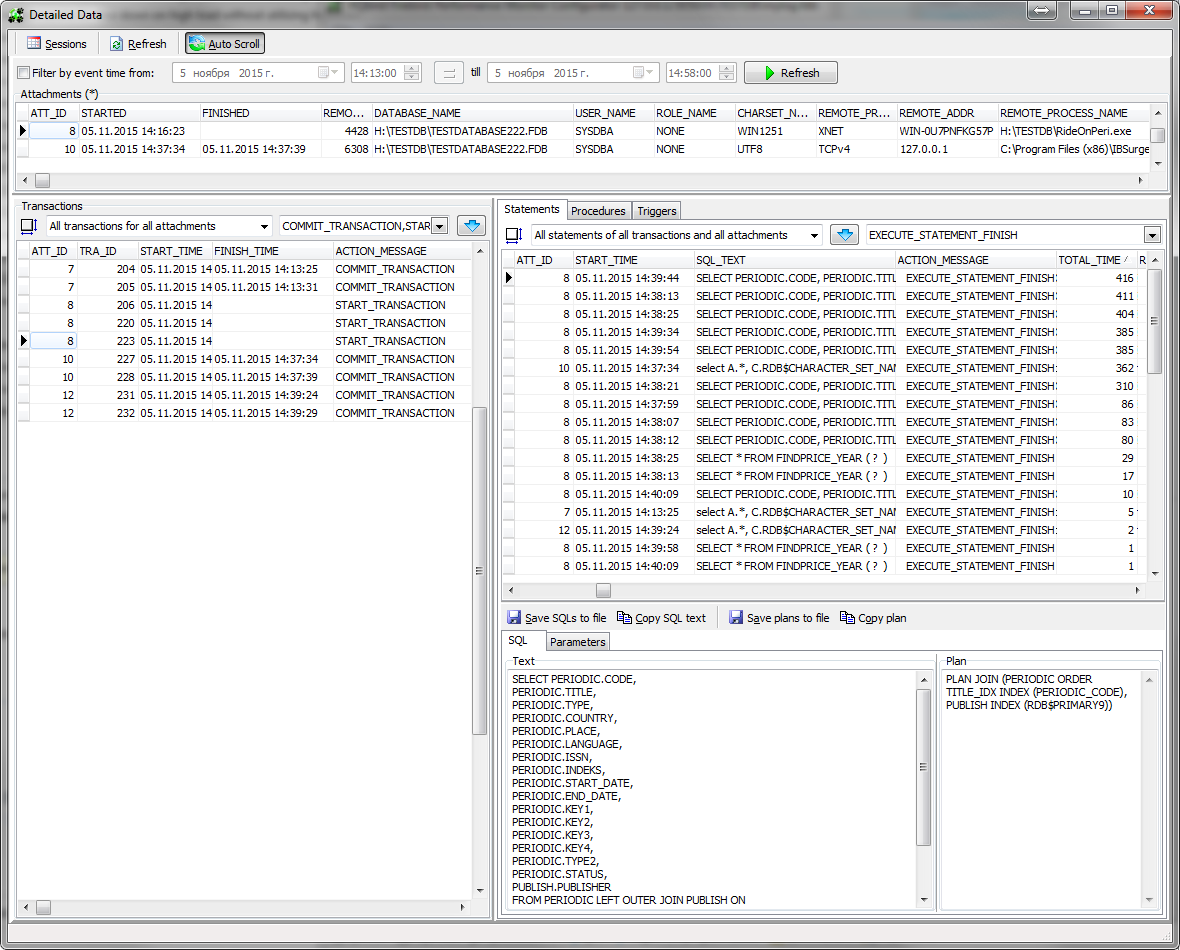
- HQbird PerfMon Viewer si avvia con i grafici del carico del server; per vedere le istruzioni, fare clic su «Dettagli» e poi sulla scheda “Statements” ordinare tutte le query SQL per “Tempo Totale”.
- Copiare i testi delle query SQL lente con il pulsante “Copia testo SQL”.
Per maggiori dettagli e spiegazioni approfondite, fare riferimento alla Guida utente HQbird, sezione 4.3. Monitoraggio con Trace API: HQbird FBPerfMon, a partire da pagina 64.