Comment suivre les instructions SELECT lentes dans la base de données Firebird en production
Firebird SQL dispose de moyens très adaptés pour suivre les requêtes SQL lentes et autres problèmes de performance grâce au mécanisme appelé plugins TraceAPI. HQbird (distribution Firebird avancée pour les grandes bases de données) inclut l’outil FBPerfMon, qui implémente TraceAPI et offre une interface graphique facile pour suivre tous les problèmes de performance dans Firebird.
Afin de trouver les instructions SQL SELECT les plus lentes dans les bases de données Firebird de production, utilisez les instructions suivantes :
- Demandez les informations de téléchargement de HQbird téléchargement. (la version d’essai sera suffisante pour une vérification rapide). Les informations de téléchargement seront envoyées par e-mail.
- Téléchargez et installez HQbird ServerSide sur le serveur (Windows ou Linux) et HQbird Admin sur l’ordinateur avec Windows. Sur Windows, l’installateur HQbird ServerSide installera automatiquement le plugin Trace API nécessaire (pour Firebird 2.5 ou 3.0, pour 32 bits ou 64 bits), sur Linux, il nécessitera une copie manuelle dans le dossier Firebird/plugin. Supprimez le plugin standard (fbtrace.dll/fbtrace.so) et redémarrez Firebird pour activer le nouveau plugin.
- Démarrez HQbird PerfMon Settings depuis le menu Démarrer de Windows : IBSurgeon/HQbird Firebird Admin/FBPerfMon Settings.
- Sélectionnez et ajoutez la base de données à tracer. Spécifiez exactement la même chaîne de connexion que celle utilisée dans vos applications. Si vous utilisez un alias - spécifiez l’alias, la chaîne de connexion complète - spécifiez le chemin complet.
- Ajoutez une session de trace pour la base de données
- Créez une base de données journal (où stocker les résultats de trace)
- Spécifiez les paramètres à suivre (vous pouvez utiliser la configuration par défaut au départ et la modifier plus tard, par exemple, activer la journalisation du plan SQL)
- Démarrez la session de trace. Après le démarrage réussi, vous verrez la notification, puis toutes les requêtes SQL et les informations associées seront écrites dans la base de données journal. Rappelez-vous que la trace capture les données de toutes les connexions, donc le journal peut croître assez rapidement.
- Attendez un certain temps (suffisant pour capturer les requêtes problématiques, généralement 15 à 20 minutes) puis arrêtez la session de trace.
- Démarrez HQbird PerfMon Viewer (depuis le menu Démarrer de Windows) et sélectionnez dans la liste la base de données journal utilisée pour la session de trace récente (ou utilisez « Ouvrir une base de données existante »).
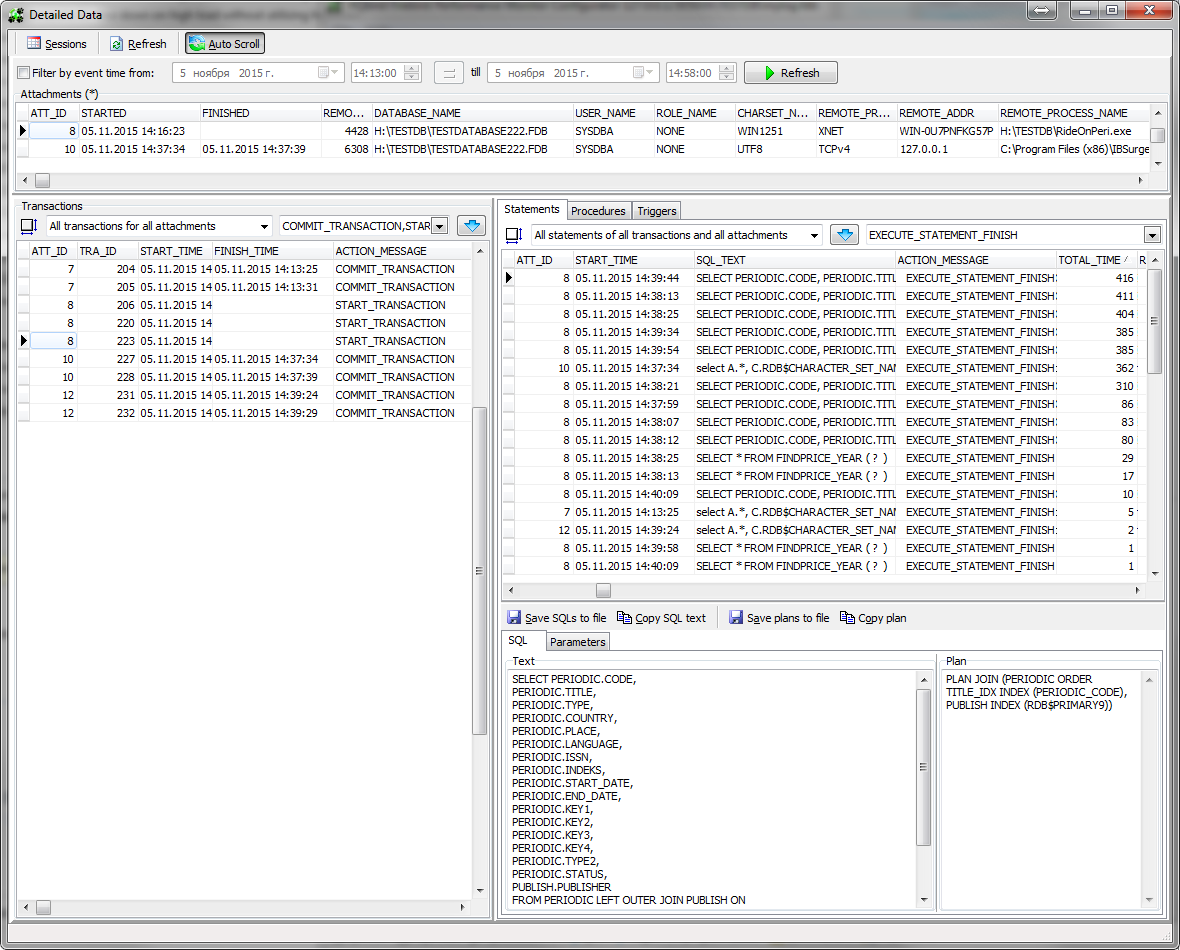
- HQbird PerfMon Viewer démarre avec les graphiques de charge du serveur ; pour voir les instructions, cliquez sur « Détails » puis sur l’onglet « Instructions » et triez toutes les requêtes SQL par « Temps total ».
- Copiez les textes des requêtes SQL lentes avec le bouton « Copier le texte SQL ».
Pour plus de détails et une explication approfondie, veuillez consulter le Guide de l’utilisateur HQbird, section 4.3. Surveillance avec Trace API : HQbird FBPerfMon, à partir de la page 64.