Hoe langzame SELECT-statements in de productie-Firebird-database te volgen
Firebird SQL heeft zeer geschikte middelen om trage SQL-queries en andere prestatieproblemen te volgen via het mechanisme dat TraceAPI-plugins wordt genoemd. HQbird (geavanceerde Firebird-distributie voor grote databases) bevat de tool FBPerfMon, die TraceAPI implementeert en een eenvoudige GUI-interface biedt om alle prestatieproblemen in Firebird te volgen.
Om de traagste SELECT SQL-statements in de productie-Firebird-databases te vinden, gebruik je de volgende instructie:
- Vraag HQbird download informatie aan. (een proefversie is voldoende voor een snelle controle). De downloadinformatie wordt per e-mail verzonden.
- Download en installeer HQbird ServerSide op de server (Windows of Linux) en HQbird Admin op de computer met Windows. Op Windows installeert de HQbird ServerSide-installatie automatisch de benodigde Trace API-plugin (voor Firebird 2.5 of 3.0, voor 32 bit of 64 bit), op Linux moet deze handmatig naar de Firebird/plugin-map worden gekopieerd. Verwijder de standaardplugin (fbtrace.dll/fbtrace.so) en herstart Firebird om de nieuwe plugin te activeren.
- Start HQbird PerfMon Settings vanuit het Windows Startmenu: IBSurgeon/HQbird Firebird Admin/FBPerfMon Settings.
- Selecteer en voeg de database toe die moet worden gevolgd. Geef exact dezelfde verbindingsreeks op als die je in je applicaties gebruikt. Als je een alias gebruikt - geef dan de alias op, bij de volledige verbindingsreeks - geef dan het volledige pad op.
- Voeg een tracesessie toe voor de database
- Maak een logdatabase aan (waar traceresultaten worden opgeslagen)
- Geef parameters op om te volgen (je kunt in eerste instantie de standaardconfiguratie gebruiken en deze later wijzigen, bijvoorbeeld SQL-planlogging inschakelen)
- Start de tracesessie. Na een succesvolle start zie je de melding, en daarna worden alle SQL-queries en gerelateerde informatie naar de logdatabase geschreven. Onthoud dat tracing gegevens van alle verbindingen vastlegt, dus het logboek kan vrij snel groeien.
- Wacht enige tijd (genoeg om problematische queries vast te leggen, meestal 15-20 minuten) en stop daarna de tracesessie.
- Start HQbird PerfMon Viewer (vanuit het Windows Startmenu) en selecteer uit de lijst de logdatabase die is gebruikt voor de recente tracesessie (of gebruik “Open bestaande database”).
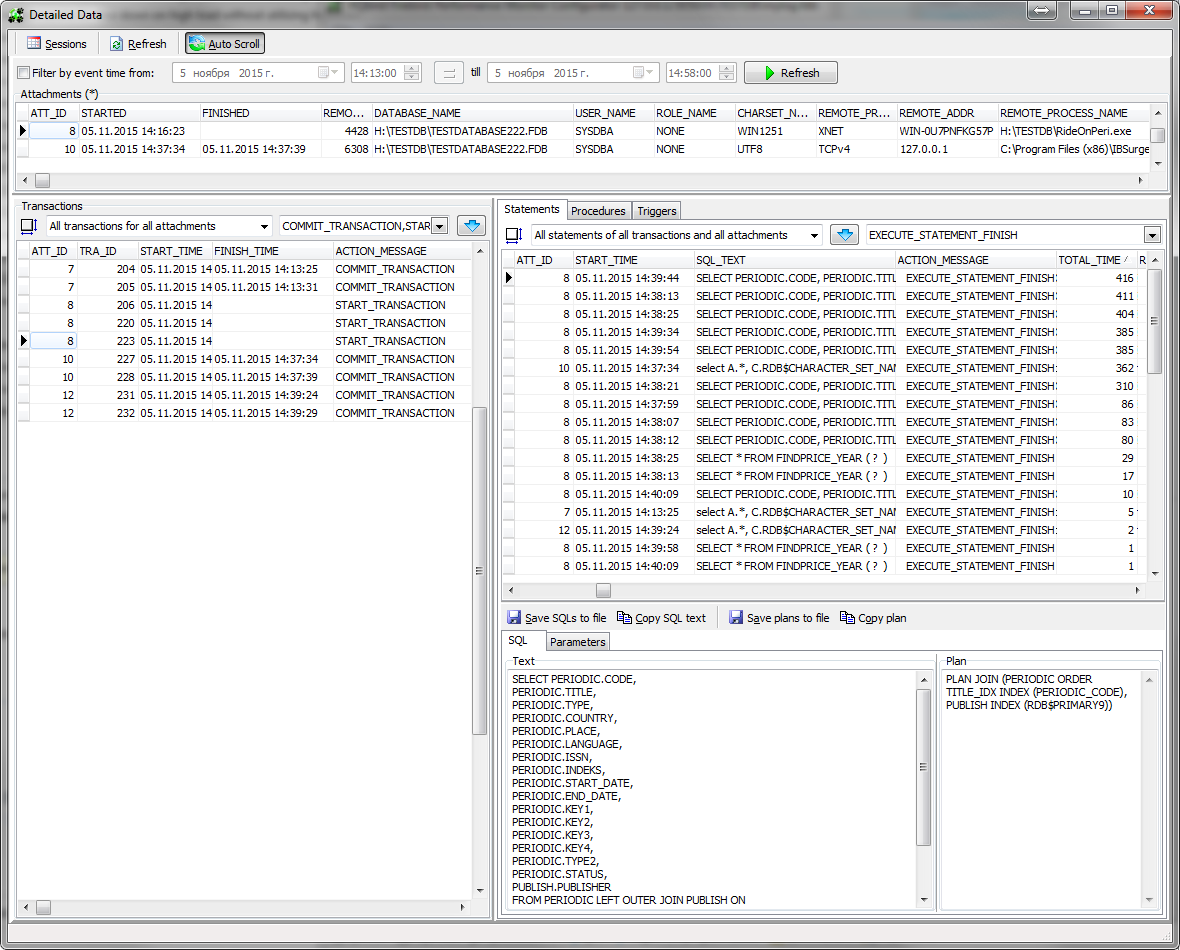
- HQbird PerfMon Viewer start met de serverbelastingsgrafieken. Om statements te bekijken, klik je op «Details» en vervolgens op het tabblad “Statements” en sorteer je alle SQL-queries op “Total Time”.
- Kopieer de teksten van trage SQL-queries met de knop “Copy SQL text”.
Voor meer details en een uitgebreide uitleg, raadpleeg de HQbird User Guide, sectie 4.3. Monitoring with Trace API: HQbird FBPerfMon, vanaf pagina 64.