Како пратити споре SELECT упите у продукционој Firebird бази података
Firebird SQL има веома погодне механизме за праћење спорих SQL упита и других проблема са перформансама кроз механизам који се зове TraceAPI додаци. HQbird (напредна Firebird дистрибуција за велике базе података) укључује алат FBPerfMon, који имплементира TraceAPI и нуди једноставан GUI интерфејс за праћење свих проблема са перформансама у Firebird-у.
Да бисте пронашли најспорије SELECT SQL изјаве у продукцијским Firebird базама података, користите следеће упутство:
- Затражите информације за преузимање HQbird-а. (пробна верзија ће бити довољна за брзу проверу). Информације за преузимање ће бити послате путем имејла.
- Преузмите и инсталирајте HQbird ServerSide на сервер (Windows или Linux) и HQbird Admin на рачунар са Windows-ом. На Windows-у HQbird ServerSide инсталатер ће аутоматски инсталирати потребан Trace API додатак (за Firebird 2.5 или 3.0, за 32 бита или 64 бита), на Linux-у ће бити потребно ручно копирање у Firebird/plugin фолдер. Уклоните стандардни додатак (fbtrace.dll/fbtrace.so) и поново покрените Firebird да бисте активирали нови додатак.
- Покрените HQbird PerfMon Settings из Windows Start менија: IBSurgeon/HQbird Firebird Admin/FBPerfMon Settings.
- Изаберите и додајте базу података коју желите да пратите. Наведите тачно исти connection string који користите у вашим апликацијама. Ако користите алијас - наведите алијас, ако користите пуни connection string - наведите пуну путању.
- Додајте trace сесију за базу података
- Креирајте лог базу података (где ће се чувати резултати праћења)
- Наведите параметре за праћење (у почетку можете користити подразумевану конфигурацију и касније је променити, на пример, омогућити евидентирање SQL планова)
- Покрените trace сесију. Након успешног покретања видећете обавештење, а затим ће сви SQL упити и повезане информације бити уписани у лог базу података. Имајте на уму да праћење прикупља податке са свих конекција, тако да лог може да расте прилично брзо.
- Сачекајте неко време (довољно да се забележе проблематични упити, обично 15-20 минута) и затим зауставите trace сесију.
- Покрените HQbird PerfMon Viewer (из Windows Start менија) и изаберите из листе лог базу података која је коришћена за последњу trace сесију (или користите “Open existing database”).
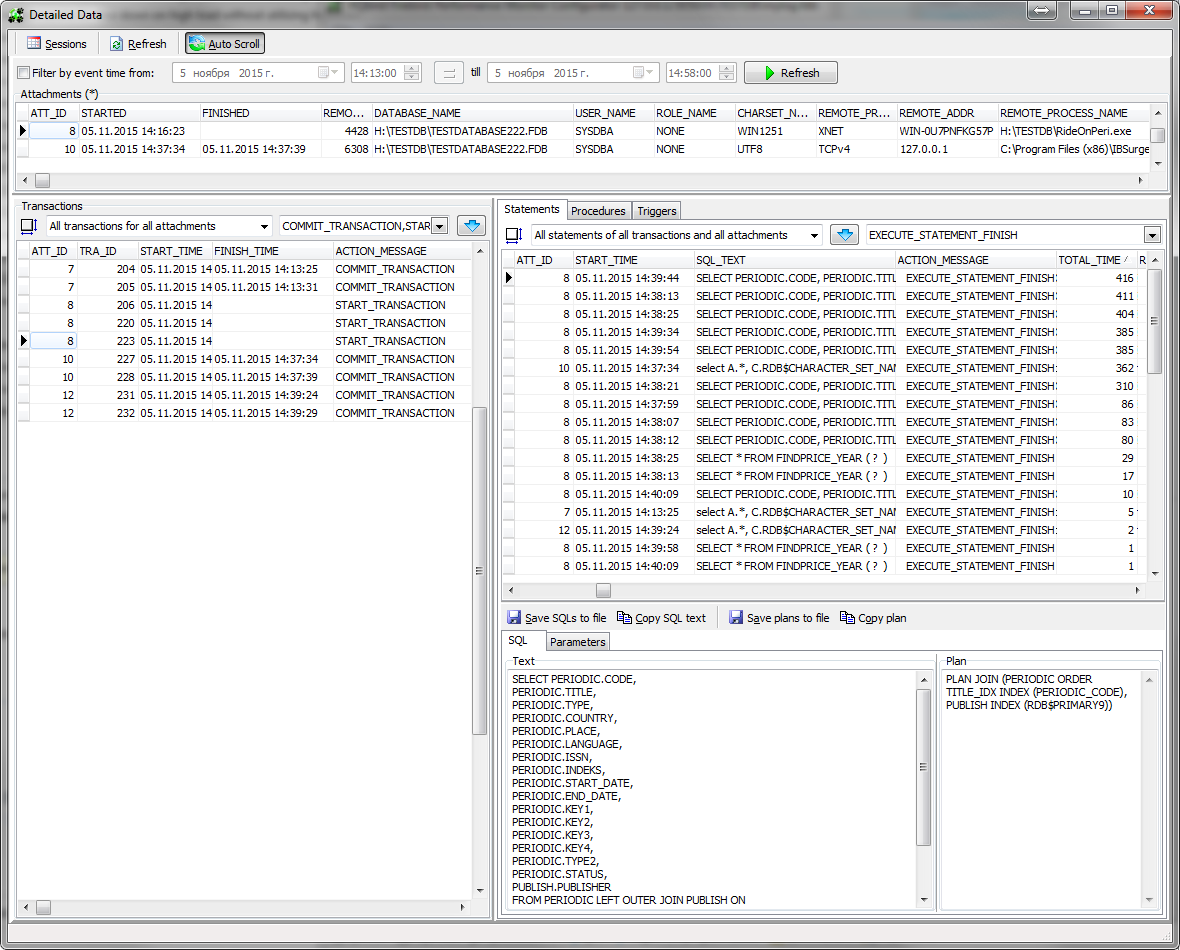
- HQbird PerfMon Viewer почиње са графицима оптерећења сервера, да бисте видели изјаве, кликните на « Details» и затим на картицу “Statements” сортирајте све SQL упите по “Total Time”.
- Копирајте текстове спорих SQL упита помоћу дугмета “Copy SQL text”.
За више детаља и детаљно објашњење, погледајте HQbird User Guide, одељак 4.3. Monitoring with Trace API: HQbird FBPerfMon, од стране 64.