Làm thế nào để theo dõi các câu lệnh SELECT chậm trong cơ sở dữ liệu Firebird production
Firebird SQL có các công cụ rất phù hợp để theo dõi các truy vấn SQL chậm và các vấn đề hiệu suất khác thông qua cơ chế gọi là plugin TraceAPI. HQbird (bản phân phối Firebird nâng cao cho cơ sở dữ liệu lớn) bao gồm công cụ FBPerfMon, công cụ này triển khai TraceAPI và cung cấp giao diện GUI dễ dàng để theo dõi tất cả các vấn đề hiệu suất trong Firebird.
Để tìm các câu lệnh SELECT SQL chậm nhất trong cơ sở dữ liệu Firebird sản xuất, hãy sử dụng hướng dẫn sau:
- Yêu cầu thông tin tải xuống HQbird. (Phiên bản dùng thử sẽ đủ cho việc kiểm tra nhanh). Thông tin tải xuống sẽ được gửi qua email.
- Tải xuống và cài đặt HQbird ServerSide trên máy chủ (Windows hoặc Linux) và HQbird Admin trên máy tính chạy Windows. Trên Windows, trình cài đặt HQbird ServerSide sẽ tự động cài đặt plugin Trace API cần thiết (cho Firebird 2.5 hoặc 3.0, cho 32 bit hoặc 64 bit), trên Linux sẽ yêu cầu sao chép thủ công vào thư mục Firebird/plugin. Xóa plugin tiêu chuẩn (fbtrace.dll/fbtrace.so) và khởi động lại Firebird để kích hoạt plugin mới.
- Khởi động HQbird PerfMon Settings từ menu Start của Windows: IBSurgeon/HQbird Firebird Admin/FBPerfMon Settings.
- Chọn và thêm cơ sở dữ liệu cần theo dõi. Chỉ định chính xác chuỗi kết nối giống như bạn sử dụng trong các ứng dụng của mình. Nếu bạn sử dụng bí danh - chỉ định bí danh, chuỗi kết nối đầy đủ - chỉ định đường dẫn đầy đủ.
- Thêm phiên theo dõi cho cơ sở dữ liệu
- Tạo cơ sở dữ liệu nhật ký (nơi lưu trữ kết quả theo dõi)
- Chỉ định các tham số cần theo dõi (bạn có thể sử dụng cấu hình mặc định ban đầu và thay đổi sau, ví dụ: bật ghi nhật ký kế hoạch SQL)
- Bắt đầu phiên theo dõi. Sau khi khởi động thành công, bạn sẽ thấy thông báo, và sau đó tất cả các truy vấn SQL và thông tin liên quan sẽ được ghi vào cơ sở dữ liệu nhật ký. Hãy nhớ rằng việc theo dõi thu thập dữ liệu từ tất cả các kết nối, vì vậy nhật ký có thể phát triển khá nhanh.
- Chờ một thời gian (đủ để thu thập các truy vấn có vấn đề, thường là 15-20 phút) và sau đó dừng phiên theo dõi.
- Khởi động HQbird PerfMon Viewer (từ menu Start của Windows) và chọn từ danh sách cơ sở dữ liệu nhật ký đã được sử dụng cho phiên theo dõi gần đây (hoặc sử dụng “Open existing database”).
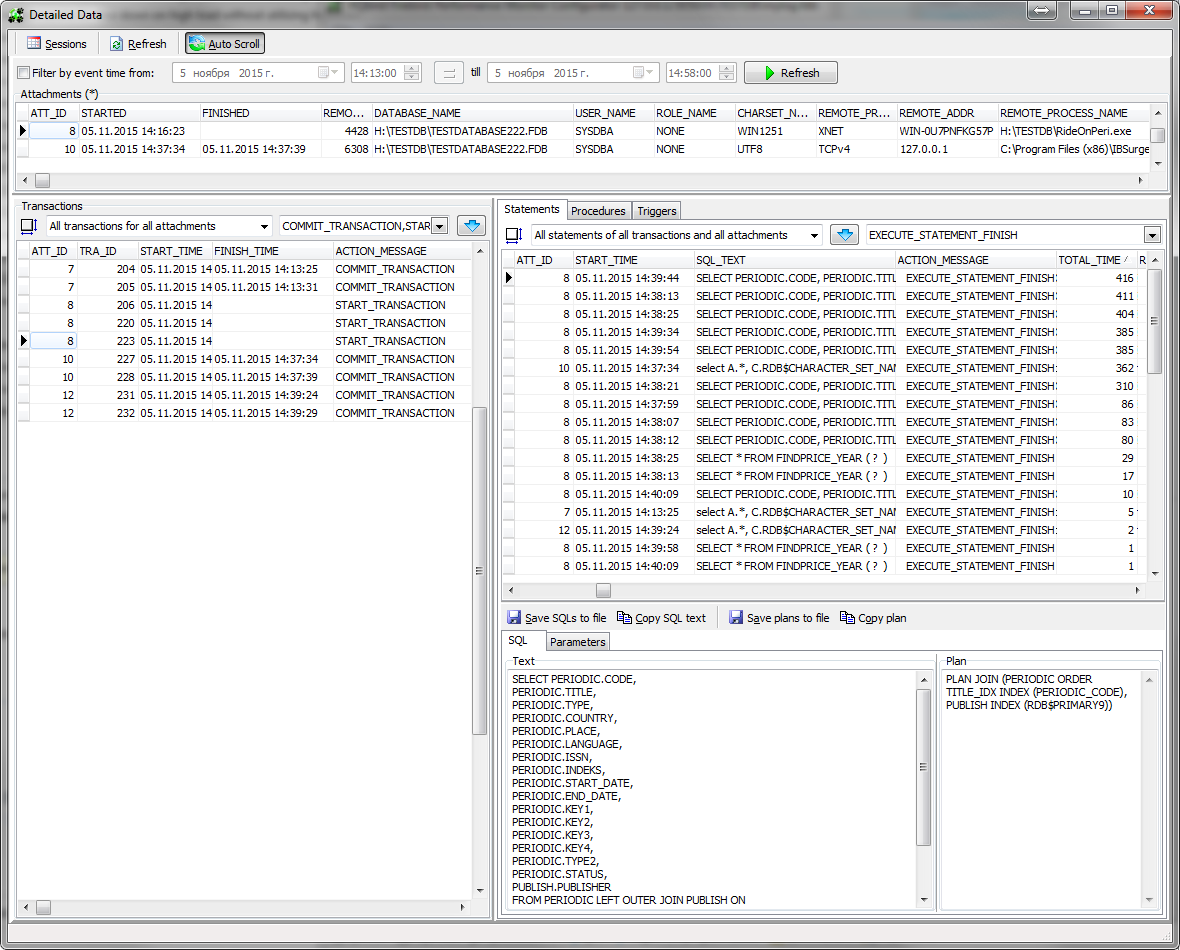
- HQbird PerfMon Viewer bắt đầu với biểu đồ tải máy chủ, để xem các câu lệnh, nhấp vào « Details» và sau đó trên tab “Statements” sắp xếp tất cả các truy vấn SQL theo “Total Time”.
- Sao chép văn bản của các truy vấn SQL chậm bằng nút “Copy SQL text”.
Để biết thêm chi tiết và giải thích cụ thể, vui lòng tham khảo HQbird User Guide, phần 4.3. Monitoring with Trace API: HQbird FBPerfMon, từ trang 64.