Üretim Firebird veritabanında yavaş SELECT ifadelerini nasıl izlersiniz
Firebird SQL, yavaş SQL sorgularını ve diğer performans sorunlarını TraceAPI eklentileri adı verilen mekanizma aracılığıyla izlemek için çok uygun araçlara sahiptir. HQbird (büyük veritabanları için gelişmiş Firebird dağıtımı), TraceAPI’yi uygulayan ve Firebird’deki tüm performans sorunlarını izlemek için kolay bir GUI arayüzü sunan FBPerfMon aracını içerir.
Üretim Firebird veritabanlarındaki en yavaş SELECT SQL ifadelerini bulmak için aşağıdaki talimatı kullanın:
- HQbird indirme bilgisi talep edin. (Hızlı bir kontrol için deneme sürümü yeterli olacaktır). İndirme bilgileri e-posta ile gönderilecektir.
- Sunucuya (Windows veya Linux) HQbird ServerSide ve Windows bilgisayara HQbird Admin indirip kurun. Windows’ta HQbird ServerSide yükleyicisi gerekli Trace API eklentisini otomatik olarak kurar (Firebird 2.5 veya 3.0 için, 32 bit veya 64 bit için), Linux’ta ise Firebird/plugin klasörüne manuel kopyalama gerektirir. Standart eklentiyi (fbtrace.dll/fbtrace.so) kaldırın ve yeni eklentiyi etkinleştirmek için Firebird’ü yeniden başlatın.
- Windows Başlat menüsünden HQbird PerfMon Settings öğesini başlatın: IBSurgeon/HQbird Firebird Admin/FBPerfMon Settings.
- İzlenecek veritabanını seçin ve ekleyin. Uygulamalarınızda kullandığınız bağlantı dizesinin tamamen aynısını belirtin. Takma ad kullanıyorsanız - takma adı, tam bağlantı dizesini kullanıyorsanız - tam yolu belirtin.
- Veritabanı için izleme oturumu ekleyin
- Günlük veritabanı oluşturun (izleme sonuçlarının saklanacağı yer)
- İzlenecek parametreleri belirtin (başlangıçta varsayılan yapılandırmayı kullanabilir ve daha sonra değiştirebilirsiniz, örneğin SQL plan günlüğünü etkinleştirin)
- İzleme oturumunu başlatın. Başarılı başlatmanın ardından bildirim göreceksiniz ve ardından tüm SQL sorguları ve ilgili bilgiler günlük veritabanına yazılacaktır. İzlemenin tüm bağlantılardan veri yakaladığını unutmayın, bu nedenle günlük oldukça hızlı büyüyebilir.
- Bir süre bekleyin (sorunlu sorguları yakalamak için genellikle 15-20 dakika yeterlidir) ve ardından izleme oturumunu durdurun.
- HQbird PerfMon Viewer öğesini başlatın (Windows Başlat menüsünden) ve listeden son izleme oturumu için kullanılan günlük veritabanını seçin (veya “Mevcut veritabanını aç” seçeneğini kullanın).
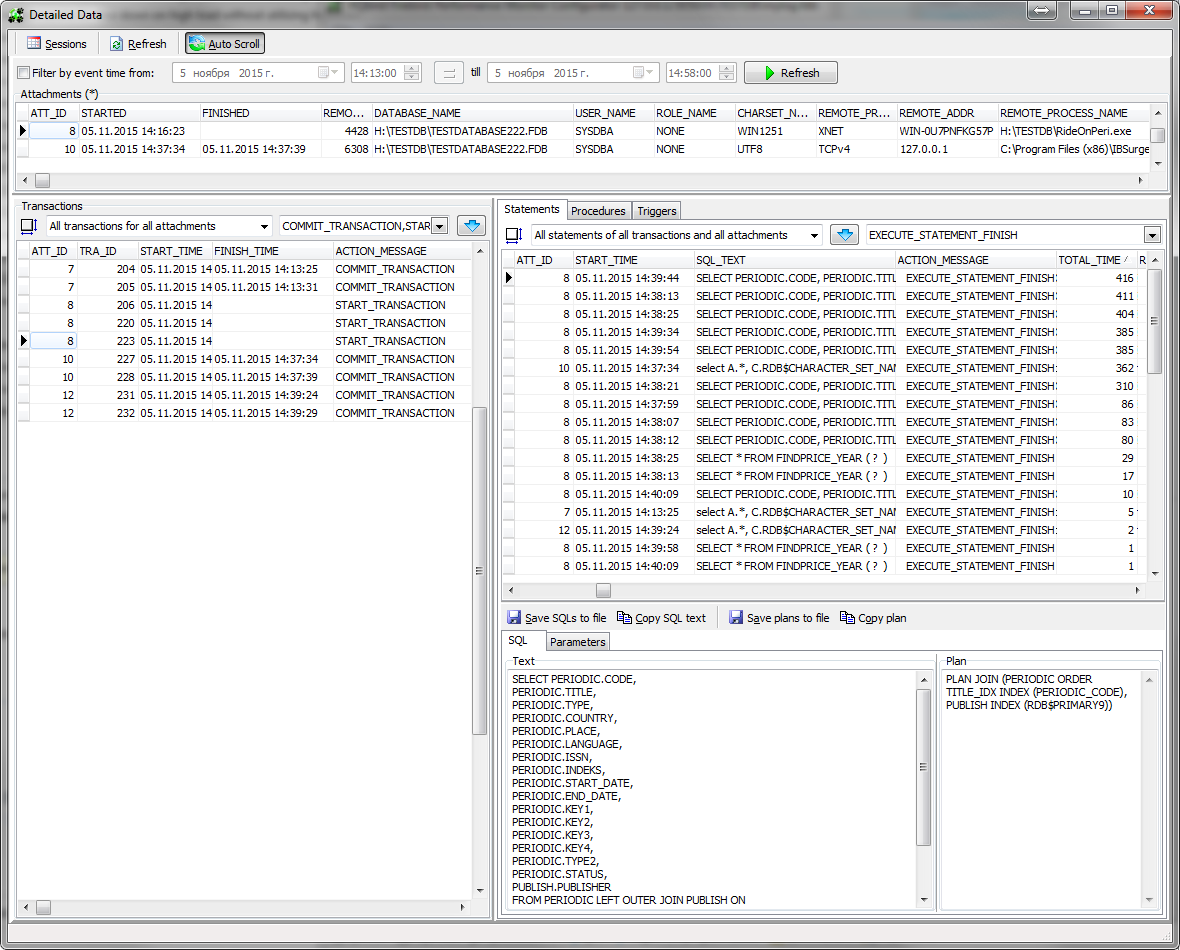
- HQbird PerfMon Viewer sunucu yükü grafikleriyle başlar, ifadeleri görmek için «Details» öğesine tıklayın ve ardından “Statements” sekmesinde tüm SQL sorgularını “Total Time” değerine göre sıralayın.
- Yavaş SQL sorgularının metinlerini “Copy SQL text” düğmesiyle kopyalayın.
Daha fazla ayrıntı ve ayrıntılı açıklama için lütfen HQbird Kullanıcı Kılavuzu, 4.3. Trace API ile İzleme: HQbird FBPerfMon bölümüne, sayfa 64’ten itibaren bakın.