Giám sát trong HQbird
HQbird cung cấp cho bạn hai cách để xem Firebird đang hoạt động như thế nào: Giám sát nâng cao cho biểu đồ theo phút và chi tiết trực tiếp, và Báo cáo dấu vết hiệu suất để phân tích sâu hơn về các truy vấn SQL chậm và thường xuyên. Cả hai đều chạy trên máy chủ; Giám sát nâng cao cũng có thể cung cấp dữ liệu cho HQCenter.
Hai phương pháp giám sát
Giám sát nâng cao
Thu thập liên tục từ Trace API, MON$, bảng khóa, giao dịch, CPU và RAM - được hiển thị dưới dạng biểu đồ theo phút với chi tiết cho từng phút. Dữ liệu xuất hiện sau 1-2 phút xử lý, cục bộ trên cổng 8083 và tùy chọn trong HQCenter.
Cách sử dụngBáo cáo dấu vết hiệu suất
Phân tích chuyên sâu theo lịch trình của nhật ký dấu vết (ví dụ trong một ngày làm việc). Sử dụng để đánh giá tác động thống kê của các truy vấn rất thường xuyên, truy vấn dài và các mẫu tương tự. Cũng có sẵn cho Firebird tiêu chuẩn trên một số gói đăng ký máy tính.
Cách thiết lập1. Giám sát nâng cao
Mở giao diện web HQbird trên cổng 8083 (ví dụ http://localhost:8083) với cùng tên người dùng và mật khẩu như giao diện chính.
Biểu đồ bao gồm IO, tải, truy vấn, CPU/RAM máy chủ, giao dịch và bảng khóa. Mỗi phút cũng ghi lại SQL hàng đầu, giao dịch chạy lâu và quy trình máy khách. Danh sách số liệu đầy đủ: Tổng quan HQCenter.
Xem video để biết cách thiết lập và hướng dẫn về chế độ xem theo phút.
2. Báo cáo dấu vết hiệu suất
HQbird có thể thu thập dấu vết hiệu suất theo lịch trình để tìm các truy vấn SQL chậm, thường xuyên hoặc tốn kém khác. Thiết lập mất chưa đầy một phút. Nếu bạn chạy Firebird tiêu chuẩn thay thế, hãy làm theo hướng dẫn này.
Bật dấu vết cấp máy chủ
Trong giao diện chính (localhost:8082), mở tab Hiệu suất ở bên trái và chọn Dấu vết cấp máy chủ HQbird (biểu tượng cấu hình) để bao phủ tất cả cơ sở dữ liệu trên máy chủ.

Cài đặt bắt buộc
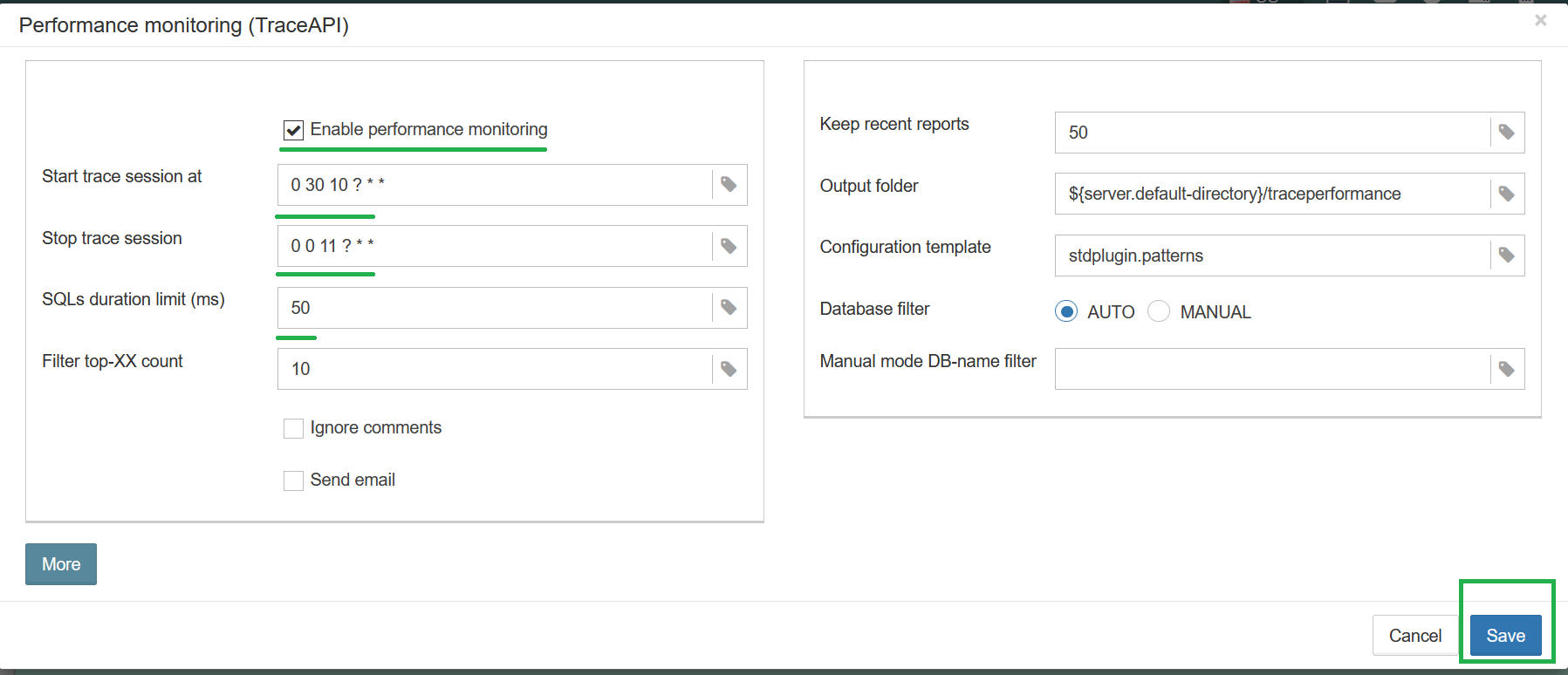
- Bật giám sát hiệu suất - phải bật để chạy dấu vết theo lịch trình.
- Bắt đầu phiên dấu vết lúc / Dừng phiên dấu vết - biểu thức CRON. Mặc định là 10:30-11:00; thay đổi để phù hợp với tải của bạn.
- Giới hạn thời lượng SQL - ghi nhật ký các truy vấn chậm hơn mức này (miligiây). Mặc định là 1000 ms. Bắt đầu ở 50 ms, sau đó thử 1 ms và 0 ms vào những ngày sau. Quay lại 50 ms nếu dấu vết quá lớn (ví dụ hơn 5 GB mỗi ngày).
- Gửi email - gửi báo cáo qua email bằng các địa chỉ từ cấu hình Cảnh báo.
Lịch trình CRON hữu ích
| Bắt đầu | Kết thúc | Chức năng |
|---|---|---|
0 0 * ? * * |
0 10 * ? * * |
Mỗi giờ, phút 0-10 |
0 0 8 ? * * |
0 0 17 ? * * |
Mỗi ngày 08:00-17:00 |
0 30 10,13,15 ? * * |
0 0 11,14,16 ? * * |
Hàng ngày 10:30-11:00, 13:30-14:00, 15:30-16:00 |
Tham số nâng cao
Bạn có thể để các tham số này ở mặc định ban đầu.

- Mẫu cấu hình - tệp mẫu cấu hình dấu vết.
- Bộ lọc cơ sở dữ liệu - thường là AUTO. Tên tệp hoặc Bí danh lọc theo các giá trị đó; Thủ công sử dụng biểu thức chính quy (nhiều cơ sở dữ liệu hoặc nhiều bí danh cho một tệp).
- Bộ lọc tên cơ sở dữ liệu - được sử dụng với Thủ công.
- Định dạng dấu vết - AUTO hoặc buộc 2.5 / 3.0. Hiếm khi cần.
- Giữ báo cáo gần đây - số lượng báo cáo HTML cần giữ trong thư mục đầu ra.
Các trường khác được mô tả trong Hướng dẫn sử dụng HQbird.
Báo cáo
Mỗi tác vụ ghi một tệp HTML trong thư mục đầu ra và có thể gửi qua email. Báo cáo mới nhất cũng có trong giao diện HQbird để xem hoặc tải xuống.
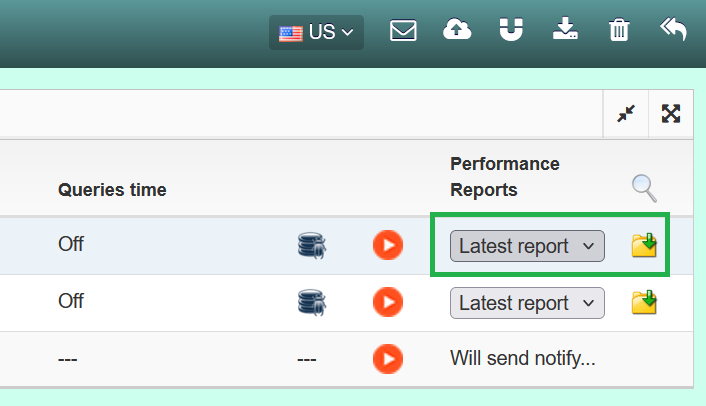

Xem video bên dưới và ví dụ phân tích hiệu suất để biết cách đọc các con số.