Hướng dẫn này mô tả cách cài đặt và dùng cụm sao chép HQbird:
các nút hqclusternode và trình quản lý cụm hqbirdrcm (RCM).
Đây là hướng dẫn cho quản trị viên Firebird. Chúng tôi giả định bạn biết Firebird,
gfix và nbackup. Bạn không cần biết cách một nút hoạt động bên trong.
Cụm gồm những gì
Thành phần
Bao nhiêu
Chạy ở đâu
Làm gì
Firebird (HQbird)
một hoặc nhiều phiên bản
trên mỗi máy chủ cơ sở dữ liệu
lưu cơ sở dữ liệu, ghi các phân đoạn sao chép
fbagent
một cho mỗi phiên bản Firebird
cạnh Firebird
dừng và khởi động Firebird theo yêu cầu của một nút
hqclusternode (nút)
một cho mỗi phiên bản và vai trò
cạnh Firebird
cấu hình sao chép, chuyển phân đoạn, thực hiện khởi tạo bản sao
hqbirdrcm (RCM)
một cho mỗi cụm
trên bất kỳ máy chủ nào nhìn thấy mọi nút
giao diện web, lệnh, cảnh báo, thống kê
Một nút có một vai trò: master (chính) hoặc replica (bản sao). Trên một
phiên bản Firebird có thể chạy hai nút: nút chính và nút bản sao.
Khi đó một số cơ sở dữ liệu của Firebird này là chính, số khác là bản sao.
Cách hoạt động
Ở phía chính, Firebird ghi các thay đổi của cơ sở dữ liệu vào phân đoạn (tệp
nhật ký sao chép).
Nút chính gửi các phân đoạn tới nút bản sao qua một kênh được bảo vệ (mTLS).
Nút bản sao đặt các phân đoạn vào thư mục phân đoạn đến. Firebird của bản sao
áp dụng chúng vào bản sao cơ sở dữ liệu của mình.
Chính nút chính chuyển bản sao đầu tiên của cơ sở dữ liệu sang bản sao. Việc này gọi là
khởi tạo (reinit). Nó đi qua nbackup, và phía chính vẫn
chạy trong lúc đó.
Các nút gửi thống kê tới RCM. RCM cho thấy trạng thái của cụm và
gửi lệnh của người vận hành tới các nút.
Cụm hoạt động thế nào: phân đoạn, khởi tạo, thống kê và lệnh của người vận hành
Các phiên bản được hỗ trợ
Firebird / HQbird 5.0 và 4.0 — mọi tính năng.
HQbird 3.0 và 2.5 — sao chép qua plugin replconf. Không có công bố;
tập bảng do các bộ lọc xác định. Các khác biệt được mô tả trong các khung „HQbird 2.5/3.0“.
Phiên bản chính của Firebird ở phía chính và ở bản sao phải khớp nhau. Nếu không, nút
bản sao sẽ từ chối khởi tạo.
Cổng
Cổng
Ai lắng nghe
Ai kết nối
Để làm gì
7051
nút
các nút khác và RCM
API của nút, chuyển phân đoạn và bản sao cơ sở dữ liệu
7443
RCM
mọi nút
nhận thống kê từ các nút
7444
RCM
người vận hành
giao diện web và API người vận hành. Cài qua RCM (chương 1.3): HTTPS trên mọi địa chỉ. Cài qua HQCenter Admin hoặc thủ công: HTTP, chỉ 127.0.0.1
7450–7459
fbagent, khi cửa sổ liên kết đang mở
RCM
liên kết máy chủ (chương 1.3)
13050
fbagent, chỉ 127.0.0.1
nút trên cùng máy chủ
quản lý Firebird
3050
Firebird
các ứng dụng
vận hành cơ sở dữ liệu bình thường
Nếu có hai nút trên một máy chủ (chính và bản sao), nút thứ hai có cổng khác.
Khi cài qua RCM, nút thứ hai nhận cổng 7061. Trong các trường hợp khác
bạn tự đặt cổng, ví dụ 7052.
Cổng 13050 không được mở ra mạng. Cổng 7444 với HTTP (cài qua
HQCenter Admin hoặc thủ công) cũng vậy: hãy kết nối tới giao diện web RCM
qua một đường hầm SSH (chương 1). Khi cài qua RCM, cổng 7444 chạy trên
HTTPS, và bộ cài mở nó trong tường lửa.
Quy tắc chính: không có fbagent thì không có thay đổi
Một nút chỉ đổi cấu hình sao chép qua fbagent: nó cần
khởi động lại Firebird. Nếu fbagent không sẵn sàng, nút từ chối mọi hành động
làm đổi cấu hình. Nó không làm việc „một phần“.
Thuật ngữ
Thuật ngữ
Nghĩa
Phân đoạn
một tệp nhật ký sao chép chứa các thay đổi của cơ sở dữ liệu
Công bố
danh sách các bảng phía chính mà thay đổi của chúng đi vào phân đoạn (Firebird 4/5)
Khởi tạo (reinit)
chuyển một bản sao cơ sở dữ liệu từ phía chính sang bản sao qua nbackup
GUID cơ sở dữ liệu
định danh cơ sở dữ liệu Firebird; RCM dùng nó để nối phía chính và bản sao
Đối tác
nút đối tác: với phía chính, đó là các bản sao của nó
Đồng hành
nút thứ hai trên cùng phiên bản Firebird (chính và bản sao trên một máy chủ)
không có HQCenter Admin, nhưng cần chứng chỉ, cấu hình và cập nhật mà không làm tay; tối đa 3 máy chủ cơ sở dữ liệu
bạn cài HQbird trên mỗi máy chủ, đăng nhập RCM, và trong Cài đặt → Liên kết máy chủ ghi địa chỉ các máy chủ
Thủ công (1.4)
không truy cập HQCenter Admin, mạng kín, yêu cầu đặc biệt
bạn cài các tệp, tạo chứng chỉ, viết node.json và rcm.json, đăng ký dịch vụ
Qua HQCenter Admin và qua RCM bạn không tự cài các nút và RCM. fbagent cài chúng
khi bạn thêm nó vào cụm (chương 2). Chứng chỉ và
cấu hình cũng được tạo tự động.
Linux và Windows được mô tả trong một chương. Các khác biệt của Windows nằm trong
các khung „Trên Windows“.
1.1. Yêu cầu
Trên mỗi máy chủ cơ sở dữ liệu:
Firebird / HQbird 5.0, 4.0, 3.0 hoặc 2.5 (2.5 — chỉ Linux).
fbagent cạnh mỗi phiên bản Firebird. Không có fbagent thì nút không chạy.
Đồng bộ giờ (NTP, chrony, w32time) trên mọi máy chủ và trên
máy chủ RCM. Cửa sổ khởi động lại và truyền, ước lượng độ trễ và
kiểm tra „nút không phản hồi“ phụ thuộc vào đồng hồ.
Chỗ trống cho kho phân đoạn và cho khởi tạo bản sao (chương 4).
Mạng theo bảng cổng (chương 0).
Linux: quyền root, x86_64, systemd, curl. Được hỗ trợ: Ubuntu 20–26,
Debian 11–13, Astra, CentOS 7–10, AlmaLinux, Rocky, Oracle Linux 8–10, RED OS,
openSUSE 15.6, Fedora 44+.
Windows: quyền quản trị, x64, Windows 10 / Server 2016 hoặc mới hơn,
Windows PowerShell 5.1 64 bit. Trên Windows 10 và Server 2016–2022 cần 7-Zip.
RCM sẽ chạy ở đâu. Mỗi cụm cần một RCM. Có thể cài trên bất kỳ
máy chủ nào nhìn thấy mọi nút, kể cả trên một máy chủ cơ sở dữ liệu.
1.2. Cài qua HQCenter Admin
Bước 1. Chạy tập lệnh cài fbagent
Tập lệnh cài Firebird (bản dựng HQbird), fbagent, và đăng ký fbagent trên
máy chủ HQCenter Admin. Chọn tập lệnh khớp phiên bản Firebird: fb25, fb30, fb40,
fb50.
Linux (với tư cách root):
Command
sudo sh fbagent-fb50_known.sh --goafts <HQCenter-Admin-server> --enroll --cluster
Trên Windows (PowerShell với tư cách quản trị viên):
Trên Windows không có tham số -Cluster: fbagent chạy với tư cách
LocalSystem và tự tạo các thư mục cụm.
Các tham số chính:
Linux
Windows
Nghĩa
--goafts <name>
-Goafts
máy chủ HQCenter Admin để tải về; tên do nhà cung cấp đưa
--enroll
-Enroll
đăng ký fbagent trong HQCenter Admin (yêu cầu chứng chỉ)
--cluster
—
tạo các thư mục /opt/hqclusternode và /opt/hqbirdrcm (chỉ cần cho fbagent 2.55.2 và cũ hơn; vô hại với phiên bản mới hơn)
--channel
-Channel
kênh cập nhật fbagent, mặc định stable
--token
-Token
mã giấy phép: HQCenter Admin sẽ duyệt yêu cầu tự động
--port
-Port
cổng Firebird
--yes
-Yes
không hỏi (cần khi không có thiết bị đầu cuối)
Danh sách đầy đủ tham số nằm trong README của tập lệnh cài fbagent.
Bước 2. Duyệt yêu cầu fbagent
Với tham số --enroll, fbagent gửi một yêu cầu chứng chỉ (CSR) tới HQCenter Admin và
chờ duyệt tối đa 30 phút. Bạn có thể duyệt như sau:
tự động — nếu cài được chạy với mã giấy phép (--token) và
giấy phép còn chỗ trống;
trong bảng HQCenter Admin — mục yêu cầu CSR, yêu cầu của
máy chủ này, nút duyệt và ký;
qua API HQCenter Admin — POST /v1/admin/csr-requests/{id}/approve.
Nếu đăng ký không thành (ví dụ hết thời gian chờ), fbagent vẫn
chạy, nhưng tập lệnh thoát với mã 2. Chạy lại tập lệnh với
cùng tham số: chỉ phần đăng ký được lặp lại.
Vài phút sau khi đăng ký, fbagent tự cài HQ Monitor.
Bước 3. Mô tả cụm
Các nút và RCM xuất hiện khi bạn thêm fbagent vào cụm HQCenter Admin. Cách mô tả
cụm nằm ở chương 2.
Sau khi lưu cụm:
Trong 10 phút fbagent nhận cụm từ HQCenter Admin (sau đó nó kiểm tra
thay đổi mỗi 60 giây).
fbagent trên máy chủ RCM tạo cơ quan chứng chỉ của cụm (CA) và ký
chứng chỉ của mọi nút.
Mỗi fbagent viết node.json hoặc rcm.json cho các thành viên
cụm của nó.
Ở lần kiểm tra sản phẩm tiếp theo (mỗi 3 phút) fbagent cài và
khởi động các dịch vụ.
Cài cái gì và ở đâu:
Cái gì
Linux
Windows
Nút chính
/opt/hqclusternode/master/, dịch vụ hqclusternode-master-p<port>
<HQbird>\hqclusternode\master\, dịch vụ HQClusterNode-master-p<port>
Nút bản sao
/opt/hqclusternode/replica/, dịch vụ hqclusternode-replica-p<port>
<HQbird>\hqclusternode\replica\, dịch vụ HQClusterNode-replica-p<port>
RCM
/opt/hqbirdrcm/, dịch vụ hqbirdrcm
<HQbird>\hqbirdrcm\, dịch vụ hqbirdrcm
<port> là cổng Firebird, ví dụ 3050. Một fbagent chứa không quá
một nút chính, một nút bản sao, một RCM và một bộ định tuyến
(hqclusternode router, từ HQbird 2027.2.30, chương 8.7).
Trên Windows. Các phiên bản fbagent trước 2.83.0 cài các nút trong C:\hqclusternode và
RCM trong C:\hqbirdrcm. Nếu các thư mục này tồn tại, fbagent tiếp tục
dùng chúng.
Cập nhật
fbagent kiểm tra phiên bản mới của nút và RCM mỗi 3 phút; kênh mặc định
là stable. Nút bản sao được cập nhật trước, rồi tới nút chính.
Nếu sau cập nhật dịch vụ không khởi động được hoặc báo sai phiên bản,
fbagent quay về phiên bản trước và chặn phiên bản mới. Danh sách chặn:
<fbagent folder>/update/<product>/blocked-versions.json. Để thử
phiên bản lần nữa, xóa dòng của nó khỏi tệp này.
Trạng thái sản phẩm: fbagent --product-status hqclusternode (hoặc
hqbirdrcm).
1.3. Cài qua RCM (không có HQCenter Admin)
Cụm do RCM quản lý. fbagent của mỗi máy chủ nhận mô tả cụm từ RCM,
fbagent trên máy chủ RCM ký chứng chỉ, còn nút và RCM được cập nhật từ
các bản phát hành do RCM lưu.
Giới hạn:
Một cụm cho mỗi RCM.
Không quá 3 chỗ. Một chỗ là máy chủ chạy nút chính hoặc nút bản sao.
Chính và bản sao trên cùng máy chủ tính là một chỗ. Máy chủ chỉ chạy RCM
không chiếm chỗ. Máy chủ thứ tư sinh lỗi seats_exceeded.
RCM không cập nhật fbagent hay Firebird. fbagent tự cập nhật chúng và không
đụng replication.conf, node.json, rcm.json hay chứng chỉ.
Có hai cách:
Liên kết máy chủ trong RCM — cách thông thường. Ba việc: bộ cài trên
mỗi máy chủ (RCM trên một máy chủ, chế độ khám phá trên các máy còn lại), đăng nhập
RCM, biểu mẫu Liên kết máy chủ.
Thủ công từ dòng lệnh — mã tham gia và
fbagent --cluster-join. Cần khi cổng 7450 đóng giữa các máy chủ hoặc
cửa sổ ghép cặp đã đóng.
Giấy phép. Giấy phép dùng thử gồm tính năng cluster. Sau thời gian
dùng thử, fbagent không cài nút hoặc RCM nếu giấy phép thiếu cluster.
Nó không bao giờ chặn cập nhật của nút và RCM đã cài. Không có
HQCenter Admin, giấy phép nổi ngừng hoạt động sau online_check_days cộng
các ngày gia hạn. Vì vậy hãy cài giấy phép gắn trên mỗi fbagent:
Command
fbagent --license-request --out license_request.json
# send the file to the vendor and receive license.jsonfbagent --license-install license.json
Không có giấy phép, phía chính ngừng gửi phân đoạn (chương 2.8).
Cổng:
Cổng
Ở đâu
Ai kết nối
7443
máy chủ RCM
fbagent và các nút của mọi máy chủ cụm
7444
máy chủ RCM
trình duyệt của người vận hành (bảng điều khiển RCM, HTTPS)
7450 (trên máy chủ fbagent thứ hai và tiếp theo — 7451…7459)
máy chủ ở chế độ khám phá, khi cửa sổ ghép cặp đang mở
RCM trên máy chủ RCM
7051 (nút thứ hai của cùng fbagent — 7061)
các máy chủ nút
các nút khác và RCM (1.4, bước 7)
Liên kết máy chủ trong RCM
Ví dụ từ đầu. Hai máy chủ Linux, bộ cài .run, liên kết,
đăng ký, công bố, khởi tạo và khởi tạo lại dưới tải — với
ảnh chụp màn hình và số đo: hướng dẫn hqbird2027-linux-cluster-guide.ru.md và
sổ thao tác hqbird2027-linux-cluster-runbook.ru.md (kho goafts, thư mục
tài liệu).
Bước 1. Cài HQbird trên mỗi máy chủ
Cài HQbird bằng bộ cài đầy đủ trên mỗi máy chủ cơ sở dữ liệu. Đừng đăng ký với
HQCenter Admin (--enroll).
Mặc định bộ cài không cấu hình cụm. Nó đặt các chương trình nút
và RCM vào thư mục fbagent (update/<product>/staged/), nhưng không cài RCM, không mở cửa sổ
ghép cặp và không mở các cổng cụm trong tường lửa. Cụm
được bật bằng hai tham số:
Command
sudo sh hqbird2027-fb50-linux-<version>.run --rcm on # RCM hostsudo sh hqbird2027-fb50-linux-<version>.run --cluster-pairing on # other hosts
--rcm on — trên một máy chủ, nơi RCM của cụm sẽ chạy. Bộ cài:
tạo cụm của máy chủ này (fbagent --cluster-init), tên cụm là
tên máy chủ;
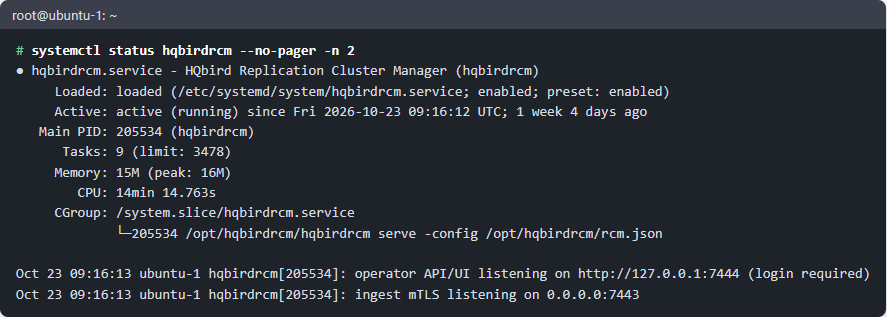
cài và khởi động RCM, bảng điều khiển RCM chạy trên HTTPS ở cổng 7444;
tạo quản trị viên RCM đầu tiên rcmadmin với mật khẩu ngẫu nhiên;
mở các cổng 7443, 7444 và cổng nút 7051 trong tường lửa.
--cluster-pairing on (chế độ khám phá) — trên mỗi máy chủ còn lại.
Bộ cài mở cửa sổ ghép cặp của fbagent trong 24 giờ: cổng 7450 và
cổng nút 7051. Khi cửa sổ mở, một RCM từ mạng có thể mời máy chủ này vào
cụm của nó. fbagent bắt đầu lắng nghe cổng 7450 trong vòng một phút.
Không có các tham số này, bộ cài tự hỏi: trong giao diện
văn bản đó là trang Cụm, với --no-tui — hai câu hỏi.
Câu trả lời mặc định là „không“. --yes không có tham số cụm cũng trả lời
„không“ cho cả hai câu hỏi.
Cuối cùng bộ cài in các dòng RCM: và Pairing:. Trên máy chủ RCM:
text
RCM:        https://10.0.0.7:7444 (cluster db1)
CA hash:    sha256:7cfc1d4b…032d2582
Login:      rcmadmin
Password:   in /opt/hqbird/fbagent-fb50/clusterca/db1/rcm-initial-password (read it with sudo; RCM asks for a new one at the first login)
Pairing:    not needed: this agent runs the RCM; other agents link through it
Trên máy chủ khác:
text
RCM:        off; turn it on in HQbird Monitor or with fbagent --cluster-init <id>
Pairing:    port 7450 open until 2026-11-17T17:49:18Z (fingerprint sha256:0439e44a…91a2f9b9); an RCM may invite this host
Đầu ra không có mật khẩu: nó nằm trong tệp từ dòng Password:. Ghi lại
fingerprint của mỗi máy chủ ở chế độ khám phá.
Tham số cụm trong bộ cài Linux:
Tham số
Nó làm gì
--rcm on|off
cài RCM và tạo cụm trên máy chủ này; mặc định off
--cluster-pairing on|off
chế độ khám phá: mở cửa sổ ghép cặp 24 giờ; mặc định off
--pairing-port N
cổng ghép cặp của fbagent mới, 7450–7459; mặc định cổng trống đầu tiên
--rcm-password-file F
mật khẩu quản trị RCM từ dòng đầu của tệp F, thay cho ngẫu nhiên
--cluster-id ID
tên cụm ID thay cho tên máy chủ (với --rcm on)
--cluster-node on|off
cài chương trình nút; mặc định on
--rcm-allow A,B
chỉ các RCM này được mời máy chủ này: địa chỉ, mạng CIDR hoặc tên
fbagent đầu tiên trên một máy chủ nhận cổng ghép cặp 7450 và các cổng nút 7051 và
7061. Phiên bản thứ hai trên cùng máy chủ — 7451, 7052 và 7062.
RCM và cửa sổ ghép cặp có thể bật sau, không cần bộ cài: trong HQ Monitor,
trang Các cụm, hoặc bằng lệnh với tư cách người dùng fbagent:
Command
cd <fbagent folder> # /opt/hqbird/fbagent-fb50sudo -u firebird ./fbagent --cluster-init <name> # RCM host; open ports 7443 and 7444 yourselfsudo -u firebird ./fbagent --cluster-pairing on # window for 24 hourssudo -u firebird ./fbagent --cluster-pairing off
sudo -u firebird ./fbagent --cluster-pairing status
Bộ cài cũ (fbagent trước 3.1.0) không hỏi về cụm: chúng
cài RCM trên mọi máy chủ và mở cửa sổ ghép cặp khắp nơi. Bạn cần RCM của
một máy chủ; RCM của các máy chủ khác tự dừng sau khi liên kết.
Trên Windows. Bộ cài Windows có cùng hai lựa chọn: các tham số
/RCM và /DISCOVERY.
Bước 2. Đăng nhập RCM
Mở địa chỉ từ dòng RCM: của máy chủ RCM (https://<host>:7444). Đăng nhập bằng
tên rcmadmin và mật khẩu từ tệp ở dòng Password:. RCM lập tức yêu cầu
mật khẩu mới (1.5).
Bước 3. Liên kết các máy chủ
Trong RCM mở Cài đặt → Liên kết máy chủ.
Trong trường Máy chủ nhập địa chỉ hoặc tên các máy chủ, mỗi dòng một cái.
Dòng đầu là máy chủ RCM, nó đã ở trong cụm.
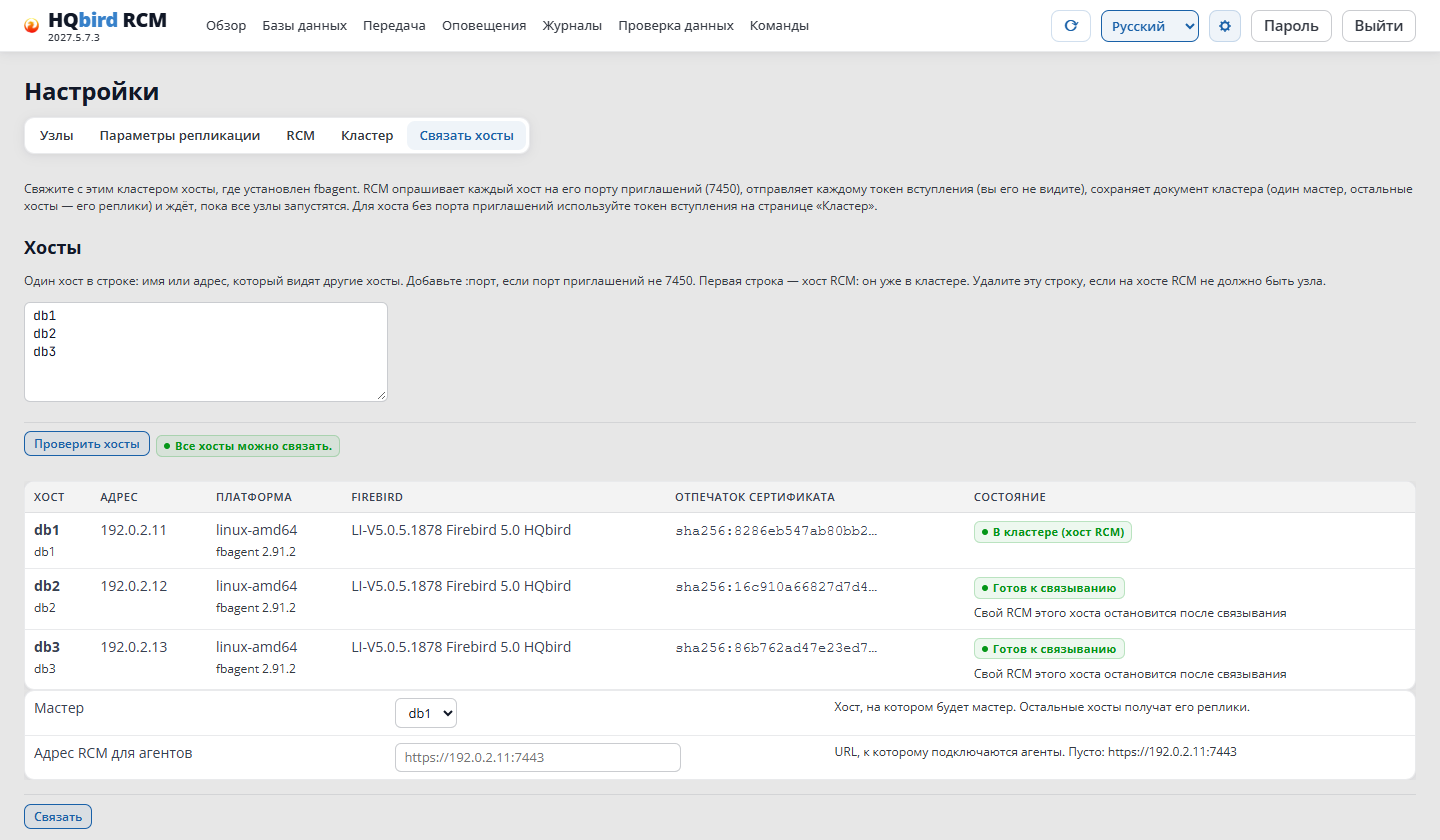
Bấm Kiểm tra máy chủ. RCM dò các cổng ghép cặp
7450–7459 của mỗi máy chủ và hiện nền tảng, phiên bản Firebird,
dấu vân tay và trạng thái. Máy chủ RCM không cần cửa sổ ghép cặp. So
dấu vân tay với đầu ra bộ cài (dòng Pairing:).
Chọn Chính (mặc định máy chủ đầu tiên) và bấm Liên kết.
Liên kết máy chủ: kết quả kiểm tra
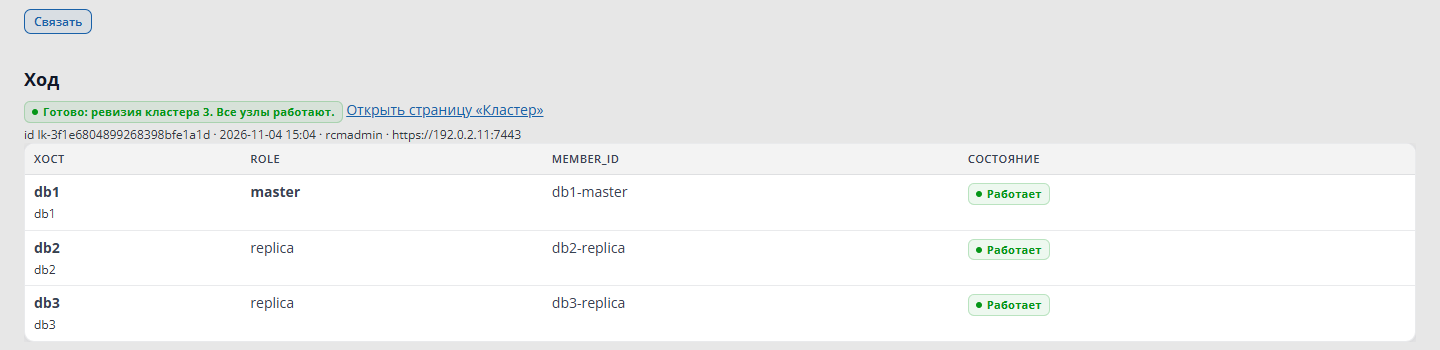
RCM xin xác nhận và hiện tiến độ trong mục Tiến trình. Khi mọi nút
đang chạy, nó nói „Xong“ và hiện số sửa đổi của cụm:
Liên kết máy chủ: mọi nút đang chạy
Tương tự từ dòng lệnh:
Command
cd /opt/hqbirdrcm
exportRCM_USER=rcmadmin RCM_PASSWORD='<password>'./hqbirdrcm cluster link -hosts db1,db2,db3 -master db1
Chuyện gì xảy ra tiếp:
RCM gửi lời mời tới mỗi máy chủ còn trống.
fbagent của máy chủ tham gia cụm và đóng cổng ghép cặp. Nếu
máy chủ có RCM riêng không có nút, fbagent dừng và tắt nó, rồi
chuyển cụm rỗng của nó vào cluster/left/ trong thư mục fbagent.
RCM lưu cụm: nút <host>-master trên phía chính, <host>-replica trên
các máy chủ còn lại, cổng 7051, các liên kết chính → bản sao.
fbagent của mỗi máy chủ cài và khởi động nút. RCM chờ đến khi mọi nút
đang chạy và hiện Đang chạy cho mỗi máy chủ.
Trạng thái máy chủ sau Kiểm tra máy chủ:
Trạng thái
Việc cần làm
Sẵn sàng liên kết
không có gì. Nếu bên dưới nói „RCM riêng của máy chủ này sẽ dừng sau khi liên kết“ — đó là bình thường
Trong cụm
máy chủ đã ở trong cụm này
Lỗi unreachable
cổng 7450 đóng: cửa sổ ghép cặp tắt (như mặc định) hoặc đã qua 24 giờ. Ngay sau khi cài hãy đợi một phút rồi bấm lại Kiểm tra máy chủ. Nếu không, hãy mở cửa sổ (--cluster-pairing on) và kiểm tra tường lửa
Lỗi in_other_cluster
máy chủ đang ở cụm khác
Lỗi claimed
một RCM khác đang liên kết máy chủ này ngay lúc này
Lỗi seats_exceeded
hơn 3 chỗ
Bản phát hành. fbagent chỉ cài nút từ RCM. RCM lấy các bản phát hành đã ký
từ thư mục import/ của nó (cạnh rcm.json) lúc khởi động và mỗi
5 phút. Bộ cài đặt các bản phát hành của máy chủ RCM vào đó, và fbagent của các máy chủ khác
tự tải bản phát hành cho nền tảng của chúng. Danh sách bản phát hành ở cuối
trang Liên kết máy chủ. Một bản phát hành cũng có thể nhập thủ công (bước 5 bên dưới).
Thủ công từ dòng lệnh
Thứ tự: bước 1–3 trên máy chủ RCM, bước 4 trên mỗi máy chủ khác, bước 5–6 trong RCM.
Bước 1. Cài HQbird cùng fbagent
Cài HQbird trên mỗi máy chủ cơ sở dữ liệu và trên máy chủ RCM bằng bộ cài đầy đủ.
Trên máy chủ RCM bạn có thể ghi --rcm on ngay (khi đó không cần bước 3). Trên các
máy chủ khác đừng ghi tham số cụm: mặc định không có RCM và không có cửa sổ
ghép cặp. Đừng đăng ký với HQCenter Admin (--enroll).
Trên máy chủ RCM, bộ cài để chương trình RCM trong thư mục fbagent
(update/hqbirdrcm/staged/). Không có nó, bước 3 thất bại với lỗi
no hqbirdrcm to install.
Bước 2. Cài giấy phép gắn
Như đầu mục, „Giấy phép“.
Bước 3. Tạo cụm trên máy chủ RCM
Nếu bộ cài đã tạo cụm (--rcm on: một dòng RCM: có địa chỉ trong
đầu ra), bỏ qua bước này.
Chạy lệnh với tư cách người dùng fbagent (trên Linux — firebird), không phải
root: nếu không, các tệp CA và rcm.json sẽ thuộc về root.
Trên Windows (PowerShell với tư cách quản trị viên):
.\fbagent.exe --cluster-init shop-prod --address 10.0.0.7
shop-prod — tên cụm: chữ Latin thường, chữ số và -.
--address — địa chỉ của máy chủ RCM mà các máy chủ khác
dùng để kết nối tới nó. Có thể lặp nhiều lần. Không có tham số thì dùng địa chỉ và tên
của máy chủ.
Lệnh:
tạo CA của cụm và CA của agent (trong thư mục fbagent, clusterca/<name>/);
viết chứng chỉ RCM, rcm.json và cluster-init.json vào thư mục RCM;
cài RCM và đăng ký dịch vụ hqbirdrcm. Trên Linux dịch vụ chạy với
người dùng riêng hqbirdrcm;
chuyển fbagent sang RCM (cluster.source = rcm) và khởi động lại nó;
in địa chỉ RCM và dấu vân tay CA:
Code
Cluster:    shop-prod
RCM URL:    https://10.0.0.7:7443
CA hash:    sha256:9f86d0...
Ghi lại RCM URL và CA hash: chúng cần trên các máy chủ khác. Chạy lại
cho cùng cụm là an toàn: CA và các khóa giữ nguyên.
Đăng nhập RCM ngay và đổi mật khẩu rcmadmin (1.5).
Trên Linux. Người dùng hqbirdrcm nằm trong nhóm fbagent. RCM đọc
rcm.json qua nhóm này, nhưng không ghi được. Vì vậy Cài đặt → RCM không lưu thay đổi (lỗi
rcm_config_read_only). Sửa rcm.json trên máy chủ với tư cách người dùng fbagent
và khởi động lại RCM.
Bước 4. Nối fbagent của các máy chủ khác
Trên máy chủ RCM tạo một mã tham gia cho mỗi fbagent: trong RCM
Cài đặt → Cụm, nút Tạo mã tham gia. Hoặc từ
dòng lệnh:
Command
cd /opt/hqbirdrcm
exportRCM_USER=rcmadmin RCM_PASSWORD='<password>'./hqbirdrcm cluster join-token -note db2
Mã có hiệu lực 24 giờ, chỉ cho một fbagent và chỉ một lần. RCM
hiện nó một lần, cùng với một lệnh làm sẵn.
Trên máy chủ nút chạy lệnh này với tư cách người dùng fbagent:
Thay cho --token-file bạn có thể dùng --token <token>. Trên Windows — tương tự với
.\fbagent.exe trong PowerShell với tư cách quản trị viên.
fbagent kiểm tra CA của RCM theo dấu vân tay. Nếu dấu vân tay không khớp, nó
dừng và không ghi gì. Sau đó fbagent nhận chứng chỉ của mình
(90 ngày, gia hạn tự động) và khởi động lại. Một fbagent đã nối hiện trong
RCM ở bảng Các agent. Khi chưa có thành viên, không có gì được cài trên máy chủ.
Bước 5. Nhập các bản phát hành vào RCM
fbagent lấy nút và RCM chỉ từ RCM. Nếu bản phát hành cần thiết không có trong
danh sách Bản phát hành trong gương (Cài đặt → Liên kết máy chủ), hãy nhập mỗi sản phẩm
(hqclusternode, hqbirdrcm) cho mỗi nền tảng của các máy chủ
(linux-amd64, windows-amd64). Tệp bản phát hành và chữ ký .sig do
nhà cung cấp đưa.
RCM tìm chữ ký trong <file>.sig, hoặc chỉ định bằng -sig. Không có
chữ ký nhà cung cấp hợp lệ, RCM không nhận tệp.
Bản phát hành mới thay bản trước. Không cần khởi động lại RCM.
fbagent kiểm tra phiên bản mới mỗi 3 phút. Thứ tự cập nhật và
khóa giống như qua HQCenter Admin (1.2, „Cập nhật“).
Bước 6. Mô tả cụm
Đặt thành viên và liên kết trong RCM, Cài đặt → Cụm (chương 2.3). Sau khi
lưu, fbagent cài các nút giống như qua HQCenter Admin (1.2, bước 3): nó viết
chứng chỉ, node.json và rcm.json, cài và khởi động các dịch vụ.
Cổng — ở đầu mục.
1.4. Cài thủ công
Bước 1. Cài HQbird cùng fbagent
Cài HQbird trên mỗi máy chủ cơ sở dữ liệu (cùng tập lệnh, nhưng không có --enroll, hoặc bằng bộ cài HQbird đầy đủ). Xác nhận fbagent đang chạy.
Ghi ba giá trị từ agent_config.json của fbagent. Chúng cần cho node.json:
Trường fbagent
Trường node.json
Ví dụ
local_api.listen
firebird.fbagent_url
http://127.0.0.1:13050
local_api.token
firebird.fbagent_token
—
local_api.instance_id
firebird.instance_id
—
Kiểm tra fbagent (phản hồi là JSON của phiên bản Firebird):
Chứng chỉ có hiệu lực 90 ngày. gencerts -out certs -list hiện ngày hết hạn, và gencerts -out certs -renew gia hạn chúng bằng cùng khóa. Sao chép .crt mới tới máy chủ của nó: nút sẽ nhận mà không cần khởi động lại.
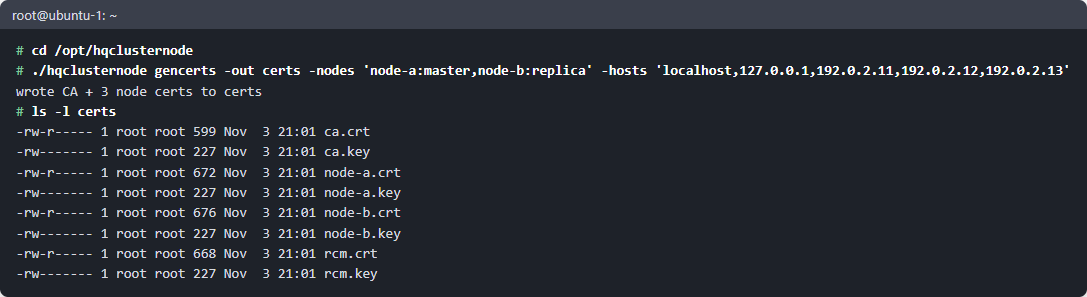
Sao chép ca.crt và chỉ chứng chỉ cùng khóa của chính nó tới mỗi máy chủ.
Bước 4. Viết node.json
Một tệp cho mỗi nút. Ví dụ cho phía chính (node-a):
json
{"node_id":"node-a","role":"master","listen_addr":":7051","rcm":{"url":"https://<ip-rcm>:7443","ca_cert":"certs/ca.crt","client_cert":"certs/node-a.crt","client_key":"certs/node-a.key"},"firebird":{"root":"/opt/firebird","user":"SYSDBA","password":"<SYSDBA password>","port":3050,"replication_conf":"/opt/firebird/replication.conf","replication_log":"/opt/firebird/replication.log","firebird_log":"/opt/firebird/firebird.log","fbagent_url":"http://127.0.0.1:13050","fbagent_token":"<local_api.token>","instance_id":"<local_api.instance_id>","service_name":"<Firebird service name>"},"windows":{"restart_window":"22:00-05:00","transfer_window":"23:00-05:00"},"peers":[{"node_id":"node-b","url":"https://<ip-node-b>:7051","compress":"zstd"}]}
Nút bản sao (node-b) có cùng tệp, nhưng với "role": "replica", chứng chỉ riêng, và phía chính node-a trong peers.
Các trường chính:
Trường
Giá trị
node_id
tên nút; giống nhau trong chứng chỉ, rcm.json và peers của các nút khác
role
master hoặc replica
listen_addr
địa chỉ API của nút; nút thứ hai trên cùng máy chủ dùng cổng khác (:7052)
rcm.url
địa chỉ để nhận thống kê RCM; none — không có RCM
firebird.*
Firebird và fbagent của phiên bản này; các giá trị fbagent phải khớp đúng
firebird.auto_restart
nút bản sao có được tự khởi động lại Firebird không: auto (mặc định), never, always
windows.restart_window
cửa sổ khởi động lại Firebird; với phía chính mặc định là 22:00-05:00, với bản sao thì luôn
windows.transfer_window
cửa sổ mà khởi tạo chạy hết tốc độ
peers
với phía chính — các bản sao của nó, với bản sao — phía chính của nó
databases
thư mục cơ sở dữ liệu; tốt hơn đừng viết tay mà đặt qua RCM (chương 3)
Các trường còn lại có giá trị mặc định. Nút sẽ không khởi động nếu các trường fbagent chưa được đặt.
Bảo vệ tệp: nó chứa mật khẩu và mã.
Command
chmod 600 /opt/hqclusternode/node.json
Trên Windows. Viết đường dẫn theo định dạng JSON: "C:\\HQbird\\replication.conf".
service_name là tên dịch vụ Windows của Firebird.
url — địa chỉ nút như máy chủ RCM nhìn thấy. Chỉ https.
host — nhãn phiên bản Firebird. Một nút chính và một nút bản sao cùng nhãn chạy trên cùng Firebird (đồng hành, cần để thăng cấp bản sao thành chính, chương 8). Một nhãn — không quá một phía chính và một bản sao.
Đường dẫn tương đối được giải từ thư mục rcm.json.
Bước 6. Đăng ký các dịch vụ
Thứ tự khởi động: RCM trước, rồi các bản sao, rồi phía chính.
cd /opt/hqclusternode
sudo ./hqclusternode svc install -config /opt/hqclusternode/node.json -certs /opt/hqclusternode/certs
sudo ./hqclusternode svc start -config /opt/hqclusternode/node.json
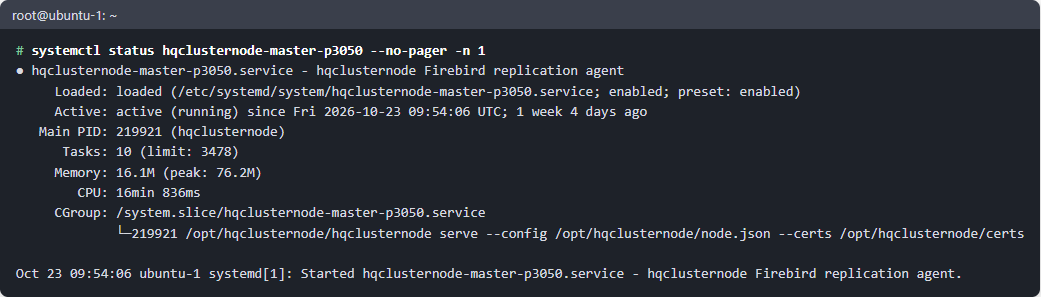
systemctl status hqclusternode-master-p3050
svc install tạo dịch vụ hqclusternode-<role>-p<port> chạy với tư cách người dùng firebird. Nếu thư mục Firebird thuộc root, lệnh cấp cho nhóm firebird quyền ghi (với bit dính) và in mọi thay đổi: nút cần thay replication.conf.
Với svc start, svc stop và svc uninstall, hãy chỉ cùng node.json: tên dịch vụ được suy từ vai trò và cổng Firebird.
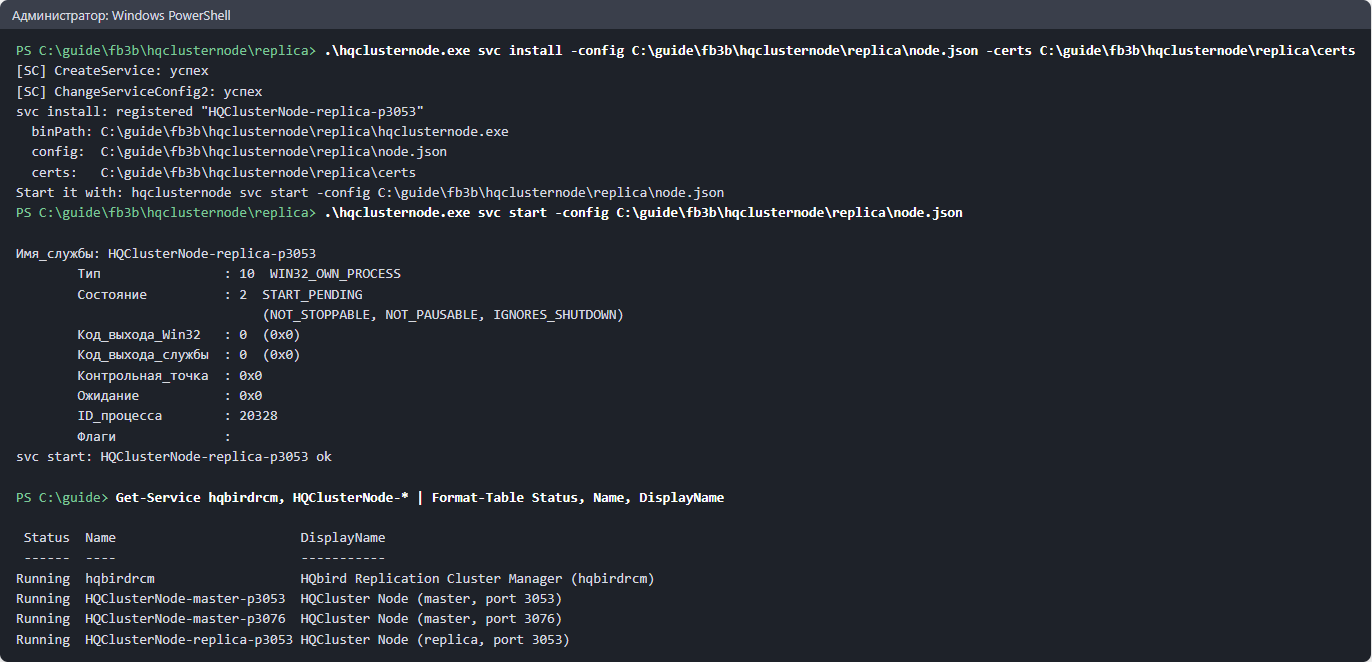
Trên Windows (PowerShell với tư cách quản trị viên):
Command
cd C:\hqclusternode
.\hqclusternode.exe svc install -config C:\hqclusternode\node.json -certs C:\hqclusternode\certs
Dịch vụ HQClusterNode-<role>-p<port> chạy với tư cách LocalSystem, tự khởi động và khởi động lại sau lỗi. Dịch vụ nút không phụ thuộc vào dịch vụ Firebird. Nếu nút được cài bằng phiên bản 2027.1.2–2027.1.9, hãy gỡ phụ thuộc một lần:
.\hqclusternode.exe svc fix-deps -config C:\hqclusternode\node.json.
svc install và svc start trên Windows
Bước 7. Mở các cổng
Trên máy chủ nút, cho phép kết nối đến trên 7051 (cổng listen_addr) từ các nút khác và từ RCM. Trên máy chủ RCM, cho phép kết nối đến trên 7443 từ mọi nút. Đừng mở các cổng 7444 và 13050 ra ngoài.
Ví dụ ufw trên máy chủ nút:
Command
sudo ufw allow from <ip-rcm> to any port 7051 proto tcp
sudo ufw allow from <ip-partner-node> to any port 7051 proto tcp
Cập nhật thủ công
Dừng dịch vụ, thay chương trình, khởi động dịch vụ:
Bằng bộ cài HQbird hoặc fbagent --cluster-init (1.3)
https://<RCM host>:7444 từ bất kỳ máy tính nào
rcmadmin và mật khẩu bộ cài đã in (hoặc của bạn từ --rcm-password-file)
Qua HQCenter Admin (1.2) hoặc thủ công (1.4)
http://127.0.0.1:7444, chỉ trên máy chủ RCM
rcmadmin, mật khẩu strong password (có dấu cách)
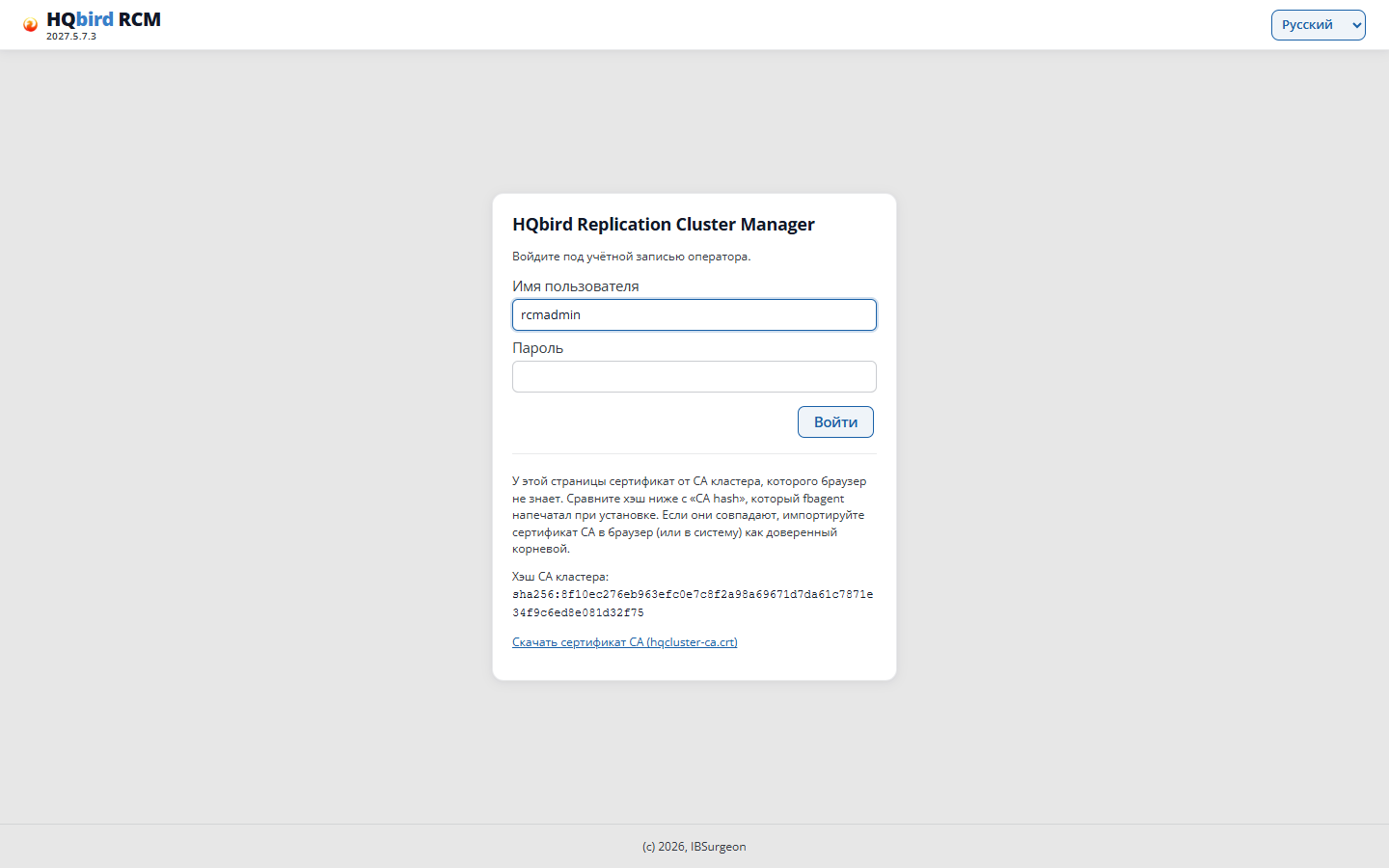
HTTPS (1.3). Chứng chỉ RCM do CA của cụm ký, trình duyệt không biết CA đó nên cảnh báo. Trên trang đăng nhập RCM hiện dấu vân tay CA. So nó với CA hash mà bộ cài đã in, và nhập CA vào trình duyệt hoặc vào hệ thống như gốc tin cậy: liên kết Tải chứng chỉ CA trên trang đăng nhập (https://<RCM host>:7444/ca.crt, tệp hqcluster-ca.crt). Để RCM chỉ lắng nghe localhost, đặt "operator_addr": "127.0.0.1:7444" trong rcm.json và khởi động lại RCM.
HTTP (1.2, 1.4). Từ máy tính khác, kết nối qua đường hầm SSH:
Command
ssh -L 7444:127.0.0.1:7444 <rcm-host>
Rồi mở http://127.0.0.1:7444 trong trình duyệt.
Trang đăng nhập RCM
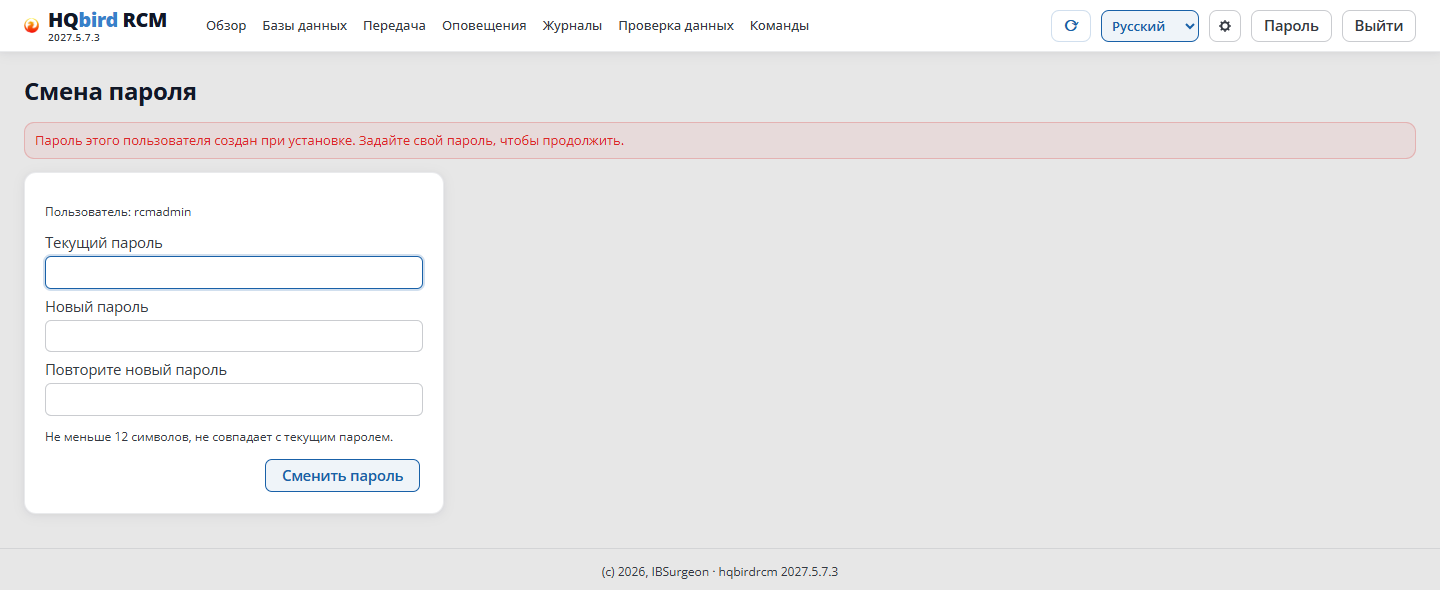
Mật khẩu được sinh. RCM yêu cầu đổi nó ở lần đăng nhập đầu: cho đến khi bạn đổi, các trang khác sẽ không mở. Hãy đổi strong passwordngay (liên kết Mật khẩu ở đầu trang).
Đổi mật khẩu ở lần đăng nhập đầu
Ngôn ngữ. Trong danh sách ngôn ngữ ở đầu trang hãy chọn Tiếng Nga (nó cũng có trên trang đăng nhập). Nếu bạn không chọn, ngôn ngữ được lấy từ trình duyệt.
Đổi mật khẩu và người dùng mới
Mỗi người dùng đổi mật khẩu của mình: liên kết Mật khẩu ở đầu trang. Cần mật khẩu hiện tại và mật khẩu mới ít nhất 12 ký tự. Sau khi đổi, các phiên khác của người dùng đó bị đóng.
Nếu bộ cài đã sinh mật khẩu, nó được ghi vào tệp clusterca/<name>/rcm-initial-password trong thư mục fbagent. Sau khi mật khẩu đổi, fbagent tự xóa tệp này. Đừng xóa tệp initial-admin.json trong thư mục RCM: nó chỉ chứa một hàm băm. Nếu tệp người dùng mất và tệp này không có, RCM sẽ tạo người dùng với mật khẩu mặc định.
Người dùng mới. Giao diện không có trang người dùng. Người dùng nằm trong tệp rcm-data/users.json. Mật khẩu được lưu dạng hàm băm HA1: MD5("<name>:hqbirdrcm:<password>").
Khởi động lại RCM ngay: nó chỉ đọc tệp lúc khởi động. Khi mật khẩu được đổi trong giao diện, RCM viết lại tệp từ bộ nhớ, và mọi sửa mà nó chưa đọc sẽ mất.
mã đã được dùng, cũ hơn 24 giờ, hoặc đã bị thu hồi
tạo mã mới (1.3, „Thủ công“, bước 4)
--cluster-join: hostname_conflict
cụm có một fbagent cùng tên máy chủ và địa chỉ khác
đặt tên khác cho các máy chủ
--cluster-join: this agent is in cluster … from goafts
fbagent đã ở trong cụm HQCenter Admin
gỡ nó khỏi cụm HQCenter Admin
Nút sẽ không cài qua RCM
RCM không có bản phát hành cho nền tảng này
hqbirdrcm release list, nhập bản phát hành (1.3, „Thủ công“, bước 5)
2. Cấu hình cụm
Trong chương này bạn xác định nút nào ở trong cụm và phía chính nào gửi
phân đoạn tới bản sao nào. Rồi bạn cấu hình các nút RCM và người dùng.
Quan hệ được xác định theo một trong ba cách:
Nút được cài
Quan hệ được xác định ở đâu
Mục
qua HQCenter Admin
trong HQCenter Admin: trang Các cụm của HQ Monitor hoặc API HQCenter Admin
2.2
qua RCM, không có HQCenter Admin
trong RCM: Cài đặt → Cụm, hqbirdrcm cluster hoặc trang Các cụm của HQ Monitor
2.3
thủ công
trong RCM: Cài đặt → RCM và Cài đặt → Các nút
2.3
Trên các nút cài qua HQCenter Admin hoặc qua RCM, hãy đổi quan hệ chỉ trong
mô tả cụm. fbagent ghi đè node.json và rcm.json theo
mô tả cụm. Sửa quan hệ trong Cài đặt → RCM hoặc Cài đặt → Các nút
của RCM bị từ chối (409 cluster_managed). Các phiên bản RCM trước chấp nhận, nhưng nó
bị mất.
2.1. Vai trò và sơ đồ
Mỗi nút có một vai trò: chính hoặc bản sao. Hai nút — một phía chính và một bản sao — có thể chạy trên một phiên bản Firebird.
Các sơ đồ được hỗ trợ:
Code
1 → 1        node-a (master) ──▶ node-b (replica)

1 → N        node-a ──▶ node-b
                    └─▶ node-c

N → 1        node-a ──┐
                      ├─▶ node-b    (one replica for several masters)
             node-x ──┘

Both nodes   host-1: node-1m (master) + node-1r (replica)  ← one Firebird
on a host    host-2: node-2m (master) + node-2r (replica)  ← one Firebird
             node-1m ──▶ node-2r,  node-2m ──▶ node-1r
Liên kết luôn đi từ phía chính tới bản sao. RCM nối cơ sở dữ liệu phía chính với bản sao của nó theo GUID cơ sở dữ liệu, không theo tên nút.
Đồng hành. Một nút chính và một nút bản sao trên cùng phiên bản Firebird là đồng hành. Việc thăng cấp bản sao thành chính (chương 8) chỉ hoạt động với cặp như vậy. Trong rcm.json cặp được đánh dấu bằng cùng giá trị host.
2.2. Liên kết qua HQCenter Admin
Mô tả cụm ở đâu
HQ Monitor, trang Các cụm (chỉ quản trị viên; việc giao cấu hình phải được bật). Cách thông thường.
API HQCenter Admin:POST /v1/admin/clusters và
PUT /v1/admin/clusters/{id}. Bảng HQCenter Admin không có
trang cụm.
``
Các bước trên trang Các cụm
Nhập một Mã cụm mới (chữ Latin thường, chữ số và -) và bấm
Tạo.
Thêm thành viên (Thành viên). Với mỗi thành viên hãy chỉ:
fbagent của máy chủ;
vai trò: master, replica hoặc rcm;
các địa chỉ máy chủ;
cổng: với nút — 7051 (nút thứ hai trên cùng máy chủ — ví dụ 7052),
với RCM — cổng nhận thống kê 7443.
Thêm liên kết (Liên kết sao chép) từ phía chính tới bản sao.
Bấm Kiểm tra hợp lệ, rồi Lưu.
Nếu quản trị viên khác đổi cụm cùng lúc, trang sẽ yêu cầu
tải lại cụm và làm lại thay đổi.
Quy tắc
Một fbagent chỉ thuộc một cụm.
Trên một fbagent — không quá một phía chính, một bản sao, một RCM và
một bộ định tuyến. Bộ định tuyến (vai trò router, từ HQbird 2027.2.30) không có liên kết và
không chiếm chỗ giấy phép (chương 8.7).
Một cụm có đúng một RCM. fbagent trên máy chủ RCM điều hành
cơ quan chứng chỉ (CA) của cụm.
Tên thành viên (member_id) — chữ Latin, chữ số, -. Tên, fbagent và vai trò
của thành viên không đổi được. Để chuyển thành viên sang máy chủ khác, hãy tạo
thành viên mới với tên mới. Đừng dùng lại tên cũ.
Mỗi bản sao phải có liên kết tới phía chính.
HQCenter Admin tự dựng địa chỉ nút: https://<first address>:<port>.
HQbird 2.5/3.0: đặt ngày replconf_valid_till của cụm
(YYYY-MM-DD) — cấu hình plugin replconf có hiệu lực đến ngày đó.
Ví dụ qua API
json
{"contract":1,"cluster_id":"shop-prod","name":"Shop","pki":"managed","cert_validity_days":90,"renew_before_days":30,"members":[{"member_id":"db1-m","agent_id":"<fbagent of host 1>","role":"master","addresses":["db1.lan"],"listen_port":7051},{"member_id":"db1-rcm","agent_id":"<fbagent of host 1>","role":"rcm","addresses":["db1.lan"],"listen_port":7443},{"member_id":"db2-r","agent_id":"<fbagent of host 2>","role":"replica","addresses":["db2.lan"],"listen_port":7052}],"links":[{"from":"db1-m","to":"db2-r"}]}
Tạo: POST /v1/admin/clusters (tài liệu có thể gửi cùng
thành viên). Thay toàn bộ tài liệu: PUT /v1/admin/clusters/{id}.
PUT cần tiêu đề If-Match: <revision> (bản sửa do GET và ETag cung cấp).
Không có tiêu đề — 428, với bản sửa cũ — 409, với lỗi trong tài liệu —
422 kèm danh sách lỗi.
POST /v1/admin/clusters/{id}/validate kiểm tra hợp lệ tài liệu mà không lưu.
GET /v1/admin/clusters/{id}/status hiện trạng thái thành viên và ngày
hết hạn chứng chỉ.
Chuyện gì xảy ra sau khi lưu
fbagent của mỗi thành viên nhận cụm. Trong cụm — kiểm tra mỗi
60 giây (fbagent trên máy chủ RCM — mỗi 30 giây). Ngoài cụm, fbagent
biết về cụm ở lần hỏi cấu hình tiếp theo. Nếu lần hỏi đó không
tới máy chủ, việc kiểm tra chạy mỗi 10 phút.
Mỗi fbagent tạo một khóa và gửi yêu cầu chứng chỉ. fbagent trên
máy chủ RCM ký nó. RCM ký chứng chỉ của chính mình mà không cần yêu cầu.
fbagent ghi vào node.json: tên, vai trò, địa chỉ, peers (từ các liên kết),
địa chỉ RCM, đường dẫn chứng chỉ, dữ liệu Firebird và fbagent. Vào rcm.json: danh sách
nút (nodes), danh sách bộ định tuyến (routers), địa chỉ nhận thống kê và
đường dẫn chứng chỉ. fbagent không đụng các trường khác của tệp.
fbagent cài và khởi động các dịch vụ (chương 1).
Đổi một cụm:
Cái gì đổi
fbagent làm gì
chỉ peers của một nút đang chạy
chuyển chúng cho nút mà không khởi động lại
các trường khác của một nút
dừng nút, ghi tệp, khởi động nút — trong windows.transfer_window của nút (chưa đặt — ngay lập tức)
rcm.json
khởi động lại RCM ngay
chứng chỉ hoặc CA
khởi động lại dịch vụ
một thành viên bị gỡ
dừng và gỡ dịch vụ; cluster-managed.json → cluster-removed.json, chương trình → *.removed; cấu hình, chứng chỉ và dữ liệu còn lại
Sau khi một nút bị gỡ, mục của nó
# BEGIN managed-by:<name> … # END … vẫn nằm trong replication.conf dùng chung. Hãy xóa thủ công và khởi động lại
Firebird qua RCM.
Duyệt chứng chỉ cụm
Mặc định fbagent trên máy chủ RCM tự ký các yêu cầu (auto). Duyệt thủ công
có thể bật. Các lệnh trên máy chủ RCM:
Command
fbagent --cluster-ca-approval manual # or autofbagent --cluster-status # this fbagent's membership in the cluster (JSON)fbagent --cluster-ca-approve <request_id>
Ở chế độ manual, thành viên mới hoặc khóa mới chờ duyệt. Gia hạn
chứng chỉ với khóa đã biết được ký tự động.
2.3. Liên kết qua RCM
Cụm RCM (không có HQCenter Admin)
Nếu cụm do bộ cài HQbird hoặc lệnh fbagent --cluster-init tạo
(chương 1.3), mô tả cụm do RCM lưu. Cách dễ nhất để thêm máy chủ là trang
Cài đặt → Liên kết máy chủ (chương 1.3, „Liên kết máy chủ trong RCM“):
RCM tự tạo thành viên và liên kết. Quy tắc giống HQCenter Admin (2.2, „Quy tắc“), cộng thêm:
trong RCM có một cụm; thành viên rcm luôn tồn tại và không xóa được;
không quá 3 chỗ (máy chủ có nút chính hoặc bản sao), nếu không thì lỗi
seats_exceeded;
thành viên chỉ thêm được trên một fbagent đã nối tới RCM
(chương 1.3: „Liên kết máy chủ“ hoặc „Thủ công“, bước 4).
Các bước trên trang Cài đặt → Cụm:
Trong bảng Các agent, bấm Thêm thành viên ở dòng fbagent.
Chỉ vai trò (master, replica hoặc router), member_id, các địa chỉ và cổng.
Trang gợi ý tên <host>-<role> và cổng: 7051 cho nút fbagent đầu tiên,
7061 cho nút thứ hai. Cổng mà thành viên khác của máy chủ đã chiếm thì RCM từ chối.
Các địa chỉ fbagent là nút bấm: bấm để thêm địa chỉ.
Trong mục Liên kết, bấm Thêm liên kết từ phía chính tới bản sao.
Bấm Kiểm tra hợp lệ: RCM sẽ hiện lỗi và cảnh báo.
Bấm Lưu. Trang sẽ hiện danh sách thay đổi và xin
xác nhận. Nếu thành viên đang bị xóa, cửa sổ màu đỏ.
Trước khi lưu, các thay đổi chỉ tồn tại trên trang (nhãn „Chưa lưu“). Nếu
ai đó lưu cụm cùng lúc, trang sẽ đề nghị tải lại. Nếu chỉ các trường RCM đổi
(bản sửa, CA, ủy nhiệm), trang sẽ tự lưu thay đổi của bạn.
Các mục khác của trang:
Mục
Có gì ở đó
đầu trang
tên cụm, bản sửa, CA cụm và CA agent; nút Xuất cho CA cũ
Mã kết nối
tạo mã cho fbagent mới, thu hồi mã chưa dùng
Tài liệu JSON
toàn bộ tài liệu trong một trường văn bản; Kiểm tra hợp lệ và Lưu dùng nó
Khóa và CA
ủy nhiệm: khóa thành viên mới (rekey), CA cụm mới (rotate_ca), CA agent mới (rotate_agent_ca); không dùng được khi còn thay đổi chưa lưu
Trạng thái
bản sửa mỗi thành viên đã áp dụng, hết hạn chứng chỉ, dịch vụ, lỗi cuối
Từ dòng lệnh trên máy chủ RCM:
Command
exportRCM_USER=rcmadmin RCM_PASSWORD='<password>'./hqbirdrcm cluster show > c.json # document with revision# edit c.json./hqbirdrcm cluster validate -f c.json # validate without saving anything./hqbirdrcm cluster apply -f c.json # save (If-Match = revision from the file)./hqbirdrcm cluster agents # connected fbagents and their members./hqbirdrcm cluster status # what the fbagents reported
Định dạng tài liệu như ở 2.2, „Ví dụ qua API“. apply với bản sửa cũ
nhận 409: chạy lại show. RCM giữ 20 bản sửa cuối trong
rcm-data/cluster/history/.
HQ Monitor. Trang Các cụm cũng làm việc với RCM. Trên máy chủ RCM,
HQ Monitor truy cập RCM qua fbagent của máy chủ đó, với chứng chỉ fbagent:
không cần người dùng và mật khẩu RCM. Trong nhật ký kiểm toán RCM các
hành động đó được ghi là agent:<id> (<user>). Cách khác, cho các
phiên bản RCM trước: trong cấu hình HQ Monitor đặt rcm_admin_url
(http://127.0.0.1:7444), rcm_admin_user (người dùng RCM) và
rcm_admin_password_file (tệp chứa mật khẩu của nó).
Sau khi lưu, mọi thứ diễn ra như qua HQCenter Admin (2.2, „Chuyện gì xảy ra sau khi
lưu“). RCM tự đọc lại nodes trong rcm.json, không cần khởi động lại.
Gỡ một fbagent khỏi cụm: xóa các thành viên của nó và lưu, rồi
bấm Thu hồi trong bảng Các agent (hoặc
./hqbirdrcm cluster revoke -agent <id>). Để đưa nó trở lại, cần mã
mới. Sau khi thu hồi, fbagent (từ phiên bản 3.1.0) tự rời cụm:
nó dừng các nút và xóa dữ liệu cụm. Việc tương tự trên
máy chủ nút do lệnh fbagent --cluster-leave làm. Trên máy chủ RCM thì bị từ chối.
Cài thủ công: thêm nút vào RCM
Cài đặt → RCM, bảng Các nút đã kết nối.
Bấm Thêm nút. Điền node_id, url
(https://<address>:7051), vai trò, host (nhãn phiên bản Firebird),
server (chỉ để nhóm trên màn hình).
Bấm Kiểm tra ở dòng nút: RCM sẽ kiểm tra kết nối và quyền.
Bấm Lưu. RCM sẽ ghi rcm.json và lưu tệp cũ thành
rcm.json.<UTC time>.bak (20 tệp cuối).
Khởi động lại RCM. Cho đến khi khởi động lại, cấu hình cũ còn hiệu lực;
trang hiện các trường đang chờ khởi động lại.
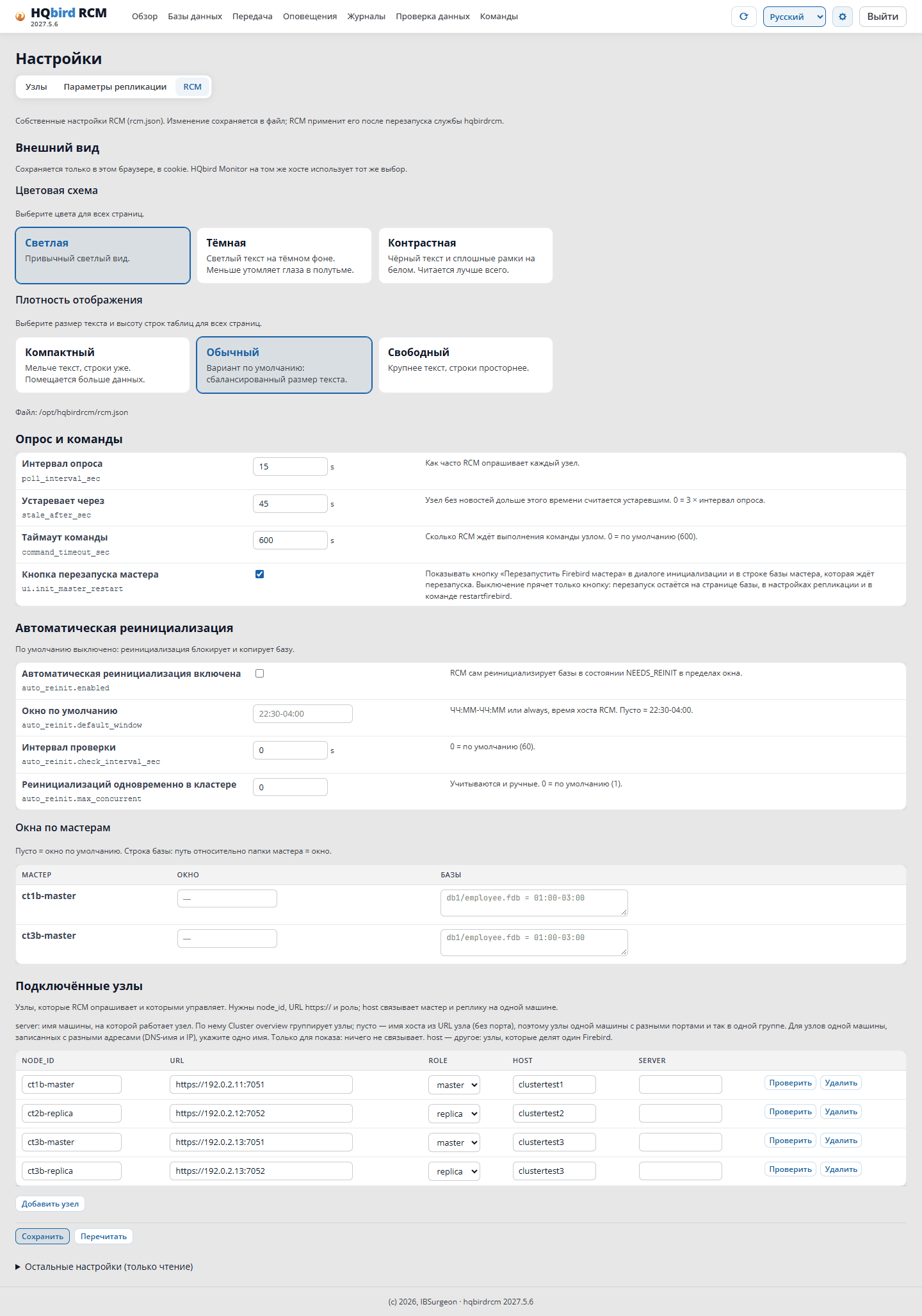
Cài đặt → RCM
Command
sudo systemctl restart hqbirdrcm
Cũng có thể làm không qua giao diện: sửa rcm.json và khởi động lại RCM.
Cài thủ công: liên kết phía chính và bản sao
Liên kết phải được ghi ở cả hai phía:
Cài đặt → Các nút, chọn nút chính.
Trong mục Đối tác, bấm Thêm đối tác: node_id của bản sao, url của nó,
nén (zstd).
Bấm Lưu. RCM sẽ hiện danh sách thay đổi và xin
xác nhận. Thay đổi peers có hiệu lực ngay.
Lặp lại cho nút bản sao: đối tác của nó là phía chính.
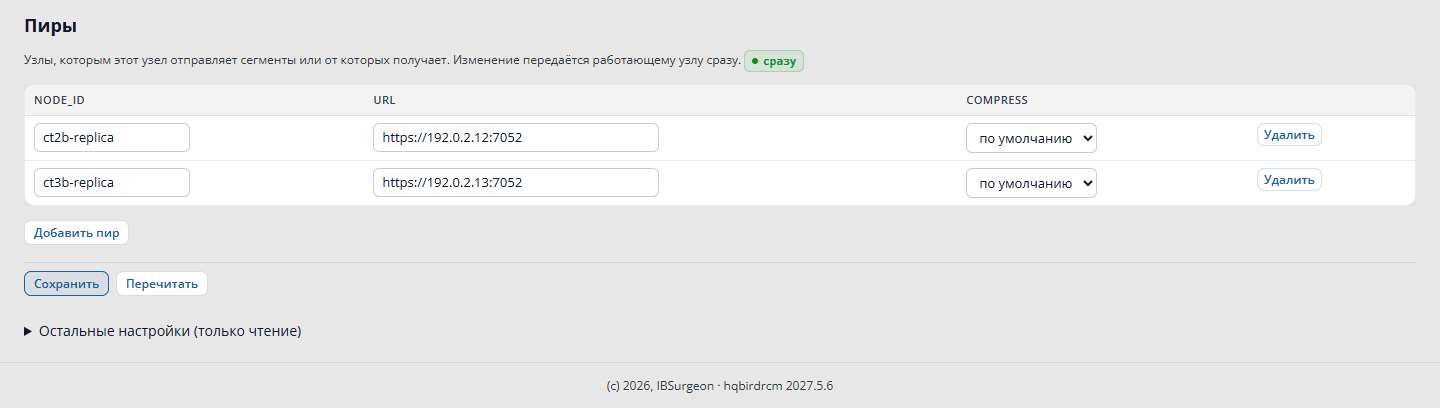
Mục Đối tác của nút chính
Nếu đối tác không được ghi ở một trong hai phía, RCM sẽ không đề nghị nút bản sao đó khi
khởi tạo cơ sở dữ liệu.
2.4. Cài đặt nút
Cài đặt → Các nút hiện các cài đặt node.json mà nút cho phép đổi từ RCM. Chỉ các trường đã đổi được lưu, sau một cửa sổ liệt kê các thay đổi.
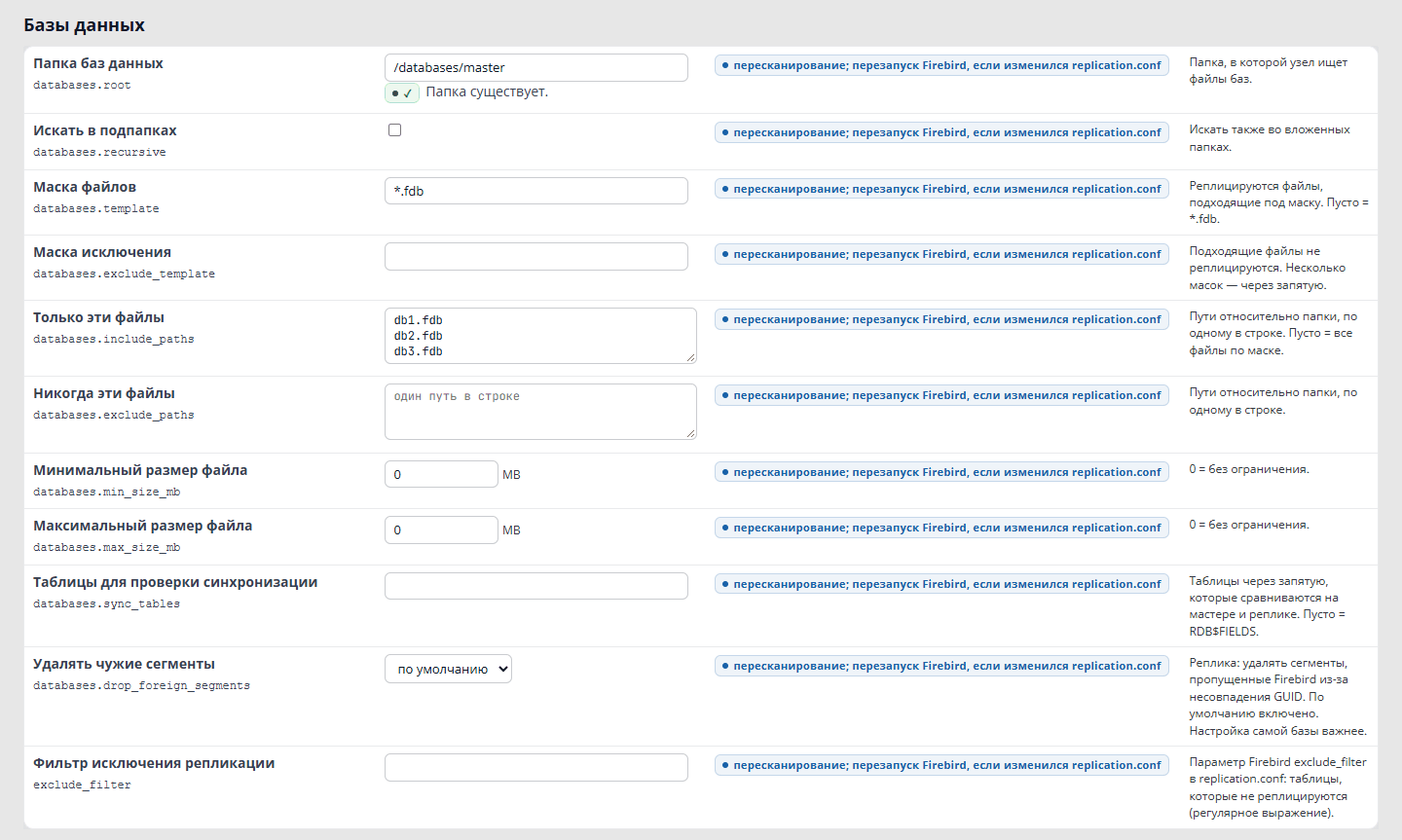
Cài đặt → Các nút: chọn một nútCài đặt cơ sở dữ liệu của nút với các dấu „sau khi quét“
Mỗi dòng được đánh dấu thời điểm thay đổi có hiệu lực:
Khi nào
Cài đặt nào
Ngay lập tức
channel_a_mbps, channel_a_burst_mbps, windows.restart_window, peers; từ HQbird 2027.2.24 — cài đặt kiểm tra dữ liệu (limits.data_check_*); từ HQbird 2027.2.31 — advertise_addr
Sau khi khởi động lại nút
các giới hạn còn lại, windows.transfer_window; trang hiện chúng trên một dòng riêng cho đến khi nút được khởi động lại
Sau khi quét
databases.*, exclude_filter; nếu replication.conf đã đổi, cần khởi động lại Firebird (chương 3.5)
Chỉ đọc (đổi trong node.json trên máy chủ nút): firebird (gồm mật khẩu và auto_restart), rcm, tls, segments, địa chỉ listen_addr.
Các cài đặt chính:
Cài đặt
Mặc định
Nghĩa
windows.restart_window
phía chính 22:00-05:00, bản sao — luôn
khi nào nút được khởi động lại Firebird; Firebird phía chính không bao giờ tự khởi động lại
windows.transfer_window
23:00-05:00
cửa sổ mà khởi tạo chạy ở tốc độ reinit_window_mbps
limits.channel_a_mbps
50
tốc độ truyền phân đoạn, MB/s (channel_a_burst_mbps — đỉnh ngắn hạn, 200)
limits.reinit_window_mbps
100
tốc độ khởi tạo trong cửa sổ truyền, MB/s
limits.reinit_day_disk_fraction
0.5
phần tốc độ đĩa đã đo cho khởi tạo ngoài cửa sổ
limits.retention_days
2
giữ phân đoạn đã gửi trong kho của phía chính bao nhiêu ngày
limits.free_space_floor_gb
1
chỗ trống tối thiểu, GB; dưới mức này bản sao không nhận phân đoạn
limits.max_concurrent_reinits
1
nút chạy bao nhiêu lần khởi tạo cùng lúc
Chi tiết về tốc độ và giữ kho nằm ở chương 5 và 7.
firebird.auto_restart (chỉ trong node.json) xác định nút bản sao có được tự khởi động lại Firebird không:
Giá trị
Hành vi
auto (mặc định)
được, nếu Firebird này không phục vụ cơ sở dữ liệu phía chính
never
không bao giờ
always
luôn, kể cả khi Firebird này chứa cơ sở dữ liệu phía chính
Qua HQCenter Admin.windows.transfer_window của nút fbagent cũng được dùng làm cửa sổ để khởi động lại chính dịch vụ nút khi cụm đổi. Nếu cửa sổ không được đặt trong node.json, fbagent khởi động lại dịch vụ ngay.
2.5. Nhiều phiên bản HQbird trên một máy chủ
fbagent khởi động lại các dịch vụ liệt kê trong firebird.update.services của
cấu hình nó. Danh sách rỗng nghĩa là mọi dịch vụ HQbird trên máy chủ. Chỉ để lại
dịch vụ của phiên bản của bạn trong danh sách. Nút không thấy cài đặt này và ghi
cảnh báo fbagent_shared vào nhật ký nếu fbagent biết hơn một phiên bản.
2.6. Mật khẩu SYSDBA
Nút kết nối Firebird bằng người dùng và mật khẩu từ firebird.user và
firebird.password trong node.json. fbagent giữ bản sao mật khẩu của riêng nó. Nếu bạn
đã đổi mật khẩu SYSDBA:
Sửa firebird.password trong node.json của mọi nút của phiên bản
này (chính và bản sao).
Sửa mật khẩu trong cấu hình fbagent và tải lại (xem
tài liệu fbagent).
Khởi động lại các dịch vụ nút.
Nếu không, các trang công bố và kiểm tra trong RCM sẽ hiện lỗi đăng nhập
(SQLSTATE 28000).
2.7. Người dùng RCM và kiểm toán
Người dùng nằm trong tệp rcm-data/users.json (chương 1.5). Không có vai trò,
người dùng có mọi quyền; vai trò viewer (từ HQbird 2027.2.31) — chỉ xem.
Một phiên kéo dài 12 giờ sau hành động cuối.
Sau 10 lần đăng nhập thất bại trong 5 phút, đăng nhập của người dùng và địa chỉ đó
bị chặn tạm thời. Đăng nhập thành công đặt lại bộ đếm.
Nhật ký kiểm toán là tệp rcm-data/audit.jsonl: một dòng JSON cho mỗi
thay đổi, đăng nhập và đăng xuất. Giao diện không có nhật ký kiểm toán.
Trang Lệnh hiện tác giả của mỗi lệnh.
2.8. Giấy phép
Mỗi phút, nút chính đọc giấy phép fbagent của máy chủ nó. Nếu không có giấy phép (hết thời gian dùng thử, giấy phép hết hạn hoặc không hợp lệ), nút ngừng gửi phân đoạn cho mọi cơ sở dữ liệu trên phía chính. Firebird và các cơ sở dữ liệu vẫn chạy, nhưng các bản sao ngừng nhận thay đổi.
Bạn thấy gì trong RCM:
phía chính màu đỏ (NEEDS_ATTENTION), với huy hiệu „không có giấy phép: đã dừng gửi“;
không có nút Tiếp tục: chỉ giấy phép gỡ tạm dừng;
trên bản sao: „không nhận từ …: phía chính không có giấy phép“;
trong bảng Các nút, huy hiệu „không có giấy phép“; trong Cài đặt → Các nút, khối giấy phép fbagent;
các cảnh báo license_paused và license_pause_archive_released;
khởi tạo bị cấm (license_paused).
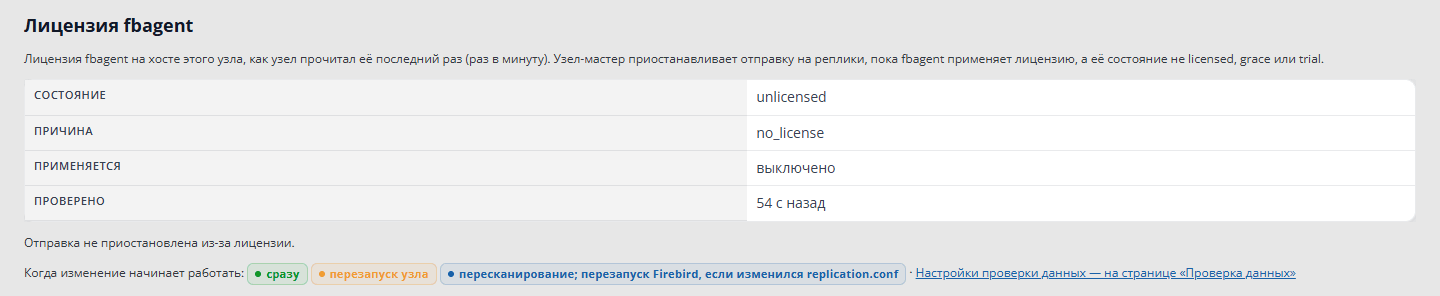
Khối giấy phép fbagent trong Cài đặt → Các nút
Cài giấy phép vào fbagent. Nút tự gỡ tạm dừng trong vòng một phút. Phía chính giữ kho cho các bản sao trong limits.retention_days (mặc định 2 ngày) kể từ đầu tạm dừng. Nếu bạn cài giấy phép muộn hơn, các bản sao sẽ phải được khởi tạo lại.
Cụm qua RCM, không có HQCenter Admin. Giấy phép nổi không có HQCenter Admin ngừng hoạt động sau online_check_days cộng các ngày gia hạn. Mỗi fbagent trong cụm cần giấy phép gắn (fbagent --license-request, rồi fbagent --license-install, chương 1.3, „Giấy phép“). Sau thời gian dùng thử, fbagent sẽ không thêm nút mới hoặc RCM nếu giấy phép không có tính năng cluster; nó không bao giờ cấm cập nhật. Với HQbird 2.5/3.0, ngày replconf_valid_till trong RCM không được muộn hơn cuối giấy phép cộng các ngày gia hạn trên các nút fbagent (lỗi replconf_after_license).
2.9. Cách kiểm tra
Tổng quan: mọi nút có mặt và được nhóm theo máy chủ.
Tổng quan cụm
Cài đặt → Các nút: phía chính có một bản sao trong Đối tác, và bản sao có phía chính.
Cài đặt → RCM: nút Kiểm tra ở dòng mỗi nút đều qua.
Báo cáo cụm thành một tệp:
Command
./hqbirdrcm report -o report.json
2.10 Lỗi thường gặp
Bạn thấy gì
Nguyên nhân
Việc cần làm
Sửa đối tác trong RCM bị từ chối (409 cluster_managed) hoặc mất sau khi khởi động lại nút
nút được cài qua HQCenter Admin hoặc qua RCM
đổi các liên kết trong mô tả cụm (2.2, 2.3)
seats_exceeded khi lưu cụm trong RCM
các nút trên máy chủ thứ tư
không quá 3 máy chủ có nút
Cài đặt → RCM: rcm_config_read_only
cụm qua RCM trên Linux: rcm.json thuộc fbagent
sửa rcm.json với tư cách người dùng fbagent và khởi động lại RCM
Thu hồi agent không chạy (agent_has_members)
fbagent còn thành viên
trước hết xóa thành viên và lưu
Nút bản sao không được đề nghị khi khởi tạo
đối tác không được ghi ở một phía
thêm đối tác ở cả hai phía (2.3)
Một thay đổi trong Cài đặt → RCM không có hiệu lực
RCM chưa được khởi động lại
khởi động lại RCM
422 khi lưu cụm trong HQCenter Admin
lỗi trong tài liệu
sửa theo danh sách errors, kiểm tra qua validate
409 khi lưu cụm
người khác đã đổi cụm
đọc lại cụm và thử lại
Thành viên cụm HQCenter Admin mới không nhận chứng chỉ
duyệt thủ công trên máy chủ RCM
fbagent --cluster-ca-approve <id>
Lỗi SQLSTATE 28000 trên các trang công bố
mật khẩu SYSDBA đã đổi
2.6
3. Thêm cơ sở dữ liệu vào phía chính
Trong chương này cơ sở dữ liệu phía chính nằm dưới sự kiểm soát của nút. Nút ghi nó vào
replication.conf và tạo các thư mục cho phân đoạn. Sau khi khởi động lại Firebird
cơ sở dữ liệu sẵn sàng để sao chép.
Tạo bản sao là các bước tiếp theo (công bố, khởi tạo). Chúng được mô tả ở
các chương 4–6.
Tên nút được đưa theo giao diện RCM tiếng Nga, với tên tiếng Anh trong ngoặc.
3.1. Nút phát hiện cơ sở dữ liệu thế nào
Nút chính tìm cơ sở dữ liệu trong một thư mục — gốc cơ sở dữ liệu (databases.root). Cái gì được quản lý do các quy tắc quyết định:
Quy tắc
Trường
Mặc định
Thư mục cơ sở dữ liệu
root
chưa đặt
Tìm thư mục con
recursive
có
Mặt nạ đưa vào
template
*.fdb
Mặt nạ loại trừ
exclude_mask
không
Kích thước tệp, MB
min_size_mb, max_size_mb
không giới hạn (0)
Bảng để so dữ liệu
sync_tables
với HQbird 2027.2.24 — các bảng từ công bố của cơ sở dữ liệu, nếu không có — RDB$FIELDS; trong 2027.5.7 — RDB$FIELDS
Danh sách đưa vào
include_paths
rỗng (chế độ mẫu)
Danh sách loại trừ
exclude_paths
rỗng
Đường dẫn root là đường dẫn trên máy chủ nút, không phải trên máy chủ RCM. Nút áp dụng mặt nạ đưa vào trước, rồi mặt nạ loại trừ, rồi kích thước.
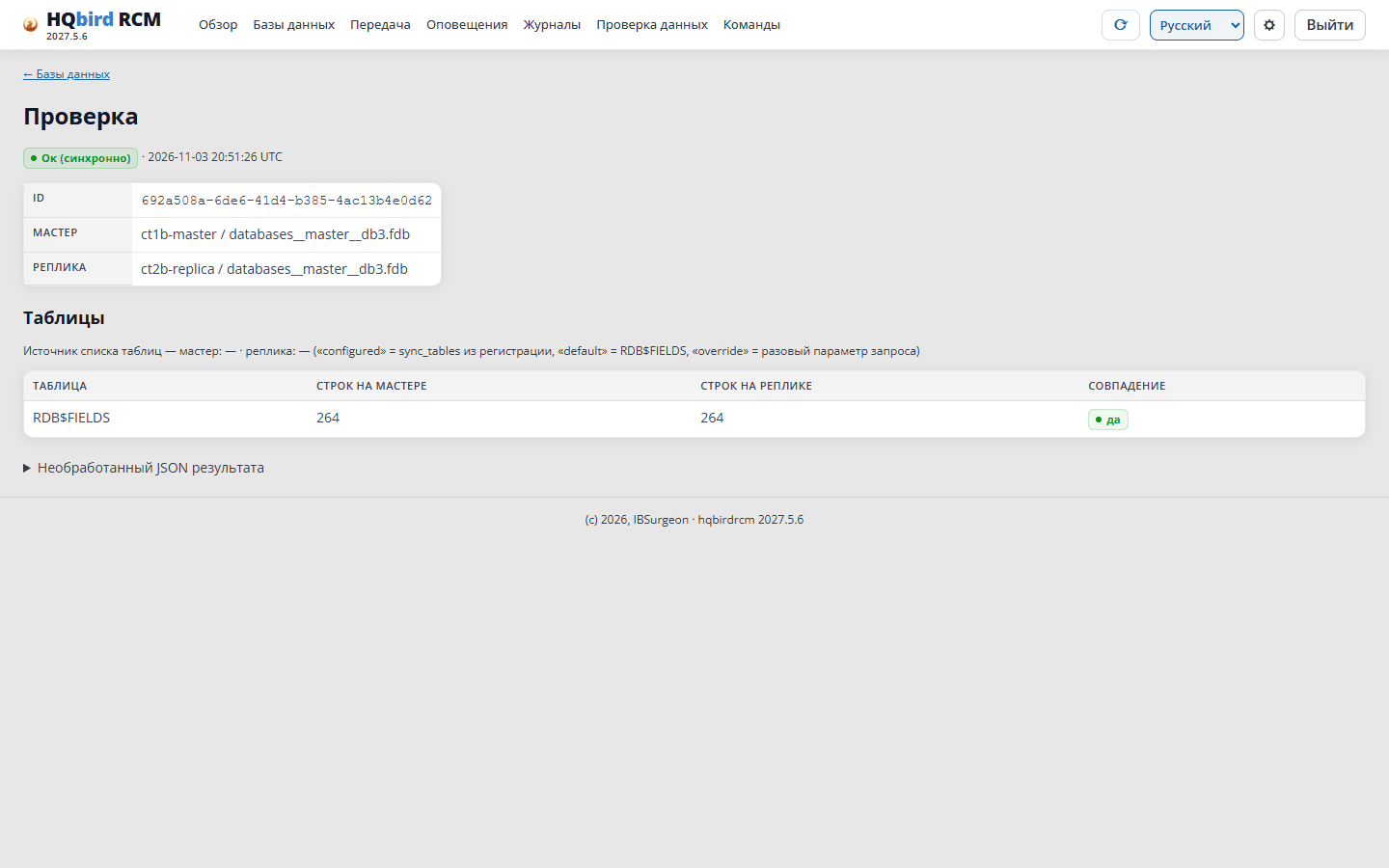
Các quy tắc giống nhau cho cả nút. Danh sách sync_tables cũng dùng chung: lần kiểm tra (chương 5.10) tìm mỗi bảng trong danh sách ở mọi cơ sở dữ liệu của nút mà không có danh sách riêng.
Bảng để so, với HQbird 2027.2.24. Mỗi cơ sở dữ liệu có thể có danh sách riêng (Bảng theo dõi đồng bộ). Nút lưu nó trong databases.sync_tables_by_db. Lần kiểm tra lấy danh sách đã đặt đầu tiên:
danh sách riêng của cơ sở dữ liệu;
danh sách sync_tables dùng chung của nút;
các bảng từ công bố của cơ sở dữ liệu;
RDB$FIELDS.
Danh sách dùng chung đã lưu trước đó được ưu tiên hơn công bố: cơ sở dữ liệu không có danh sách riêng thì dùng nó. Trang cơ sở dữ liệu phía chính hiện danh sách nào đang có hiệu lực (3.3).
Một bảng vắng ở cả cơ sở dữ liệu chính và bản sao nhận trạng thái „không có trong cơ sở dữ liệu“ (absent): nó không được so, và lần kiểm tra sẽ không hiện „Không ổn“ vì nó. Một bảng chỉ thiếu ở một phía là một lệch.
RCM và nút 2027.5.7. Có một danh sách cho cả nút (sync_tables); không có danh sách thì lần kiểm tra dùng RDB$FIELDS. Một bảng thiếu là lỗi, và lần kiểm tra cơ sở dữ liệu sẽ hiện „Không ổn“.
Mọi quy tắc được lưu trong node.json của nút. Nút áp dụng chúng ở mỗi lần quét.
Chế độ mẫu và chế độ danh sách:
Chế độ mẫu (danh sách đưa vào rỗng): nút lấy mọi tệp khớp mặt nạ, trừ tệp bị loại. Một tệp mới trong thư mục sẽ được nút tự nhận ở lần quét tiếp theo.
Chế độ danh sách (danh sách đưa vào không rỗng): nút chỉ lấy các tệp trong danh sách. Một tệp mới sẽ không tự vào quản lý — phải thêm nó.
Chọn chế độ danh sách nếu thư mục chứa bản sao cơ sở dữ liệu, cơ sở dữ liệu thử, hoặc tệp khác không cần sao chép.
3.2. Trước khi bắt đầu: kiểm tra quyền
Người dùng mà Firebird và nút chạy dưới (firebird trên Linux,
LocalSystem trên Windows) phải có quyền đọc và ghi trên:
thư mục gốc cơ sở dữ liệu và các tệp cơ sở dữ liệu;
replication.conf và thư mục của nó (nút thay tệp qua một tệp tạm);
các thư mục phân đoạn <database>.ReplLog và <database>.LogArch (nút tự tạo chúng).
RCM kiểm tra quyền trước khi đăng ký (kiểm tra trước). Nếu kiểm tra thất bại,
lệnh kết thúc với lỗi preflight failed on <node> và một danh sách đường dẫn.
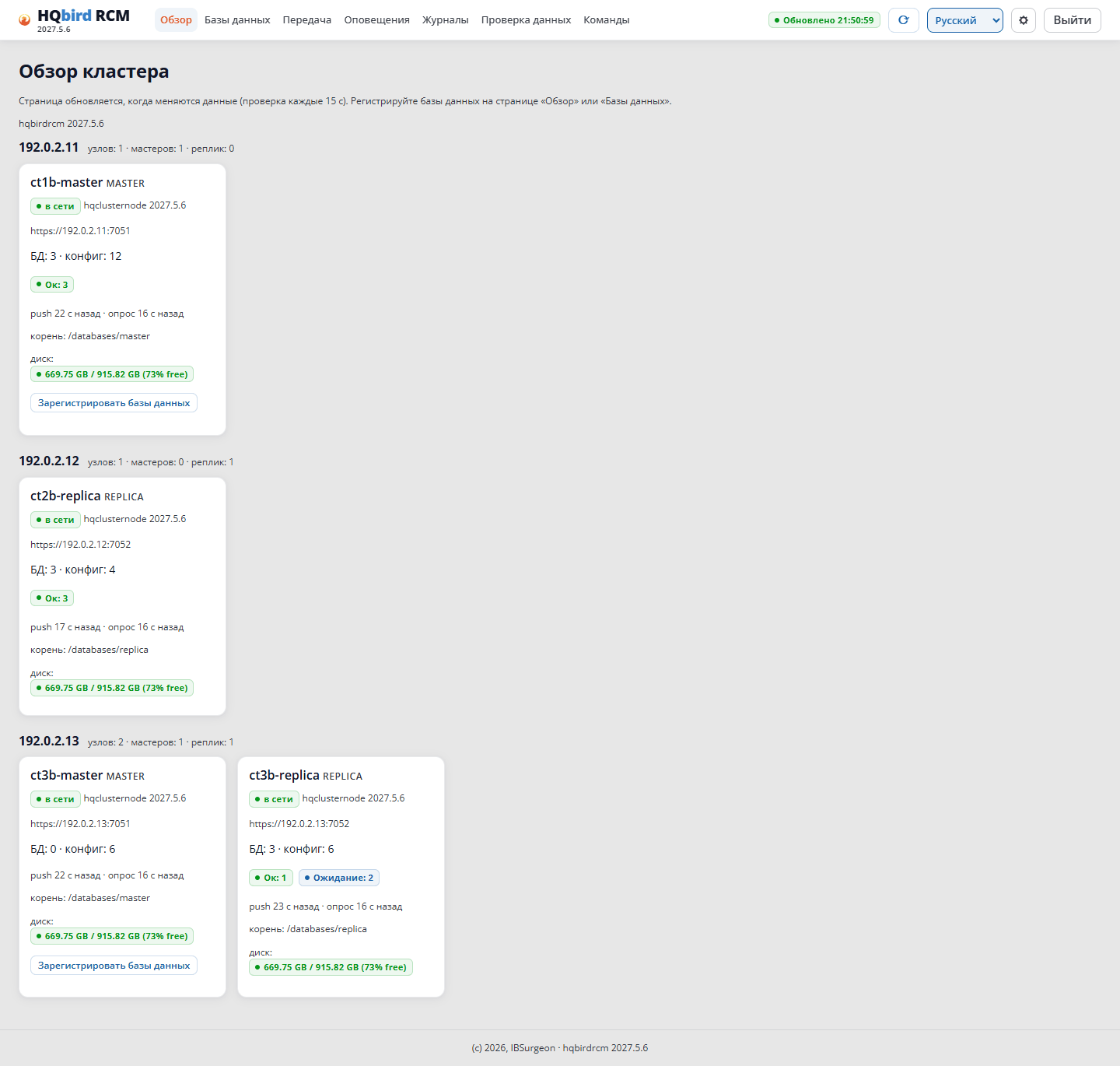
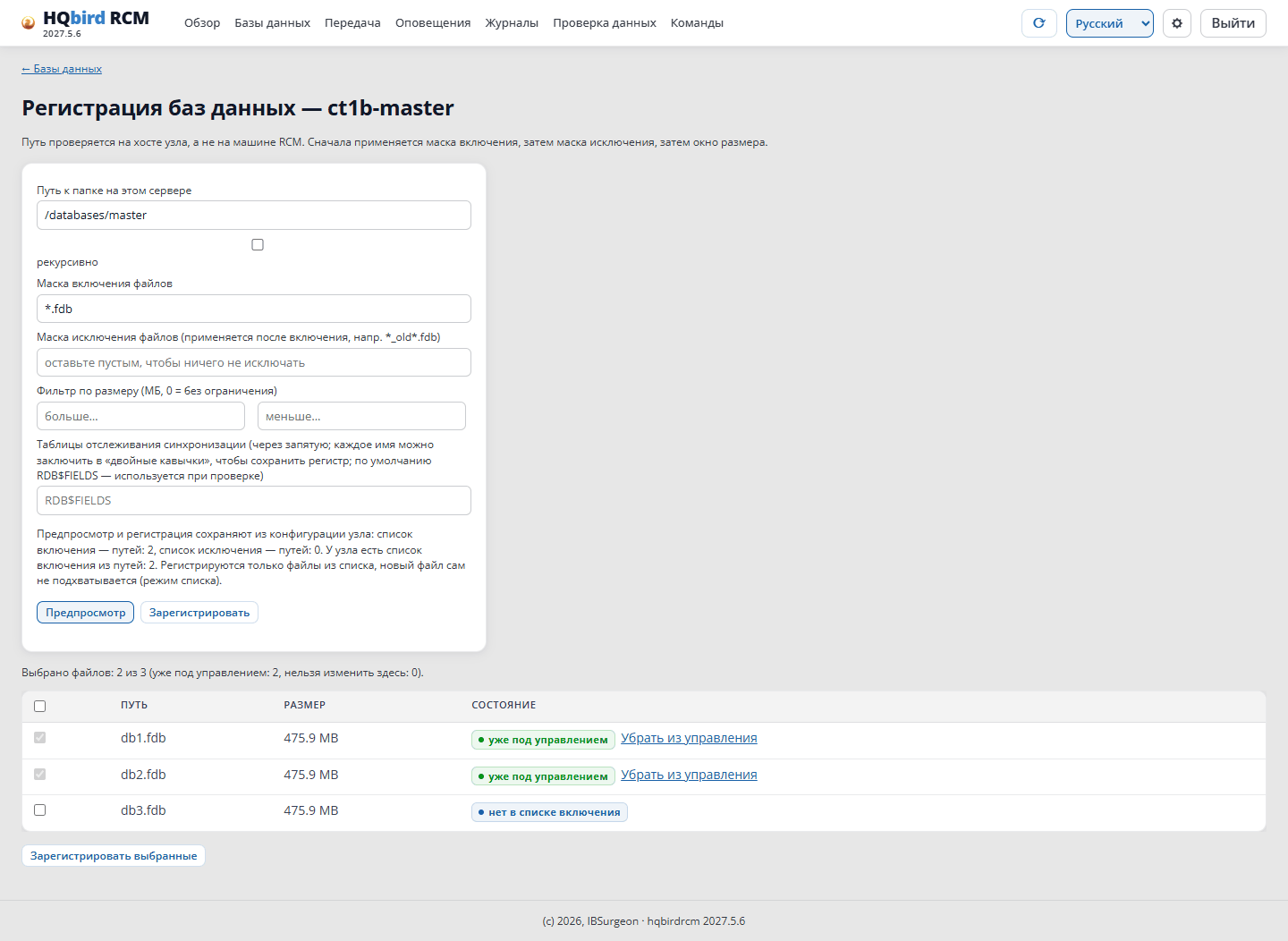
Mở trang đăng ký của nút chính. Liên kết có ở hai chỗ:
Cơ sở dữ liệu → bảng Các nút → cột hành động →
Đăng ký;
Tổng quan → thẻ nút chính → Đăng ký cơ sở dữ liệu.
Nút bản sao không có trang này.
Biểu mẫu hiện các quy tắc hiện tại của nút (nút tự gửi chúng). Nếu nút
không phản hồi, các nút xem trước và đăng ký bị tắt: không có quy tắc hiện tại
chúng sẽ đặt lại danh sách đưa vào và loại trừ.
Điền hoặc sửa các trường: Đường dẫn thư mục trên máy chủ này,
đệ quy, các mặt nạ, Bộ lọc kích thước, Bảng theo dõi
đồng bộ.
Trường Bảng theo dõi đồng bộ:
với HQbird 2027.2.24 trở đi — danh sách là theo từng cơ sở dữ liệu mà hành động này
sẽ đăng ký. Trường rỗng: cơ sở dữ liệu dùng các bảng của công bố riêng. Đăng ký không đổi danh sách dùng chung
của nút (sync_tables). Nếu nó tồn tại, biểu mẫu nói vậy: cơ sở dữ liệu không có danh sách riêng thì dùng nó,
chứ không phải công bố.
Danh sách của cơ sở dữ liệu đã được quản lý được đặt trên trang của nó: Cơ sở dữ liệu →
cơ sở dữ liệu chính → khối Bảng theo dõi đồng bộ. Khối
hiện danh sách nào đang có hiệu lực. Trường rỗng gỡ danh sách riêng
của cơ sở dữ liệu;
trong RCM và nút 2027.5.7 — một danh sách cho mọi cơ sở dữ liệu của nút
(sync_tables).
Bấm Xem trước. Nút sẽ hiện mọi tệp khớp mặt nạ
đưa vào. Nó không đổi gì.
Kiểm tra danh sách. Mỗi tệp có một hộp chọn:
đã chọn — tệp sẽ được quản lý;
đã chọn, khóa, đánh dấu đã được quản lý — cơ sở dữ liệu đã
được đăng ký;
khóa kèm lý do — tệp bị loại bởi mặt nạ, kích thước hoặc danh sách
loại trừ. Để lấy nó, hãy đổi quy tắc.
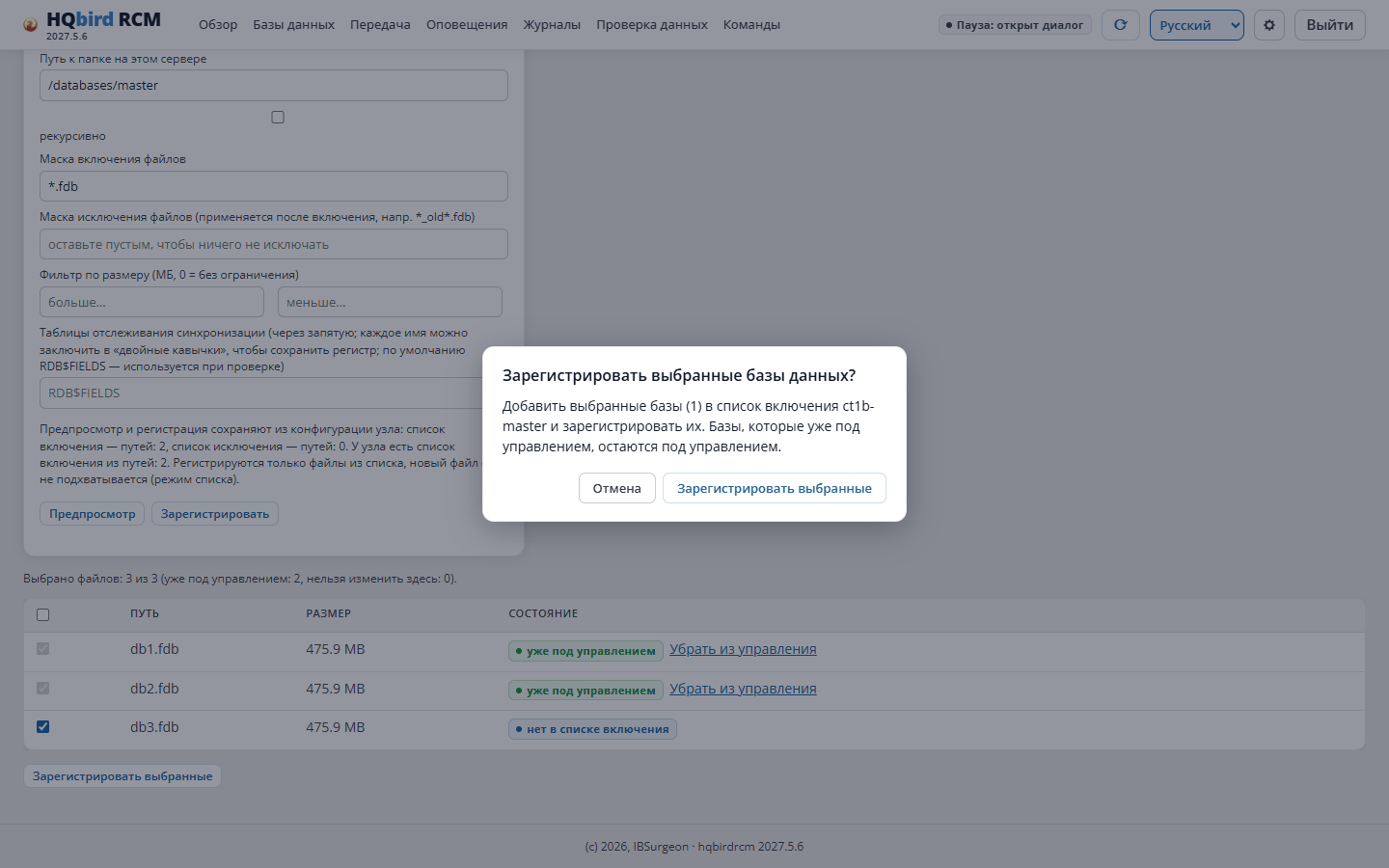
Chọn các cơ sở dữ liệu cần thiết và bấm Đăng ký
mục đã chọn. RCM sẽ xin xác nhận và hiện số tệp.
Xác nhận đăng ký
Nút này làm gì:
ở chế độ mẫu — tệp không có hộp chọn được thêm vào danh sách loại trừ, tệp có
hộp chọn được gỡ khỏi đó;
ở chế độ danh sách — tệp có hộp chọn được thêm vào danh sách đưa vào.
Nút thêm cơ sở dữ liệu vào những cái đã được quản lý. Nó không đổi
các dòng bị khóa.
7. Nút Đăng ký áp dụng biểu mẫu mà không đổi
các danh sách.
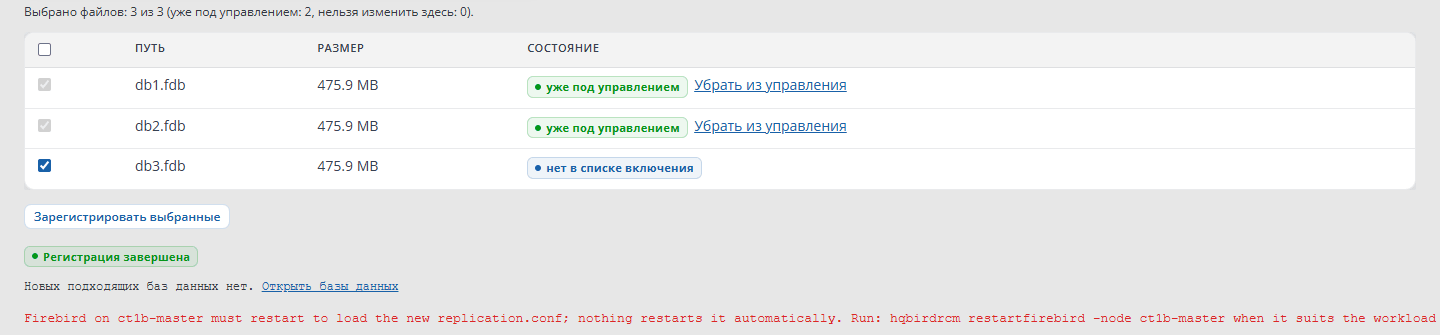
8. Đợi thông báo hoàn tất và số cơ sở dữ liệu đã thêm. Nếu lâu không có
phản hồi, hãy kiểm tra kết quả trên trang Lệnh.
Với HQbird 2027.2.24 trở đi thông báo là „Đã đăng ký: N“. Nếu Firebird phía chính
cần khởi động lại, RCM nói nút nào cần bấm (thường là
Khởi động lại Firebird chính ở dòng cơ sở dữ liệu) và đưa liên kết tới các cơ sở dữ liệu
phía chính.
RCM 2027.5.7 có thể nói „Không có cơ sở dữ liệu phù hợp mới“, dù các cơ sở dữ liệu
đã được thêm: hãy kiểm tra trang Cơ sở dữ liệu.
Kết quả đăng ký
Nếu sau đăng ký không tìm thấy cơ sở dữ liệu nào, nhưng nút đã có cơ sở dữ liệu, nút
từ chối (409) và trả lại quy tắc cũ. Như vậy một sai sót về đường dẫn không tắt
sao chép của mọi cơ sở dữ liệu.
Lưu ý: lệnh chỉ gửi các trường từ tham số của nó. Các
quy tắc còn lại (mặt nạ, kích thước, danh sách đưa vào và loại trừ, sync_tables) sẽ bị nút đặt lại.
Lệnh không có tham số cho các quy tắc này. Trước khi
chạy lệnh, hãy kiểm tra quy tắc hiện tại (hqbirdrcm getconfig -node node-a). Nếu
chúng đã được đặt, hãy dùng trang đăng ký.
3.4. Chuyện gì xảy ra sau đăng ký
Nút ghi các quy tắc vào node.json.
Nút quét thư mục (scansync).
Với mỗi cơ sở dữ liệu tìm thấy, nút ghi một khối vào vùng của chính nó trong
replication.conf (giữa các dòng # BEGIN managed-by:node-a role:master và
# END …) và tạo các thư mục <database>.ReplLog và <database>.LogArch. Nút không sửa văn bản ngoài vùng của nó.
Trước khi đổi, nút lưu một bản sao tệp:
replication_YYYYMMDD_hhmmss_NNN.conf.
Nếu replication.conf đã đổi, các cơ sở dữ liệu vào
trạng thái PENDING_RESTART: Firebird chỉ đọc tệp mới sau khi
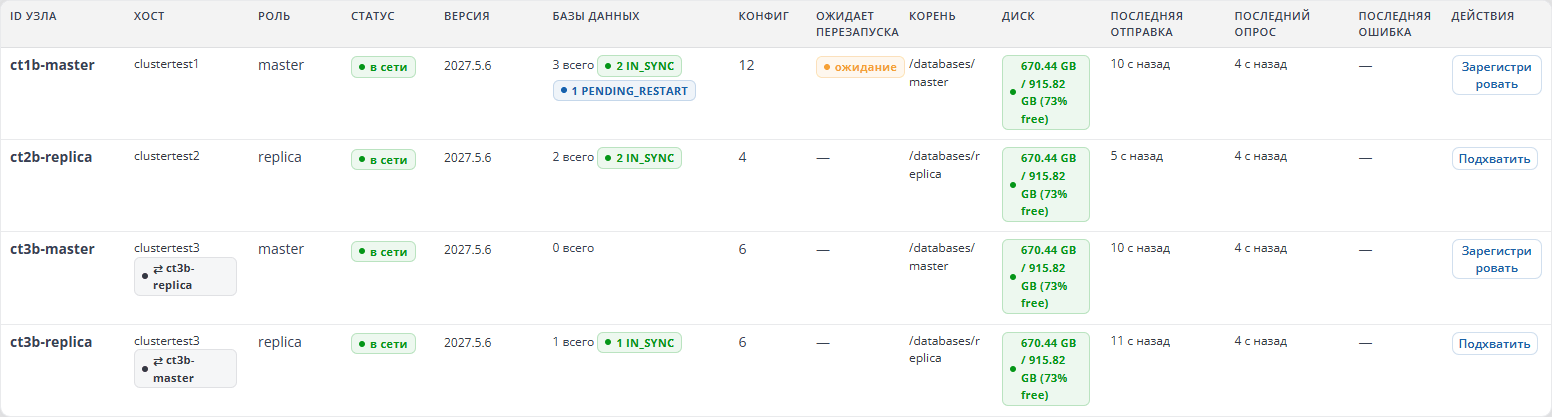
khởi động lại. Trong bảng Các nút điều này hiện ở cột Đang chờ
khởi động lại.
Cột „Đang chờ khởi động lại“ trong bảng „Các nút“
Trạng thái của một cơ sở dữ liệu mới:
Trạng thái
Nhóm trong RCM
Nghĩa
UNCONFIGURED
Đang chờ
đã tìm thấy cơ sở dữ liệu, cấu hình chưa được ghi
PENDING_RESTART
Đang chờ
đã ghi cấu hình, cần khởi động lại Firebird
CONFIGURED
Đang chờ
Firebird đã khởi động lại, cơ sở dữ liệu sẵn sàng cho công bố và khởi tạo
3.5. Khởi động lại Firebird phía chính
Nút chính không bao giờ tự khởi động lại Firebird. RCM cũng không. Việc khởi động lại
phía chính là quyết định của người vận hành: khởi động lại cắt mọi kết nối tới
mọi cơ sở dữ liệu của phiên bản Firebird đó.
Chọn lúc tải thấp và bấm một trong các nút:
Khởi động lại Firebird chính — trên trang Cơ sở dữ liệu, ở dòng
phía chính của cơ sở dữ liệu đang chờ khởi động lại;
cùng nút đó trong cửa sổ Khởi tạo, chương 5;
Khởi động lại Firebird — trên trang cơ sở dữ liệu.
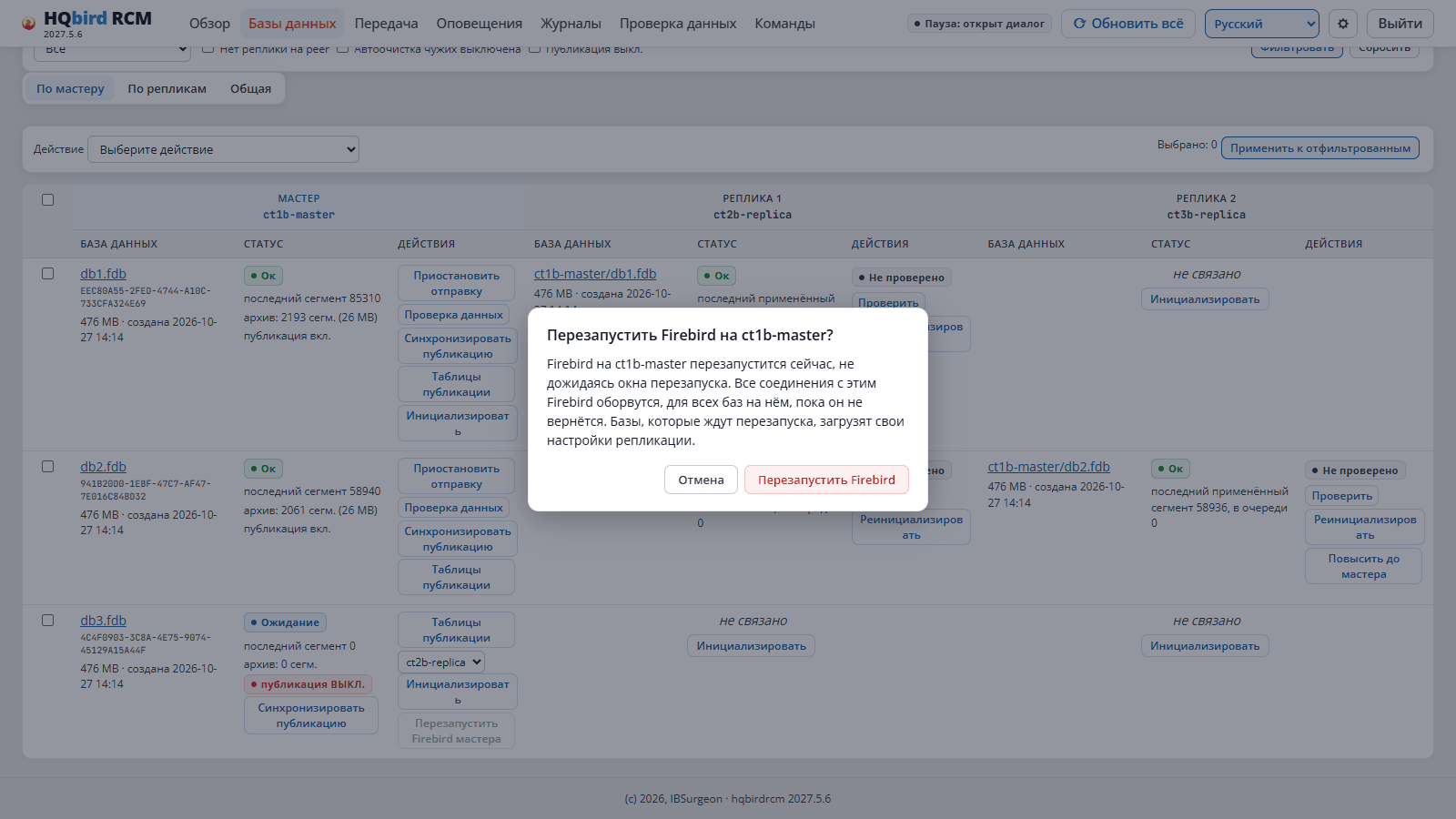
RCM sẽ xin xác nhận. Nó hiện tên nút và một cảnh báo: Firebird
sẽ khởi động lại ngay, không có cửa sổ khởi động lại, và mọi kết nối sẽ bị cắt.
Xác nhận khởi động lại Firebird phía chính
Tương tự từ dòng lệnh
Command
hqbirdrcm restartfirebird -node node-a
Lệnh này cũng khởi động lại ngay, không có cửa sổ khởi động lại.
Nút khởi động lại Firebird thế nào:
Kiểm tra fbagent đang phản hồi và quản lý cùng phiên bản
(định danh, cổng, tên dịch vụ từ node.json). Nếu bất kỳ giá trị nào không
khớp, nút từ chối.
Nhờ fbagent khởi động lại Firebird.
Đợi Firebird phản hồi trên cổng của nó.
Chuyển các cơ sở dữ liệu từ PENDING_RESTART sang CONFIGURED.
Nhiều phiên bản HQbird trên một máy chủ. fbagent khởi động lại các dịch vụ liệt kê trong
firebird.update.services của cấu hình nó. Danh sách rỗng nghĩa là mọi
dịch vụ HQbird trên máy chủ. Nếu trên máy chủ có hai phiên bản HQbird, trong danh sách chỉ để
dịch vụ của phiên bản của bạn. Nếu không, khởi động lại một nút
cũng sẽ dừng phiên bản kia.
Trên Windows. Nếu replication.log đã lớn tới log_portion_mb hoặc hơn,
việc khởi động lại diễn ra như sau: dừng Firebird → lưu nhật ký → khởi động.
3.6. Cơ sở dữ liệu đã được sao chép thủ công
Nếu sao chép đã được cấu hình thủ công cho một cơ sở dữ liệu (khối riêng trong
replication.conf, công bố đã bật, phân đoạn đang chảy), nó có thể được đưa vào
quản lý mà không khởi tạo lại bản sao. Để làm vậy có chế độ
detect_existing (chỉ phía chính).
Trong phản hồi, taken_over liệt kê các cơ sở dữ liệu sẽ được chuyển. Thêm -verbose
để thấy các cơ sở dữ liệu bị bỏ qua kèm lý do.
Nếu danh sách đúng, chạy lệnh không có -dry-run.
Nút chỉ chuyển một khối nếu:
các thư mục phân đoạn được đặt tên đúng <database>.ReplLog và <database>.LogArch;
phân đoạn đã có trong kho;
công bố được bật trong cơ sở dữ liệu.
Nút không chuyển một khối có đường dẫn khác và báo nó là „đã tìm thấy nhưng
không được hỗ trợ“.
Sau khi chuyển, các cơ sở dữ liệu nhận PENDING_RESTART, dù cài đặt sao chép
không đổi: chỉ vị trí của khối trong tệp đổi. Hãy khởi động lại Firebird trong
cửa sổ bảo trì.
3.7. Cách kiểm tra
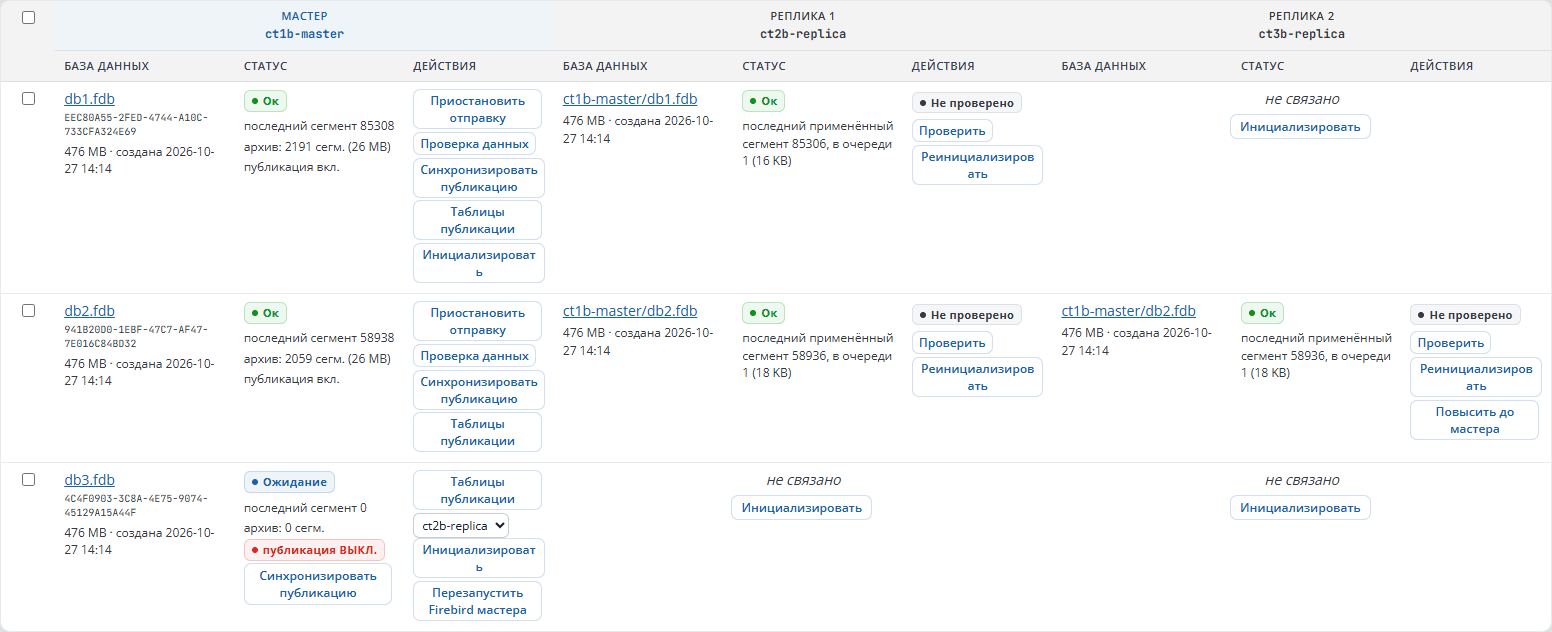
Cơ sở dữ liệu: cơ sở dữ liệu hiện ở dòng nút chính, trạng thái CONFIGURED
(sau khi khởi động lại).
Cạnh cơ sở dữ liệu có thể có biểu tượng công bố TẮT: công bố chưa
được bật. Điều này bình thường, công bố là bước tiếp theo (chương 6).
Cơ sở dữ liệu mới ở dòng phía chính
Trên máy chủ nút: khối cơ sở dữ liệu có trong replication.conf bên trong
vùng managed-by:node-a, và cạnh cơ sở dữ liệu có các thư mục .ReplLog và .LogArch.
3.8. Gỡ một cơ sở dữ liệu khỏi quản lý
Cách thông thường là nút bấm. Trên trang Cơ sở dữ liệu, đánh dấu các cơ sở dữ liệu,
chọn hành động hàng loạt Gỡ khỏi quản lý và
bấm Áp dụng cho mục đã chọn. RCM:
thêm các tệp vào danh sách loại trừ của nút;
quét thư mục một lần: các khối cơ sở dữ liệu được gỡ khỏi replication.conf;
xóa các bản ghi cơ sở dữ liệu trong nút.
Các tệp cơ sở dữ liệu và thư mục phân đoạn vẫn ở trên đĩa. Firebird không được khởi động lại.
Firebird tiếp tục ghi phân đoạn của cơ sở dữ liệu cho đến lần khởi động lại tiếp theo;
RCM sẽ nói nếu cần khởi động lại.
RCM sẽ từ chối (has_replicas) với cơ sở dữ liệu phía chính còn bản sao sống:
nếu không bản sao sẽ dừng im lặng. Trước hết hãy biến bản sao thành cơ sở dữ liệu thường hoặc
gỡ nó (chương 8).
Đừng xóa khối cơ sở dữ liệu khỏi replication.conf bằng tay: ở lần
quét tiếp theo nút sẽ ghi lại nó.
Nếu tệp cơ sở dữ liệu đã biến mất hoặc bị một quy tắc loại. Khi đó cơ sở dữ liệu nhận
trạng thái ORPHANED (nhóm Mồ côi). Nút giữ bản ghi của nó và kho
phân đoạn: một cơ sở dữ liệu mất thường là nhầm lẫn hơn là quyết định. Nếu tệp trở lại, cơ sở dữ liệu
chạy lại và cảnh báo được gỡ. Để xóa vĩnh viễn cơ sở dữ liệu như vậy,
hãy làm hai bước theo thứ tự này:
Sau forgetdatabase, lệnh cleanuparchive sẽ không còn tìm thấy cơ sở dữ liệu. Cả hai
lệnh chỉ chạy với cơ sở dữ liệu ở trạng thái ORPHANED và không đụng tệp cơ sở dữ liệu.
Cẩn thận. Sau khi thăng cấp bản sao thành chính (chương 8), đừng chạy
cleanuparchive -orphaned cho bản ghi cũ: phía chính mới dùng cùng
thư mục .LogArch, và lệnh sẽ xóa kho đang làm việc của nó.
3.9. Đổi gốc cơ sở dữ liệu
Đăng ký với đường dẫn khác được phép. Nút:
thêm cơ sở dữ liệu từ thư mục mới;
chuyển các cơ sở dữ liệu từ thư mục cũ mà không có trong thư mục mới sang ORPHANED (thông báo
orphaned_database) và giữ kho của chúng.
Nếu bạn chọn nhầm thư mục, hãy đăng ký lại thư mục đúng. Cơ sở dữ liệu có
cùng đường dẫn đầy đủ sẽ tiếp tục chạy dưới cùng db_id. Cơ sở dữ liệu ở đường dẫn khác
là cơ sở dữ liệu mới (db_id mới); bản sao của nó phải được khởi tạo lại.
3.10. Lỗi thường gặp
Bạn thấy gì
Nguyên nhân
Việc cần làm
preflight failed on node-a
không có quyền trên các thư mục
sửa quyền, thử lại (3.2)
409 scan_would_empty_region
thư mục mới không chứa cơ sở dữ liệu, nhưng nút đã có
kiểm tra đường dẫn và mặt nạ
Xem trước rỗng
mặt nạ không khớp hoặc thư mục sai
kiểm tra đường dẫn, mặt nạ, „đệ quy“
Các nút bị tắt, „Không đọc được cấu hình nút“
nút không phản hồi
kiểm tra dịch vụ nút và mạng (chương 1)
Cơ sở dữ liệu ở PENDING_RESTART lâu
phía chính không tự khởi động lại Firebird
khởi động lại Firebird (3.5)
Khởi động lại bị từ chối vì fbagent
fbagent không chạy hoặc dữ liệu của nó không khớp node.json
chương 1, kiểm tra fbagent
Tệp mới không xuất hiện
nút đang ở chế độ danh sách
thêm tệp qua „Đăng ký mục đã chọn“
4. Cách biến một cơ sở dữ liệu thành bản sao: các bước và chỗ trên đĩa
Chương này bao phủ toàn bộ hành trình của một cơ sở dữ liệu từ phía chính tới một bản sao đang chạy, cùng cách tính chỗ trên đĩa. Bản thân việc khởi tạo được mô tả chi tiết ở chương 5.
4.1. Quy tắc chính
Một cơ sở dữ liệu xuất hiện trên bản sao chỉ qua khởi tạo từ phía chính (reinit):
nút chính tự chuyển một bản sao qua nbackup.
Đừng tạo bản sao bằng tay:
gbak tạo GUID cơ sở dữ liệu mới và đặt lại số phân đoạn. Liên kết phía chính —
bản sao bị đứt.
Bản sao tệp của cơ sở dữ liệu đang chạy không nhất quán, và RCM sẽ thấy hai cơ sở dữ liệu cùng
GUID (duplicate_guid) và sẽ cấm khởi tạo.
Một bản sao đang chạy đã cấu hình thủ công có thể được đưa vào
quản lý mà không cần bản sao mới — xem 4.6.
4.2. Các giai đoạn
Số
Giai đoạn
Ở đâu
Trạng thái cơ sở dữ liệu phía chính sau giai đoạn
1
Đăng ký cơ sở dữ liệu trên phía chính
chương 3.3
PENDING_RESTART
2
Khởi động lại Firebird của phía chính
chương 3.5
CONFIGURED
3
Đồng bộ công bố
chương 6
CONFIGURED, công bố BẬT
4
Chuẩn bị bản sao: thư mục, quyền, phiên bản Firebird
4.3
—
5
Kiểm tra chỗ trống trên phía chính và trên bản sao
4.4
—
6
Khởi tạo
chương 5
SEEDING → IN_SYNC
7
Khởi động lại Firebird của bản sao (nếu cần)
chương 5.6
bản sao bắt đầu áp dụng phân đoạn
8
Kiểm tra dữ liệu
chương 5.10
—
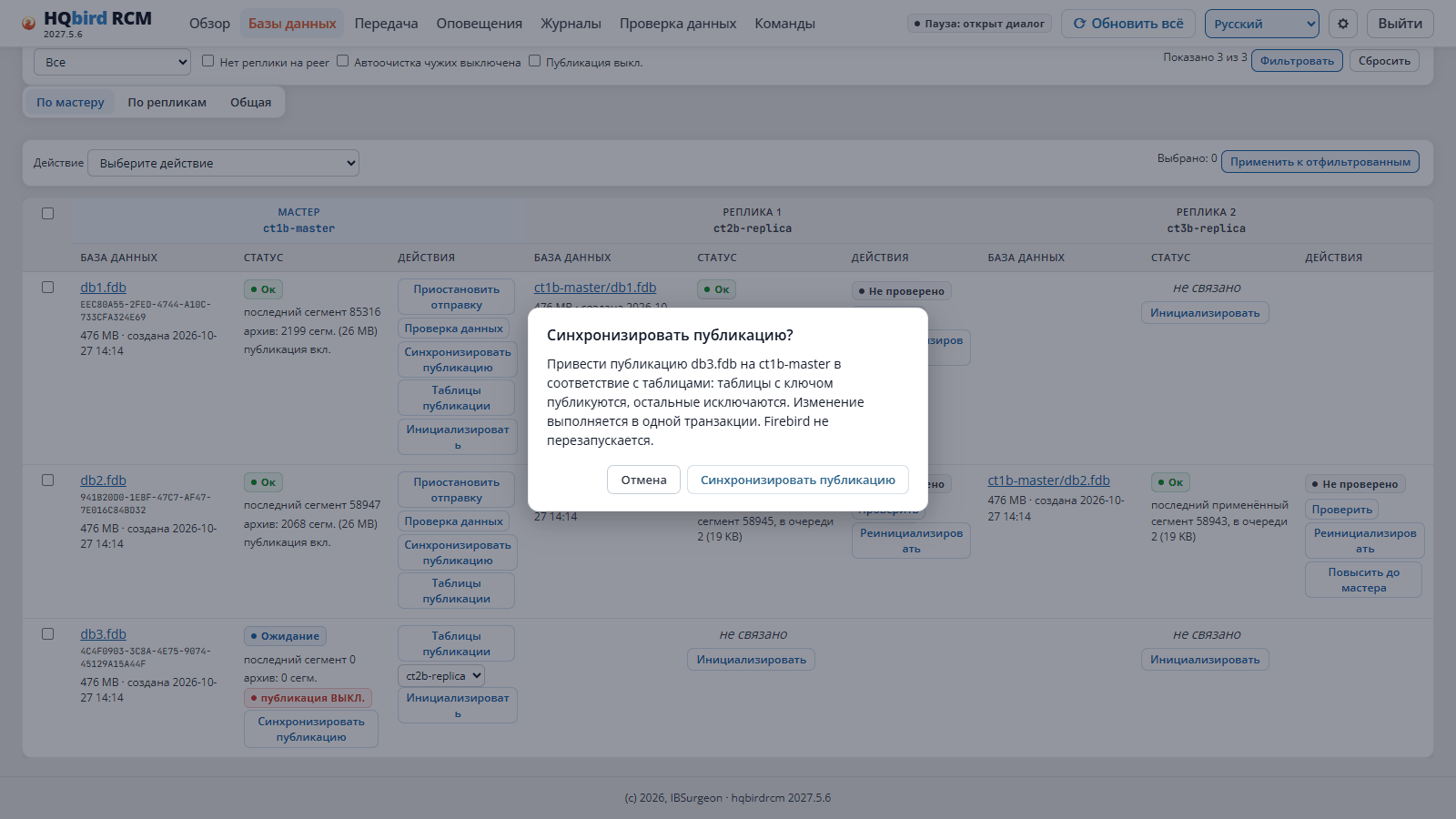
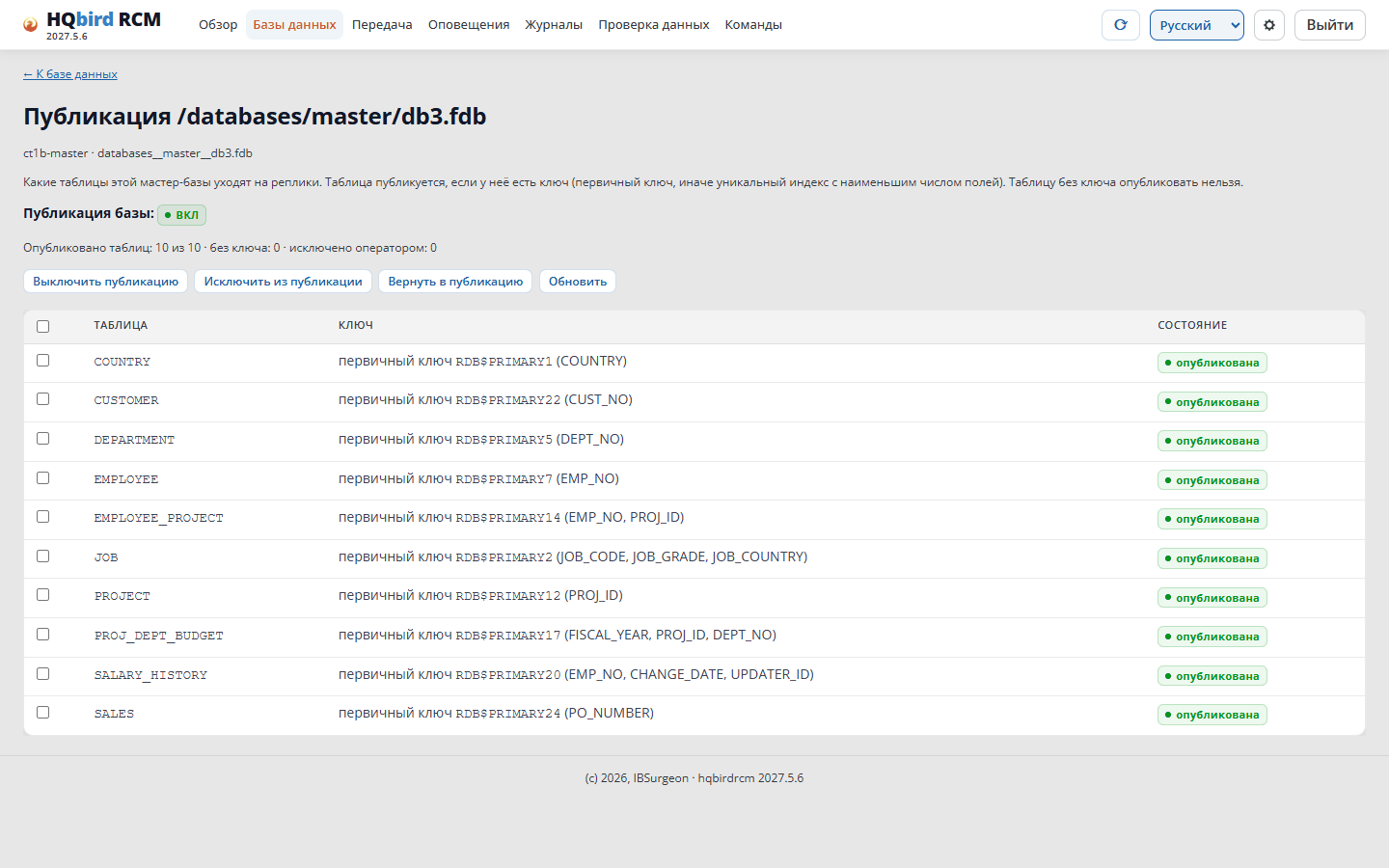
Giai đoạn 3 là bắt buộc với Firebird 4/5. Không có công bố, Firebird phía chính không ghi
thay đổi bảng vào phân đoạn, và bản sao lặng lẽ tụt hậu so với phía chính. Trên
trang Cơ sở dữ liệu cơ sở dữ liệu như vậy được đánh dấu bằng biểu tượng công bố TẮT. Hãy bấm
Đồng bộ công bố trước khi khởi tạo.
Từ HQbird 2027.2.24, cửa sổ Khởi tạo cảnh báo về điều này và
đưa nút Đồng bộ công bố và khởi tạo, trong khi nút
chính từ chối khởi tạo với lỗi publication_off (chương 5.1).
RCM và nút 2027.5.7 không kiểm tra công bố.
HQbird 2.5/3.0. Không có công bố, nên giai đoạn 3 được bỏ qua. Tập bảng do
các bộ lọc plugin replconf xác định (chương 6).
Trạng thái cơ sở dữ liệu:
Trạng thái
Nhóm trong RCM
Nghĩa
CONFIGURED
Đang chờ
Firebird đã đọc cài đặt, chưa có bản sao
PUBLISHING
Đang chờ
đang đồng bộ công bố
SEEDING
Đang chờ
đang khởi tạo
IN_SYNC
Ổn
bản sao đã nhận mọi phân đoạn
LAGGING
Đang chờ
bản sao đang trễ, phân đoạn nằm trong hàng đợi
NEEDS_REINIT
Lỗi
bản sao phải được khởi tạo lại
FAILED
Lỗi
lần khởi tạo cuối thất bại
4.3. Chuẩn bị bản sao
Thư mục cơ sở dữ liệu bản sao
Nút bản sao đặt mỗi cơ sở dữ liệu vào thư mục databases.root của nó theo đường dẫn:
Code
<databases.root>/<master node name>/<database path relative to the master root>
Ví dụ: phía chính node-a với gốc /databases/master và cơ sở dữ liệu
/databases/master/sales/employee.fdb. Trên bản sao node-b với gốc
/databases/replica, cơ sở dữ liệu sẽ ở đây:
Code
/databases/replica/node-a/sales/employee.fdb
Như vậy các cơ sở dữ liệu cùng tên từ các phía chính khác nhau không đụng nhau.
Không ai tự tạo thư mục gốc — không bộ cài, không HQCenter Admin, cũng không nút lúc
khởi động. Hãy tạo nó theo một trong các cách sau:
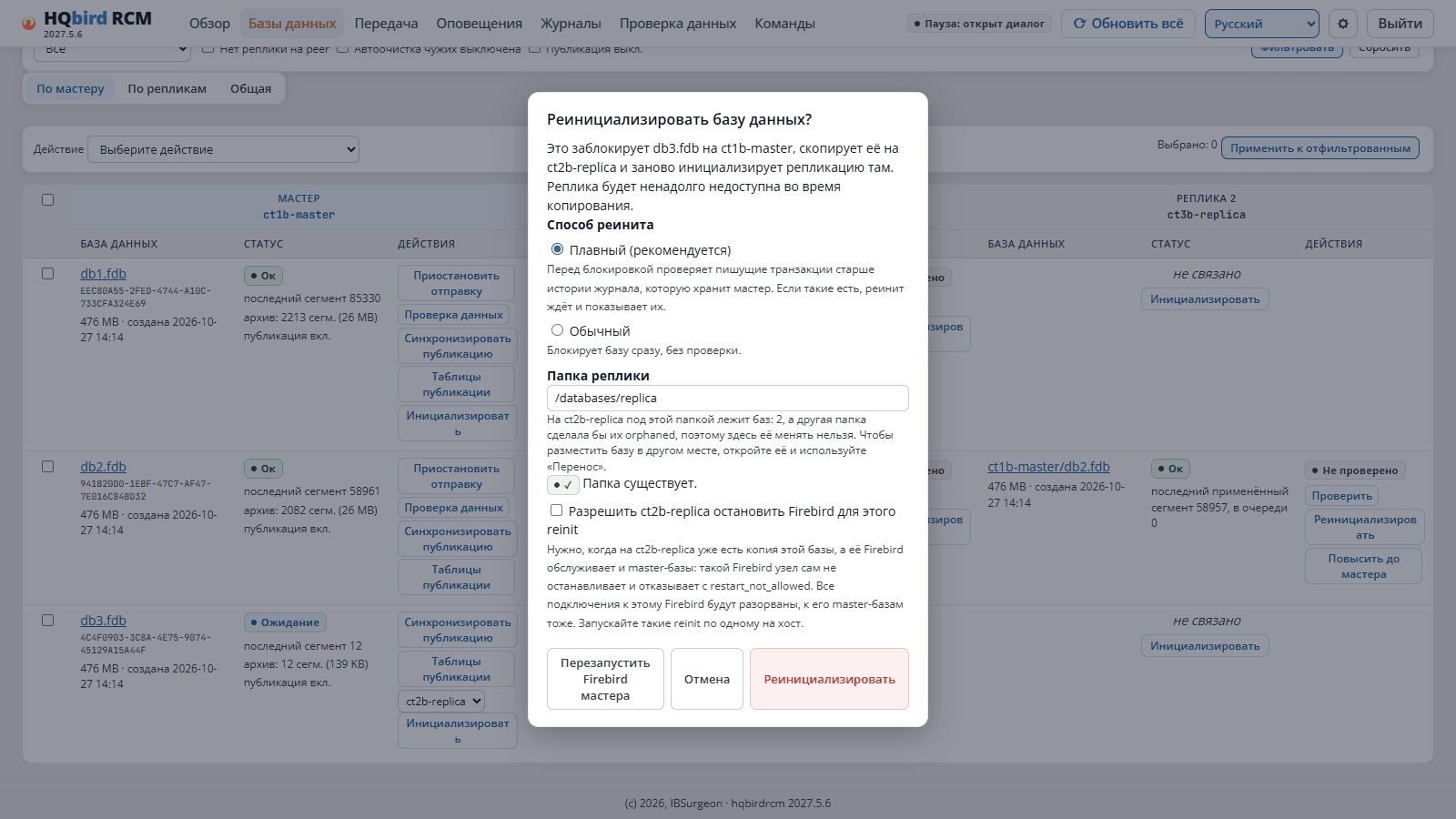
trong cửa sổ Khởi tạo: trường Thư mục bản sao, nút
Tạo thư mục. Nút chỉ hiện khi thư mục chưa tồn tại. Với HQbird 2027.2.24,
nếu nút bản sao chưa có databases.root, trường đã chứa
/databases/replica/<replica node id>. Với bản sao trên Windows trường để trống:
hãy nhập thư mục có chữ ổ đĩa. Mỗi nút bản sao trên cùng máy chủ cần thư mục
riêng. Thư mục do nút
bản sao tạo: chủ sở hữu — firebird (hoặc người dùng dịch vụ nút), quyền
2770. Nếu nút không tạo được, cửa sổ sẽ hiện lệnh cho máy chủ
bản sao. Nếu bạn chỉ thư mục khác, RCM sẽ ghi nó vào databases.root của nút bản sao
trước khi khởi tạo;
Bit setgid (2770) cần để mọi tệp bên trong nhận nhóm Firebird.
Bạn chỉ đổi được gốc bản sao khi nó chưa có cơ sở dữ liệu: nếu không các cơ sở dữ liệu cũ
sẽ nằm ngoài lần quét. Để đặt một cơ sở dữ liệu ở chỗ khác, hãy dùng
Di chuyển trên trang cơ sở dữ liệu.
Quyền
Nút bản sao và Firebird phải ghi được vào gốc cơ sở dữ liệu. Nút kiểm tra rằng
các tệp được đặt sẽ nhận nhóm của thư mục. Nếu không — nó từ chối với
ownership_unfixable và văn bản cách sửa (thường dịch vụ nút chạy với
Group=root).
Với HQbird 2027.2.24, cửa sổ Khởi tạo cũng hiện một thư mục
tồn tại nhưng dịch vụ nút không ghi được: văn bản của nút kèm lệnh sửa
và nút Kiểm tra lại. RCM 2027.5.7 trong trường hợp này nói
„Thư mục tồn tại“: hãy tự kiểm tra quyền (hqbirdrcm checkpermissions -node <replica> -root <folder>).
Phiên bản Firebird
Phiên bản chính của Firebird trên bản sao phải khớp phía chính (5.0 → 5.0,
4.0 → 4.0). Nếu không bản sao sẽ từ chối trước mọi lần chuyển dữ liệu:
incompatible_engine.
Kết nối
Nút bản sao phải là đối tác của phía chính, và phía chính phải là đối tác của bản sao (chương 2).
Nếu không RCM sẽ không đề nghị nút này trong cửa sổ Khởi tạo.
4.4. Cần bao nhiêu chỗ
Tóm tắt
Ở đâu
Cái gì
Bao nhiêu
Phía chính, ổ cơ sở dữ liệu
trống trước khi khởi tạo
≥ 105 % kích thước cơ sở dữ liệu
Bản sao, ổ thư mục cơ sở dữ liệu
trống trước khi khởi tạo
≥ 105 % kích thước cơ sở dữ liệu, với HQbird 2027.2.24 — cộng free_space_floor_gb (cộng tệp cũ, nếu bản sao đã tồn tại; với hộp Xóa bản sao cũ — không tính tệp đó)
Phía chính, <database>.ReplLog
phân đoạn làm việc của Firebird
tới 64 phân đoạn × kích thước phân đoạn (mặc định 16 MB) ≈ 1 GB mỗi cơ sở dữ liệu
Phía chính, <database>.LogArch
kho phân đoạn cho các bản sao
thay đổi trong retention_days (mặc định 2 ngày) + phần các bản sao chưa xác nhận
Bản sao, <database>.Incoming
hàng đợi phân đoạn chờ áp dụng
tới 256 phân đoạn × 16 MB ≈ 4 GB mỗi cơ sở dữ liệu trong trường hợp xấu nhất
Bản sao, cả ổ
phần dự phòng
ít nhất free_space_floor_gb (mặc định 1 GB)
Kiểm tra chỗ trước khi khởi tạo
Khởi tạo kiểm tra chỗ hai lần và chỉ trước khi khóa cơ sở dữ liệu:
RCM — từ thống kê nút mới nhất, trước khi gửi lệnh. Nếu chỗ
rõ ràng không đủ, RCM trả ngay lỗi 507.
Nút chính — đo trực tiếp trên ổ của nó, rồi yêu cầu bản sao
đo ổ của bản sao. Nếu ít nhất một phía không đủ, khởi tạo
kết thúc ở bước SPACE CHECK với lỗi
insufficient disk space on master hoặc … on replica.
Yêu cầu ở cả hai phía là 105 % kích thước cơ sở dữ liệu phía chính.
Với HQbird 2027.2.24 nút bản sao tính như sau:
nó cần 105 % kích thước cơ sở dữ liệu cộngfree_space_floor_gb của bản sao (7.3):
sau khởi tạo trên ổ còn phần dự phòng cho phân đoạn;
phần sót của các lần khởi tạo trước (<database>.hqcluster-part, <database>.new)
được tính là chỗ trống: nút xóa chúng trước bản sao mới;
văn bản lỗi nêu mọi con số. Nó cũng nêu các tệp
<database>.pre-reinit-*.fdb và <database>.failed-seed-*.fdb kèm kích thước. Nút
không bao giờ xóa chúng: hãy tự xóa nếu không cần.
force (cưỡng bức) chỉ bỏ qua kiểm tra trong RCM. Kiểm tra của nút
không thể bỏ qua: nó bảo vệ nút khỏi hết đĩa giữa chừng sao chép.
Nếu chỗ chỉ thiếu vì bản sao cũ, RCM 2027.2.24 trong
lỗi 507 nêu hộp Xóa bản sao cũ chứ không phải force. Để
làm vậy cả hai nút phải là HQbird 2027.2.24 hoặc mới hơn. Nếu không lỗi nêu
nút cần cập nhật, và force.
Vì sao nhiều vậy
Phía chính. Trong lúc sao chép cơ sở dữ liệu bị khóa bởi nbackup -L. Mọi
thay đổi được ghi vào tệp <database>.delta cạnh cơ sở dữ liệu. Kích thước .delta phụ thuộc
tải ghi trong lúc sao chép. Dưới tải nặng và truyền chậm
nó có thể lớn đáng kể — hãy theo dõi chỗ trong lần
khởi tạo đầu.
Bản sao. Bản sao được ghi thẳng vào tệp <database>.hqcluster-part cạnh
vị trí cơ sở dữ liệu. Nút dành trước toàn bộ kích thước. Tệp rồi được kiểm tra,
sửa (nbackup -FIXUP -SEQUENCE) và đổi tên vào chỗ. Không cần
bản sao thứ hai — kích thước cơ sở dữ liệu chỉ cần một lần, trên ổ cơ sở dữ liệu.
Nếu bản sao đã tồn tại (khởi tạo lặp), tệp cũ nằm trên
đĩa đến bước cuối. Nghĩa là tệp cũ và bản sao mới cần cùng lúc trên ổ.
Chỗ trống được tính không kể tệp cũ — vì vậy yêu cầu
vẫn là: 105 % kích thước cơ sở dữ liệu còn trống.
Xóa bản sao cũ (với HQbird 2027.2.24). Nếu trên ổ bản sao không có chỗ
cho bản sao mới cạnh bản cũ, hãy đánh dấu hộp này trong cửa sổ khởi tạo
(chương 5.1). Nút bản sao khi đó xóa bản cũ và các
phân đoạn đến (.Incoming) trước khi truyền, và ổ đủ cho 105 %
kích thước cơ sở dữ liệu cộng free_space_floor_gb. Nút chỉ xóa bản sao nếu mọi điều kiện
đều đúng:
không xóa thì không đủ chỗ, có xóa thì đủ;
đó là bản sao do khởi tạo của nút này cài: phần đầu
đọc được, chế độ là bản sao chỉ đọc;
cơ sở dữ liệu chưa được làm thành thường (không có tệp <database>.hqcluster-normal.json, chương 8);
overwrite_non_replica chưa được đặt (5.9).
Nếu không nút không xóa gì và từ chối với lý do trong văn bản. Để xóa,
nút dừng Firebird của bản sao trong lúc xóa (5.6).
Hộp mặc định tắt. Rủi ro: trong lúc truyền, trên bản sao không có
bản sao cơ sở dữ liệu. Nếu cơ sở dữ liệu chỉ có một bản sao, phía chính không được bảo vệ
suốt thời gian đó. Khi chưa có bản sao mới, cơ sở dữ liệu trên bản sao ở trạng thái NEEDS_REINIT (không phải FAILED và
không phải ORPHANED), và bản sao phát cảnh báo replica_removed_for_reinit
(warn). Khi bản sao mới vào chỗ, cảnh báo được gỡ. Nếu khởi tạo
thất bại sau khi xóa, cặp vẫn NEEDS_REINIT: hãy bắt đầu
khởi tạo lại (hoặc khởi tạo lại tự động sẽ bắt đầu, 5.8).
Một lần khởi tạo mới chuyển cơ sở dữ liệu từ đầu.
Kho phía chính (.LogArch). Nút giữ các phân đoạn đã gửi trong
retention_days ngày để bản sao có thể yêu cầu lại. Các phân đoạn
mà bản sao chưa áp dụng được giữ lâu hơn. Nếu chỗ thấp, nút
dọn kho theo giai đoạn:
phân đoạn mọi bản sao đã áp dụng, cũ hơn retention_days;
phân đoạn đã áp dụng nhưng mới hơn (khi chỗ ngắn);
phân đoạn chưa áp dụng — chỉ là cách cuối. Khi đó bản sao
mất các phân đoạn nó cần và nhận NEEDS_REINIT.
Nếu một bản sao không truy cập được lâu, kho lớn lên. Dung lượng của nó = thay đổi cơ sở dữ liệu trong
khoảng thời gian ngừng.
Ví dụ tính
Cơ sở dữ liệu 100 GB. Tải — 5 GB phân đoạn mỗi ngày. Khởi tạo chạy
ban đêm, sao chép mất 2 giờ, trong đó khoảng
2 GB vào .delta.
Ở đâu
Cách tính
Tổng chỗ trống
Phía chính, ổ cơ sở dữ liệu
105 GB cho các lần kiểm tra (gồm tăng .delta) + .ReplLog 1 GB + .LogArch 2 ngày × 5 GB = 10 GB
≥ 116 GB
Bản sao, cơ sở dữ liệu mới
105 GB + .Incoming tới 4 GB + 1 GB dự phòng
≥ 110 GB
Bản sao, khởi tạo lặp
tệp cũ 100 GB đã trên đĩa + 110 GB trống
ổ ≥ 210 GB
Bản sao, khởi tạo lặp với hộp Xóa bản sao cũ (với HQbird 2027.2.24)
tệp cũ bị xóa trước khi truyền: 105 GB + .Incoming tới 4 GB + 1 GB dự phòng
ổ ≥ 110 GB
Hãy thêm phần dự phòng cho cơ sở dữ liệu lớn lên và cho thời gian bản sao ngừng (kho phía chính tăng
5 GB mỗi ngày ngừng).
Phân đoạn trên một ổ riêng
Các thư mục .ReplLog, .LogArch và .Incoming mặc định nằm cạnh cơ sở dữ liệu.
Chúng có thể chuyển sang ổ khác: tham số segments.storage trong node.json
(với mirror_hierarchy: true nút lặp lại cấu trúc thư mục cơ sở dữ liệu). Khi đó
kho không lấy chỗ của các cơ sở dữ liệu. Kiểm tra 105 % vẫn áp dụng cho ổ cơ sở dữ liệu.
Xem chỗ ở đâu
Cơ sở dữ liệu → Các nút và Tổng quan: biểu tượng chỗ trống cho
ổ databases.root. Vàng — dưới 20 %, đỏ — dưới 10 %.
Trang Cơ sở dữ liệu: cột Đĩa trong bảng Các nút
Báo cáo cụm: hqbirdrcm report.
4.5. Nhiều bản sao của một cơ sở dữ liệu
Bản sao thứ hai và các bản tiếp theo được tạo cùng cách: Khởi tạo ở dòng phía chính, chọn một nút bản sao còn trống.
Trong lúc một bản sao mới đang được khởi tạo, phía chính cũng không truyền cơ sở dữ liệu này tới các bản sao đang chạy. Chúng sẽ đuổi kịp phía chính sau khi khởi tạo xong. Cửa sổ xác nhận nói vậy.
Một cơ sở dữ liệu — một lần khởi tạo tại một thời điểm, kể cả cho các bản sao khác nhau.
Chỗ trên phía chính được kiểm tra riêng cho mỗi lần khởi tạo.
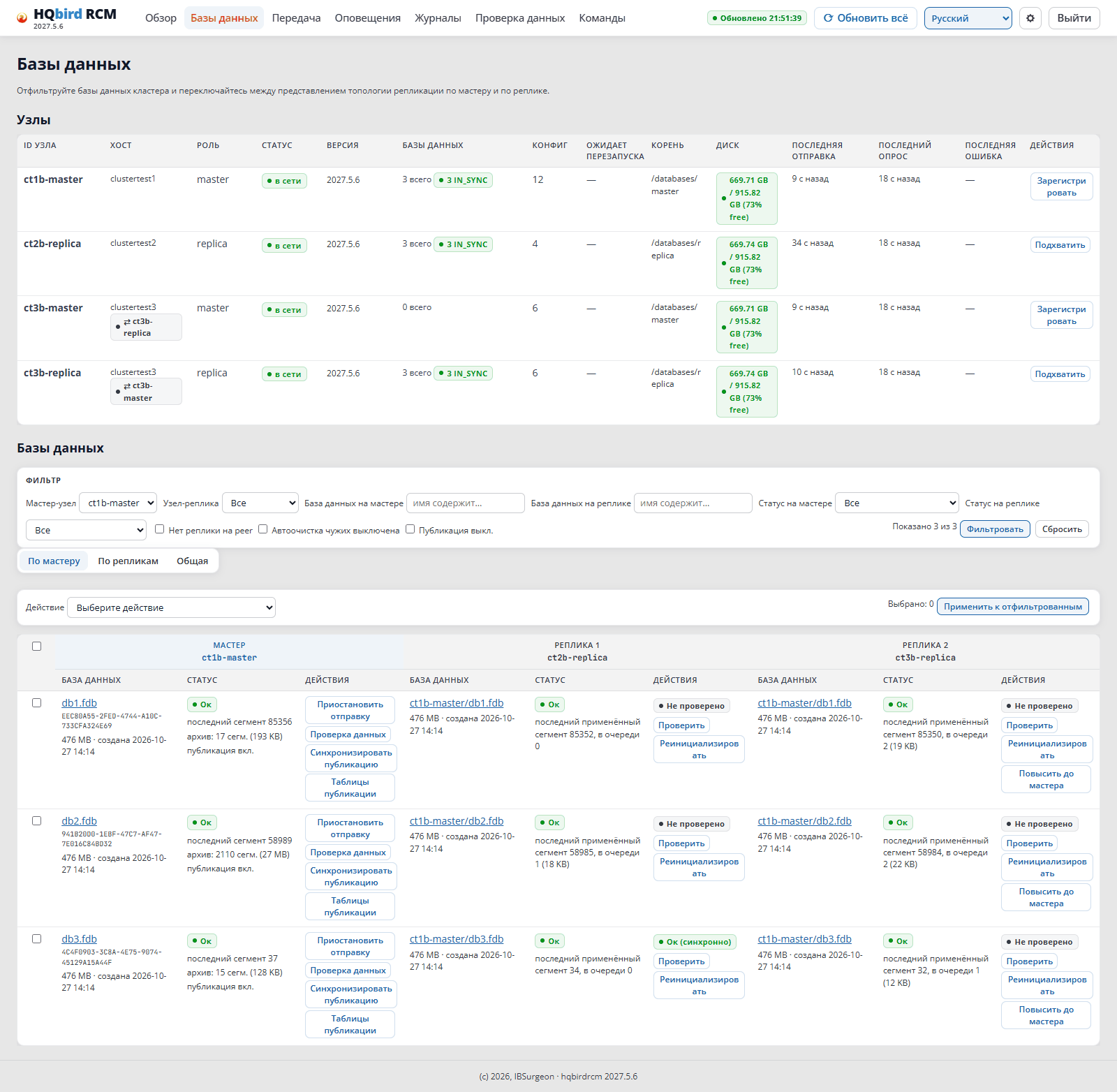
Cơ sở dữ liệu phía chính với hai bản sao
4.6. Bản sao cấu hình thủ công
Nếu một bản sao đã chạy từ replication.conf viết tay, bạn có thể đưa nó vào quản lý và không sao chép lại cơ sở dữ liệu:
Phía chính: đăng ký các cơ sở dữ liệu với detect_existing (chương 3.6).
Bản sao:Cơ sở dữ liệu → nút bản sao → Tiếp quản, hoặc hqbirdrcm takeover-replica. RCM sẽ tìm các khối bản sao, khớp tệp với cơ sở dữ liệu phía chính theo GUID và hiện cho mỗi cái: in_sync, resumable hoặc needs_reinit.
Xác nhận các dòng. Nút sẽ chuyển các khối vào vùng replication.conf của nó.
Khởi động lại Firebird của bản sao để nó đọc các khối đã chuyển.
Chỉ khởi tạo các dòng needs_reinit: kho phía chính không còn chứa các phân đoạn mà các bản sao này cần.
4.7. Lỗi thường gặp
Bạn thấy gì
Nguyên nhân
Việc cần làm
insufficient disk space on master / on replica
không đủ chỗ (4.4). Khi khởi tạo lại bản cũ chiếm chỗ đến cuối (4.4)
giải phóng chỗ, thử lại. Cách thứ hai trên bản sao (từ HQbird 2027.2.24) là hộp Xóa bản sao cũ (4.4, 5.1)
507 từ RCM ngay lập tức
theo thống kê chỗ rõ ràng không đủ
tương tự. Nếu có chỗ khi không tính bản cũ, RCM 2027.2.24 nêu hộp Xóa bản sao cũ
incompatible_engine
khác phiên bản chính của Firebird
nâng Firebird của bản sao
Thiếu thư mục trên nút bản sao
gốc chưa được tạo
Tạo thư mục trong cửa sổ khởi tạo (4.3)
Thư mục tồn tại, nhưng dịch vụ nút không ghi được (từ HQbird 2027.2.24)
không có quyền ghi
chạy lệnh từ cửa sổ, bấm Kiểm tra lại (4.3)
publication_off (từ HQbird 2027.2.24)
công bố phía chính tắt hoặc không có bảng
Đồng bộ công bố và khởi tạo (5.1)
ownership_unfixable
dịch vụ nút có nhóm lạ
sửa nhóm dịch vụ như văn bản lỗi mô tả
duplicate_guid
hai cơ sở dữ liệu cùng GUID (bản sao tệp)
gỡ bản sao hoặc cấp GUID mới (nbackup -F)
Nút bản sao không có trong danh sách Khởi tạo
không có kết nối trong các đối tác
chương 2
Bản sao IN_SYNC, nhưng dữ liệu lệch
công bố đã bị tắt
đồng bộ công bố, rồi lặp lại khởi tạo
5. Khởi tạo (reinit)
Khởi tạo là chuyển một bản sao cơ sở dữ liệu phía chính sang bản sao. Lần chuyển đầu
gọi là khởi tạo (nút Khởi tạo), lần chuyển lặp là
khởi tạo lại (nút Khởi tạo lại). Cơ chế giống nhau.
Trước khi bắt đầu, hãy hoàn thành bước 1–5 từ chương 4:
cơ sở dữ liệu đã đăng ký, Firebird phía chính đã khởi động lại, công bố đã bật,
thư mục bản sao tồn tại, và có đủ chỗ. Cần bao nhiêu chỗ trên phía chính và trên
bản sao được mô tả ở chương 4.4.
5.1. Cách bắt đầu
Công bố trước. Đăng ký một cơ sở dữ liệu không gồm công bố. Không có
công bố, bản sao không nhận thay đổi. Trước khi khởi tạo, hãy chạy
Đồng bộ công bố (chương 6) hoặc
hqbirdrcm setpublication -node <master>.
Với HQbird 2027.2.24, cửa sổ khởi tạo kiểm tra công bố. Nếu
nó tắt hoặc không có bảng có khóa, cửa sổ hiện một
cảnh báo và nút Đồng bộ công bố và
khởi tạo. RCM đồng bộ công bố, đợi lệnh xong và
bắt đầu khởi tạo với lựa chọn từ cửa sổ.
Nút chính 2027.2.24 tự từ chối khởi tạo như vậy (kể cả lần
đầu) với lỗi publication_off và phát thông báo
master_publication_off (chương 6.1). Sau khi từ chối, ô cơ sở dữ liệu lại
có nút Đồng bộ công bố và khởi tạo.
Nếu người vận hành tắt công bố (6.4) hoặc gỡ mọi bảng có
khóa khỏi nó (6.3), việc đồng bộ giữ nguyên điều đó. RCM không bắt đầu
khởi tạo và đưa liên kết tới trang Bảng công bố.
RCM và nút 2027.5.7 không kiểm tra công bố: khởi tạo
thành công, cơ sở dữ liệu hiện „Ổn“ trong RCM, nhưng bản sao không nhận thay đổi. Nếu
công bố được bật sau khởi tạo — hãy khởi tạo lại cơ sở dữ liệu.
Cửa sổ „Khởi tạo lại cơ sở dữ liệu?“
Mở Cơ sở dữ liệu.
Ở dòng cơ sở dữ liệu phía chính, trong cột nút bản sao, bấm Khởi tạo.
Nút bản sao do cột xác định: nó không được chọn trong cửa sổ. Với
cặp đã có — Khởi tạo lại trong thẻ phía chính đã mở rộng.
Trong cửa sổ (với HQbird 2027.2.24 tiêu đề cho cặp mới là „Khởi tạo
cơ sở dữ liệu?“; trong RCM 2027.5.7 — „Khởi tạo lại cơ sở dữ liệu?“ và cả ở
lần khởi tạo đầu):
kiểm tra Thư mục bản sao. Cửa sổ hiện thư mục có tồn tại không. Nếu
không, hãy bấm Tạo thư mục: nút bản sao sẽ tạo nó (4.3). Nếu nút
không tạo được, cửa sổ hiện lệnh cho máy chủ bản sao. Với HQbird
2027.2.24 cửa sổ cũng hiện một thư mục mà dịch vụ nút không
ghi được: lệnh sửa và nút Kiểm tra lại;
chọn Phương pháp khởi tạo lại: Mượt (khuyên dùng) hoặc Chuẩn
(5.4). Với HQbird 2027.2.24, nếu kho phía chính chưa có phân đoạn
(thường trước lần khởi tạo đầu), cửa sổ hiện gợi ý: trên cơ sở dữ liệu
bận Chuẩn nhanh hơn;
nếu cơ sở dữ liệu phía chính vẫn chờ khởi động lại Firebird, cửa sổ sẽ nói vậy và
hiện nút Khởi động lại Firebird chính. Không có lần khởi động lại thì cơ sở dữ liệu
không được sao chép;
Xóa bản sao cũ (với HQbird 2027.2.24, mặc định tắt)
chỉ cần khi khởi tạo lại mà ổ bản sao không có
chỗ cho bản sao mới cạnh bản cũ (4.4). Cửa sổ hiện trước
các con số: cần bao nhiêu, còn trống bao nhiêu, bản cũ chiếm bao nhiêu.
Nếu có chỗ khi không tính bản cũ, cửa sổ yêu cầu đánh dấu hộp. Hộp
không hoạt động nếu nút chính hoặc bản sao là phiên bản cũ: cửa sổ nêu
nút nào cần cập nhật. Cho đến khi bản sao mới sẵn sàng, bản sao không có bản sao của
cơ sở dữ liệu này (4.4).
Xác nhận. RCM sẽ nêu rằng cơ sở dữ liệu sẽ bị khóa trên phía chính và
được sao chép sang bản sao.
Tiến độ khởi tạo hiện trong thẻ phía chính đã mở rộng trên trang Cơ sở dữ liệu:
các bước và phần trăm. Với HQbird 2027.2.24 tiến độ cũng hiện sau khi làm mới
trang: ở lần khởi tạo đầu — trong ô nút bản sao, và cả ở
dòng Tiến độ khởi tạo lại trên trang cơ sở dữ liệu phía chính. Nút
Khởi tạo không hoạt động khi nút chính đang sao chép cơ sở dữ liệu. Nếu RCM không
theo dõi lần khởi tạo này (ví dụ nó được bắt đầu từ dòng lệnh của nút),
các bước được lấy từ trạng thái nút, không có phần trăm. Trong RCM 2027.5.7, sau khi
làm mới trang tiến độ của lần khởi tạo đầu không hiện: hãy đợi đến khi cơ sở dữ liệu
phía chính rời SEEDING.
Các bước khởi tạo ở dòng phía chính
Mỗi lệnh RCM (khởi tạo, khởi động lại Firebird, đồng bộ
công bố) được ghi trên trang Lệnh kèm kết quả.
Trang „Lệnh“
Tương tự từ dòng lệnh
Command
# one databasehqbirdrcm reinit -node node-a -db <db_id> -to node-b
# all master databaseshqbirdrcm reinit -node node-a -all -to node-b
Tham số: -mode smooth|standard (mặc định smooth), -hold=false
(không giữ kho trong các giao dịch dài), -allow-restart (5.6),
-force (5.9).
-remove-old-replica (với HQbird 2027.2.24) — giống hộp Xóa
bản sao cũ. Chỉ cho một cơ sở dữ liệu: -db và -to là bắt buộc; với
-all lệnh từ chối. Nếu nút chính hoặc bản sao là phiên bản cũ, RCM
từ chối với node_too_old và không gửi gì.
-all thử mọi cơ sở dữ liệu và gom lỗi thay vì dừng ở lỗi đầu.
5.2. Các bước
Số
Bước (trong RCM)
Chuyện gì xảy ra
1
SPACE CHECK
kiểm tra chỗ trên phía chính và trên bản sao (chương 4.4); bản sao kiểm tra trước rằng nó nhận được tệp
2
LOCKING
nbackup -L: tệp cơ sở dữ liệu phía chính bị đóng băng, thay đổi đi vào <database>.delta
3
COPYING TO NODE
tệp được chuyển theo phần: đọc → tổng kiểm → nén → gửi
4
UNLOCKING
nbackup -N ngay sau khi truyền: thay đổi từ .delta được trả về cơ sở dữ liệu
5
SEEDING
trên bản sao: kiểm tra tổng kiểm của tệp, nbackup -FIXUP -SEQUENCE, cài tệp, gfix -replica, ghi khối vào replication.conf
6
RESTARTING REPLICA
khởi động lại Firebird của bản sao, nếu cần (5.6)
Sau bước 6 cơ sở dữ liệu nhận trạng thái IN_SYNC. Phía chính tiếp tục gửi
phân đoạn từ điểm bản sao kết thúc.
Điều quan trọng cần biết:
Phía chính chạy suốt. Người dùng ghi vào cơ sở dữ liệu, thay đổi đi vào
.delta. Khóa được thả ngay sau khi truyền.
Các giao dịch trùng lúc khóa không mất. Nút tìm
các giao dịch đang mở lúc nbackup -L, và bản sao phát lại chúng từ
các phân đoạn.
Việc truyền tiếp tục sau khi gián đoạn. Nếu kết nối hoặc nút bản sao
khởi động lại, phía chính sẽ tiếp tục từ phần nhận được cuối. Một lần truyền
chưa xong được giữ trên bản sao 24 giờ (reinit_partial_keep_hours).
Khi có lỗi nút thả khóa, xóa tệp chưa xong trên
bản sao và đặt cơ sở dữ liệu thành FAILED. Lần thử tiếp theo bắt đầu từ trạng thái
đã biết.
Với hộp „Xóa bản sao cũ“ (từ HQbird 2027.2.24) bản sao
xóa bản cũ sau bước LOCKING, trước khi truyền. Bước COPYING TO
NODE lúc này hiện „đang gỡ bản sao cũ của bản sao để lấy
chỗ“. Lỗi sau khi xóa cho cặp NEEDS_REINIT chứ không phải FAILED
(chương 4.4).
Chỉ nbackup. gbak không được dùng: nó đổi GUID cơ sở dữ liệu.
5.3. Ảnh hưởng tới vận hành
Cái gì
Ảnh hưởng
Người dùng của phía chính
vẫn làm việc; trong lúc sao chép .delta lớn lên, sau -N các thay đổi được chuyển vào cơ sở dữ liệu
Các bản sao khác của cơ sở dữ liệu này
không nhận phân đoạn của cơ sở dữ liệu này khi khởi tạo đang chạy; chúng đuổi kịp sau đó
Các cơ sở dữ liệu khác của phía chính
không bị ảnh hưởng
Firebird của bản sao, cơ sở dữ liệu mới
không bị dừng; khởi động lại theo 5.6
Firebird của bản sao, khởi tạo lặp
bị dừng trong lúc tệp được thay: mọi cơ sở dữ liệu của Firebird này không dùng được trong vài giây
Firebird của bản sao, nút xóa bản cũ (hộp „Xóa bản sao cũ“, từ HQbird 2027.2.24)
bị dừng sớm hơn, trong lúc xóa, trước khi truyền. Nút cài bản mới mà không dừng lần thứ hai nếu khối cơ sở dữ liệu trong replication.conf không đổi. Nếu đủ chỗ và không cần xóa, nút không xóa gì, và mọi thứ diễn ra như khởi tạo lặp bình thường
Mạng và đĩa
tải theo các giới hạn tốc độ (5.5)
Trên Windows. Tệp mà Firebird đang mở không thay được. Trong khởi tạo
lặp nút dừng Firebird của bản sao qua fbagent, cài
tệp và khởi động lại Firebird. Trên Linux Firebird cũng bị dừng trước
khi thay: nếu không nó sẽ tiếp tục làm việc với tệp cũ đã xóa.
5.4. Phương pháp mượt và chuẩn
Mượt (mặc định). Trước khi khóa, nút tìm giao dịch dài: các giao dịch ghi của người dùng bắt đầu trước phân đoạn cũ nhất trong kho phía chính. Sau khởi tạo bản sao sẽ không phát lại được chúng và sẽ dừng ở thay đổi đầu tiên của chúng („Không tìm thấy giao dịch …“). Giao dịch không có thay đổi không được tính.
Nếu có các giao dịch như vậy, khởi tạo không bắt đầu: RCM hiện Khởi tạo lại mượt đang chờ các giao dịch dài và đưa liên kết Mở danh sách.
Trang giao dịch dài: không có giao dịch dài
Trên trang Giao dịch dài:
tóm tắt: bao nhiêu giao dịch và kết nối, phân đoạn cũ nhất;
5 kết nối đầu với các giao dịch cũ nhất: người dùng, máy khách, bắt đầu, tuổi, thay đổi, truy vấn hiện tại;
Giữ phân đoạn / Thả giữ — khi việc giữ được bật, kho phía chính không bị dọn và lịch sử không bị cắt;
Ngắt kết nối mục đã chọn và thử khởi tạo lại — ngắt các kết nối (giao dịch của chúng bị hoàn tác) và lập tức bắt đầu một lần khởi tạo lại mượt;
Thử khởi tạo lại, Kiểm tra lại.
Việc giữ được bật tự động khi một lần khởi tạo lại bị từ chối vì giao dịch dài. Nó được thả sau khởi tạo thành công, bằng tay, hoặc khi kho lớn tới reinit_hold_max_segments (mặc định 1000 phân đoạn, thông báo retention_hold_released).
Chuẩn khóa cơ sở dữ liệu ngay, không kiểm tra. Chỉ dùng nếu bạn biết không có giao dịch ghi dài.
Khởi tạo đầu dưới tải. Khi kho phía chính trống, không có phân đoạn để so.
Với nút chính HQbird 2027.2.24: nếu nút tự bật công bố và kho không đổi từ đó, lịch sử bắt đầu ở lúc công bố được bật. Giao dịch bắt đầu sau đó vào nhật ký từ thay đổi đầu tiên và không cản phương pháp mượt. Giao dịch bắt đầu sớm hơn không vào nhật ký: lần khởi tạo lại chờ nó trước khi khóa (6 lần thử mỗi 10 giây), và bước locking hiện số, kết nối và người dùng của nó. Nếu nó chưa xong, lần khởi tạo lại kết thúc với lỗi reinit_pre_publication_transactions: hãy kết thúc nó và thử lại. Trang Giao dịch dài hiện các giao dịch như vậy trong bảng Giao dịch bắt đầu trước khi công bố được bật.
Nếu công bố được bật thủ công, không qua nút, hoặc kho đã đổi, điểm bắt đầu lịch sử không biết. Khi đó phương pháp mượt từ chối nếu bất kỳ giao dịch ghi nào đang mở, và thông báo nói kho chưa chứa một phân đoạn. Trong trường hợp này RCM 2027.2.24 không mở danh sách mà ghi việc cần làm vào ô của cơ sở dữ liệu. Hãy chọn Chuẩn hoặc thử lại khi Firebird lưu phân đoạn đầu.
Với nút chính 2027.5.7, phương pháp mượt từ chối ngay ở lần khởi tạo đầu của cơ sở dữ liệu đang được ghi: long_transactions … segment 0 (0001-01-01T00:00:00Z). Với lần khởi tạo đầu của cơ sở dữ liệu như vậy, hãy chọn Chuẩn.
Với các lần khởi tạo lại sau, phương pháp mượt hoạt động như thường (kho đã tồn tại).
Giao dịch cũ hơn công bố. Firebird không ghi vào phân đoạn một giao dịch bắt đầu trước khi công bố được bật. Nếu nút đã bật công bố, khởi tạo chờ (6 lần thử mỗi 10 giây) đến khi các giao dịch như vậy kết thúc; nếu không nó kết thúc với lỗi reinit_pre_publication_transactions liệt kê chúng. Sau khi đồng bộ một công bố đã thêm bảng, hãy nối lại các ứng dụng, rồi bắt đầu khởi tạo.
5.5. Tốc độ
Khi nào
Tốc độ
Cài đặt
Trong cửa sổ truyền windows.transfer_window (mặc định 23:00-05:00)
cố định
limits.reinit_window_mbps, mặc định 100 MB/s
Ngoài cửa sổ
một phần tốc độ đĩa đã đo
limits.reinit_day_disk_fraction, mặc định 0.5
Nút tính lại chế độ mỗi 30 giây: một lần khởi tạo bắt đầu ban ngày sẽ tự nhanh lên ban đêm.
Nút đo tốc độ đĩa bằng một thử nghiệm. Để lặp thử nghiệm trên máy chủ phía chính:
Thời gian khởi tạo ≈ kích thước cơ sở dữ liệu ÷ tốc độ. Ví dụ: 100 GB ở 100 MB/s — khoảng 17 phút truyền thuần; trên thực tế bị giới hạn bởi mạng hoặc đĩa.
5.6. Khởi động lại Firebird bản sao
Cơ sở dữ liệu mới trên bản sao. Tệp được đặt mà không dừng Firebird. Firebird
chỉ đọc khối replication.conf mới sau khi khởi động lại. Cho đến lúc đó
bản sao không áp dụng gì. Bước RESTARTING REPLICA hiện việc chờ:
Nhãn
Nghĩa
đang chờ khởi động lại Firebird trên bản sao, đã xếp lịch vào …
nút sẽ tự khởi động lại Firebird sau lần khởi tạo cuối (reinit_restart_delay_sec), khi các lần khởi tạo khác đã xong
… cửa sổ khởi động lại đang đóng, cửa sổ tiếp theo sẽ mở vào …
đang chờ restart_window của bản sao
… lần thử cuối thất bại, lần tiếp theo vào …
sẽ thử lại sau
bản sao không thể tự khởi động lại Firebird: hãy khởi động lại thủ công
auto_restart: never, hoặc Firebird này cũng phục vụ các cơ sở dữ liệu phía chính
Nút khởi động lại Firebird một lần sau một loạt lần khởi tạo, không phải sau
mỗi cơ sở dữ liệu.
Để khởi động lại thủ công, hãy bấm Khởi động lại Firebird bản sao.
Việc chờ kết thúc sau bất kỳ lần khởi động lại Firebird thành công nào hoặc khi
bản sao đã áp dụng một phân đoạn mới hơn bản sao.
Khởi tạo lại trên một Firebird cũng phục vụ các cơ sở dữ liệu phía chính.
Nút không tự dừng Firebird như vậy và từ chối với
restart_not_allowed. Hãy bắt đầu khởi tạo lại và đánh dấu Cho phép
<nút> dừng Firebird cho lần khởi tạo lại này (-allow-restart trên dòng
lệnh) — vào lúc các kết nối của Firebird này có thể bị cắt, kể cả
tới các cơ sở dữ liệu phía chính của nó. Hãy chạy các lần khởi tạo như vậy từng cái một trên mỗi máy chủ.
Xóa bản cũ (hộp Xóa bản sao cũ, với HQbird
2027.2.24) cũng dừng Firebird của bản sao, theo cùng quy tắc. Nếu
nút không thể tự dừng Firebird này, nó không xóa gì và
từ chối với restart_not_allowed: cũng hãy đánh dấu Cho phép <nút>
dừng Firebird cho lần khởi tạo lại này. Nếu lúc đó một lần khởi tạo khác đang
kết thúc trên bản sao hoặc Firebird đang khởi động lại, nút không xóa
gì và từ chối với engine_busy: phía chính thả khóa,
hãy thử lại sau.
5.7. Hàng đợi và các lần khởi tạo đồng thời
Một cơ sở dữ liệu — một lần khởi tạo tại một thời điểm (kể cả cho các bản sao khác nhau). Nút Khởi tạo bị tắt khi lần khởi tạo của cơ sở dữ liệu này đang chạy.
Nút chính thực thi limits.max_concurrent_reinits lần khởi tạo của các cơ sở dữ liệu khác nhau cùng lúc (mặc định 1). Phần còn lại chờ trong hàng đợi; phản hồi chứa vị trí trong hàng.
Đừng chạy nbackup -L của riêng bạn (hoặc ALTER DATABASE BEGIN BACKUP) trên một cơ sở dữ liệu trong lúc nó đang khởi tạo, và đừng bắt đầu khởi tạo trong lúc sao lưu như vậy: một cơ sở dữ liệu chỉ có một khóa. Khởi tạo kiểm tra điều này và từ chối với nbackup backup lock already active.
Hàng đợi và các lần truyền hiện tại hiện trên trang Truyền.
Trang Truyền / hàng đợi
Nếu một tệp <database>.delta còn lại sau lỗi, hãy chắc không có bản sao lưu đang chạy và chạy nbackup -N <database>. Đừng xóa .delta bằng tay.
5.8. Khởi tạo lại tự động
RCM có thể tự khởi tạo lại một cơ sở dữ liệu ở trạng thái NEEDS_REINIT, chỉ trong
một cửa sổ đã cấu hình. Mặc định tắt.
Khi một cơ sở dữ liệu vào NEEDS_REINIT:
Nguyên nhân
Hiện ở đâu
lỗi áp dụng không phục hồi được lặp lại (vi phạm PK, UNIQUE, FK) — 3 lần liên tiếp
bản sao, cảnh báo replication_unrecoverable_error
GUID cơ sở dữ liệu phía chính đã đổi (khôi phục, thay tệp)
bản sao, cảnh báo replication_guid_mismatch
kho phía chính không còn chứa các phân đoạn mà bản sao cần
phía chính
bản sao đã xóa bản cũ để khởi tạo và chưa có bản mới (từ HQbird 2027.2.24)
bản sao, cảnh báo replica_removed_for_reinit; phía chính
Để bật — Cài đặt → RCM (hoặc rcm.json, mục auto_reinit):
Cửa sổ: theo cơ sở dữ liệu → theo nút → toàn cục. "always" — bất kỳ lúc nào.
Các cửa sổ được tính theo đồng hồ của máy chủ RCM.
max_concurrent — bao nhiêu lần khởi tạo (thủ công và tự động) được
chạy trong cụm để RCM bắt đầu thêm một lần tự động.
Khởi tạo tự động đi qua cùng các kiểm tra chỗ và GUID như
khởi tạo thủ công. Tác giả lệnh là system:autoreinit.
remove_old_replica_when_short (từ HQbird 2027.2.24, dòng Xóa
bản sao cũ khi thiếu chỗ) — mặc định tắt. Nếu
bật, khởi tạo tự động gửi cờ Xóa bản sao
cũ (4.4). RCM chỉ gửi nó nếu bản thân bản sao ở
NEEDS_REINIT hoặc nguyên nhân NEEDS_REINIT của phía chính nêu tên nó. Với
bản sao đang IN_SYNC hoặc LAGGING cờ không bao giờ được gửi. Nếu nút
là phiên bản cũ hơn, RCM bắt đầu cùng lần khởi tạo mà không có cờ.
Sau khi đổi, hãy khởi động lại RCM.
Hoãn trong thẻ phía chính tắt khởi tạo tự động
của một cơ sở dữ liệu trong 1 giờ, 4 giờ, 24 giờ hoặc đến khi hủy. Khởi tạo
thủ công vẫn dùng được.
5.9. Lỗi
Lỗi
Nguyên nhân
Việc cần làm
insufficient disk space on master / on replica, 507
không đủ chỗ. Trong lúc khởi tạo lại bản cũ chiếm chỗ đến cuối
chương 4.4; trên bản sao (từ HQbird 2027.2.24) — hộp Xóa bản sao cũ (5.1)
node_too_old (từ HQbird 2027.2.24)
hộp Xóa bản sao cũ được đánh dấu, nhưng nút chính hoặc bản sao là phiên bản cũ
nâng nút như văn bản lỗi nêu hoặc chạy không có hộp
công bố phía chính tắt hoặc không chứa bảng có khóa
Đồng bộ công bố và khởi tạo (5.1)
long_transactions, „Khởi tạo lại mượt đang chờ các giao dịch dài“
các giao dịch ghi dài đang mở
5.4
long_transactions, „kho phía chính chưa chứa một phân đoạn nào“
khởi tạo đầu dưới tải
Chuẩn (5.4)
reinit_pre_publication_transactions
các giao dịch bắt đầu trước khi công bố được bật
nối lại các ứng dụng, thử lại
duplicate_guid
hai cơ sở dữ liệu phía chính cùng GUID
gỡ bản sao; nếu bước NEW GUID bị bỏ qua khi thăng cấp thành chính — -force (chương 8.4)
license_paused
fbagent của phía chính không có giấy phép
chương 2.8
409 orphaned
cơ sở dữ liệu nằm ngoài lần quét của phía chính
chương 3.8
incompatible_engine
khác phiên bản chính của Firebird
chương 4.3
target_not_replica
một cơ sở dữ liệu đang làm việc nằm ở chỗ bản sao (nó đã được làm thành thường)
xem bên dưới
target_other_replica (từ HQbird 2027.2.24)
một bản sao của cơ sở dữ liệu khác của nút này nằm ở chỗ bản sao
xem bên dưới
restart_not_allowed
Firebird của bản sao cũng phục vụ các cơ sở dữ liệu phía chính
5.6, hộp „Cho phép … dừng Firebird“
fbagent_required
fbagent chưa được cài trên bản sao
chương 1
nbackup backup lock already active
một bản sao lưu nbackup đang chạy
5.7
… -L did not finish in 2m0s and was stopped
nbackup -L trên phía chính không xong trong 2 phút, nên nút đã dừng nó
thử lại; nếu lỗi lặp lại, hãy kiểm tra Firebird phía chính (firebird.log)
reinit already in progress for this database
khởi tạo của cơ sở dữ liệu này đang chạy
đợi nó xong
target_not_replica. Một cơ sở dữ liệu đang làm việc nằm ở chỗ bản sao: nó đã được làm
thành thường (tệp <database>.hqcluster-normal.json tồn tại) hoặc nó không ở
chế độ bản sao. Nút không ghi đè một cơ sở dữ liệu đang làm việc. Nếu cần thay, một yêu cầu tới API của nút với
overwrite_non_replica: true (trong RCM không có nút cho việc này) sẽ thay tệp và giữ tệp cũ thành
<database>.pre-reinit-<UTC time>.fdb.
target_other_replica (từ HQbird 2027.2.24). Bản sao đặt bản sao vào
<databases.root>/<master id>/<database path>. Mã phía chính chỉ duy nhất trong
cụm của chính nó, nên hai cơ sở dữ liệu có thể cùng một đường dẫn. Nút bản sao
không ghi đè một bản sao thuộc về cơ sở dữ liệu khác của nó: lỗi nêu cơ sở dữ liệu đó và
phía chính của nó. Nút cũng nhận ra một bản sao mà đường dẫn được ghi khác (liên kết tượng trưng hoặc
điểm nối trong đường dẫn, tên thư mục Windows ngắn). overwrite_non_replica không gỡ lỗi này. Hãy chuyển một trong các
bản sao sang thư mục khác hoặc gỡ cơ sở dữ liệu đó khỏi bản sao, rồi bắt đầu
khởi tạo lại. Nút chỉ thấy các cơ sở dữ liệu của chính nó: hai nút bản sao trên
cùng máy chủ phải có các thư mục bản sao khác nhau (databases.root).
5.10. Cách kiểm tra kết quả
Cơ sở dữ liệu: cặp phía chính — bản sao trong nhóm là Ổn, trạng thái
IN_SYNC.
Xác minh trong thẻ phía chính: các nút đếm các dòng của bảng từ
danh sách bảng của cơ sở dữ liệu (chương 3.1) trên phía chính và trên bản sao rồi so chúng.
Hãy kiểm tra lúc yên: khi đang ghi tích cực các con số có thể khác.
Với HQbird 2027.2.24 trang kết quả nêu danh sách của mỗi phía
(ví dụ, „danh sách riêng của cơ sở dữ liệu này“ hoặc „bảng công bố
(chưa đặt danh sách)“). RCM đếm bản sao bằng danh sách của phía chính. Một bảng
vắng ở cả hai cơ sở dữ liệu được hiện là „không có trong cơ sở dữ liệu“ và không tính là
lỗi. Nếu không có bảng nào được so, kết quả là „Không có bảng để
so“, không phải lệch. Nếu việc so không xong trong thời gian dành cho,
kết quả là „Chưa so (giới hạn thời gian)“, cũng không phải lệch.
Kiểm tra định kỳ (tùy chọn): trang Kiểm tra dữ liệu,
Bật cho mọi nút. Với HQbird 2027.2.24 nút áp dụng
cài đặt ngay, không cần khởi động lại dịch vụ nút: sau Lưu RCM
viết „Đã lưu và đã có hiệu lực“. Nút 2027.5.7 cần dịch vụ
hqclusternode được khởi động lại, và RCM 2027.2.24 nói vậy.
Các nút tự so số dòng khi phía chính và bản sao ở cùng
phân đoạn. Một lệch nâng cảnh báo data_mismatch; rồi hãy chạy
Xác minh.
Một bảng mà người vận hành đã gỡ khỏi công bố được hiện là „không
được công bố“, không phải lệch.
6. Cấu hình công bố
Công bố cho Firebird phía chính biết thay đổi của bảng nào được ghi vào các phân đoạn.
Không có công bố, bản sao không nhận gì.
6.1. Công bố là gì
Trong Firebird 4 và 5, các bảng được sao chép do công bố RDB$DEFAULT xác định:
Công bố được bật — trong RDB$PUBLICATIONS nó có RDB$ACTIVE_FLAG = 1
(lệnh ALTER DATABASE ENABLE PUBLICATION).
Các bảng đã công bố — danh sách trong RDB$PUBLICATION_TABLES.
Firebird chỉ ghi thay đổi vào các phân đoạn cho các bảng đã công bố và chỉ
khi công bố được bật. Việc đăng ký cơ sở dữ liệu (chương 3) không
bật công bố. Công bố được bật bằng Đồng bộ công bố (6.2).
Nút chính kiểm tra công bố mỗi giờ
(limits.publication_check_interval_sec, mặc định 3600). Nếu công bố
tắt, nút kiểm tra mỗi 2 phút.
Trên trang Cơ sở dữ liệu, cơ sở dữ liệu phía chính có một biểu tượng:
Biểu tượng
Nghĩa
công bố BẬT
công bố được bật
công bố TẮT
Firebird không ghi gì vào các phân đoạn, các bản sao không nhận thay đổi
công bố không rõ
nút không đọc được trạng thái
Bộ lọc Công bố tắt hiện các cơ sở dữ liệu có công bố tắt hoặc không rõ.
Nếu một cơ sở dữ liệu có công bố tắt đã có bản sao, phía chính nâng
cảnh báo master_publication_off.
Với HQbird 2027.2.24, phía chính cũng nâng cảnh báo này khi nó từ chối
khởi tạo một cơ sở dữ liệu với lỗi publication_off (chương 5.1): công bố
tắt hoặc không chứa bảng có khóa. Mức cảnh báo:
warn — cơ sở dữ liệu chưa có bản sao: khởi tạo đang chờ công bố;
serious — cơ sở dữ liệu đã có bản sao;
info — người vận hành đã tắt công bố.
Cảnh báo được gỡ khi công bố được sửa hoặc một lần
khởi tạo khác đã bắt đầu.
6.2. Đồng bộ công bố
Dòng phía chính: công bố tắt
Bấm ở đâu:
ở dòng cơ sở dữ liệu phía chính trên trang Cơ sở dữ liệu. Khi công bố
tắt, nút nằm cạnh biểu tượng;
trên trang cơ sở dữ liệu;
cho nhiều cơ sở dữ liệu: đánh dấu các dòng, trong danh sách Hành động chọn
Đồng bộ công bố. RCM sẽ gửi một lệnh riêng cho mỗi
cơ sở dữ liệu.
Xác nhận đồng bộ công bố
Nút làm gì (một giao dịch):
Bật công bố. Nếu người vận hành tự tắt nó (6.4), nút không bật lại.
Thêm vào công bố mọi bảng có khóa chưa có trong đó.
Gỡ khỏi công bố các bảng không có khóa và các bảng mà người vận hành
đã loại (6.3).
Tắt việc tự thêm bảng mới (EXCLUDE ALL FROM PUBLICATION, rồi thêm các bảng cần thiết). Chỉ nút quyết định
thành phần của công bố.
Dòng phía chính sau đồng bộ: công bố được bật
Bảng có khóa — bảng người dùng thường trực có
khóa chính hoặc chỉ mục duy nhất đang hoạt động. Bảng hệ thống và bảng tạm
không được công bố.
Việc đồng bộ cũng gỡ khỏi công bố các bảng không có khóa mà DBA đã thêm
thủ công.
Nếu thành phần đã đúng, nút không đổi gì.
Khi nút từ chối:
Mã
Lý do
no_publications
HQbird 2.5/3.0 (6.6)
not_master
nút không phải phía chính
reinit_in_progress
đang khởi tạo cơ sở dữ liệu này
orphaned, database_failed, file_missing
cơ sở dữ liệu nằm ngoài lần quét, đang lỗi, hoặc không có tệp
Mọi cơ sở dữ liệu của nút cùng lúc — chỉ từ dòng lệnh. Trên trang Lệnh
kết quả được hiện theo từng cơ sở dữ liệu: xong, bỏ qua hoặc lỗi.
Các cơ sở dữ liệu ở trạng thái FAILED hoặc SEEDING và các cơ sở dữ liệu không có tệp bị bỏ qua.
Tương tự từ dòng lệnh
Command
hqbirdrcm setpublication -node node-a -db <db_id> # one databasehqbirdrcm setpublication -node node-a # all node databases
Lệnh chờ tối đa 5 phút và in một dòng cho mỗi cơ sở dữ liệu. Khi lỗi, mã thoát
là 1. -nowait — không chờ kết quả.
6.3. Bảng công bố
Trang „Bảng công bố“
Mở Bảng công bố ở dòng cơ sở dữ liệu phía chính.
Trang hiện:
trạng thái công bố (bật/tắt, người vận hành đã tắt) và các bộ đếm;
mỗi bảng: tên, khóa và trạng thái.
Trạng thái
Nghĩa
đã công bố
thay đổi đi vào các phân đoạn
chưa công bố
bảng có khóa, sẽ được thêm khi đồng bộ
đã loại
người vận hành đã gỡ nó khỏi công bố
không có khóa
không thể công bố
Trong cột khóa — khóa chính, hoặc, nếu không có, chỉ mục duy nhất có
số trường nhỏ nhất.
Vì sao bảng không có khóa không thể công bố. Bản sao tìm dòng cho
UPDATE và DELETE theo khóa. Không có khóa thì nó không tìm được dòng. Hãy thêm
khóa chính hoặc chỉ mục duy nhất, rồi đồng bộ công bố.
Loại khỏi công bố / Trả về công bố:
Đánh dấu các bảng.
Bấm Loại khỏi công bố hoặc Trả về công bố.
Nút lưu danh sách và đồng bộ công bố ngay.
Xác nhận „Loại khỏi công bố“
Danh sách các bảng đã loại được lưu trên nút chính. Việc đồng bộ
không đổi danh sách đó. Khi một bản sao được thăng cấp thành chính (chương 8), danh sách chuyển sang
phía chính mới.
Xác minh (chương 5.10) hiện một bảng đã loại là „không
được công bố“, không phải lệch.
6.4. Bật và tắt công bố
Trên trang Bảng công bố: Tắt công bố /
Bật công bố.
Việc tắt là lựa chọn của người vận hành. Đồng bộ không
bật lại công bố.
Các thay đổi khi công bố tắt (hoặc khi một bảng bị
loại) không được gửi tới bản sao, kể cả sau khi bật lại.
Sau khi bật, hãy bấm Xác minh (chương 5.10). Nếu dữ liệu
lệch — hãy khởi tạo lại bản sao (chương 5).
6.5. Bảng mới
Một bảng mới không tự vào công bố: nút tắt
việc thêm tự động.
Sau DDL:
Tạo khóa chính hoặc chỉ mục duy nhất trên bảng.
Bấm Đồng bộ công bố.
Nhờ các ứng dụng kết nối lại nếu cần khởi tạo lại. Firebird
không ghi vào các phân đoạn các giao dịch bắt đầu trước khi công bố được bật;
COMMIT RETAINING giữ giao dịch như vậy ở trạng thái mở. Khởi tạo chờ
các giao dịch đó rồi thất bại với reinit_pre_publication_transactions
(chương 5.4).
Bảng mới ở trạng thái „chưa công bố“
Các dòng ghi vào bảng mới trước khi đồng bộ sẽ không tới bản sao.
Nếu có, hãy kiểm tra dữ liệu và, khi cần, khởi tạo lại bản sao.
6.6. HQbird 2.5 và 3.0
HQbird 2.5 và 3.0 không có công bố. Firebird ghi các phân đoạn nếu tệp
plugin replconf chứa một khối phía chính. Các nút công bố trên các nút như vậy bị ẩn,
và API trả lời no_publications.
Tập bảng do các tham số máy xác định:
Tham số
Nghĩa
include_filter
bảng nào được sao chép: tên hoặc mẫu, cách nhau bằng dấu phẩy; rỗng — mọi bảng
exclude_filter
bảng nào không được sao chép
Các tham số được đổi trong Cài đặt → Tham số sao chép (chương 7.1). Trang
Bảng công bố hiện chúng ở chế độ chỉ đọc, kèm liên kết Đổi
trong cài đặt máy. Firebird đọc các giá trị mới sau khi khởi động lại.
Bảng công bố trên HQbird 3.0: bộ lọc của máy
Plugin replconf. Nút ghi tệp replconf.hqcluster.hqbird của nó trong
thư mục Firebird. Firebird chỉ đọc tệp đó khi replconf.properties trỏ tới
nó. Plugin phải được kích hoạt một lần:
Cài đặt → Các nút, khối Plugin sao chép (HQbird 2.5 / 3.0). Khối
hiện replconf.properties trỏ tới đâu và các vấn đề mà nút
tìm thấy.
Plugin chưa kích hoạt: replconf.properties trỏ tới tệp HQbird DataGuard
Kích hoạt… Cửa sổ liệt kê việc nút sẽ làm: cài plugin,
trỏ replconf.properties tới tệp của nút, chuyển các mục của tệp cũ.
Chọn lúc nào: Chỉ trong cửa sổ khởi động lại nút hoặc Ngay bây giờ, bỏ qua
cửa sổ khởi động lại.
Cửa sổ kích hoạt plugin
Sau khi Firebird khởi động lại, trường Đã kích hoạt hiện „có: máy
đọc tệp của nút“.
Plugin đã được kích hoạt
Việc kích hoạt khởi động lại Firebird và ảnh hưởng mọi cơ sở dữ liệu của Firebird này.
Hãy làm vào lúc yên.
7. Các tùy chọn sao chép khác
7.1. Tham số sao chép
Cài đặt → Tham số sao chép, biểu mẫu trình hướng dẫn
Trang Cài đặt → Tham số sao chép đổi các khóa trong
replication.conf cho các cơ sở dữ liệu đã chọn hoặc cho cả nút.
Thêm phía chính và các bản sao — chọn các cơ sở dữ liệu. RCM nhóm chúng theo
phiên bản Firebird và vai trò: biểu mẫu riêng cho phía chính và cho bản sao.
Với mỗi tham số, chọn một hành động:
Hành động
Việc nó làm
không đổi
giá trị không bị đổi
đặt giá trị
một giá trị mới
đặt lại (lên mức trên)
gỡ giá trị riêng, lấy giá trị từ mức trên
không ghi (giá trị Firebird)
khóa không được ghi, giá trị Firebird được dùng
Chọn nơi áp dụng: Vào các cơ sở dữ liệu đã chọn hoặc Làm mặc định
cho các nút của chúng.
Xem trước — các nút kiểm tra giá trị mà không đổi gì.
Xem trước các thay đổi
Áp dụng. RCM gửi lệnh tới mỗi nút.
Giá trị lấy từ đâu (cột Hiện tại):
Nguồn
Giá trị
cơ sở dữ liệu này
đặt cho cơ sở dữ liệu
giá trị nút
đặt làm mặc định cho nút
giá trị nút dựng sẵn
giá trị nút trong mã
giá trị Firebird
khóa không được ghi
từ tệp (chưa đặt ở đây)
giá trị trong replication.conf, RCM chưa đổi
nút đã đặt
chỉ đọc (đường dẫn, tiền tố)
Một nút không phản hồi hiện các cơ sở dữ liệu của nó là không chọn được.
Các thay đổi cần fbagent (nếu không thì fbagent_required).
Ai khởi động lại Firebird (Firebird chỉ đọc replication.conf lúc
khởi động):
Nút
Ai
phía chính
bạn khởi động lại: phía chính không bao giờ tự khởi động lại Firebird
bản sao với firebird.auto_restart: never
bạn
bản sao mà Firebird cũng phục vụ các cơ sở dữ liệu của phía chính
bạn
các bản sao khác
nút khởi động lại trong cửa sổ khởi động lại của nó
Để khởi động lại thủ công, trang có nút Khởi động lại Firebird.
7.2. Các tham số chính
Phía chính, Firebird 4/5:
Tham số
Nhãn trong RCM
Giá trị nút
Firebird
Gợi ý
journal_archive_timeout
Thời gian chờ kho
10 s
60 s
Firebird chờ bao nhiêu giây trước khi đóng một phân đoạn chưa xong. Thấp hơn — bản sao gần phía chính hơn. Phải nhỏ hơn limits.data_check_quiet_sec (90)
journal_segment_count
Số phân đoạn
64
8
bao nhiêu phân đoạn có thể nằm trong .ReplLog. Phải lớn hơn limits.backlog_critical (48)
journal_segment_size
Kích thước phân đoạn
—
16 MB
từ 1 MB đến 512 MB; bên nhận không chấp nhận quá 512 MB
buffer_size
—
1 MB
Nút cũng ghi log_errors = true (không đổi được) và
disable_on_error = true.
Bản sao, Firebird 4/5:
Tham số
Nhãn trong RCM
Firebird
Giá trị
apply_idle_timeout
Tạm dừng khi rảnh
10 s
tạm dừng khi không có phân đoạn mới
apply_error_timeout
Tạm dừng sau lỗi áp dụng
60 s
tạm dừng trước khi thử lại sau một lỗi
verbose_logging
nút: true
replication.log chi tiết; không nên tắt
skip_upddel_without_pk
nút: true
bỏ qua UPDATE/DELETE trên các bảng không có khóa
Chỉ Firebird 5: include_filter, exclude_filter, cascade_replication.
HQbird 2.5/3.0 — các khóa log_* cùng nghĩa: log_archive_timeout,
log_segment_count, log_segment_size (không nhỏ hơn 2 × buffer_size). Khóa
alert_command chỉ được đặt trong node.json.
Mỗi tham số có một gợi ý trong biểu mẫu RCM.
7.3. Kho lưu trữ
Kho <database>.LogArch trên phía chính được dọn theo giai đoạn:
Các phân đoạn mà mọi bản sao đã áp dụng và cũ hơn
retention_days.
Nếu chỗ trống nhỏ hơn free_space_floor_gb — các phân đoạn đã áp dụng
trẻ hơn thời gian giữ. Cảnh báo disk_serious_cleanup.
Nếu chỗ vẫn thấp — các phân đoạn chưa áp dụng, bắt đầu từ phân đoạn cũ nhất.
Bản sao nhận NEEDS_REINIT, cảnh báo
replication_paused_reinit_scheduled.
Tham số (Cài đặt → Các nút, Lưu trữ và tệp)
Mặc định
limits.retention_days — Giữ kho, ngày
2
limits.retention_min_kept_segments — Luôn giữ các phân đoạn cuối
0 (tắt)
limits.free_space_floor_gb — Chỗ trống tối thiểu
1 GB
Cài đặt → Các nút, „Lưu trữ và tệp“
Dọn kho thủ công:
Command
hqbirdrcm cleanuparchive -node node-a # stages for all databases on the nodehqbirdrcm cleanuparchive -node node-a -db <db_id> # a single database
-orphaned (chỉ cùng với -db) xóa mọi phân đoạn của cơ sở dữ liệu ở
trạng thái ORPHANED (chương 3.8). Với bất kỳ cơ sở dữ liệu nào khác, nút trả lời not_orphaned.
Đừng bao giờ chạy -orphaned trên bên cho của lần thăng cấp (chương 8.5).
7.4. Truyền: nén, tốc độ, cửa sổ
Nén được đặt theo từng đối tác: Cài đặt → Các nút → Đối tác, cột
compress.
Giá trị
Nghĩa
rỗng hoặc none
không nén (mặc định)
zstd
nén zstd
Thay đổi có hiệu lực ngay. Nén hữu ích trên mạng chậm.
Tốc độ truyền phân đoạn (Cài đặt → Các nút, Truyền và
khởi tạo lại):
Tham số
Mặc định
Khi nào có hiệu lực
limits.channel_a_mbps — Tốc độ truyền phân đoạn
50 MB/s
ngay
limits.channel_a_burst_mbps — Bùng truyền phân đoạn
200 MB
ngay
Đơn vị là mebibyte (MiB), dù tên nói „mbps“. Mức bùng không thể
nhỏ hơn tốc độ.
Cài đặt → Các nút, „Truyền và khởi tạo lại“
Cửa sổ thời gian (Cửa sổ thời gian):
Tham số
Mặc định
Khi nào có hiệu lực
Ảnh hưởng gì
windows.restart_window — Cửa sổ khởi động lại Firebird
phía chính 22:00-05:00, bản sao always
ngay
khi nào nút bản sao được khởi động lại Firebird
windows.transfer_window — Cửa sổ truyền
23:00-05:00
sau khi khởi động lại nút
tốc độ khởi tạo đầy đủ (chương 5.5)
Nhãn cạnh mỗi trường hiện thay đổi có hiệu lực khi nào: ngay hoặc
khởi động lại nút.
Cài đặt → Các nút, „Cửa sổ thời gian“
7.5. Kiểm tra dữ liệu
Xác minh — so một lần số dòng trên phía chính và trên bản sao
(chương 5.10).
Kiểm tra dữ liệu — so định kỳ (chương 5.10). Nút thực hiện việc so
khi phía chính và bản sao ở cùng phân đoạn.
Với HQbird 2027.2.24, cài đặt kiểm tra có hiệu lực ngay sau
Lưu; không cần khởi động lại dịch vụ nút. RCM hiện „Đã lưu và đã
có hiệu lực“. Sau khi bật, lần kiểm tra đầu chạy sau một khoảng. Sau khi
tắt, một lần kiểm tra đang chạy bị ngắt và không ghi gì. Khoảng mới
được tính từ lúc lần kiểm tra cuối kết thúc. Giữ, ngày, Giới hạn
truy vấn, Yên và Bộ sinh tiến độ có hiệu lực từ lần
kiểm tra tiếp theo.
Nút 2027.5.7 chỉ đọc các cài đặt này lúc khởi động: sau
Lưu, hãy khởi động lại dịch vụ hqclusternode trên nút đó. RCM
2027.2.24 hiện „Đã lưu, nhưng chưa có hiệu lực“ và nêu lý do.
Bảng nào được so do danh sách bảng của cơ sở dữ liệu xác định (chương 3.1). Với HQbird
2027.2.24, mỗi cơ sở dữ liệu có thể có danh sách riêng: trường lúc đăng ký hoặc khối
Bảng theo dõi đồng bộ trên trang cơ sở dữ liệu của phía chính
(chương 3.3). Trang Kiểm tra dữ liệu hiện danh sách nào
được dùng, và số bảng „không có trong cơ sở dữ liệu“. Trong 2027.5.7 danh sách là theo nút
(sync_tables).
Các bảng bị loại khỏi công bố được hiện là „không được công bố“
(chương 6.3).
Trang kiểm tra dữ liệu
7.6. Cảnh báo
Trang Cảnh báo
Trang Cảnh báo. Các hành động:
Xác nhận — cảnh báo vẫn hiện nhưng được đánh dấu đã xác nhận;
Tắt tiếng 60 phút — ẩn trong một giờ;
Xóa / Xóa mọi cảnh báo có mã này — RCM chuyển việc xóa tới nút
đã nâng cảnh báo. Nếu nguyên nhân còn, cảnh báo sẽ xuất hiện lại.
Command
hqbirdrcm clearalerts -code backlog_warn # also -id, -acked, -all
Từ HQbird 2027.2.33, RCM gửi cảnh báo tới Telegram, tới một webhook (Slack,
Teams, JSON) và qua thư điện tử. Các kênh được cấu hình trong mục notify.channels
của tệp rcm.json. Khối Kênh thông báo trên trang
Cảnh báo hiện các kênh và gửi một thông báo thử. RCM báo
các vấn đề mức warn trở lên: một vấn đề đã xuất hiện, đã trở nên
nghiêm trọng hơn, hoặc đã được gỡ. Không có kênh thì RCM không gửi gì. Các phiên bản
trước không có gửi: hãy theo dõi trang Cảnh báo hoặc hỏi API của RCM.
Các mã chính:
Mã
Nghĩa
backlog_warn / backlog_critical
32 / 48 phân đoạn chưa đưa vào kho trong .ReplLog
disk_serious_cleanup
kho đang được dọn ở giai đoạn 2 (7.3)
replication_paused_reinit_scheduled
các phân đoạn chưa áp dụng đã bị xóa, cần khởi tạo
từ HQbird 2027.2.30: Firebird không trả lời một kết nối cơ sở dữ liệu trong một phút (treo). Việc này gồm cả một kết nối không thiết lập được vì hết thời gian chờ; firebird_down chỉ là từ chối kết nối
master_publication_off
công bố tắt (chương 6); từ HQbird 2027.2.24 và sau một lần thất bại publication_off (chương 6.1)
replica_removed_for_reinit
từ HQbird 2027.2.24: bản sao đã xóa bản cũ để khởi tạo, và chưa có bản mới (chương 4.4)
orphaned_database
cơ sở dữ liệu nằm ngoài lần quét (chương 3.8)
restart_required_after_reinit
Firebird của bản sao cần được khởi động lại (chương 5.6)
data_mismatch
lần kiểm tra định kỳ thấy lệch
license_paused
fbagent không có giấy phép (chương 2.8)
7.7. Tạm dừng gửi
Trên trang Cơ sở dữ liệu, ở dòng phía chính: Tạm dừng gửi /
Tiếp tục gửi. Với nhiều cơ sở dữ liệu — qua danh sách Hành động.
Xác nhận tạm dừng gửiDòng phía chính trong lúc tạm dừng
Việc tạm dừng còn hiệu lực đến khi Tiếp tục gửi hoặc đến khi khởi tạo.
Firebird phía chính tiếp tục ghi các phân đoạn. Kho .LogArch lớn lên: khi
bản sao dừng, giai đoạn 1 (7.3) không xóa các phân đoạn của nó.
Một lần tạm dừng dài có thể tới giai đoạn 3 và NEEDS_REINIT. Hãy theo dõi chỗ.
Nút không có nếu cơ sở dữ liệu không có bản sao hoặc công bố tắt. Biểu tượng
Tạm dừng: không có giấy phép nghĩa là tạm dừng vì giấy phép (chương 2.8); nó chỉ được gỡ
bằng một giấy phép.
8. Cách chuyển một bản sao thành cơ sở dữ liệu thường
Có hai đường:
Đường
Khi nào
Bạn nhận được gì
Đặt thành thường, 8.1
cần một bản làm việc riêng: báo cáo, thử nghiệm, một sự cố mà không có phía chính mới
một cơ sở dữ liệu thường, ngoài việc sao chép
Thăng cấp thành chính, 8.3
bản sao phải trở thành phía chính mới
một cơ sở dữ liệu do một nút đồng hành với vai trò chính quản lý
Không đường nào hoàn tác được qua giao diện.
8.1. Đặt thành thường
Danh sách „Hành động“ của bản sao: mục „Đặt thành thường“
Cơ sở dữ liệu, phía bản sao: đánh dấu các dòng bản sao.
Trong danh sách Hành động, chọn Đặt thành thường và xác nhận.
Không có nút riêng trên dòng. Cũng không có lệnh dòng lệnh.
Xác nhận „Đặt thành thường“
3. Nút bản sao:
- chạy `gfix -replica none` (HQbird 2.5/3.0: `gfix -replica {}`). Nếu
cơ sở dữ liệu đang bận áp dụng các phân đoạn, nút đưa nó vào
tắt `single` trong vài giây (`gfix -shut single -force 0`), xóa chế độ bản sao và
trả nó về bằng `gfix -online normal`. **Mọi kết nối tới cơ sở dữ liệu này
bị cắt**;
- ghi tệp đánh dấu `.hqcluster-normal.json` (thời điểm, tác giả, db_id,
GUID);
- bắt đầu dọn hàng đợi `.Incoming` (8.2).
4. RCM hiện cơ sở dữ liệu trong nhóm **Không phải bản sao (thường)**.
Trang „Cơ sở dữ liệu“ sau „Đặt thành thường“
Sau đó, cơ sở dữ liệu mở để ghi.
Gỡ khối bản sao khỏi replication.conf. Nút gỡ nó ở lần
quét tiếp theo, và Firebird đọc tệp lúc khởi động:
Cho đến lúc đó, các lỗi „cơ sở dữ liệu không ở chế độ bản sao“ của cơ sở dữ liệu này không
được nâng thành cảnh báo.
Tệp đánh dấu bảo vệ cơ sở dữ liệu. Khởi tạo sẽ không ghi đè cơ sở dữ liệu như vậy:
nó bị từ chối với target_not_replica (chương 5.9). Chỉ xóa dấu là chưa đủ:
nút cũng kiểm tra chế độ bản sao trong phần đầu cơ sở dữ liệu. Hộp Xóa
bản sao cũ (chương 4.4) cũng không xóa cơ sở dữ liệu như vậy.
Với HQbird 2027.2.24, khi bản sao đang xóa bản cũ của cơ sở dữ liệu này để
khởi tạo, Đặt thành thường bị từ chối với reclaim_in_progress:
hãy thử lại sau.
Nếu cơ sở dữ liệu cần trở thành bản sao lần nữa — chỉ một lần khởi tạo mới có
ghi đè mới làm được. Việc này qua API của nút (overwrite_non_replica: true); trong
RCM không có nút như vậy. Tệp cũ được giữ thành
<database>.pre-reinit-<UTC time>.fdb, và dấu bị xóa.
8.2. Chuyện gì xảy ra với các phân đoạn
Cho đến khi nút quét các cơ sở dữ liệu, phía chính tiếp tục gửi các phân đoạn. Mỗi 30 giây nút bản sao xóa các phân đoạn cũ và chỉ giữ 100 phân đoạn cuối (keep_segments).
Sau khi quét, bản ghi cơ sở dữ liệu trên bản sao nhận trạng thái ORPHANED. Nút bản sao trả lời phía chính bằng unknown_database. Phía chính ngừng gửi phân đoạn tới bản sao này, ngừng giữ kho cho nó, và kiểm tra lại mỗi 10 phút.
Các bản sao khác của cơ sở dữ liệu này không bị ảnh hưởng.
Bản ghi ORPHANED có thể bị xóa (chương 3.8): hqbirdrcm forgetdatabase. Bản thân tệp cơ sở dữ liệu không bị xóa.
8.3. Thăng cấp thành chính
Bản sao trở thành phía chính mới. Tệp của nó ở nguyên chỗ, và việc điều khiển
chuyển sang nút đồng hành.
Điều kiện:
Điều kiện
Từ chối
cơ sở dữ liệu là một bản sao
bad_request
một nút với vai trò chính — nút đồng hành — đang chạy trên cùng máy chủ (cùng nhãn host trong rcm.json, chương 2.1)
no_companion
việc thăng cấp cơ sở dữ liệu này chưa đang chạy
already_running
không có lần khởi tạo vào cơ sở dữ liệu này hoặc từ phía chính của nó
reinit_running
RCM không tạo nút đồng hành: hãy cài nó trước (chương 1).
Cách bắt đầu:
ở dòng bản sao, Thăng cấp thành chính, hoặc trong danh sách Hành động;
Các bước (hiện ở dòng bản sao, tên bằng tiếng Anh):
Số
Bước
Việc nó làm
1
TURN TO NORMAL
như ở 8.1; được bỏ qua nếu cơ sở dữ liệu đã là thường
2
NEW GUID
một GUID cơ sở dữ liệu mới tại chỗ (8.4)
3
EXCLUDE ON DONOR
nút bản sao (bên cho) loại tệp khỏi lần quét của nó (exclude_paths)
4
ENROLL ON <đồng hành>
nút đồng hành đăng ký tệp như một cơ sở dữ liệu phía chính
5
PUBLICATION SYNC
đồng bộ công bố; danh sách các bảng đã loại được chuyển từ phía chính cũ (chương 6.3)
6
RESTART DONOR FIREBIRD
khởi động lại Firebird của bên cho, không chờ cửa sổ
7
RESTART <đồng hành> FIREBIRD
khởi động lại Firebird của nút đồng hành, không chờ cửa sổ
8
FINALIZE
dòng bên cho trở thành Bản sao ma; phía chính cũ có thể trở thành Phía chính suy giảm (8.5)
Các bước thăng cấp ở dòng bản sao
Trên HQbird 2.5 và 3.0 không có công bố: bước PUBLICATION SYNC
kết thúc với văn bản „máy này không có công bố“.
Các bước thăng cấp trên HQbird 3.0 (Windows)
Nếu bên cho và nút đồng hành dùng cùng một Firebird, Firebird đó được
khởi động lại: các kết nối tới mọi cơ sở dữ liệu của nó bị cắt.
Nếu một bước thất bại, công việc nhận failed kèm văn bản lỗi. Hãy sửa
nguyên nhân và bấm Thăng cấp thành chính lần nữa: các bước đã xong không
được lặp. Nếu RCM khởi động lại trong lúc thăng cấp, công việc cũng trở thành
failed — hãy kiểm tra trạng thái các nút và thử lại.
Giấy phép. Nếu fbagent trên máy chủ của phía chính không có giấy phép, phía chính
đã tạm dừng gửi. Việc thăng cấp vẫn có thể. RCM sẽ cảnh báo bạn:
các thay đổi sau khi tạm dừng bắt đầu sẽ mất.
8.4. GUID mới
Sau khi thăng cấp, cơ sở dữ liệu phải nhận GUID của riêng nó. Nếu không phía chính mới ghi
các phân đoạn dưới GUID của phía chính cũ, và các bản sao của nó bị từ chối với
duplicate_guid.
Bước NEW GUID trên nút:
gfix -shut single -force 0 — mọi kết nối tới cơ sở dữ liệu bị cắt;
nbackup -L, rồi nbackup -F không có -SEQUENCE;
xóa <database>.delta;
kiểm tra phần đầu: GUID mới, REPLICATION_SEQUENCE = 0;
gfix -online normal.
Firebird không được khởi động lại. Cách này chạy trên mọi phiên bản (2.5, 3.0, 4.0,
5.0).
Nếu bước bị ngắt, nút phát cảnh báo newguid_interrupted. Cơ sở dữ liệu có thể
còn ở tắt single. Hãy lặp Thăng cấp thành chính: bước
sẽ tiếp tục.
Bước được bỏ qua (văn bản bắt đầu bằng skipped:) nếu nút bên cho là phiên bản
cũ hoặc tệp đã có GUID riêng.
Sau GUID mới, chuỗi nbackup cũ không còn dùng được. Hãy làm một bản sao nbackup mức 0 mới.
Nếu cơ sở dữ liệu được tạo với ADD DIFFERENCE FILE, tệp .delta của nó nằm ở chỗ
khác: hãy tự xóa.
8.5. Sau khi thăng cấp
Bản ghi bên cho. Trên nút bản sao, cơ sở dữ liệu vẫn ORPHANED, đường dẫn vẫn trong
exclude_paths, và thư mục .Incoming cùng nhãn vẫn còn. Trong RCM đây là dòng
Bản sao ma với các nút Mở trên phía chính mới và Dọn.
Dòng bên cho: «Bản sao ma»
Để gỡ dòng, hãy bấm Dọn. Việc này chỉ đổi RCM.
Để gỡ bản ghi bên cho khỏi nút bản sao, hãy chạy forgetdatabase.
Tệp và thư mục .Incoming vẫn còn. HQbird 2027.2.30 trở lên không
từ chối lệnh (mailbox_active), vì đường dẫn bên cho nằm trong
exclude_paths. Các nút phiên bản trước từ chối khi tệp và
thư mục .Incoming còn đó.
Đừng bao giờ chạy cleanuparchive -orphaned trên bên cho. Bên cho và
nút đồng hành dùng chung thư mục <database>.LogArch. Lệnh sẽ xóa kho đang sống
của phía chính mới.
Phía chính cũ.
Nếu bên cho là bản sao đang chạy cuối cùng của nó, RCM đặt phía chính
cũ thành Phía chính suy giảm và tạm dừng gửi tới bên cho
(„gửi đã tạm dừng: … (thăng cấp thành chính)“). Đừng tiếp tục
gửi tới bên cho: nó đã giữ một cơ sở dữ liệu đang làm việc. Để gỡ trạng thái này,
hãy khởi tạo cơ sở dữ liệu sang một bản sao khác.
Phía chính cũ: «Phía chính suy giảm», gửi đã tạm dừng
Khởi tạo từ phía chính cũ tới nút bên cho sẽ bị từ chối
(target_not_replica): nó đã giữ một cơ sở dữ liệu đang làm việc.
Nếu bước NEW GUID bị bỏ qua, phía chính cũ và phía chính mới có cùng GUID.
Khi đó khởi tạo từ phía chính cũ cần -force (chương 5.9).
Sau một lần thăng cấp thủ công, RCM không biến phía chính cũ thành bản sao của phía chính
mới. Hãy dừng các ứng dụng trên phía chính cũ và gỡ cơ sở dữ liệu của nó khỏi
quản lý (chương 3.8). Với một cơ sở dữ liệu được mô tả là dịch vụ, việc này do Tham gia lại
làm (8.7).
Phía chính mới. Hãy đặt một bản sao cho nó: nút bản sao, các đối tác (chương 2),
công bố (chương 6), khởi tạo (chương 5).
Phía chính mới: cơ sở dữ liệu với GUID mới, chưa có bản sao
8.6. Chuyển đổi có kế hoạch: danh sách kiểm tra
Đây là thủ tục cho một lần chuyển đổi thủ công. Với một cơ sở dữ liệu được mô tả là dịch vụ, RCM tự chuyển phía chính (8.7). Một lần thăng cấp thủ công không kiểm tra các ứng dụng có đang ghi vào phía chính cũ hay không. Thủ tục:
Trước. Trên máy chủ bản sao, một nút đồng hành với vai trò chính đang chạy, và cả hai nút có cùng nhãn host (chương 2.1). Một nút cho bản sao tương lai đã sẵn sàng cho phía chính mới.
Dừng việc các ứng dụng ghi vào cơ sở dữ liệu của phía chính cũ.
Đợi đến khi bản sao đã nhận và áp dụng hết: Cơ sở dữ liệu → IN_SYNC, không có hàng đợi.
Xác minh (chương 5.10): số dòng khớp.
Thăng cấp thành chính (8.3). Đợi bước FINALIZE.
Kiểm tra: cơ sở dữ liệu nằm trong danh sách phía chính của nút đồng hành, công bố bật.
Chuyển các ứng dụng sang phía chính mới.
Làm một bản sao nbackup mức 0 của cơ sở dữ liệu mới (8.4).
Dọn bản ghi ma của dòng bên cho (8.5).
Nối bản sao với phía chính mới và khởi tạo nó (chương 5).
Phía chính cũ: gỡ cơ sở dữ liệu khỏi quản lý hoặc để nó làm kho lưu (8.5).
8.7. Dịch vụ: chuyển đổi và chuyển dự phòng trong RCM
Với HQbird 2027.2.30, RCM tự chuyển phía chính sang một máy chủ khác. Để làm vậy, cơ sở dữ liệu được mô tả là một dịch vụ: một cơ sở dữ liệu logic trên nhiều máy chủ. Trên mỗi máy chủ của dịch vụ có một nút chính và một nút bản sao, và đường dẫn tới tệp cơ sở dữ liệu là như nhau. Dịch vụ được tạo trên trang Dịch vụ (từ HQbird 2027.2.31) hoặc bằng lệnh hqbirdrcm services put -id <id> -file <file>.json.
Hành động
Việc nó làm
Lệnh
Chuyển đổi
chuyển phía chính có kế hoạch, không mất dữ liệu. Sau đó phía chính cũ tự trở thành bản sao của phía chính mới
Các hành động đó cũng có trên trang dịch vụ: các nút Chuyển đổi…, Chuyển dự phòng…, Tham gia lại… và Tiếp tục….
Chuyển dự phòng tự động mặc định tắt. Nó được bật riêng cho mỗi dịch vụ:
hqbirdrcm policy -service <id> -auto-failover on -max-data-loss 30.
Cần các bộ định tuyến. RCM chỉ bắt đầu chuyển dự phòng khi nút chính im lặng, đa số bộ định tuyến không thấy Firebird của phía chính, và độ trễ của bản sao không quá max_data_loss_sec.
Một bộ định tuyến (hqclusternode router, Linux) giữ HAProxy trên phía chính hiện tại của dịch vụ. Các ứng dụng kết nối tới <router host>:<router_port> và không đổi chuỗi kết nối khi có chuyển.
Sau khi chuyển dự phòng, RCM cô lập phía chính cũ (vai trò fenced) khi nó phản hồi lại. Đưa nó trở lại bằng lệnh rejoin.
Trang web này sử dụng cookie để cải thiện trải nghiệm của bạn và ghi nhớ tùy chọn.