HQbird インストール
Windows(サイレントまたはGUI)またはLinuxにHQbirdをインストールし、オンライン、クライアント経由、またはオフラインでアクティベートします。最新パッケージはダウンロードページから入手できます。詳細な説明はユーザーガイド(HTML)・PDFをご覧ください。
Windowsでのサイレントインストール
最も高速な方法です。例:Firebird 3.0 64ビット版のHQbird Enterprise:
HQBirdServer2024.exe /VERYSILENT /SP- /TYPE="hqbird30x64" /DIR="C:\HQbird2020" /CONFIGDIR=C:\HQBirdData\config /OUTPUTDIR=C:\HQBirdData\output必須
/VERYSILENT /SP-- UIなし/TYPE- エディション(アップグレード時は既存のインストールと一致させる必要があります):HQBird25x86/HQBird25x64- Firebird 2.5付きEnterpriseHQBird30x86/HQBird30x64- Firebird 3.0付きEnterpriseStdHQBird- Standard(Firebirdエンジンなし)
/DIR- インストールフォルダ(アップグレード時は同じパス)/CONFIGDIR- HQbird設定/OUTPUTDIR- バックアップ、レポート、その他の出力
オプション
/DGPORT=8082- HQbird Webコンソール(FBDataGuard)/fbport=3050- Firebirdポート(Enterprise)/LOG=C:\temp\log.txt- インストーラーログ/[email protected]- Deploy Centerメールアドレス/REGPASS=yourpassword- Deploy Centerパスワード/REGTYPE=S|E|T- Standard、Enterprise、またはTrial(セットアップ中の登録に必要)- SMTPアラート:
/EAHOST、/EAPORT、/EALOGIN、/EAPASSWORD、/eato、/eafrom、/EAENABLED=true、/EADEFALT=true(アラートをIBSurgeon Control Centerにコピー)
サイレントインストールが現在のフォルダと異なるフォルダを対象にしている場合、エラーウィンドウが表示されセットアップが停止します。成功後、最新のブラウザ(Internet Explorer以外)でhttp://localhost:8082を開いてください。
Windowsインストーラーでのインストール
インストーラーを実行し、ウィザードに従ってください。ユーザーガイドの第2章で各画面の説明があります。後でHQbirdを削除する場合は、アンインストール手順を参照してください。
LinuxへのHQbirdのインストール方法
HQbirdのダウンロードページから最新のLinuxパッケージ(汎用install.sh)をダウンロードします。rootまたはsudo権限が必要です。最初にJava 8(OpenJDKまたはOracle)をインストールしてください。libtommathまたはICUがない場合は、こちらの記事を参照してください。
- Enterprise(エンジン付き)をインストールする前に、OSリポジトリ/以前のインストールからFirebirdをすべて削除します。
chmod +x install.sh- 引数なしで
install.shを実行すると例が表示されます(例:install.sh --fb50)。Firebirdは/opt/firebirdに、HQbirdは/opt/hqbirdにインストールされます。
バンドルされたエンジンインストール後のデフォルトのSYSDBAパスワードはmasterkeyです。Firebird 2.5はClassicとして提供されます。/opt/firebird/bin/changeMultiConnectMode.shでSuperClassicを推奨します(threadを選択)。Firebird 3+のSuperServerはSuperServerのままで問題ありません。
Standard(Firebirdバイナリなし):install.shで表示されるエンジンなしオプションを使用します(従来は--nofirebird)。レプリケーション、マルチスレッドバックアップ、暗号化、追加の認証には、HQbird Firebirdバイナリ付きのEnterpriseが必要です。
サービス:service firebird stop/start(2.5)またはservice firebird-superserver stop/start(3.0);service hqbird stop/start。ps aux | grep firebirdおよびps aux | grep dataguardで確認します。
http://server:8082を開き、admin / 強力なパスワードでログインし、「I have HQbird Enterprise」を選択して、Deploy Centerのメールアドレスとパスワードで登録します。その後、必要に応じてレプリケーションを設定します。
ファイアウォール
Firebird 3050、HQbirdコンソール 8082、ライセンス 8765。/opt/firebird/firebird.conf(RemoteServicePort)、/opt/hqbird/conf/network.properties(server.port)、/opt/hqbird/conf/license.properties(serverlicense.port)で変更します。ファイアウォールでこれらのポートを許可してください。
HQbirdのアクティベーション方法
HQbirdサーバーに到達できる任意のコンピューターから一度アクティベートします:登録ユーティリティ(Windowsスタート → IBSurgeon → HQbird Admin → Register HQbird)、Adminツール内のウィザード、またはポート8082のコンソールを使用します。
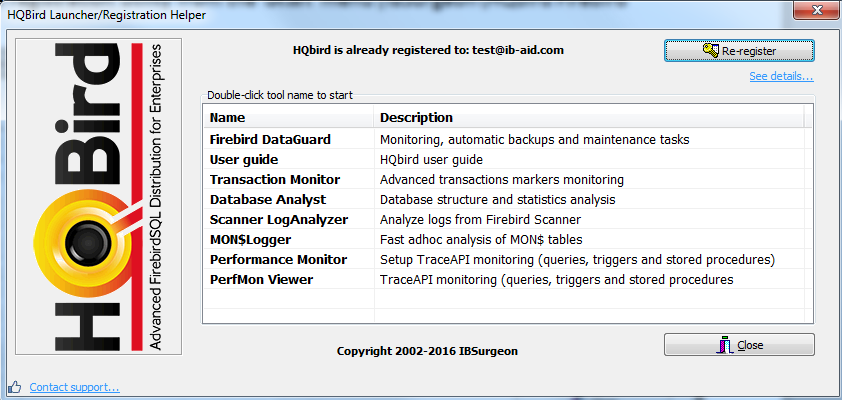
Register(またはRe-Register)をクリックします。サーバーのIPまたは名前を入力し、Connect to HQbird Serverをクリックします。
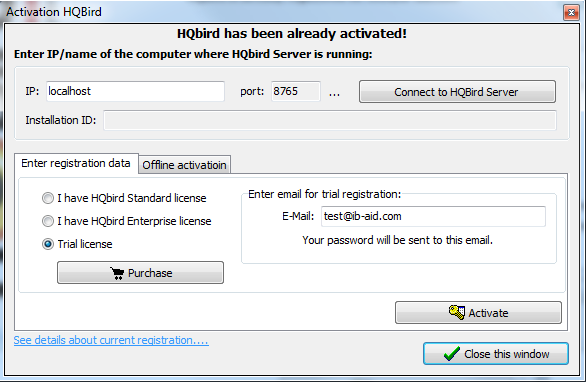
ライセンスをお持ちの場合は、Deploy Centerのメールアドレスとパスワードを入力し、Activationをクリックします。ライセンスがない場合はメールアドレスを入力するとパスワードが送信され、登録されます。ウィザードはdeploy.ib-aid.comと通信します。パスワードを忘れた場合は、回復フォームが開きます。Order now!でライセンスを購入または更新できます。
サーバーにインターネットがない場合 - クライアント経由でアクティベート
インターネットとHQbirdサーバーの両方に到達できるPCにHQbird Administratorをインストールします。Registerを実行し、サーバーアドレス、メールアドレス、ライセンスを入力して、Activateをクリックします。

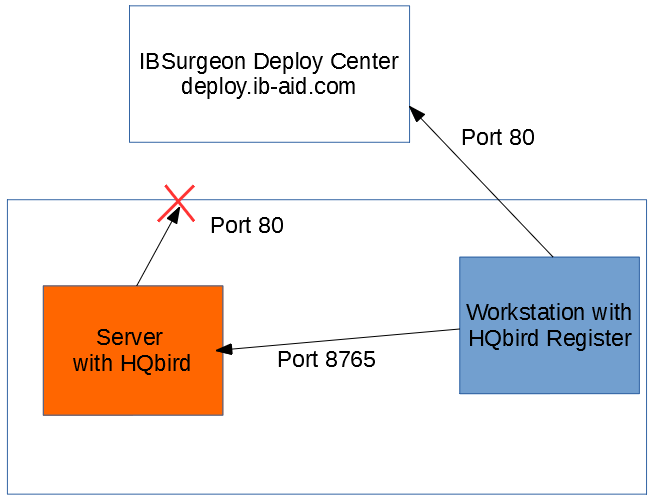
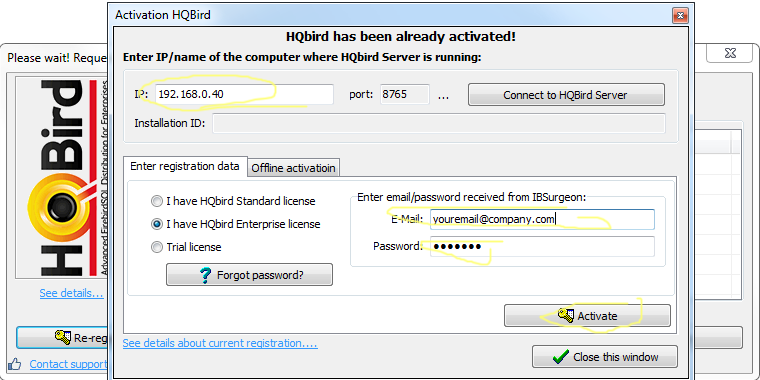
オフラインアクティベーション
インターネットにアクセスできない場合は、注文番号を添えて [email protected] までメールしてください。