HQbird-Installation
Installieren Sie HQbird unter Windows (still oder mit GUI) oder Linux und aktivieren Sie es dann online, über einen Client oder offline. Die aktuellen Pakete erhalten Sie auf der Download-Seite. Ausführliche Anleitung: Benutzerhandbuch (HTML) · PDF.
Stille Installation unter Windows
Schnellster Weg. Beispiel: HQbird Enterprise mit Firebird 3.0 64-Bit:
HQBirdServer2024.exe /VERYSILENT /SP- /TYPE="hqbird30x64" /DIR="C:\HQbird2020" /CONFIGDIR=C:\HQBirdData\config /OUTPUTDIR=C:\HQBirdData\outputErforderlich
/VERYSILENT /SP-- keine Benutzeroberfläche/TYPE- Edition (muss bei einem Upgrade mit einer vorhandenen Installation übereinstimmen):HQBird25x86/HQBird25x64- Enterprise mit Firebird 2.5HQBird30x86/HQBird30x64- Enterprise mit Firebird 3.0StdHQBird- Standard (ohne Firebird-Engine)
/DIR- Installationsordner (gleicher Pfad bei Upgrade)/CONFIGDIR- HQbird-Konfiguration/OUTPUTDIR- Backups, Berichte und andere Ausgaben
Optional
/DGPORT=8082- HQbird-Webkonsole (FBDataGuard)/fbport=3050- Firebird-Port (Enterprise)/LOG=C:\temp\log.txt- Installationsprotokoll/[email protected]- Deploy-Center-E-Mail/REGPASS=yourpassword- Deploy-Center-Passwort/REGTYPE=S|E|T- Standard, Enterprise oder Testversion (erforderlich für die Registrierung während der Installation)- SMTP-Benachrichtigungen:
/EAHOST,/EAPORT,/EALOGIN,/EAPASSWORD,/eato,/eafrom,/EAENABLED=true,/EADEFALT=true(Benachrichtigungen an IBSurgeon Control Center kopieren)
Wenn die stille Installation auf einen anderen Ordner als den aktuellen abzielt, erscheint ein Fehlerfenster und die Installation wird abgebrochen. Nach erfolgreicher Installation öffnen Sie einen modernen Browser (nicht Internet Explorer) unter http://localhost:8082.
Installation mit dem Windows-Installationsprogramm
Führen Sie das Installationsprogramm aus und folgen Sie dem Assistenten. Kapitel 2 des Benutzerhandbuchs führt Sie durch jeden Bildschirm. Informationen zur späteren Deinstallation von HQbird finden Sie unter Deinstallationsanleitung.
So installieren Sie HQbird unter Linux
Laden Sie das aktuelle Linux-Paket von HQbird herunterladen herunter (universelles install.sh). Sie müssen Root oder ein sudo-Benutzer sein. Installieren Sie zuerst Java 8 (OpenJDK oder Oracle). Wenn libtommath oder ICU fehlt, lesen Sie diesen Artikel.
- Entfernen Sie vor der Enterprise-Installation mit Engine alle Firebird-Installationen aus den OS-Repositories / früheren Installationen.
chmod +x install.sh- Führen Sie
install.shohne Argumente aus, um Beispiele anzuzeigen (z. B.install.sh --fb50). Firebird wird unter/opt/firebirdinstalliert, HQbird unter/opt/hqbird.
Das Standard-SYSDBA-Passwort nach einer Installation mit gebündelter Engine lautet masterkey. Firebird 2.5 wird als Classic ausgeliefert; wir empfehlen SuperClassic über /opt/firebird/bin/changeMultiConnectMode.sh (wählen Sie thread). Firebird 3+ SuperServer kann als SuperServer bleiben.
Standard (ohne Firebird-Binärdateien): Verwenden Sie die Option ohne Engine, die von install.sh angezeigt wird (historisch --nofirebird). Replikation, Multithread-Backup, Verschlüsselung und zusätzliche Authentifizierung erfordern Enterprise mit den HQbird-Firebird-Binärdateien.
Dienste: service firebird stop/start (2.5) oder service firebird-superserver stop/start (3.0); service hqbird stop/start. Überprüfen Sie mit ps aux | grep firebird und ps aux | grep dataguard.
Öffnen Sie http://server:8082, melden Sie sich als admin / starkes Passwort an, wählen Sie „Ich habe HQbird Enterprise“ und registrieren Sie sich mit der Deploy-Center-E-Mail und dem Passwort. Richten Sie dann optional Replikation ein.
Firewall
Firebird 3050, HQbird-Konsole 8082, Lizenzierung 8765. Ändern Sie in /opt/firebird/firebird.conf (RemoteServicePort), /opt/hqbird/conf/network.properties (server.port) und /opt/hqbird/conf/license.properties (serverlicense.port). Erlauben Sie diese Ports in der Firewall.
So aktivieren Sie HQbird
Aktivieren Sie einmalig von einem beliebigen Computer, der den HQbird-Server erreichen kann: über das Registrierungsprogramm (Windows Start → IBSurgeon → HQbird Admin → HQbird registrieren), den Assistenten in den Admin-Tools oder die Konsole auf Port 8082.
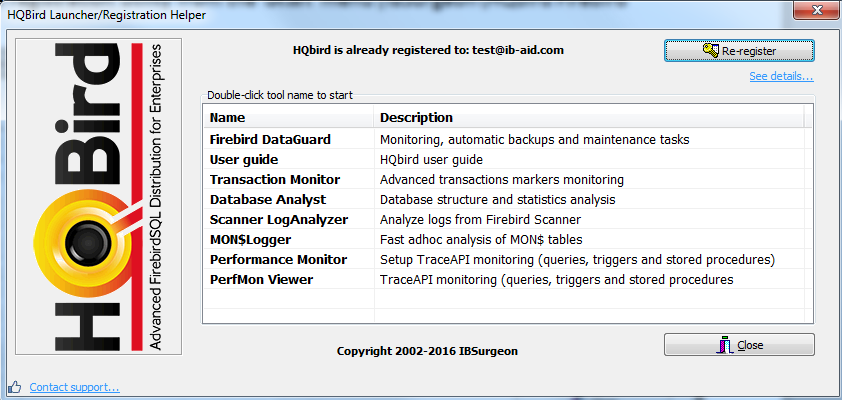
Klicken Sie auf Registrieren (oder Erneut registrieren). Geben Sie die Server-IP oder den Namen ein und klicken Sie dann auf Mit HQbird-Server verbinden.
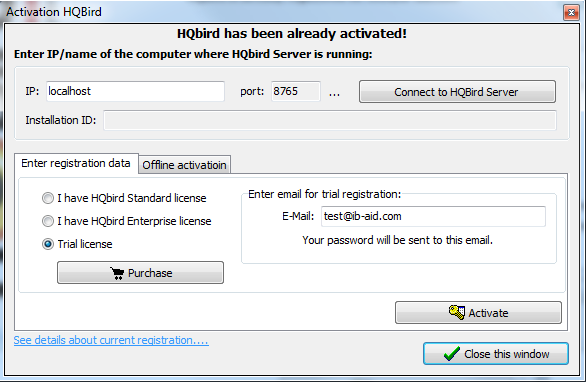
Mit einer Lizenz geben Sie die Deploy-Center-E-Mail und das Passwort ein und klicken auf Aktivierung. Ohne Lizenz geben Sie eine E-Mail ein - ein Passwort wird gesendet und Sie werden registriert. Der Assistent kommuniziert mit deploy.ib-aid.com. Ein vergessenes Passwort öffnet das Wiederherstellungsformular. Jetzt bestellen! kauft oder verlängert eine Lizenz.
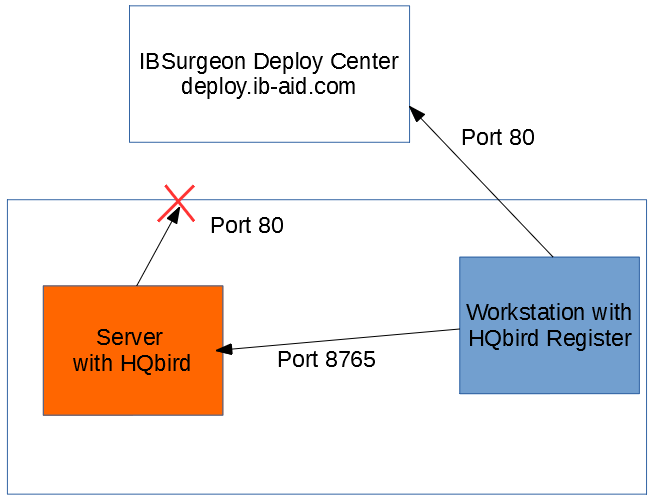
Server hat kein Internet - Aktivierung über einen Client
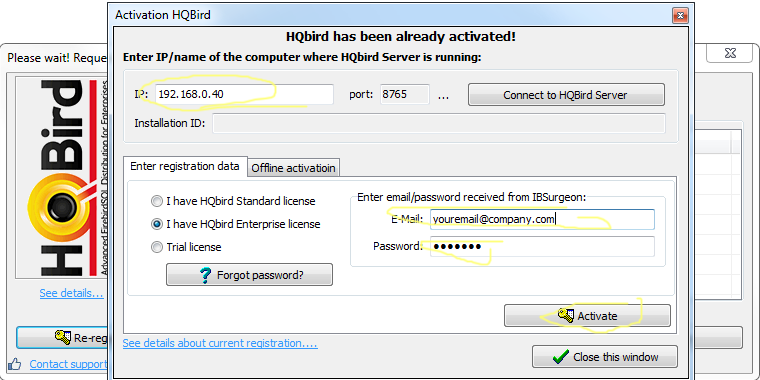
Installieren Sie HQbird Administrator auf einem PC, der sowohl das Internet als auch den HQbird-Server erreichen kann. Führen Sie Registrieren aus, geben Sie die Serveradresse, E-Mail und Lizenz ein und klicken Sie dann auf Aktivieren.

Offline-Aktivierung
Wenn nichts Internetzugang hat, senden Sie eine E-Mail an [email protected] mit der Bestellnummer.