HQbird 安装
在 Windows(静默或图形界面)或 Linux 上安装 HQbird,然后通过在线、客户端或离线方式激活。从下载页面获取当前软件包。完整说明:用户指南(HTML)· PDF。
Windows 静默安装
最快的方式。示例:HQbird Enterprise 搭配 Firebird 3.0 64 位:
HQBirdServer2024.exe /VERYSILENT /SP- /TYPE="hqbird30x64" /DIR="C:\HQbird2020" /CONFIGDIR=C:\HQBirdData\config /OUTPUTDIR=C:\HQBirdData\output必需参数
/VERYSILENT /SP-- 无界面/TYPE- 版本(升级时必须与现有安装匹配):HQBird25x86/HQBird25x64- Enterprise 搭配 Firebird 2.5HQBird30x86/HQBird30x64- Enterprise 搭配 Firebird 3.0StdHQBird- Standard(不含 Firebird 引擎)
/DIR- 安装文件夹(升级时使用相同路径)/CONFIGDIR- HQbird 配置目录/OUTPUTDIR- 备份、报告及其他输出
可选参数
/DGPORT=8082- HQbird 网页控制台(FBDataGuard)/fbport=3050- Firebird 端口(Enterprise)/LOG=C:\temp\log.txt- 安装日志/[email protected]- Deploy Center 邮箱/REGPASS=yourpassword- Deploy Center 密码/REGTYPE=S|E|T- Standard、Enterprise 或 Trial(安装时注册所需)- SMTP 警报:
/EAHOST、/EAPORT、/EALOGIN、/EAPASSWORD、/eato、/eafrom、/EAENABLED=true、/EADEFALT=true(将警报复制到 IBSurgeon Control Center)
如果静默安装的目标文件夹与当前文件夹不同,将出现错误窗口并停止安装。成功后,请在现代浏览器(而非 Internet Explorer)中打开 http://localhost:8082。
使用 Windows 安装程序安装
如何在 Linux 上安装 HQbird
从下载 HQbird页面下载当前的 Linux 软件包(通用 install.sh)。您必须是 root 用户或具有 sudo 权限。首先安装 Java 8(OpenJDK 或 Oracle)。如果缺少 libtommath 或 ICU,请参阅这篇文章。
- 在安装 Enterprise(含引擎)之前,先移除操作系统仓库中的任何 Firebird / 之前的安装。
chmod +x install.sh- 不带参数运行
install.sh以查看示例(例如install.sh --fb50)。Firebird 将安装到/opt/firebird,HQbird 安装到/opt/hqbird。
捆绑引擎安装后的默认 SYSDBA 密码为 masterkey。Firebird 2.5 以 Classic 模式提供;我们建议通过 /opt/firebird/bin/changeMultiConnectMode.sh 切换到 SuperClassic(选择 thread)。Firebird 3+ SuperServer 可以保持 SuperServer 模式。
Standard(不含 Firebird 二进制文件):使用 install.sh 显示的无引擎选项(历史上为 --nofirebird)。复制、多线程备份、加密和额外身份验证需要 Enterprise 搭配 HQbird Firebird 二进制文件。
服务:service firebird stop/start(2.5)或 service firebird-superserver stop/start(3.0);service hqbird stop/start。使用 ps aux | grep firebird 和 ps aux | grep dataguard 检查。
打开 http://server:8082,以 admin / 强密码 登录,选择“我有 HQbird Enterprise”,然后使用 Deploy Center 邮箱和密码注册。之后可选设置复制。
防火墙
Firebird 3050、HQbird 控制台 8082、许可 8765。在 /opt/firebird/firebird.conf(RemoteServicePort)、/opt/hqbird/conf/network.properties(server.port)和 /opt/hqbird/conf/license.properties(serverlicense.port)中更改。在防火墙中允许这些端口。
如何激活 HQbird
从任何可以访问 HQbird 服务器的计算机上激活一次:注册工具(Windows 开始 → IBSurgeon → HQbird Admin → Register HQbird)、Admin 工具中的向导,或 8082 端口的控制台。
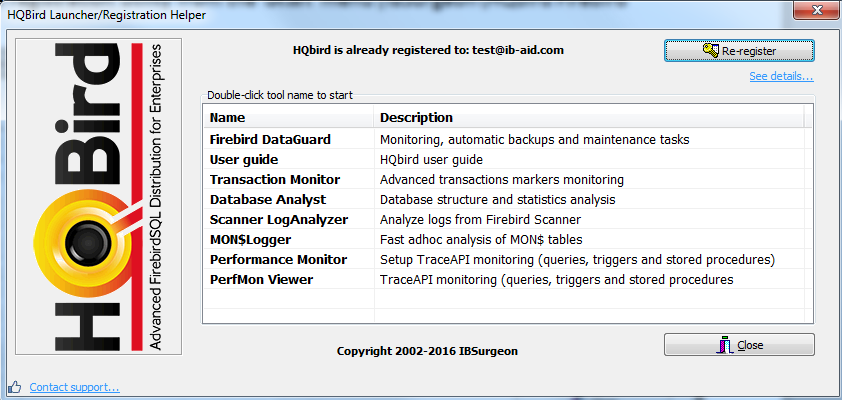
点击 Register(或 Re-Register)。输入服务器 IP 或名称,然后点击 Connect to HQbird Server。
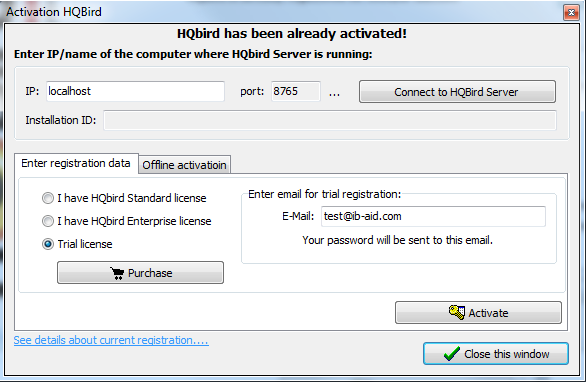
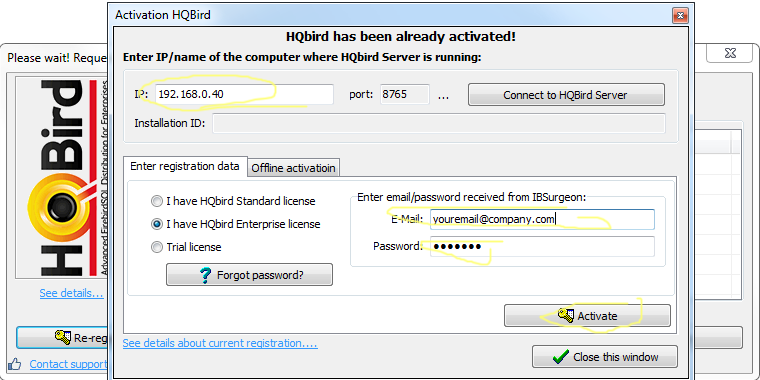
有许可证时,输入 Deploy Center 邮箱和密码,然后点击 Activation。没有许可证时,输入邮箱 - 密码将发送给您并完成注册。向导与 deploy.ib-aid.com 通信。忘记密码会打开恢复表单。Order now! 可购买或续订许可证。
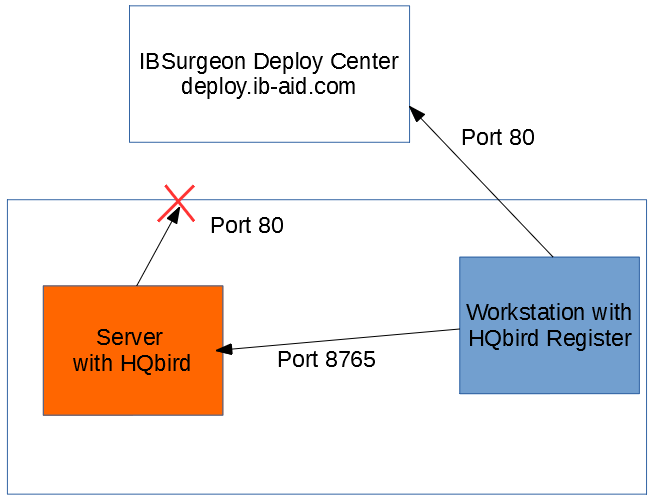
服务器无互联网 - 通过客户端激活
在可以同时访问互联网和 HQbird 服务器的 PC 上安装 HQbird Administrator。运行 Register,输入服务器地址、邮箱和许可证,然后点击 Activate。

离线激活
如果没有任何互联网连接,请将订单号发送邮件至 [email protected]。