Surveillance dans HQbird
HQbird vous offre deux façons de voir ce que fait Firebird : Advanced Monitoring pour des graphiques par minute et des détails en direct, et Performance Trace Reports pour une analyse plus approfondie des requêtes SQL lentes et fréquentes. Les deux fonctionnent sur le serveur ; Advanced Monitoring peut également alimenter HQCenter.
Deux approches de surveillance
Advanced Monitoring
Collecte continue depuis Trace API, MON$, table des verrous, transactions, CPU et RAM - affichée sous forme de graphiques par minute avec des détails pour chaque minute. Les données apparaissent après 1 à 2 minutes de traitement, localement sur le port 8083, et en option dans HQCenter.
Comment l'utiliserPerformance Trace Report
Analyse approfondie planifiée des journaux de trace (par exemple sur une journée de travail). Utilisez-le pour l'impact statistique des requêtes très fréquentes, des requêtes longues et des modèles similaires. Également disponible pour Firebird standard sur certains abonnements au calculateur.
Comment le configurer1. Advanced Monitoring
Ouvrez l'interface web HQbird sur le port 8083 (par exemple http://localhost:8083) avec le même nom d'utilisateur et mot de passe que l'interface principale.
Les graphiques couvrent les E/S, la charge, les requêtes, le CPU/RAM de l'hôte, les transactions et la table des verrous. Chaque minute enregistre également les requêtes SQL les plus lentes, les transactions de longue durée et les processus clients. Liste complète des métriques : Aperçu HQCenter.
Regardez la vidéo pour la configuration et une visite guidée de la vue par minute.
2. Performance Trace Reports
HQbird peut collecter des traces de performance selon un calendrier pour identifier les requêtes SQL lentes, fréquentes ou autrement coûteuses. La configuration prend moins d'une minute. Si vous utilisez Firebird standard à la place, suivez cette instruction.
Activer la trace au niveau du serveur
Dans l'interface principale (localhost:8082), ouvrez l'onglet Performance à gauche et choisissez HQbird server level trace (icône de configuration) pour couvrir toutes les bases de données du serveur.

Paramètres obligatoires
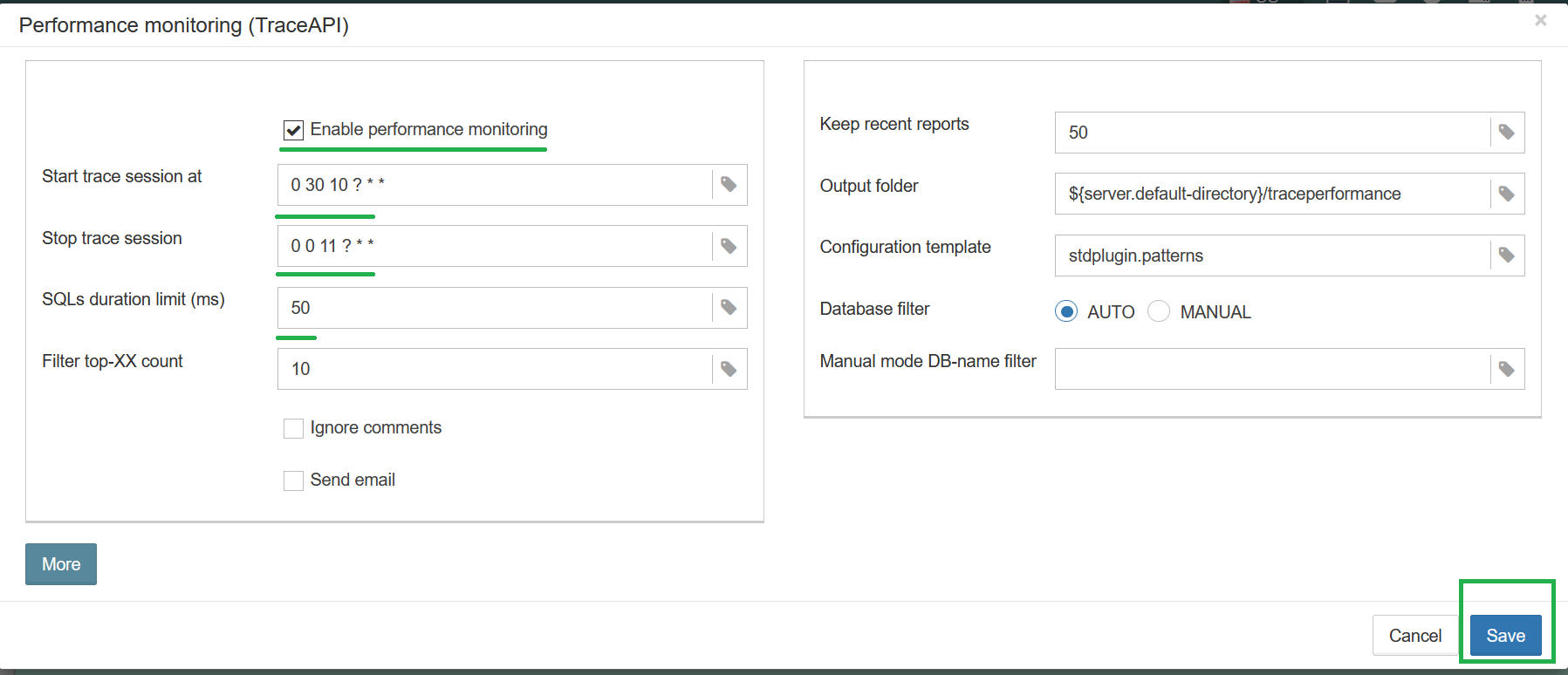
- Enable performance monitoring - doit être activé pour les traces planifiées.
- Start trace session at / Stop trace session - expressions CRON. Par défaut 10:30-11:00 ; modifiez-les pour correspondre à votre charge.
- SQLs duration limit - journalise les requêtes plus lentes que cette valeur (en millisecondes). Par défaut 1000 ms. Commencez à 50 ms, puis essayez 1 ms et 0 ms les jours suivants. Revenez à 50 ms si les traces deviennent trop volumineuses (par exemple plus de 5 Go par jour).
- Send email - envoie le rapport par e-mail en utilisant les adresses de la configuration Alerts.
Calendriers CRON utiles
| Début | Fin | Ce que cela fait |
|---|---|---|
0 0 * ? * * |
0 10 * ? * * |
Chaque heure, minutes 0-10 |
0 0 8 ? * * |
0 0 17 ? * * |
Chaque jour de 08:00 à 17:00 |
0 30 10,13,15 ? * * |
0 0 11,14,16 ? * * |
Quotidien 10:30-11:00, 13:30-14:00, 15:30-16:00 |
Paramètres avancés
Vous pouvez les laisser par défaut au début.

- Configuration template - fichier modèle de configuration de trace.
- Database filter - généralement AUTO. Le nom de fichier ou l'alias filtre selon ces critères ; Manual prend une expression régulière (plusieurs bases de données ou plusieurs alias pour un seul fichier).
- Database name filter - utilisé avec Manual.
- Trace format - AUTO, ou forcez 2.5 / 3.0. Rarement nécessaire.
- Keep recent reports - nombre de rapports HTML à conserver dans le dossier de sortie.
Les autres champs sont décrits dans le Guide de l'utilisateur HQbird.
Le rapport
Chaque tâche écrit un fichier HTML dans le dossier de sortie et peut l'envoyer par e-mail. Le rapport le plus récent est également disponible dans l'interface HQbird pour consultation ou téléchargement.
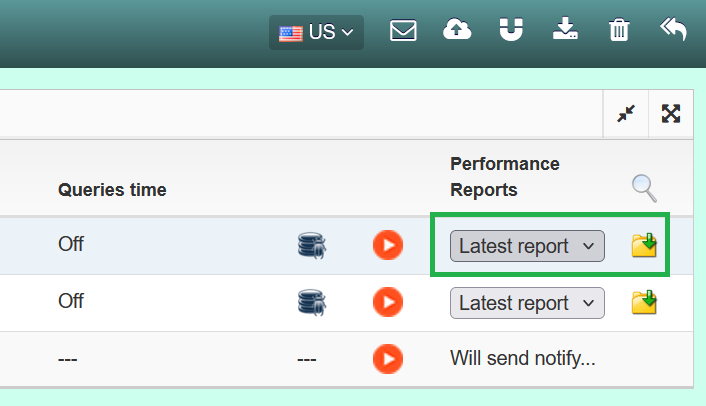

Regardez la vidéo ci-dessous et l'exemple d'analyse de performance pour savoir comment lire les chiffres.