Monitoreo en HQbird
HQbird te ofrece dos formas de ver lo que Firebird está haciendo: Monitoreo Avanzado para gráficos por minuto y detalles en vivo, e Informes de Traza de Rendimiento para un análisis más profundo de SQL lentas y frecuentes. Ambos se ejecutan en el servidor; el Monitoreo Avanzado también puede alimentar a HQCenter.
Dos enfoques de monitoreo
Monitoreo Avanzado
Recopilación continua desde Trace API, MON$, tabla de bloqueos, transacciones, CPU y RAM - mostrada como gráficos por minuto con detalle para cada minuto. Los datos aparecen después de 1-2 minutos de procesamiento, localmente en el puerto 8083 y opcionalmente en HQCenter.
Cómo usarloInforme de Traza de Rendimiento
Análisis programado en profundidad de los registros de traza (por ejemplo, durante un día laboral). Úselo para el impacto estadístico de consultas muy frecuentes, consultas largas y patrones similares. También disponible para Firebird estándar en algunas suscripciones de la calculadora.
Cómo configurarlo1. Monitoreo Avanzado
Abra la interfaz web de HQbird en el puerto 8083 (por ejemplo, http://localhost:8083) con el mismo nombre de usuario y contraseña que la interfaz principal.
Los gráficos cubren IO, carga, consultas, CPU/RAM del host, transacciones y la tabla de bloqueos. Cada minuto también registra las principales SQL, transacciones de larga duración y procesos de clientes. Lista completa de métricas: Resumen de HQCenter.
Vea el video para la configuración y un recorrido por la vista por minuto.
2. Informes de Traza de Rendimiento
HQbird puede recopilar trazas de rendimiento según un programa para encontrar SQL lentas, frecuentes o costosas. La configuración toma menos de un minuto. Si usa Firebird estándar, siga esta instrucción.
Habilitar traza a nivel de servidor
En la interfaz principal (localhost:8082), abra la pestaña Rendimiento a la izquierda y elija Traza a nivel de servidor de HQbird (icono de configuración) para cubrir todas las bases de datos del servidor.

Configuración obligatoria
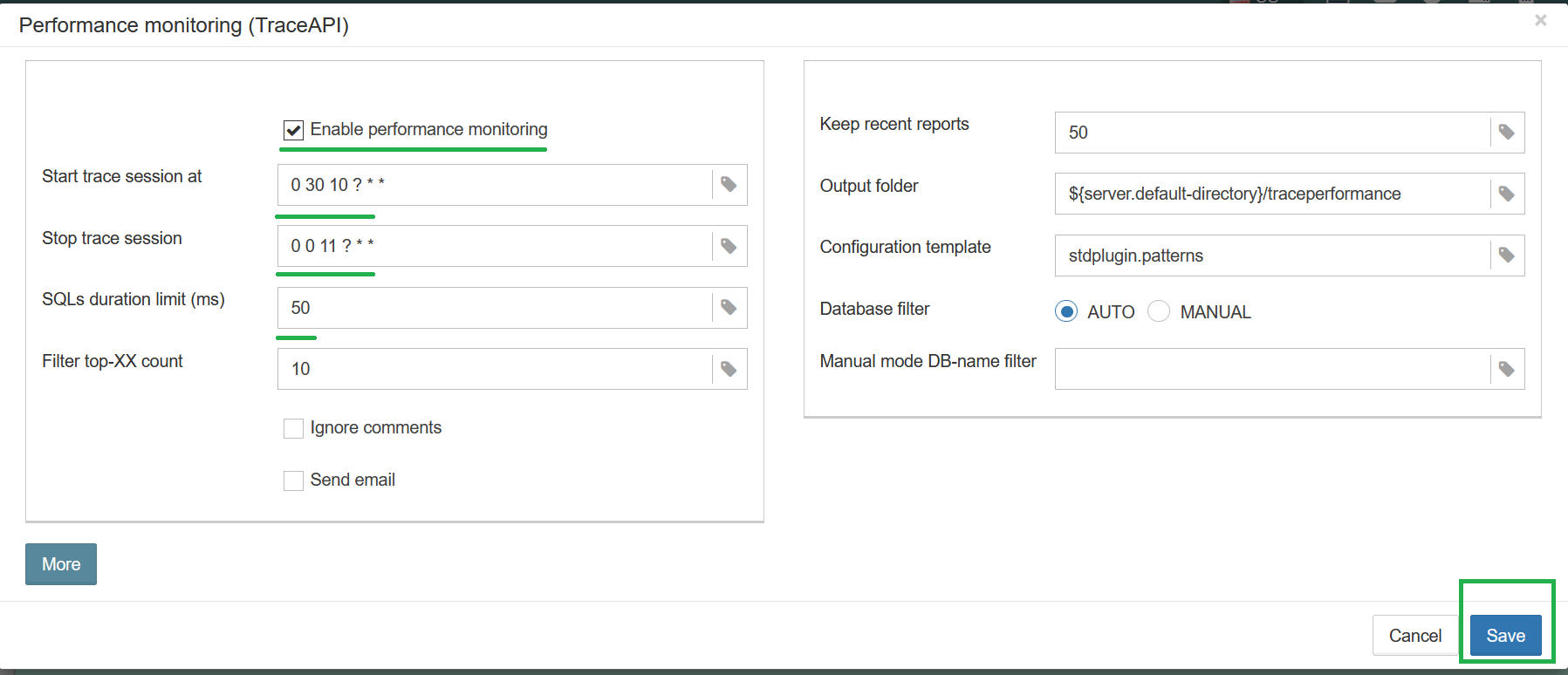
- Habilitar monitoreo de rendimiento - debe estar activado para las trazas programadas.
- Iniciar sesión de traza a las / Detener sesión de traza - expresiones CRON. El valor predeterminado es 10:30-11:00; cámbielo para que coincida con su carga.
- Límite de duración de SQL - registra consultas más lentas que este valor (milisegundos). El valor predeterminado es 1000 ms. Comience con 50 ms, luego pruebe 1 ms y 0 ms en días posteriores. Vuelva a 50 ms si las trazas crecen demasiado (por ejemplo, más de 5 GB por día).
- Enviar correo electrónico - envía el informe por correo usando las direcciones de la configuración de Alertas.
Programas CRON útiles
| Inicio | Fin | Qué hace |
|---|---|---|
0 0 * ? * * |
0 10 * ? * * |
Cada hora, minutos 0-10 |
0 0 8 ? * * |
0 0 17 ? * * |
Cada día de 08:00 a 17:00 |
0 30 10,13,15 ? * * |
0 0 11,14,16 ? * * |
Diario 10:30-11:00, 13:30-14:00, 15:30-16:00 |
Parámetros avanzados
Puede dejarlos con los valores predeterminados al principio.

- Plantilla de configuración - archivo de plantilla de configuración de traza.
- Filtro de base de datos - normalmente AUTO. Nombre de archivo o Alias filtra por esos; Manual toma una expresión regular (varias bases de datos o varios alias para un archivo).
- Filtro de nombre de base de datos - se usa con Manual.
- Formato de traza - AUTO, o forzar 2.5 / 3.0. Rara vez necesario.
- Conservar informes recientes - cuántos informes HTML conservar en la carpeta de salida.
Otros campos se describen en la Guía del Usuario de HQbird.
El informe
Cada trabajo escribe un archivo HTML en la carpeta de salida y puede enviarlo por correo. El informe más reciente también está en la interfaz de HQbird para verlo o descargarlo.
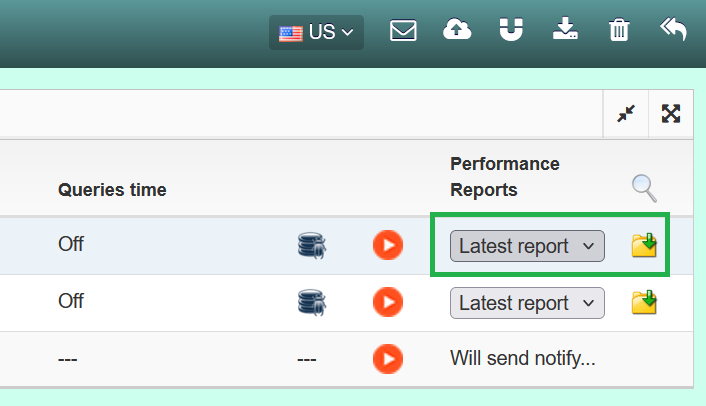

Vea el video a continuación y el ejemplo de análisis de rendimiento para saber cómo leer los números.