HQbird 中的监控
HQbird 为您提供两种查看 Firebird 运行状态的方式:高级监控(Advanced Monitoring) 用于每分钟图表和实时详情,以及 性能跟踪报告(Performance Trace Reports) 用于深入分析慢查询和高频 SQL。两者均在服务器上运行;高级监控还可以将数据馈送到 HQCenter。
两种监控方式
1. 高级监控
在端口 8083 打开 HQbird Web 界面(例如 http://localhost:8083),使用与主界面相同的用户名和密码。
图表涵盖 IO、负载、查询、主机 CPU/内存、事务和锁表。每分钟还会记录 Top SQL、长事务和客户端进程。完整指标列表:HQCenter 概览。
观看视频了解设置和每分钟视图的演示。
2. 性能跟踪报告
HQbird 可以按计划收集性能跟踪数据,以发现慢查询、高频查询或其他高成本 SQL。设置不到一分钟即可完成。如果您运行的是原生 Firebird,请按照此说明操作。
启用服务器级跟踪
在主界面(localhost:8082)中,打开左侧的 性能(Performance) 选项卡,选择 HQbird 服务器级跟踪(配置图标)以覆盖服务器上的所有数据库。

必填设置
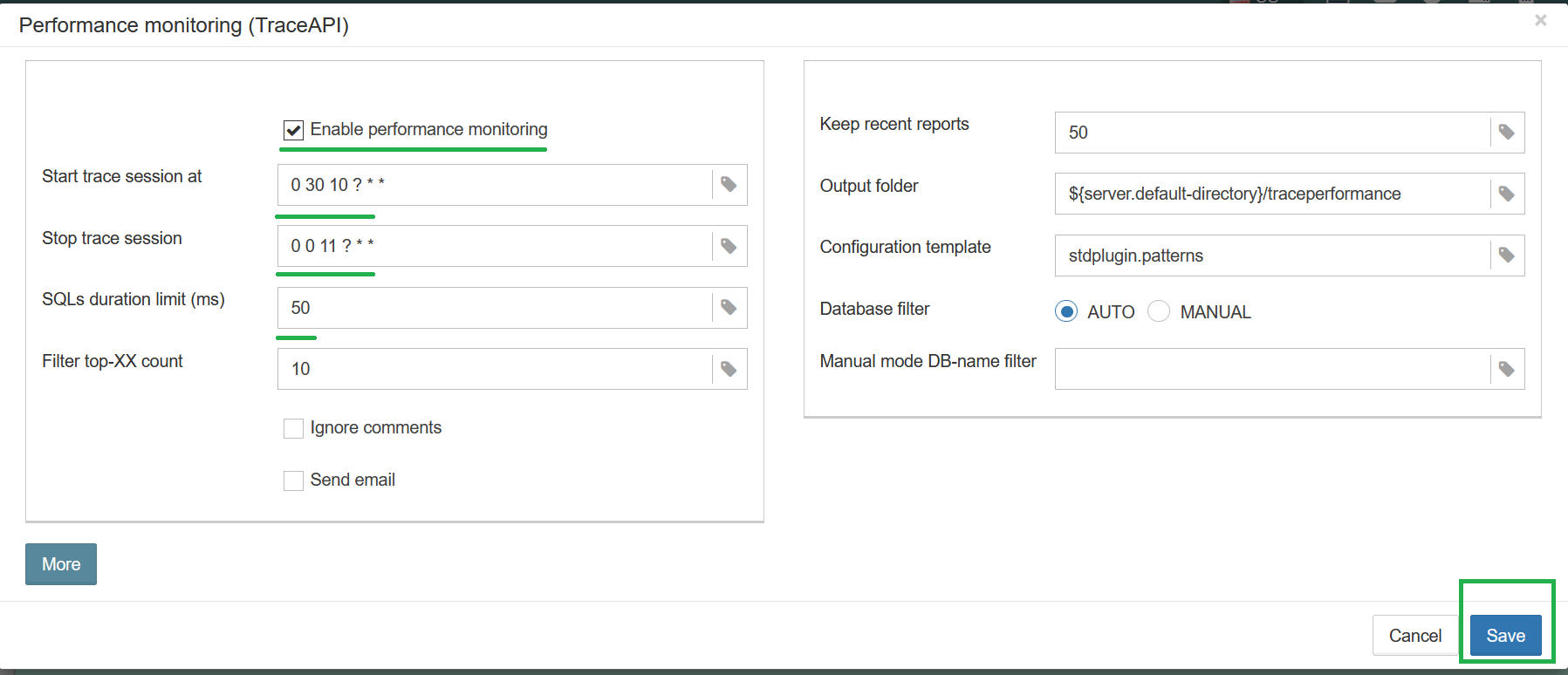
- 启用性能监控 - 必须开启才能进行计划跟踪。
- 开始跟踪会话于 / 停止跟踪会话 - CRON 表达式。默认为 10:30-11:00;请根据您的负载情况修改。
- SQL 时长限制 - 记录超过此时长(毫秒)的查询。默认值为 1000 ms。建议从 50 ms 开始,之后几天可尝试 1 ms 和 0 ms。如果跟踪数据过大(例如每天超过 5 GB),请恢复到 50 ms。
- 发送邮件 - 使用警报配置中的地址将报告通过邮件发送。
实用的 CRON 计划
| 开始 | 结束 | 作用 |
|---|---|---|
0 0 * ? * * |
0 10 * ? * * |
每小时,第 0-10 分钟 |
0 0 8 ? * * |
0 0 17 ? * * |
每天 08:00-17:00 |
0 30 10,13,15 ? * * |
0 0 11,14,16 ? * * |
每天 10:30-11:00、13:30-14:00、15:30-16:00 |
高级参数
初次使用时可以保持默认值。

- 配置模板 - 跟踪配置模板文件。
- 数据库过滤器 - 通常为 AUTO。文件名或别名按相应条件过滤;Manual 使用正则表达式(可匹配多个数据库或一个文件的多个别名)。
- 数据库名称过滤器 - 与 Manual 模式配合使用。
- 跟踪格式 - AUTO,或强制使用 2.5 / 3.0。很少需要更改。
- 保留最近报告 - 在输出文件夹中保留的 HTML 报告数量。
其他字段请参阅 HQbird 用户指南。
报告
每个任务会在输出文件夹中生成一个 HTML 文件,并可选择通过邮件发送。最新报告也会显示在 HQbird 界面中,供查看或下载。
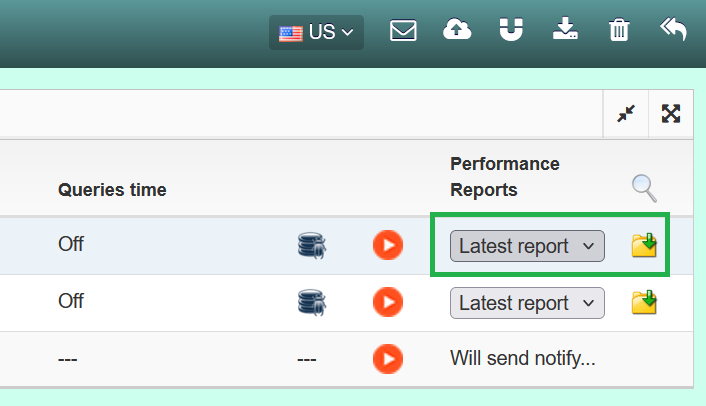

请观看下方视频以及性能分析示例,了解如何解读这些数据。