Guia Rápido para Backup-Restauração com Gbak
1.1 O backup Firebird mais simples com o comando gbak
1.2. Backup local com gbak que pode ser feito online no Windows
1.3. Backup com gbak com string de conexão TCP/IP
1.4. Backup mais rápido com gbak com Service Manager
1.5. O backup mais rápido com gbak com Service Manager e coleta de lixo inibida
1.6. Backup para compartilhamento de rede ou localização de rede
1.7. Backup simples do servidor remoto para a máquina local
1.8. Backup mais rápido de um servidor remoto para a máquina local com Service Manager
1.10. Backup do banco de dados Firebird 6x mais rápido com Firebird 5 (ou HQbird em 2.5/3.0/4.0/5.0)
2. Restauração com a ferramenta Gbak
2.1. O comando de restauração mais simples
2.2. Restauração com string de conexão localhost
2.3. Restauração com XNET no Windows
2.4. Restauração mais rápida com Service Manager
2.6. Restauração do banco de dados usando alias
2.7. Restauração do backup local para o servidor remoto
2.8. Restauração do backup local para o servidor remoto com Service Manager
2.9. Restauração de tabelas extremamente longas
3. Ajustes e registro de processos de backup e restauração
3.2. Adicionar estatísticas de desempenho à saída detalhada
3.3. Excluir tabelas do backup e/ou da restauração
3.4. Buscar senha para backup ou restauração de um arquivo
4. Backup-restauração em uma única etapa
Perguntas Muito Frequentes Sobre VM e Backups Firebird
Apêndice A. Erros durante backup/restauração
O que é gbak?
Gbak é uma ferramenta padrão de linha de comando do Firebird (veja sua documentação oficial aqui), projetada para realizar 1) backup completo do banco de dados: ela lê cada registro no banco de dados e os armazena no arquivo de backup, 2) restauração do backup para um novo banco de dados.
Para desenvolvedores e administradores com experiência em outros SGBDs, o termo “backup” pode ser um pouco confuso, pois o gbak não produz uma cópia exata do banco de dados, mas sim um arquivo em formato não-database, apenas com dados (os índices são armazenados como declarações).
Para criar um banco de dados a partir do arquivo de backup do gbak, o processo de restauração com gbak deve ser executado.
1. Dominando backups com Gbak
1.0. Preparação
Vamos criar a pasta C:\data e colocar algum banco de dados nela. Usaremos um banco de dados de 5Gb do teste Firebird OLTP-EMUL, mas você pode usar seu próprio banco de dados, é claro.
Para usuários Linux - vamos criar a pasta /db e alterar seu proprietário para “firebird”, e copiar o banco de dados para lá (certifique-se de que o proprietário também seja firebird).
mkdir /db
chown firebird -R /db
1.1 O backup Firebird mais simples com o comando gbak
Windows
gbak -b c:\Data\test1.fdb C:\data\backup1.fbk -user SYSDBA -pass masterkeyLinux
gbak -b /db/test1.fdb /db/backup1.fbk -user SYSDBA -pass masterkeyNeste exemplo, a ferramenta gbak acessa o arquivo do banco de dados usando acesso local ou embutido.
Firebird 3.0: O acesso embutido na configuração padrão do Firebird 3.0 (com o parâmetro ServerMode = SuperServer no firebird.conf) tentará colocar um bloqueio exclusivo no banco de dados, então outras conexões não conseguirão acessar o banco de dados (ou a tentativa do gbak falhará devido às conexões ativas).
Firebird 2.5: Com Firebird 2.5 no Windows, o comando funcionará bem através do protocolo XNET (se você tiver apenas uma instância do Firebird em execução, é claro). No Linux, o Firebird tentará usar acesso embutido; se não estiver acessível, ele tentará automaticamente (e implicitamente) conectar via TCP/IP. (Se você não sabe o significado de XNET, INET, etc., consulte o Guia de Referência de Strings de Conexão do Firebird).
Nota 1: Este comando é executado sob a conta do usuário do SO (ou seja, a sua), e usa suas permissões para acessar os arquivos de backup e do banco de dados.
Normalmente, o serviço Firebird no Windows é executado com a conta LocalSystem, e no Linux sob o usuário “firebird”, mas o console geralmente é executado sob sua própria conta de usuário.
Se essa conta de usuário não tiver acesso ao caminho do banco de dados ou ao caminho do backup, o gbak falhará com o erro “Cannot open backup file” (veja o exemplo no Apêndice A. Erros, #5).
Nota 2: gbak -b sobrescreve silenciosamente o arquivo de backup. Portanto, se você já tiver backup1.fbk, ele será sobrescrito.
Nota 3: No Linux, este comando gbak criará um arquivo de backup com o proprietário igual ao usuário do console.
Tempo de backup para este comando: 120 segundos
1.2. Backup local com gbak que pode ser feito online no Windows
Esta seção é apenas para usuários Windows! Normalmente, precisamos realizar o backup enquanto temos conexões ativas com o banco de dados, então em vez de conexão embutida, é melhor especificar explicitamente o protocolo local para evitar colocar bloqueio exclusivo no arquivo do banco de dados pelo próprio gbak no Firebird 3, ou seja, XNET.
Para Firebird 3.0:
gbak -b xnet://c:\Data\test1.fdb C:\data\backup1.fbk -user SYSDBA -pass masterkeyPara Firebird 2.5, podemos usar uma string de conexão local, e ela usará XNET também:
gbak -b c:\Data\test1.fdb C:\data\backup1.fbk -user SYSDBA -pass masterkeyNo Linux, o Firebird não suporta um protocolo local específico como o XNET no Windows, então é necessário usar string de conexão TCP/IP (veja a seção 1.3).
Além disso, o XNET funciona apenas para uma única instância do Firebird, então se você executar várias instâncias do Firebird no Windows, pode ser mais fácil usar uma string de conexão estilo INET para especificar a instância do servidor de destino.
Tempo de backup: 139 segundos
1.3. Backup com gbak com string de conexão TCP/IP
Este é o comando gbak mais universal, para realizar backup online.
Windows
gbak -b localhost:c:\Data\test1.fdb C:\data\backup1.fbk -user SYSDBA -pass masterkeyLinux
gbak -b localhost:/db/test1.fdb /db/backup1.fbk -user SYSDBA -pass masterkeyNeste caso, ao especificar localhost: no início do caminho do banco de dados, a conexão é feita através do subsistema de rede do Firebird.
É ligeiramente mais lento que o acesso local, mas funciona em todos os casos em que temos um servidor em execução que aceita conexões.
Porta não padrão para Firebird
Se você tiver o Firebird executando em uma porta não padrão (por exemplo, 3051 em vez de 3050), você pode fazer o backup desta forma:
Windows
gbak -b localhost/3051:c:\Data\test1.fdb C:\data\backup1.fbk -user SYSDBA -pass masterkeyLinux
gbak -b localhost/3051:/db/test1.fdb /db/backup1.fbk -user SYSDBA -pass masterkeyTempo de backup: 182 segundos
1.4. Backup mais rápido com gbak com Service Manager
Como podemos alcançar a universalidade da conexão TCP/IP, com suporte a porta não padrão, e backup local rápido? Vamos usar o Service Manager! O Service Manager, em palavras simples, é a forma de executar ferramentas padrão através do mecanismo do Firebird. Observe que, no caso do Service Manager, não há necessidade de especificar o nome do servidor no caminho do banco de dados, apenas no parâmetro -se.
Windows
gbak -b -se localhost:service_mgr c:\Data\test1.fdb c:\Data\backup1.fbk -user SYSDBA -pass masterkeyLinux
gbak -b -se localhost:service_mgr /db/test1.fdb /db/backup1.fbk -user SYSDBA -pass masterkeyEste comando usa a opção -service para especificar que queremos usar o Service Manager da instância do Firebird na porta 3050 para realizar o backup.
Neste caso, o backup será realizado diretamente dentro do processo do Firebird (ele tem uma cópia do código do gbak), e como a comunicação dentro do processo é muito mais rápida, o backup será significativamente mais rápido neste caso.
Se o Firebird estiver executando em porta não padrão (por exemplo, 3051), o comando pode ser assim:
gbak -b -se localhost/3051:service_mgr c:\Data\test1.fdb c:\Data\backup1.fbk -user SYSDBA -pass masterkeyNota: Há uma limitação significativa no Firebird 2.5 e Firebird 3.0.0-3.0.5 (removida apenas no 3.0.6): a linha de comando (todos os parâmetros e caminhos para o banco de dados e para o backup) deve ter menos de 256 caracteres.
Se você atingir esse limite, por exemplo, devido a caminhos longos do banco de dados e do backup, você pode declarar um alias para o banco de dados em databases.conf (3.0 e superior) ou aliases.conf (2.5):
mydb1=c:\Data\test1.fdb #Windowsou
mydb1=/db/test1.fdb #linuxe então usá-lo em nosso comando:
Windows
gbak -b -se localhost:service_mgr mydb1 c:\Data\backup1.fbk -user SYSDBA -pass masterkeyLinux
gbak -b -se localhost:service_mgr mydb1 /db/backup1.fbk -user SYSDBA -pass masterkeyTempo de backup: 115 segundos
1.5. O backup mais rápido com gbak com coleta de lixo inibida
Para tornar o backup ainda mais rápido, vamos adicionar a opção -g
-G(ARBAGE_COLLECT) inibir coleta de lixoEntão, o comando de backup será o seguinte
Windows
gbak -b -se localhost:service_mgr -g mydb1 c:\Data\backup1.fbk -user SYSDBA -pass masterkeyLinux
gbak -b -se localhost:service_mgr -g mydb1 /db/backup1.fbk -user SYSDBA -pass masterkeyA opção -g força o mecanismo do Firebird a desabilitar a coleta de lixo para o processo de backup no arquivo do banco de dados.
Isso não significa que versões de registros de lixo serão armazenadas no arquivo de backup; significa que o servidor não tentará limpar o lixo existente no banco de dados durante o backup, e o backup será mais rápido.
Recomendamos fortemente o uso desta opção, pois acreditamos que a coleta de lixo e a limpeza associada devem ser feitas pelo sweep (gfix -sweep ou autosweep), então é melhor não considerar o gbak como qualquer tipo de alternativa ao sweep.
Tempo de backup: 105 segundos
1.6. Backup para compartilhamento de rede ou localização de rede
E se precisarmos colocar o arquivo de backup em um compartilhamento de rede?
No Windows
A confusão frequente de novos usuários do Firebird: backup manual (quando você inicia o comando a partir de um prompt de comando), com gbak -b simples, para o compartilhamento de rede funciona bem, mas a versão rápida do gbak com -se localhost:service_mgr, não funciona.
A razão é que o Firebird no Windows é executado sob a conta LocalSystem, que não tem acesso a locais de rede (a menos que esses compartilhamentos de rede tenham acesso configurado para o grupo “Everyone”, mas isso é muito, muito perigoso em nossa era de ransomware).
A solução é executar o serviço Firebird no Windows sob uma conta com direitos suficientes para acessar o compartilhamento de rede e, simultaneamente, direitos suficientes para acessar os arquivos locais do banco de dados e os arquivos do sistema em C:\ProgramData\Firebird. Além disso, uma boa ideia é configurar o parâmetro RestrictAccess no firebird.conf.
No Linux
Como o Firebird no Linux é executado sob a conta “firebird”, monte o compartilhamento de rede com mapeamento para o usuário “firebird”, para que o serviço Firebird possa acessar o local de rede da mesma forma que uma unidade local.
1.7. Backup simples do servidor remoto para a máquina local
É possível fazer backup do banco de dados do servidor remoto para a máquina local.
O exemplo de comando abaixo é iniciado em um computador Windows, acessa o banco de dados no servidor Linux (com endereço IP 192.168.0.108, mas o nome do host do servidor também pode ser usado, é claro), e o arquivo de backup é armazenado na pasta C:\Data no Windows):
gbak -b -user SYSDBA -pass masterkey 192.168.0.108:/db/test1.fdb c:\data\remotebackup1.fbkTempo de backup: 568 segundos
Este comando geralmente será muito mais lento do que o backup local, porque o gbak lê os dados do servidor remoto e transfere os registros pela rede.
1.8. Backup mais rápido do servidor remoto para o local com o Service Manager
O comando abaixo é mais rápido do que o backup tradicional do servidor remoto para a máquina local, descrito na seção #1.7
gbak -b -se 192.168.0.108:service_mgr -user SYSDBA -pass masterkey /db/test1.fdb stdout > C:\Data\remoteback1.fbkEle usa o Service Manager para fazer o backup no servidor remoto, mas a saída é enviada para o pipe stdout e depois redirecionada para o arquivo local.
Este comando é geralmente 15%-20% mais rápido do que o da seção #1.7 (Backup simples do servidor remoto para o local), devido ao seguinte:
- ele executa o backup através do Service Manager no servidor remoto, então todas as operações de leitura e compactação são realizadas da maneira mais rápida,
- ele transfere pela rede apenas o arquivo de backup resultante, com tamanho menor do que os dados no banco de dados
No entanto, com este comando, não é possível ativar o modo verboso e armazenar a saída detalhada no arquivo de log.
Tempo de backup: 473 segundos
1.9. Backup do banco de dados Firebird no servidor remoto para o mesmo servidor remoto usando o Service Manager
Com o Service Manager, é possível invocar o backup gbak do banco de dados no servidor remoto e armazená-lo também no mesmo servidor remoto.
gbak -b -se 192.168.0.108:service_mgr -user SYSDBA -pass masterkey /db/test1.fdb /db/back12.fbkEste comando, através do Service Manager, invoca o backup no servidor remoto, com a instrução de armazenar o arquivo de backup também no mesmo servidor de rede.
É claro que o local do backup deve ser acessível pelo serviço Firebird (no Linux ele é executado como usuário “firebird”, no Windows como conta LocalSystem).
1.10. Backup do banco de dados Firebird 6x mais rápido com backup multi-thread no Firebird 5 (ou HQbird 2.5/3.0/4.0/5.0)
Se você ainda não está satisfeito com o desempenho de backup do gbak do Firebird, considere migrar para o Firebird 5 (ou use a distribuição empresarial do Firebird: HQbird para outras versões).
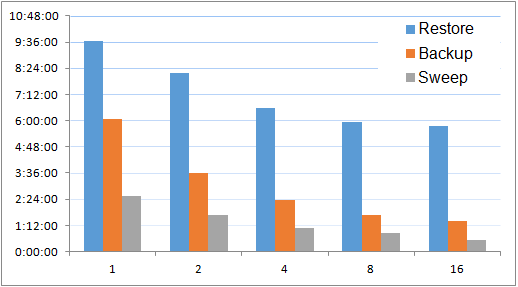
Ele suporta backup multi-thread, que permite operações de backup até 6x mais rápidas com o gbak.
gbak -b -par 8 -se localhost:service_mgr -g C:\Data\testbigdb1.fdb c:\Data\backup1.fbk -user SYSDBA -pass masterkeyComo você pode ver, há um novo parâmetro -par 8, que faz o gbak usar 8 threads para criar um backup.
O HQbird executa tarefas de manutenção (sweep, backup, restore) muito mais rapidamente (os resultados na figura abaixo são de um banco de dados diferente, é claro):
2. Restore com a ferramenta Gbak
Temos o arquivo de backup backup1.fbk, criado por um dos comandos acima, e precisamos restaurá-lo de forma rápida e eficiente.
Vamos supor que o arquivo esteja em C:\Data\backup1.fbk no caso do Windows, ou /db/backup1.fbk no caso do Linux.
2.1. O comando de restore mais simples
No Windows
gbak -c C:\Data\backup1.fbk C:\data\new1.fdb -user SYSDBA -pass masterkeyNo Linux
gbak -c /db/backup1.fbk /db/new1.fdb -user SYSDBA -pass masterkeyPrimeiro de tudo, observe que o gbak -c não sobrescreve o arquivo do banco de dados, e se existir o arquivo C:\data\new1.fdb ou /db/new1.fdb, o gbak retornará um erro informando que o banco de dados já existe.
Além disso, este comando funciona de maneira muito diferente nas versões 2.5/3.0+ e no Windows/Linux.
No Linux, este comando usará acesso embutido ao banco de dados criado (se você não alterou a ordem dos provedores Firebird no firebird.conf, é claro) tanto para 3.0 quanto para 2.5.
No Windows, no Firebird 3.0 com a ordem padrão de provedores, será acesso embutido; na versão 2.5 - XNET.
Então, este comando cria um arquivo com os direitos do usuário que iniciou o gbak. Isso é especialmente importante no Linux - se você executar esse gbak como root, o proprietário do arquivo do banco de dados será root, e o processo Firebird, que é executado sob o usuário “firebird”, não conseguirá acessar o arquivo restaurado.
Nota para usuários Linux
Muitas pessoas, para “corrigir” a propriedade, aplicam permissão para todos acessarem o banco de dados restaurado, ou seja, algo como “chmod 777 database”, mas isso é muito inseguro. A maneira correta é alterar o proprietário do banco de dados para firebird, com o seguinte comando:
chown firebird /db/new1.fdbEm geral, este comando é bom o suficiente para o restore simples de bancos de dados não produtivos (usados para testes ou em desenvolvimento).
Tempo de restore: 275 segundos
2.2. Restore com string de conexão localhost
A opção de restore mais universal, mas não a mais rápida, é a seguinte:
Windows
gbak -c C:\Data\backup1.fbk localhost:C:\data\new1.fdb -user SYSDBA -pass masterkeyLinux
gbak -c /db/backup1.fbk localhost:/db/new1.fdb -user SYSDBA -pass masterkeyPorta não padrão
Se o Firebird estiver rodando em uma porta não padrão, por exemplo, 3051, ela pode ser especificada no comando de restore:
Windows
gbak -c C:\Data\backup1.fbk localhost/3051:C:\data\new1.fdb -user SYSDBA -pass masterkeyLinux
gbak -c /db/backup1.fbk localhost/3051:/db/new1.fdb -user SYSDBA -pass masterkeyTempo de restore: 1225 segundos
2.3. Restore com XNET no Windows
Para tornar o restore um pouco mais rápido, no Windows podemos usar XNET (para Firebird 3.0 e superior):
gbak -c C:\Data\backup1.fbk xnet://C:\Data\New2.fdb -user SYSDBA -pass masterkeyNo Firebird 2.5 no Windows, o acesso XNET será usado com o comando de linha simples (se houver apenas uma instância do Firebird em execução):
gbak -c C:\Data\backup1.fbk C:\data\new1.fdb -user SYSDBA -pass masterkeyTempo de restore: 585 segundos
2.4. Restore mais rápido com o Service Manager
E a maneira mais rápida de restaurar é usar o Service Manager
Windows
gbak -c -se localhost:service_mgr C:\Data\backup1.fbk C:\data\new1.fdb -user SYSDBA -pass masterkeyLinux
gbak -c -se localhost:service_mgr /db/backup1.fbk localhost:/db/new1.fdb -user SYSDBA -pass masterkeyCom a opção -se, invocamos o Service Manager no endereço localhost e instruímos ele a executar o código de restore dentro do mecanismo Firebird.
Quando o restore é feito pelo Service Manager, o arquivo do banco de dados criado será de propriedade da conta da instância Firebird em execução (processo) - é “firebird” no Linux e LocalSystem no Windows.
Tempo de restore: 244 segundos
2.5. Opção não recomendada
Em algum momento, você pode ter a tentação de usar a seguinte opção:
-R(ECREATE_DATABASE) [O(VERWRITE)] create (or replace if OVERWRITE used) database from backup file (restore)para forçar a substituição do banco de dados existente pelo novo.Em nossa experiência, esta opção aumenta muito as chances de sobrescrever acidentalmente o banco de dados de produção.
Recomendamos fortemente restaurar o banco de dados sempre com um novo nome e renomeá-lo, bem como excluir o banco de dados antigo, explicitamente.
Nós nem forneceremos o exemplo do comando com esta opção.
2.6. Restore do banco de dados usando alias
É possível restaurar o banco de dados usando o alias, declarado no databases.conf (ou aliases.conf no Firebird 2.5)
Por exemplo, temos a seguinte declaração:
restdb=c:\Data\newrest1.fdb  #Windows

restdb=/db/newrest1.fdb  #Linux
Então podemos executar o seguinte comando para restaurar o backup para o caminho especificado pelo alias
Windows
gbak -c -se localhost:service_mgr C:\Data\backup1.fbk restdb -user SYSDBA -pass masterkeyLinux
gbak -c -se localhost:service_mgr /db/backup1.fbk restdb -user SYSDBA -pass masterkey2.7. Restore do backup local para o servidor remoto
É possível restaurar o arquivo de backup local para o servidor Firebird remoto.
Neste exemplo, restauramos o arquivo de backup armazenado no Windows para o servidor Linux (com endereço IP 102.168.0.108):
gbak -c C:\Data\backup1.fbk 192.168.0.108:/db/newdb1.fdb -user SYSDBA -pass masterkeyTempo de restore: 7009 segundos
Como você pode notar, o processo de restore remoto funciona muito lentamente. Podemos acelerá-lo com o Service Manager?
2.8. Restore do backup local para o servidor remoto com o Service Manager
Para restaurar o backup local no servidor remoto com o Service Manager, é necessário fazer o truque com o fluxo de entrada stdin:
gbak -c -se 192.168.0.108:service_mgr -user SYSDBA -pass masterkey stdin /db/new3.fdb < C:\Data\backup1.fbkEste comando invoca o restore no servidor remoto com a entrada padrão stdin como fonte do backup - e fornece a entrada usando a parte < C:\Data\backup1.fbk do comando.
Parece um pouco complicado? Mas é uma maneira fácil de aumentar em 10x o desempenho do gbak para restaurar no servidor remoto!
Tempo de restore: 450 segundos
2.9. Restore de tabelas extremamente longas
Se você tem um banco de dados realmente grande com o número total de linhas superior a 2 bilhões, é necessário especificar a opção -o[ne_at_a_time], para restaurar cada tabela em uma transação separada, para evitar algum estouro interno.
gbak -c -se localhost:service_mgr -one C:\Data\backup1.fbk C:\data\new44.fdb -user SYSDBA -pass masterkey3. Ajustes e registro de logs dos processos de backup e restore
3.1. Gbak com saída verbosa
Por padrão, o gbak é uma ferramenta muito silenciosa, não retorna nada em caso de execução bem-sucedida. Para torná-lo verboso, podemos adicionar a opção -v[erify]
gbak -b -se localhost/3050:service_mgr -g mydb1 c:\Data\backup1.fbk -v -user SYSDBA -pass masterkeyComo resultado, haverá mais detalhes. O problema menor, mas irritante, é que imprimir a saída no console pode tornar o backup verboso significativamente mais lento do que a variante silenciosa, então uma boa ideia será salvar o log no arquivo com a opção - y logfile:
gbak -b -se localhost/3050:service_mgr -g -v mydb1 c:\Data\backup1.fbk -user SYSDBA -pass masterkey -y C:\data\backuplog1.txtNota: o gbak não sobrescreverá o arquivo de log existente! Se você já tem C:\data\backuplog1.txt neste exemplo, o backup gerará um erro (veja #3 no Apêndice A).
Nota 2: existe a opção -verbint para controlar o intervalo de relatório do número de registros processados durante o backup ou restore.
3.2. Adicionar estatísticas de desempenho à saída verbosa
Na saída verbosa do gbak para backup e restore, podemos ver mensagens como estas:
gbak:    writing data for table COUNTRY
gbak:16 records written
para cada tabela e outros objetos do banco de dados.
É interessante descobrir quais tabelas/objetos consomem mais tempo, certo?
Para isso, é necessário usar a opção -st(atistics):
 -ST(ATISTICS) TDRW    show statistics:
     T                 time from start
     D                 delta time
     R                 page reads
W page writesgbak -b -se localhost/3050:service_mgr -g -v mydb1 -st tdrw c:\Data\backup1.fbk -user SYSDBA -pass masterkey -y C:\data\backuplog1.txtQuando aplicada, ela adicionará ao log as seguintes colunas:
gbak: time delta reads writespara que possamos ver o tempo e a E/S gastos em cada linha.
3.3. Excluir tabelas do backup e/ou do restore
Se você acha que algumas tabelas podem ser excluídas do backup (um bom exemplo é uma tabela de log muito longa), você pode especificá-las no parâmetro SK[IP_DATA], com expressão regular como parâmetro.
No exemplo abaixo, excluímos os dados das tabelas COUNTRY e JOB do backup:
gbak -b -se localhost/3050:service_mgr -g -v mydb1 -SKIP_D ‘(COUNTRY|JOB)’ c:\Data\backup1.fbk -user SYSDBA -pass masterkey -y C:\data\backuplog1.txtE, no exemplo abaixo, excluímos a tabela CLIENT da restauração:
gbak -c -se localhost:service_mgr C:\Data\backup1.fbk C:\data\new33.fdb -user SYSDBA -pass masterkey -SKIP_D "CLIENT"Observe que o parâmetro para SKIP_DATA deve ser transmitido como um único parâmetro, portanto, deve estar entre aspas!
No Linux, as aspas devem ser simples; no Windows, duplas.
Precauções ao excluir tabelas do backup e/ou restauração
Recomendamos fortemente verificar a condição da expressão regular antes de usá-la, com a seguinte consulta - ela retornará uma lista de tabelas que correspondem à condição do filtro (na consulta, as aspas são sempre simples):
SQL> SELECT RDB$RELATION_NAME FROM RDB$RELATIONS WHERE TRIM(RDB$RELATION_NAME) SIMILAR TO '(COUNTRY|JOB)';

RDB$RELATION_NAME
===============================
COUNTRY
JOB
Observe que as tabelas do backup ou da restauração serão excluídas independentemente das restrições existentes (chaves estrangeiras). Portanto, se você não planejou essa exclusão cuidadosamente, é muito fácil receber o erro “Cannot commit foreign key index” durante o processo de restauração.
3.4. Obter a senha para backup ou restauração a partir de um arquivo
Se você não é um grande fã da ideia de expor a senha para todos que veem seus comandos, você vai gostar do seguinte parâmetro: -fetch passwordfile
Vamos criar o arquivo com a senha em C:\Data\passfile.txt e usá-lo (aqui usamos uma variante embarcada bem simples; é claro que o parâmetro também funcionará com o Service Manager):
gbak -b c:\Data\test1.fdb c:\Data\backup5.fbk -user SYSDBA -fetch C:\Data\passfile.txtHá 2 benefícios práticos:
- Se armazenarmos a senha em um único arquivo, podemos garantir que todos os nossos arquivos de comando sempre usarão a senha atual.
- Não expomos a senha em todos os arquivos de comando.
4. Backup-restauração em uma única etapa
Frequentemente, o objetivo do backup é realizar a restauração imediata, para obter um novo banco de dados limpo, por exemplo, para aplicar um novo tamanho de página para o banco de dados, ou para migrar o banco de dados existente da versão 2.5 para a 3.0.
Nesse caso, é possível realizar o backup-restauração com um único comando, usando a entrada e saída padrão como fontes para os comandos apropriados, evitando a criação do arquivo de backup intermediário, reduzindo os requisitos de espaço livre e acelerando o processo.
O comando é o seguinte:
gbak -b -se localhost:service_mgr -g -user SYSDBA -password masterkey C:\Data\test1.fdb stdout | gbak -c -se localhost:service_mgr -user SYSDBA -password masterkey stdin C:\Data\new10.fdbEm essência, aqui fazemos 2 comandos, unidos pelo símbolo |,
o primeiro para backup em stdout:
gbak -b -se localhost:service_mgr -g -user SYSDBA -password masterkey C:\Data\test1.fdb stdoute o segundo, para restauração a partir de stdin:
gbak -c -se localhost:service_mgr -user SYSDBA -password masterkey stdin C:\Data\new10.fdbEste comando é a maneira mais rápida de fazer backup-restauração na mesma instância do Firebird.
Observe: para converter bancos de dados com backup-restauração em uma única etapa da versão 2.5 para a 3.0, é necessário usar 2 instâncias do Firebird, veja os detalhes aqui.
5. Resumo de desempenho
A figura a seguir contém informações sobre a velocidade de diferentes comandos de backup local do banco de dados de teste:
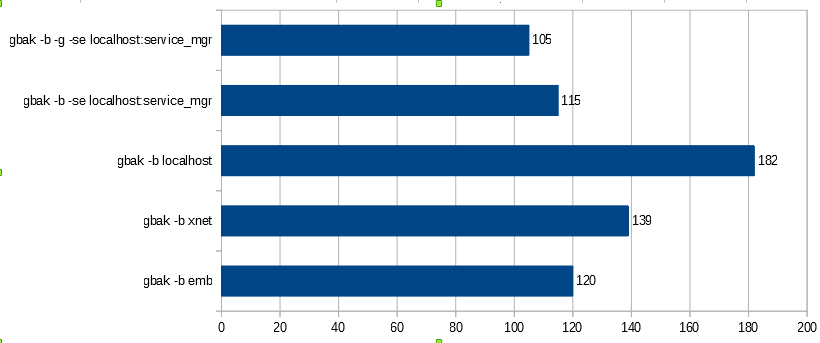
Como você pode ver, a maneira mais rápida de fazer backup local é usar o Service Manager (parâmetro -se[rvice]) e inibir a coleta de lixo (parâmetro -ig).
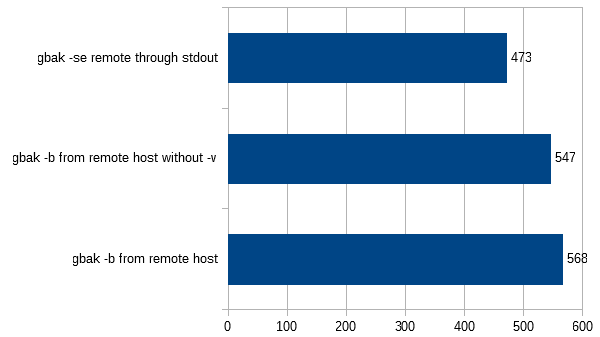
Para o backup do servidor remoto para a máquina local, o Service Manager também é a melhor opção:
A situação com o desempenho da restauração é semelhante: o Service Manager é a maneira mais rápida de restaurar.
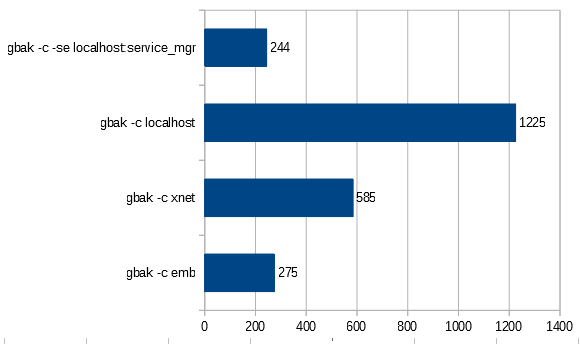
Quanto ao caso bastante raro, quando a restauração é feita do backup local para o servidor remoto, usar o Service Manager com o truque do stdin é a única escolha viável:

Pergunta Muito Frequente sobre VM e Backups do Firebird
Por que devo usar as ferramentas de backup do Firebird, quando existem ferramentas de backup populares disponíveis que prometem fazer backup de tudo?
Ou: eu faço backup da imagem completa da Máquina Virtual, por que devo me preocupar com o backup do banco de dados Firebird?
A resposta está aqui.
Apêndice A. Erros durante backup/restauração
- Uma tentativa de executar o gbak sem parâmetros, ou com um usuário que não seja o proprietário do banco de dados/não-SYSDBA, levará ao seguinte erro:
gbak: ERROR:Unable to perform operation.  You must be either SYSDBA or owner of the database
gbak:Exiting before completion due to errors- Se você especificar a senha errada, ocorrerá o seguinte erro:
gbak: ERROR:Your user name and password are not defined. Ask your database administrator to set up a Firebird login.
gbak:Exiting before completion due to errors- O erro ocorre quando o arquivo existente é especificado como destino do log detalhado:
gbak: ERROR:cannot open status and error output file C:\data\backuplog1.txt
gbak: ERROR:    Exiting before completion due to errors
gbak:Exiting before completion due to errors- O erro ocorre se o banco de dados existente for especificado no comando de restauração do gbak como destino:
gbak: ERROR:database C:\data\new1.fdb already exists.  To replace it, use the -REP switch
gbak:Exiting before completion due to errors- O erro ocorre quando o gbak tenta gravar um backup no local onde não tem direitos suficientes para gravar.
gbak: ERROR:cannot open file  /db/test1.fbk
gbak:Exiting before completion due to errors- Quando o gbak tenta acessar o arquivo sem permissão para fazê-lo - por exemplo, o arquivo tem outro proprietário que não o usuário “firebird” no Linux:
gbak: ERROR:no permission for read-write access to database /db/test1.fdb
gbak: ERROR:    IProvider::attachDatabase failed when loading mapping cache
gbak:Exiting before completion due to errors- Tentativa de usar saída detalhada:
C:\HQbird\Firebird30>gbak -se 192.168.0.108:service_mgr -v -st tdrw -user SYSDBA -pass masterkey /db/test1.fdb stdout  >
 c:\data\rembackup2.fbk
gbak: ERROR:standard output is not supported when using split operation or in verbose mode
gbak: ERROR:    Exiting before completion due to errors
gbak:Exiting before completion due to errors- Tentativa de fazer backup com o Service Manager no servidor remoto com saída detalhada habilitada e armazenamento no arquivo de log.
C:\HQbird\Firebird30>gbak -se 192.168.0.108:service_mgr -v -st tdrw -y lg1.txt  -user SYSDBA -pass masterkey /db/test1.f
db stdout  > c:\data\rembackup2.fbk
gbak: ERROR:Invalid clumplet buffer structure: string length doesn't match with clumplet
gbak:Exiting before completion due to errors- Erro no backup-restauração em uma única etapa quando o backup falha por algum motivo:
gbak: ERROR:No request from user for stdin data
gbak:Exiting before completion due to errors- Se você estiver tentando passar um não-backup para o gbak:
gbak: ERROR:unavailable database
gbak:Exiting before completion due to errors
gbak: ERROR:expected backup description record
gbak:Exiting before completion due to errors- O backup de um arquivo de banco de dados corrompido com a página errada relatará o seguinte erro (o número e o arquivo do banco de dados serão diferentes, é claro):
gbak: ERROR:database file appears corrupt (E:\DATABASE1.FDB)
gbak: ERROR:    wrong page type
gbak: ERROR:    page 9294588 is of wrong type (expected 8, found 0)
gbak: ERROR:gds_$get_segment failed
gbak:Exiting before completion due to errors
gbak: ERROR:Unexpected I/O error while reading from backup file
gbak:Exiting before completion due to errors
Contatos
Sinta-se à vontade para entrar em contato conosco com qualquer dúvida, ou relatar quaisquer erros ou erros de digitação: [email protected]