IBSurgeon 無料ツール
IBSurgeon Free Tools は、Firebird と InterBase の管理者向けの3つのWindowsユーティリティのパックです。クエリの応答時間の測定、データベースファイルの使用状況の検査、長いサーバーログの閲覧ができます。このパックは無料で、HQbird Standardにも含まれています。
パックの内容
Response Checker
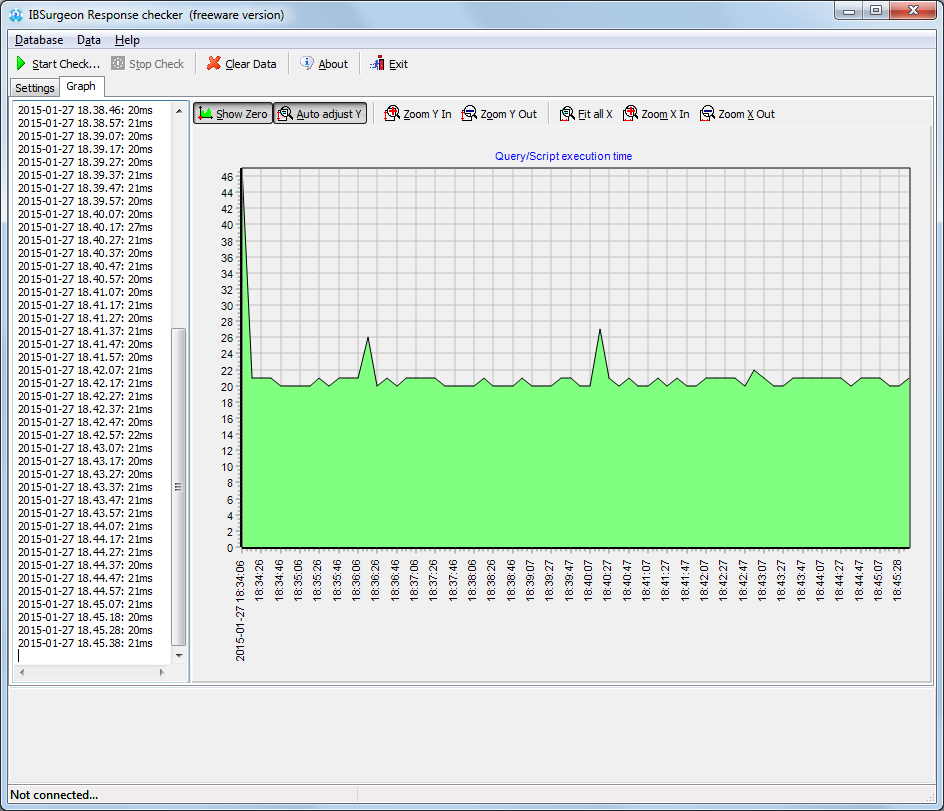
実際のSELECTをスケジュールで実行し、平均およびピークの応答時間をグラフ化します。データベースが遅い時間帯を確認できます。
DBInfo
データベースファイルを直接読み取り(サーバー不要)、データ、インデックス、BLOB、その他のページタイプがどのくらいのスペースを占めているかを表示し、破損したページを検出します。
Log Viewer
長いfirebird.log / interbase.logファイルを開き、エントリ間を移動して、ピークや整合性チェックエラーを発見します。
Response Checker
エンドユーザーが「遅い」「十分速い」と話すのは、応答時間のことです。実際のアプリケーションからの負荷の高いSELECTを使用して、本番環境またはそれに近いテストコピーに対して測定してください。そのクエリを含まない抽象的なベンチマークでは、あなたのユーザーがいつ待つのかはわかりません。
Response Checkerは、そのクエリを一定間隔で実行し、各実行時間を記録してタイムラインをプロットするため、遅い時間帯を確認できます。これらの時間帯をHQbirdの統計情報(IBAnalyst、トランザクションモニタリング、トレーシング)と組み合わせて、原因を特定します。本格的な対応については、最適化サービスをご覧ください。
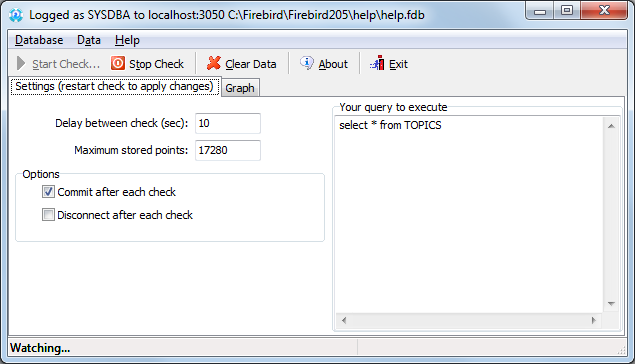
- IBSurgeon → FreeTools → IBSurgeon Response Checkerを起動します。
- 実際の
SELECTを貼り付けます(INSERT/UPDATE/DELETEは不可)。 - 間隔(デフォルト10秒)と保持するポイント数(デフォルト17,280 ≈ 48時間)を設定します。
- 各チェック後に切断を有効にして、各実行が新しい接続を使用するようにします。これにより、エンドユーザーの動作に近づきます。
- チェック開始をクリックしてデータベースを選択します。グラフで遅い時間帯を確認します。
結果はセッション内のみです。チェック停止してから再度チェック開始すると、前回の実行はクリアされます。
DBInfo
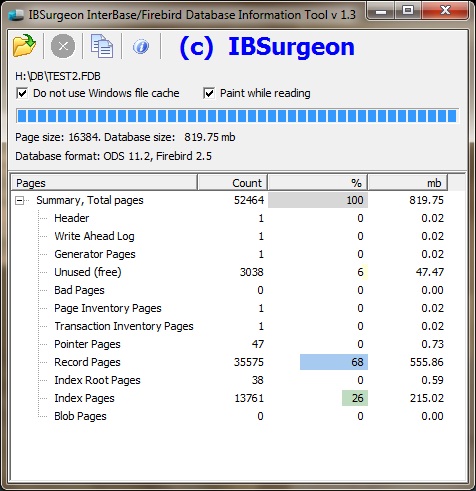
DBInfoはデータベースファイルを直接開き(読み取り専用、クライアントライブラリ不要)、ページサイズ、ファイルサイズ、ODS形式、およびデータ、インデックス、BLOB、その他のページの構成を表示します。バーの赤は「興味深い」BLOBの割合ではなく、不良ページを意味します。他の色は単なる視覚的な表示です。
- 対応バージョンは?
- InterBase 4.0から現在のInterBaseまで、Firebirdは1.0以降に対応しています。ファイルを読み取るため、サーバーが稼働している必要はありません。
- リモートやLinuxでは?
- Windows Win32用です。ファイルはローカルまたはネットワーク共有経由でアクセスできる必要があります(Wineも可能)。Firebirdプロトコルでリモートサーバーと通信することはできません。
- サーバー稼働中でも使えますか?
- はい。ただし、ファイル全体のスキャンはディスクに負荷をかけるため、ピーク時の負荷は避けてください。ファイルが書き込み中の場合、DBInfoが誤った破損警告を報告する可能性があります。
- ファイルに書き込んだり破損させたりすることはありますか?
- いいえ。ファイルは読み取り専用で開かれます。
- 不良ページが見つかったら?
gfixとFirstAID Diagnosticianを実行し、ログを[email protected]に送信してください。リカバリサービスで修復できます。またはFirstAIDのライセンスを取得することもできます。- テーブルやインデックスごとのスペースは?
- リレーションごとの統計情報とチューニングノートについては、IBAnalyst(HQbird Standardに含まれる)を使用してください。
- 「Windowsファイルキャッシュを使用しない」とは?
- デフォルトでオンです。数ギガバイトのスキャンをキャッシュすると、他のプロセスが仮想メモリに追い出される可能性があります。キャッシュをスキップすると、大規模(1〜100 GB)なスキャンでマシン全体が遅くなるのを防げます。
Log Viewer
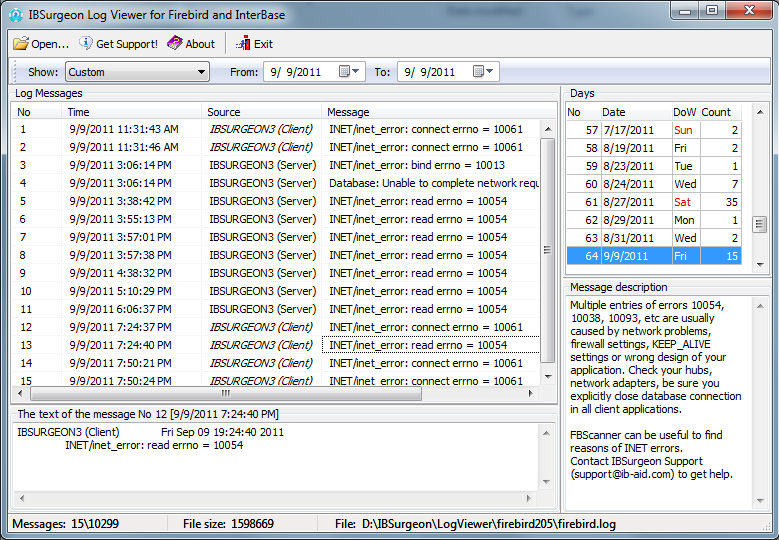
firebird.log / interbase.logは読まれないまま放置されることがよくありますが、ロックアップ、I/Oエラー、エンジンのバグを説明しています。Log Viewerは、非常に長いログをナビゲートするために社内で開発されました。バージョン2.0では、コミュニティ向けのエントリの説明が同梱されました。
Firebirdフォルダ(通常はC:\Program Files\Firebird\Firebird_n_n\)からログを開きます。1日あたりのエントリ数を確認してください。スパイクは手がかりです。次に、特にinternal gds consistency checkやinternal Firebird consistency checkなどの異常な行を確認します。
何か問題があるように見える場合は、[email protected]にログを添付してメールでお知らせください。