IBSurgeon 무료 도구
IBSurgeon 무료 도구는 Firebird 및 InterBase 관리자를 위한 세 가지 Windows 유틸리티 모음입니다: 쿼리 응답 시간 측정, 데이터베이스 파일 채움 상태 검사, 긴 서버 로그 읽기. 이 모음은 무료이며, HQbird Standard에도 포함되어 있습니다.
구성 도구
Response Checker
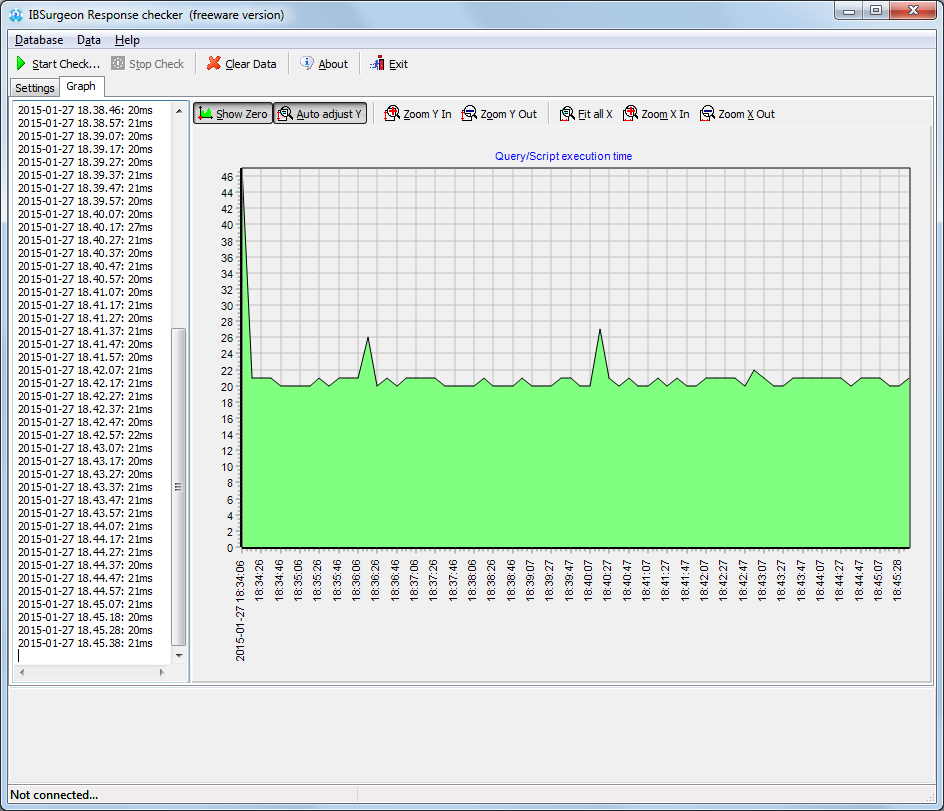
실제 SELECT 쿼리를 일정 간격으로 실행하고 평균 및 최대 응답 시간을 차트로 표시하여 데이터베이스가 느려지는 시점을 확인할 수 있습니다.
DBInfo
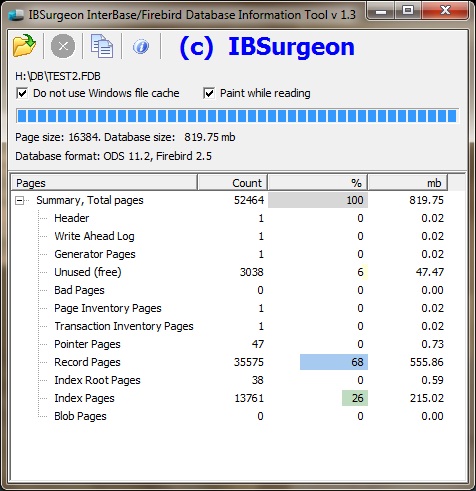
데이터베이스 파일을 직접 읽어(서버 불필요) 데이터, 인덱스, BLOB 및 기타 페이지 유형이 차지하는 공간을 보여주고 손상된 페이지를 표시합니다.
Log Viewer
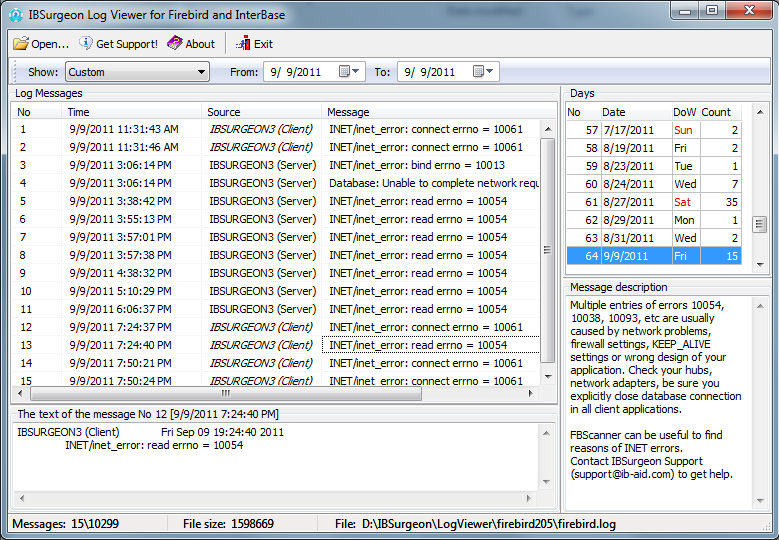
긴 firebird.log / interbase.log 파일을 열고 항목 사이를 이동하며 피크와 일관성 검사 오류를 찾아냅니다.
Response Checker
최종 사용자가 말하는 "느리다"와 "충분히 빠르다"는 바로 응답 시간입니다. 실제 애플리케이션의 무거운 SELECT 쿼리로 프로덕션 또는 유사한 테스트 복사본에서 측정하세요. 해당 쿼리가 없는 추상적인 벤치마크는 사용자가 언제 기다리는지 알려주지 않습니다.
Response Checker는 해당 쿼리를 일정 간격으로 실행하고 각 실행 시간을 기록하며 타임라인을 그려 느린 구간을 확인할 수 있게 합니다. 이러한 구간을 HQbird 통계(IBAnalyst, 트랜잭션 모니터링, 추적)와 함께 분석하여 원인을 찾으세요. 전체 서비스는 최적화 서비스를 참조하세요.
- IBSurgeon → FreeTools → IBSurgeon Response Checker를 시작합니다.
- 실제 사용되는
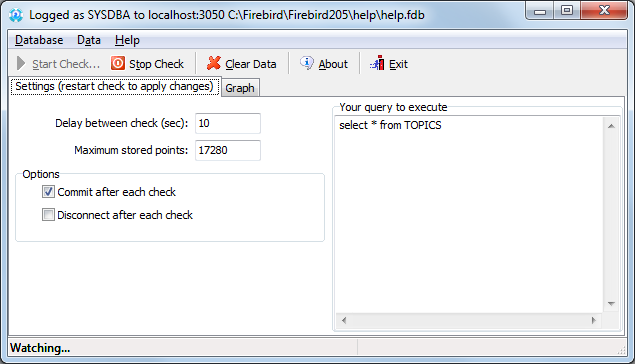
SELECT쿼리를 붙여넣습니다(INSERT/UPDATE/DELETE 제외). - 간격(기본 10초)과 유지할 포인트 수(기본 17,280 ≈ 48시간)를 설정합니다.
- 각 검사 후 연결 끊기를 활성화하여 각 실행이 새 연결을 사용하도록 하여 최종 사용자 동작에 가깝게 만듭니다.
- 검사 시작을 클릭하고 데이터베이스를 선택합니다. 그래프에서 느린 구간을 확인하세요.
결과는 세션 내에서만 유지됩니다: 검사 중지 후 검사 시작을 다시 클릭하면 이전 실행이 지워집니다.
DBInfo
DBInfo는 데이터베이스 파일을 직접 열어(읽기 전용, 클라이언트 라이브러리 불필요) 페이지 크기, 파일 크기, ODS 형식, 데이터/인덱스/BLOB/기타 페이지 비율을 보여줍니다. 막대의 빨간색은 손상된 페이지를 의미하며 "흥미로운" BLOB 비율이 아닙니다 - 다른 색상은 단지 시각적 구분일 뿐입니다.
- 지원 버전은?
- InterBase 4.0부터 현재 InterBase까지, Firebird는 1.0부터 지원합니다. 파일을 직접 읽으므로 서버가 실행 중일 필요가 없습니다.
- 원격 또는 Linux는?
- Windows Win32 전용입니다. 파일은 로컬 또는 네트워크 공유(Wine 가능)로 접근 가능해야 합니다. Firebird 프로토콜로 원격 서버와 통신할 수 없습니다.
- 서버가 실행 중일 때도?
- 가능하지만 전체 파일 스캔은 디스크에 부하를 주므로 피크 시간대를 피하세요. 파일이 쓰여지는 중이면 DBInfo가 잘못된 손상 경고를 표시할 수 있습니다.
- 파일을 쓰거나 손상시킬 수 있나요?
- 아니요. 파일은 읽기 전용으로 열립니다.
- 손상된 페이지를 찾았나요?
gfix와 FirstAID Diagnostician을 실행하고 로그를 [email protected]으로 보내세요. 복구 서비스로 복구하거나 FirstAID 라이선스를 구매할 수 있습니다.- 테이블 또는 인덱스별 공간은?
- IBAnalyst(HQbird Standard에 포함)를 사용하여 테이블별 통계와 튜닝 노트를 확인하세요.
- "Windows 파일 캐시 사용 안 함"?
- 기본적으로 활성화되어 있습니다. 수 기가바이트 스캔을 캐시하면 다른 프로세스가 가상 메모리로 밀려날 수 있습니다. 캐시를 건너뛰면 대용량(1-100 GB) 스캔이 전체 시스템 속도를 저하시키는 것을 방지합니다.
Log Viewer
firebird.log / interbase.log는 종종 읽히지 않은 채 방치되지만, 잠금, I/O 오류, 엔진 버그를 설명해 줍니다. Log Viewer는 매우 긴 로그를 탐색하기 위해 자체 개발되었으며, 버전 2.0에는 커뮤니티를 위한 항목 설명이 포함되었습니다.
Firebird 폴더(일반적으로 C:\Program Files\Firebird\Firebird_n_n\)에서 로그를 엽니다. 일별 항목 수를 확인하세요 - 급증은 단서입니다 - 그런 다음 비정상적인 줄, 특히 internal gds consistency check 또는 internal Firebird consistency check를 주목하세요.
문제가 있어 보이면 [email protected]으로 로그를 첨부하여 이메일을 보내세요.