Guia do usuário do HQ Monitor
Páginas do console, fluxo de investigação, capturas de tela e diagramas de arquitetura do HQbird Monitor. Instaladores: Download do HQbird 2027. Também em inglês.
Este guia é para as pessoas que usam o console do HQ Monitor: DBAs, engenheiros de suporte e administradores. Ele mostra todas as páginas do console, explica o que você vê em cada uma e mostra como usar as páginas para encontrar um problema.
O HQ Monitor é um console web para servidores Firebird. Ele não se conecta ao
Firebird. Ele mostra os dados que o agente HQbird (fbagent) coleta em cada
servidor: CPU e memória, conexões, transações, trace, logs, estatísticas do
gstat e relatórios.
Sobre as imagens. As imagens vêm de um console em funcionamento (HQ Monitor 1.53.0, agentes 2.99) com o modo de demonstração ligado (veja Configurações). Os nomes de servidores, bancos de dados e processos e os caminhos nas imagens são palavras inventadas do mesmo tamanho que os nomes reais, por exemplo
siserikoditobefikepebur. Os endereços IP começam com 192.168. Os valores secretos ficam ocultos. Neste texto,SRVrepresenta um nome de servidor eemployeeum nome de banco de dados.
Conteúdo
- Como o HQ Monitor funciona
- Entrar e controles gerais
- Página Servidores
- Painel do servidor
- Páginas do banco de dados
- Estatísticas: relatórios e tendências do gstat
- Ferramentas do servidor: Logs, Configs, Erros, Conflitos, Relatório de desempenho
- Relatório de integridade do servidor
- Editor de configuração do agente, Backups e Atividade
- Licenças
- Administração: usuários e clusters
- Instalação e configurações para administradores
- Solução de problemas
1. Como o HQ Monitor funciona
De onde vêm os dados

- O agente coleta os dados no servidor Firebird e os grava em arquivos.
- Em uma central de coleta, os agentes enviam seus arquivos por meio do
goafts. Os arquivos chegam à pasta de dados do console (
data_path), uma pasta por servidor. - Ao lado de um agente (instalação local), o console lê diretamente a pasta desse agente. Veja LOCAL_INSTALL.pt-BR.md.
- O console apenas lê arquivos. Ele nunca se conecta ao Firebird.
- As alterações seguem no sentido contrário (linhas tracejadas). Em uma central de coleta, uma alteração de configuração, uma solicitação Executar agora ou uma licença vai para o goafts. O agente a recebe na próxima sincronização, normalmente em até um minuto. Em uma instalação local, o console entrega essas alterações diretamente ao agente que está ao seu lado.
As páginas são as mesmas nos dois tipos de instalação.
Mapa de páginas

- O painel tem dois caminhos para o
relatório de integridade do servidor:
- Estado do servidor na barra de tempo abre o relatório do snapshot de status mais recente do intervalo de tempo;
- Relatório deste minuto (sob o minuto selecionado) abre o relatório do snapshot que cobre esse minuto.
- Todas as páginas de servidor têm o mesmo menu no cabeçalho: Logs, Configs, Erros, Conflitos, Relatório de desempenho, Tarefas e Backups. Veja Cabeçalho e linha de navegação.
- O ícone de engrenagem no cabeçalho abre Configurações a partir de qualquer página.
Uma investigação típica

- Comece na página Servidores. Procure um status vermelho ou laranja.
- Abra o Relatório desse servidor. As constatações dizem o que o agente observou.
- Abra o painel. Encontre nos gráficos o momento do problema.
- Clique nesse ponto (veja Selecionar um minuto). Os gráficos marcam esse minuto, e as tabelas das linhas de banco de dados abertas mostram esse minuto.
- Abra a linha do banco de dados. Leia as consultas mais pesadas e as conexões desse minuto.
- Vá para a página que corresponde ao problema.
2. Entrar e controles gerais
Entrar
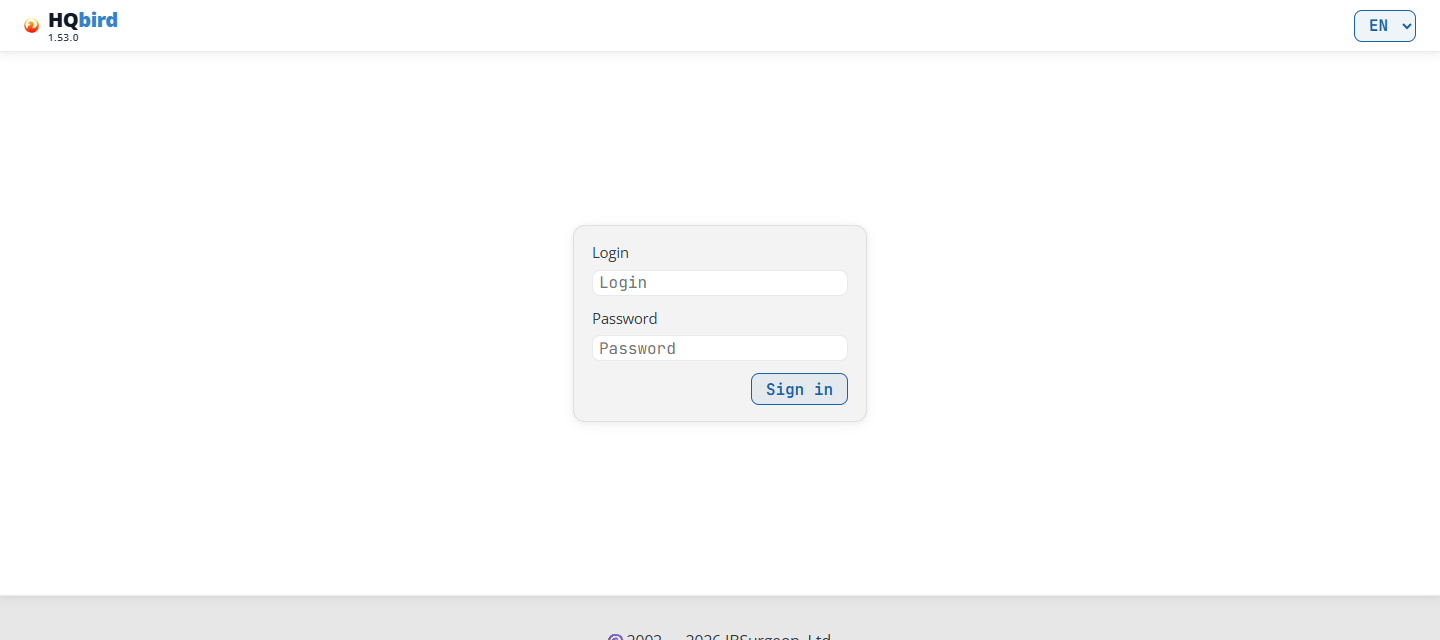
O que você vê
- O cabeçalho: o logotipo HQbird com a versão do console abaixo dele
(aqui
1.53.0) e a lista de idiomas (EN) à direita. - A caixa de login: Login, Senha e o botão Entrar.
Para entrar:
- Abra o endereço do console em um navegador, por exemplo
http://192.168.0.10:8080. O seu administrador informa o endereço e a porta. - Informe Login e Senha e clique em Entrar.
- O console abre a página Servidores.
Como a sessão funciona:
- O nome de login não diferencia maiúsculas de minúsculas.
- Uma sessão dura 7 dias. Depois disso, ou depois que o console reinicia, você entra novamente.
- O navegador guarda a sessão em um cookie com o nome da porta do console, por
exemplo
fbmonitor_auth_8080. Assim, dois consoles no mesmo host (em portas diferentes) mantêm sessões separadas. Quando você entra em um, continua conectado no outro. - Sair (canto superior direito de todas as páginas) encerra todas as sessões do seu login, em todos os navegadores. No modo de usuário single há apenas um login, então Sair desconecta todas as pessoas que usam este console.
- Quando a senha muda (na página Configurações ou no host do agente), todas as outras sessões terminam. Esses navegadores precisam entrar novamente.
- No modo de usuário multiple (veja Usuários), o console verifica a sua conta a cada requisição. Quando um administrador exclui a sua conta ou define uma nova senha para ela, as suas sessões terminam.
De onde vem a senha no modo de usuário single: o console verifica a senha
que o agente local guarda, como hash, no seu agent_config.json (fbagent
2.80.0 ou mais recente). O agente a grava na instalação e quando importa o
access.properties do FBDataGuard. Sem ela, o console lê o
access.properties como antes.
Se você entrar com uma senha fraca no modo single, uma linha abaixo do
cabeçalho diz Sua senha é fraca, troque-a. Uma senha fraca é a senha padrão
do FBDataGuard, strong password, uma senha com menos de 7 caracteres, ou uma
senha sem letra ou sem dígito. A linha tem um link para Trocar senha na
página Configurações. Quando o console não consegue trocar a senha, a linha
mostra, em vez disso, o comando a executar no host do agente:
fbagent --reset-hqmonitor-password.
Mensagens que você pode ver
| Mensagem | O que significa |
|---|---|
| Login ou senha inválidos | Login ou senha incorretos. |
| Muitas tentativas de login. Tente novamente em 15 minutos | 8 tentativas malsucedidas a partir do seu endereço em 15 minutos. Aguarde e tente novamente. Um login bem-sucedido zera a contagem. |
| access.properties está ausente ou não pode ser lido | Modo de usuário single: o console não encontrou nenhuma senha, nem no agent_config.json do agente nem no access.properties. Fale com o administrador. |
| users.enc está ausente ou não pode ser lido | Modo de usuário multiple: o arquivo de usuários está ausente ou danificado. Fale com o administrador. |
Cabeçalho e linha de navegação
Todas as páginas depois do login têm um cabeçalho no topo. Em uma página de servidor (o painel, as páginas do banco de dados, as ferramentas do servidor), ele tem, da esquerda para a direita:
- O logotipo HQbird com a versão do console. Em uma versão de release,
aponte para a versão para ver o número e a hora do build, por exemplo
build 128 · 2026-09-04 03:12 UTC. - ← Servidores: volta para a página Servidores.
- O nome do servidor. Clique nele para abrir o painel do servidor.
- O menu: Logs, Configs, Erros, Conflitos, Relatório de desempenho, Tarefas e Backups. A página em que você está fica destacada. Tarefas e Backups só aparecem quando o console pode abrir o editor de configuração deste servidor.
- À direita: o ícone de engrenagem (Configurações), Sair e a lista de idiomas.
As outras páginas têm um cabeçalho mais curto:
| Página | Cabeçalho |
|---|---|
| Servidores | Logotipo, ícone de engrenagem, Sair, idioma. Sem ← Servidores, sem menu. |
| Licenças, Gerenciamento de usuários, Clusters | Logotipo, ← Servidores, ícone de engrenagem, Sair, idioma. Sem nome de servidor, sem menu. |
| Configurações | O cabeçalho da última página de servidor que você abriu nesta aba do navegador, sem o nome do servidor. |
| Editor de configuração (Tarefas, Backups, Atividade) | O cabeçalho completo do servidor. Veja o capítulo 9. |
A linha de navegação. Sob o cabeçalho, uma linha fina mostra onde você está. Ela sempre começa com Servidores. Clique em qualquer passo para voltar a ele. O último passo é a página em que você está. Exemplos:
Servidores › SRV: o painel do servidor;Servidores › SRV › Logs: uma ferramenta do servidor;Servidores › SRV › employee › Estatísticas › Relatório: uma página do banco de dados;Servidores › SRV › Tarefas › Atividade: o editor de configuração;Servidores › Licenças,Servidores › Usuários › Adicionar usuário,Servidores › Configurações: páginas que não são sobre um único servidor.
Aponte para um passo de servidor ou de banco de dados para ver o nome completo. A página Servidores e a página de login não têm linha de navegação.
Linhas sob o cabeçalho. Abaixo da linha de navegação, o console pode mostrar estas linhas (não nas páginas do editor de configuração):
- a linha de licença vermelha, quando um agente parou as tarefas que precisam de licença: “Sem licença. Backups, restore, sweep, rastreamento, estatísticas e replicação estão parados. Os bancos de dados funcionam.”;
- a linha de teste amarela, quando um teste termina em 7 dias ou menos: “Teste: restam 5 dias. Para estendê-lo para 30 dias, informe um e-mail corporativo.”;
- a linha de senha fraca (somente no modo de usuário single, veja Entrar).
As linhas de licença e de teste citam até três servidores e o link Página de licenças ou Informar e-mail. Veja O banner de licença.
Idioma
Use a lista de idiomas (EN) no canto superior direito. Ela mostra RU, EN, DE, PT e ES: russo, inglês, alemão, português (Brasil) e espanhol.
- Na primeira visita, o console usa o idioma do navegador, se ele estiver na lista. Caso contrário, usa o inglês.
- O navegador guarda a sua escolha por um ano (cookie
fbmonitor_lang). - Os relatórios de estatísticas também seguem esse idioma.
Configurações (ícone de engrenagem)
O ícone de engrenagem abre Configurações. A densidade de exibição, o esquema de cores e o modo de demonstração valem apenas para este navegador. A página mantém o nome e o menu do servidor de onde você veio, então você volta a ele com um clique.
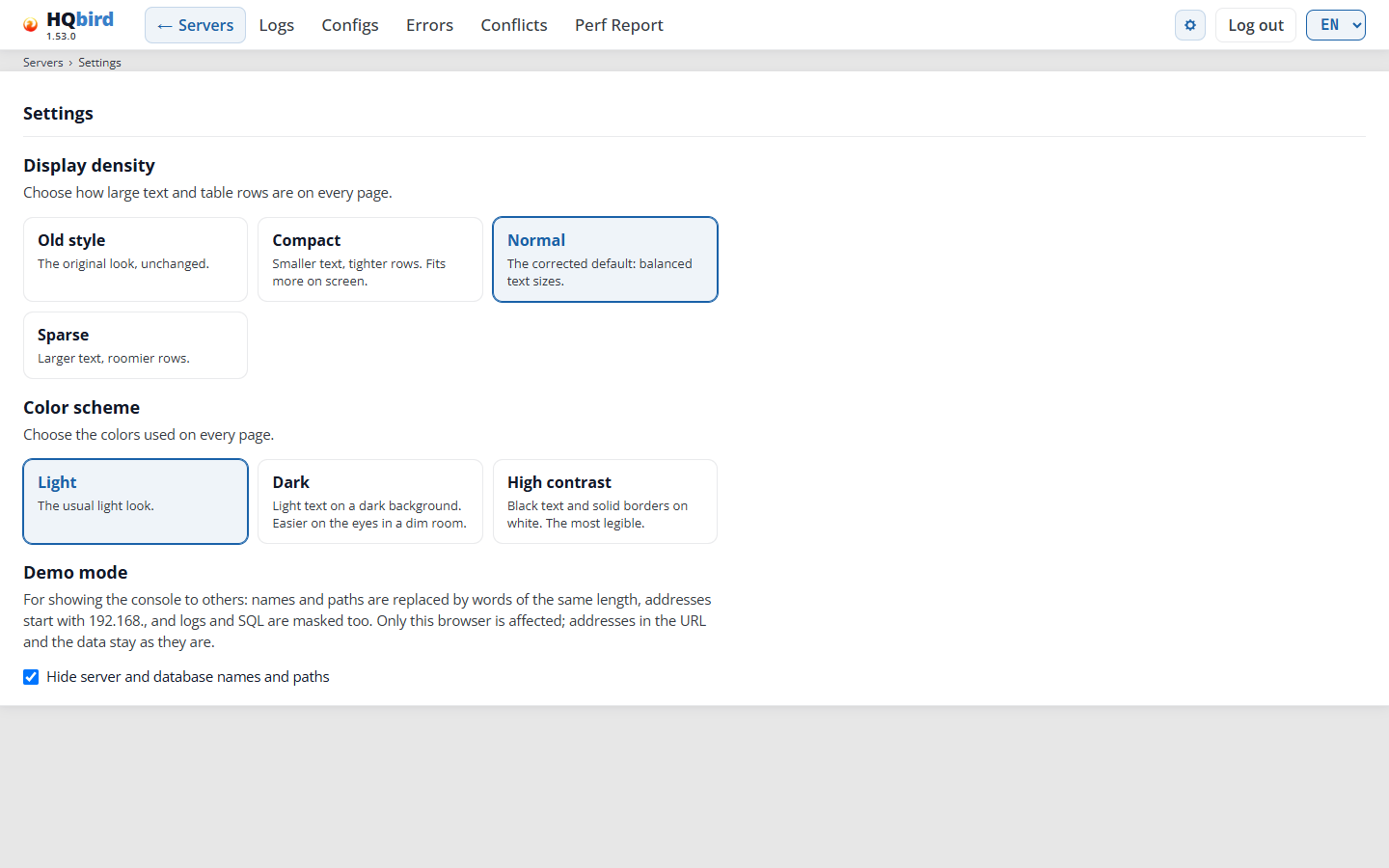
O que você vê
- O cabeçalho da última página de servidor (sem o nome do servidor) e a
linha de navegação
Servidores › Configurações. - Densidade de exibição: quatro opções, cada uma com uma descrição curta.
- Esquema de cores: três opções.
- Modo de demonstração: uma descrição e a caixa de seleção Ocultar nomes e caminhos de servidores e bancos.
- Senha do console: somente no modo de usuário single, por isso não aparece na imagem.
A opção selecionada tem uma moldura azul. Cada clique é salvo na hora, e o console mostra Salvo por um momento. O navegador guarda a densidade e o esquema de cores por um ano. O modo de demonstração fica ligado neste navegador até você desligá-lo.
-
Densidade de exibição: o tamanho do texto e das linhas da tabela em todas as páginas.
- Estilo antigo: a aparência original.
- Compacto: texto menor, linhas mais justas, mais linhas na tela.
- Normal (padrão): tamanhos de texto equilibrados.
- Espaçoso: texto maior e mais espaço.
-
Esquema de cores: Claro (padrão), Escuro, Alto contraste (texto preto e bordas sólidas sobre fundo branco).
-
Modo de demonstração: Ocultar nomes e caminhos de servidores e bancos. Use-o quando mostrar o console a outras pessoas.
- Os nomes de servidores, bancos de dados e processos e os caminhos viram palavras inventadas do mesmo tamanho.
- Os endereços IP começam com
192.168.. - Os logs e o texto SQL também são mascarados. Os valores de texto no SQL (entre aspas) são substituídos; os nomes de tabelas e colunas permanecem.
- O texto livre é mascarado em todas as páginas: o resumo de IA, o relatório de integridade, os arquivos de configuração, as páginas de licença e de cluster, o editor de configuração e os relatórios de estatísticas. As chaves de configuração permanecem como estão.
- A linha de navegação mostra os nomes mascarados.
- Um campo de formulário mostra o valor mascarado, mas guarda o valor real. Um campo que tem valor não pode ser editado enquanto o modo de demonstração está ligado.
- Os botões de copiar caminhos e SQL ficam ocultos. O botão Exportar CSV na página Erros também fica oculto.
- Só a tela muda. O endereço no navegador e os dados permanecem como estão. O modo vem desligado por padrão.
-
Senha do console (somente no modo de usuário single): troca a senha de login do console.
- Informe a Senha atual.
- Informe a Nova senha e Repita a nova senha: pelo menos 7 caracteres, com letras e dígitos.
- Clique em Trocar senha.
O agente guarda a nova senha como hash no seu
agent_config.json. Isso exige o fbagent 2.80.0 ou mais recente na mesma máquina. Todas as outras sessões são encerradas. Uma senha atual incorreta conta como uma tentativa de login malsucedida, com o mesmo limite da página de login. A alteração é gravada no log de auditoria. Quando o console não consegue trocar a senha, o bloco diz o motivo; nesse caso, executefbagent --reset-hqmonitor-passwordno host do agente.
Mensagens que você pode ver (Senha do console)
| Mensagem | O que significa |
|---|---|
| Senha trocada. As outras sessões foram encerradas. | Pronto. Use a nova senha a partir de agora. |
| A senha atual está errada. | Verifique a Senha atual. |
| As duas novas senhas são diferentes. | Nova senha e Repita a nova senha precisam ser iguais. |
| A nova senha é fraca: use pelo menos 7 caracteres com letras e dígitos. | Escolha uma senha mais longa, com letras e dígitos. |
| A nova senha é igual à atual. | Escolha uma senha diferente. |
| A nova senha está vazia. / A nova senha é longa demais. | Informe uma senha de tamanho normal. |
| Tentativas demais. Tente mais tarde. | Tentativas malsucedidas demais a partir do seu endereço. Aguarde até 15 minutos. |
| A senha não pode ser trocada aqui: … | O console não consegue trocá-la (o motivo vem em seguida). Execute fbagent --reset-hqmonitor-password no host do agente. |
| O agente não aplicou a nova senha; nada foi alterado. | O agente recusou a alteração. A senha antiga continua funcionando. |
Hora e fuso horário
- As páginas de servidor mostram a hora no fuso horário do servidor, não
no do seu navegador. Um selo perto dos controles de hora mostra o deslocamento
do fuso, por exemplo
UTC+03:00. Passe o mouse sobre o selo para ver o nome do fuso. - A página Servidores usa o fuso horário da máquina do console. O relógio à direita mostra a hora atual nesse fuso. Veja Data e intervalo de tempo.
- A maioria das páginas tem os mesmos controles de hora:
- o botão da data (Escolher data, depois a data escolhida) abre um calendário. Só os dias que têm dados podem ser selecionados. Um calendário sem dados diz Sem dados;
- De e Até definem o intervalo de tempo dentro desse dia, em passos de um minuto. Se De não for anterior a Até, Até passa para um minuto depois de De;
- a lista de predefinições define um intervalo típico. Selecionado fica ativo quando você define De e Até manualmente.
- Um intervalo nunca passa da meia-noite.
As predefinições funcionam de modo diferente em cada página:
| Página | Predefinições | Padrão | Como uma predefinição define o intervalo |
|---|---|---|---|
| Servidores | Últimas 6h, Últimas 12h, Dia inteiro | Últimas 6h | Conta para trás a partir do relógio para hoje, ou a partir de 23:59 para um dia passado. |
| Painel, Banco, Métricas | Última 1h, Últimas 6h, Últimas 12h, Dia inteiro | Última 1h | Conta para trás a partir do último ponto de dados do dia escolhido. |
| Logs | Dia inteiro, Última 1h, Últimas 6h, Últimas 12h | Dia inteiro | Última 1h termina na entrada mais recente. Últimas 6h é sempre 18:00–23:59, Últimas 12h é sempre 12:00–23:59. |
| Erros | Dia inteiro, Última 1h, Últimas 6h, Últimas 12h | Última 1h | Última 1h termina no erro mais recente do dia. Últimas 6h e Últimas 12h como em Logs. |
Conflitos, Relatório de desempenho e Versões de clientes têm apenas o botão da data e o selo do fuso horário.
As páginas não se atualizam sozinhas. Para ver dados novos, pressione F5 ou altere a data ou o intervalo de tempo.
3. Página Servidores
A página Servidores (/servers) é a página inicial. Ela lista todos os
servidores que você tem permissão para ver. No modo de usuário multiple, uma
conta vê apenas os servidores que o administrador atribuiu a ela.
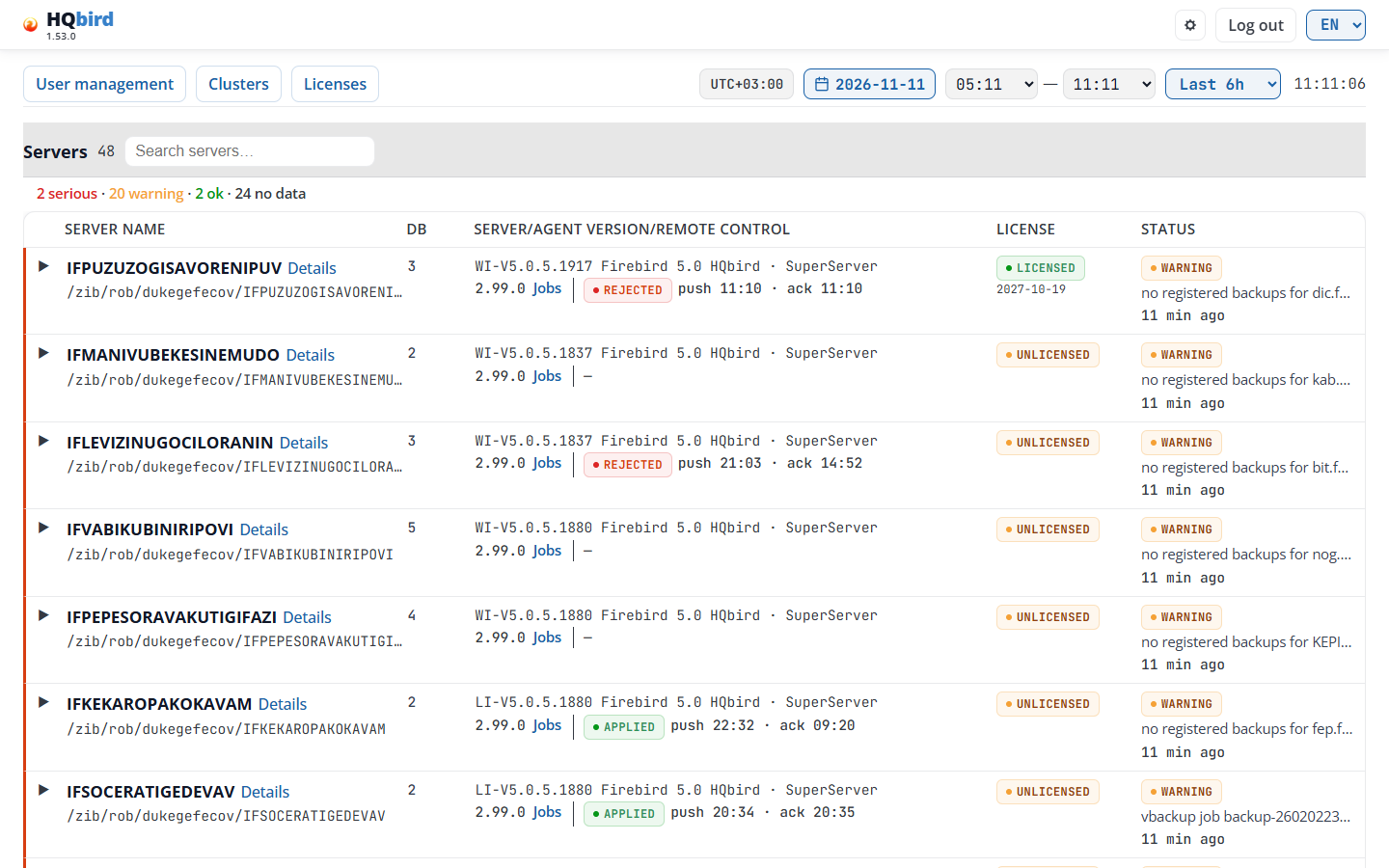
O que você vê
- O cabeçalho: o logotipo com a versão, o ícone de engrenagem, Sair e a lista de idiomas. Esta página não tem ← Servidores nem linha de navegação.
- A linha de licença, só quando um agente parou as tarefas que precisam de licença ou um teste termina em breve (veja Cabeçalho e linha de navegação).
- A linha superior:
- Gerenciamento de usuários (administradores no modo de usuário multiple, veja Usuários), Clusters (administradores, veja Clusters) e Licenças (todos, veja Licenças);
- os controles de hora: o selo do fuso horário, a data, De — Até, a lista de predefinições e o relógio (veja Data e intervalo de tempo).
- A linha da seção: Servidores com o número de servidores (aqui
48), a caixa de busca Buscar servidores… e Recolher tudo.
- A busca encontra texto no nome do servidor ou no caminho da pasta. Maiúsculas e minúsculas não importam. Durante a busca, o número mostra os servidores encontrados e todos os servidores, por exemplo 1 / 48.
- Recolher tudo fecha todas as linhas abertas. O botão aparece só enquanto uma linha está aberta.
- A linha de resumo: quantos servidores têm cada nível e quantos não enviam dados, por exemplo 2 grave · 20 alerta · 2 ok · 24 sem dados.
- A tabela de servidores, uma linha por servidor. Uma lista longa rola dentro da tabela. Os servidores que não enviam dados ficam no fim.
Data e intervalo de tempo
- O selo mostra o deslocamento do fuso horário da máquina do console, por
exemplo
UTC+03:00; o nome do fuso fica na dica. O relógio à direita mostra a hora atual nesse fuso e é atualizado a cada segundo. - A data abre no dia mais recente que tem dados em qualquer servidor.
- As predefinições são Últimas 6h (padrão), Últimas 12h e Dia inteiro. Não há Última 1h nesta página. Para hoje, uma predefinição conta para trás a partir da hora atual; para um dia passado, a partir de 23:59. O intervalo começa no mais cedo às 00:00. Dia inteiro vai de 00:00 até agora (hoje) ou de 00:00 a 23:59.
- A data e o intervalo de tempo valem para as linhas abertas (a faixa de status e os gráficos) e para o dia do relatório que o selo de status abre.
- A coluna Status sempre mostra o status mais recente do agente, em qualquer data.
A tabela
| Coluna | O que mostra |
|---|---|
| Nome do servidor | O nome do agente, o link Detalhes para o painel e a pasta de dados do servidor em data_path. Um nome ou caminho longo é encurtado no meio; aponte para ele para vê-lo completo. |
| BD | O número de bancos de dados, ou “—” quando o agente não o informou. |
| Versão servidor/agente/Controle remoto | Primeira linha: a versão do Firebird, por exemplo WI-V5.0.5.1880 Firebird 5.0 HQbird, e o modo em que o Firebird roda: SuperServer, SuperClassic ou Classic. Segunda linha: a versão do agente, o link Tarefas e o status de entrega da última alteração de configuração. |
| Licença | O estado da licença que o agente informa e, abaixo dele, a data que importa. Clique nele para abrir o servidor na página de licenças. |
| Status | O selo de nível do servidor (um link para o relatório), o título do veredito do agente e a idade do último status. |
Versão servidor/agente/Controle remoto. Aponte para a célula para ver as duas versões completas.
-
O modo vem do agente, fbagent 2.94.0 ou mais recente. Com um agente mais antigo, a linha mostra só a versão.
-
Quando o
firebird.confdefine outro modo, uma seta o mostra, por exemplo SuperServer → Classic. Aponte para a seta: “firebird.conf define Classic: vale após reiniciar o Firebird”. -
Tarefas abre o editor de configuração. O link só aparece quando o console pode abrir o editor para este servidor.
-
O selo de entrega mostra até onde chegou a última alteração de configuração: ENVIADO, RECEBIDO, APLICADO, PRECISA REINICIAR, RECUSADO, JÁ ESTAVA, SUBSTITUÍDO, DESCONHECIDO ou NÃO LIDO. Veja Status de entrega.
-
Depois do selo:
envio 11:10 · resp. 11:10, a hora em que a alteração foi enviada e a hora em que o agente a confirmou. Essas horas estão no fuso horário do console. SEM RESPOSTA 15′ significa que o agente não responde há 15 minutos. -
Aponte para o selo para ver o motivo do agente e as horas exatas.
-
“—”: nenhuma alteração de configuração foi enviada a este servidor.
-
HQCenter não vinculado: o console não consegue mostrar a entrega. Aponte para ele para ver o motivo.
Licença. O selo mostra o estado, por exemplo LICENCIADO, SEM LICENÇA ou SEM DADOS.
- Abaixo do selo: a data que importa para o estado, por exemplo a data de
expiração ou o fim do teste. Quando faltam 60 dias ou menos, os dias vêm em
seguida, por exemplo
2026-12-01 (26 d). - ⚠ depois do selo: o relatório de licença do agente tem mais de 72 horas.
- Aponte para a célula para ver o motivo, o cliente, A imposição está desligada: nada é bloqueado. quando for o caso, e Tarefas que precisam de licença: N.
Status. O selo de nível (veja Cores de status), o título e a idade do status.
- O selo é o nível do servidor, vindo do veredito do agente (fbagent schema 26 ou mais recente). Um agente mais antigo não envia veredito: então o selo mostra a sua severidade antiga.
- Quando o nível do próprio agente é pior, um segundo selo pequeno o mostra, por exemplo Agente: WARNING. Problemas do agente (fila de envio, fontes, autoatualização) não mudam o nível do servidor.
- Clique no selo para abrir o relatório de integridade do servidor do snapshot mais recente do dia selecionado.
- Abaixo do selo: o título do veredito, por exemplo “no registered backups for employee.fdb”. Aponte para ele para ver o texto completo.
- A última linha é a idade do status, por exemplo há 9 min. Aponte para ela para ver a hora completa. Quando o fuso horário do agente difere do fuso do console, a dica mostra também o deslocamento do agente nessa hora.
- sem dados desde <hora>: o status mais recente tem mais de 30 minutos (3 ciclos do agente). O selo fica cinza e mostra a hora do último status, não um nível. A linha não tem título. Clique no selo para abrir o último dia com dados.
- Uma troca de idioma redesenha os selos e a linha de resumo.
Cores de status
O agente calcula o status. O console apenas o mostra.
| Selo | Cor | Significado |
|---|---|---|
| CRITICAL, SERIOUS | Vermelho | Um problema sério. Aja agora. |
| WARNING, MINOR | Laranja | Algo precisa de atenção. |
| OK | Verde | Nenhum problema encontrado. |
| INFO, — | Cinza | Sem status, ou um status informativo. |
| sem dados desde … | Cinza | O agente não enviou status por mais de 30 minutos. |
O status vem do arquivo de status mais recente do agente. Um selo cinza sem dados desde significa que o agente parou de enviar dados.
Abrir uma linha de servidor
Clique em uma linha (ou no triângulo à esquerda dela) para abri-la. Clique de novo para fechá-la. Você pode abrir várias linhas. Os links de uma linha (Detalhes, Tarefas, o selo de licença, o selo de status) não abrem a linha.
Uma linha aberta mostra, para a data e o intervalo de tempo selecionados:
- ESTADO DO SERVIDOR PELOS SNAPSHOTS SERVER_STATUS: a faixa de status.
- CARGA DE CPU / LOAD AVERAGE / MEMÓRIA: um gráfico.
- CONEXÕES E BANCOS DE DADOS: um gráfico.
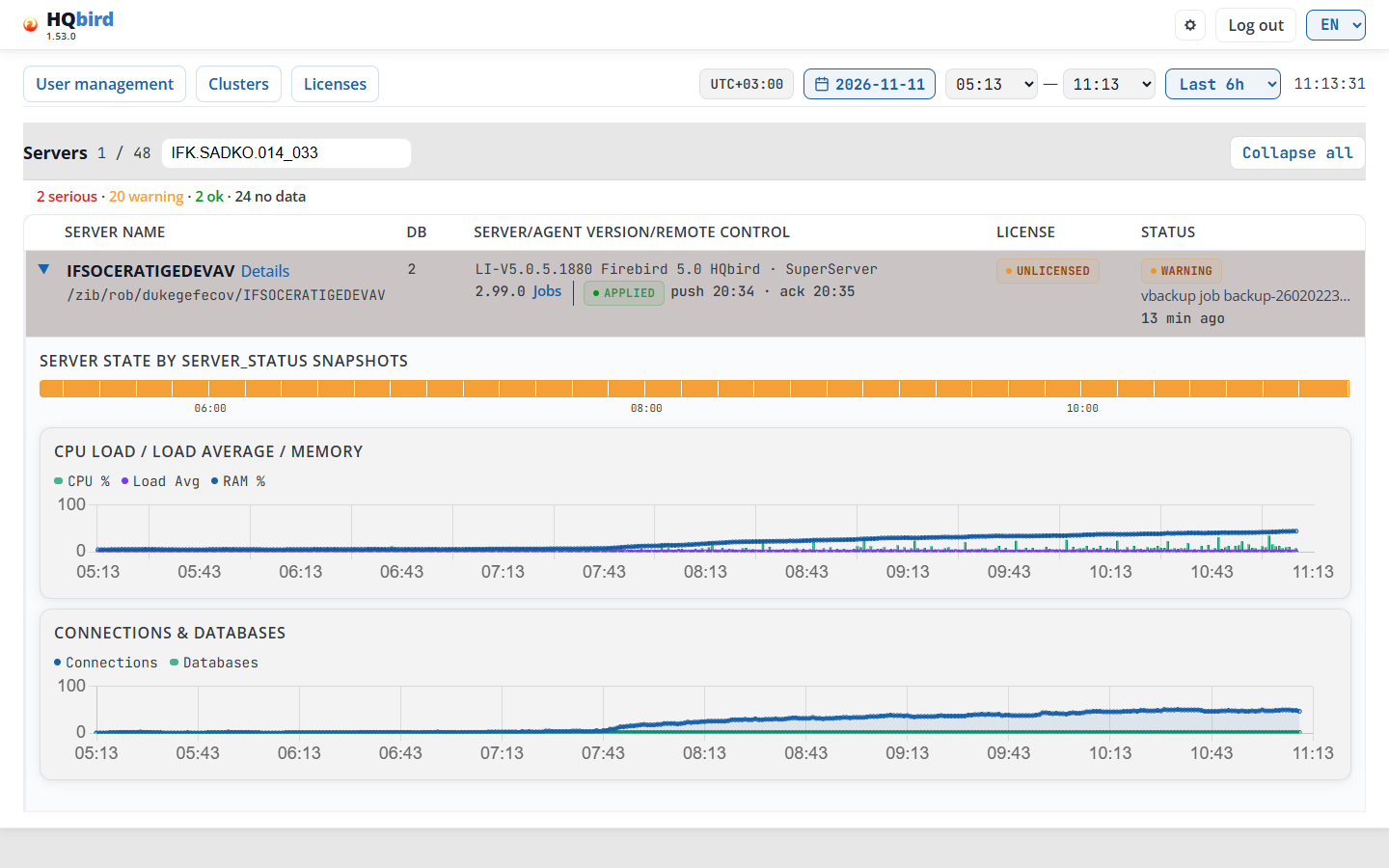
A faixa de status é uma barra de células coloridas, uma célula para cada snapshot de status do agente (ou para um grupo de snapshots quando o intervalo é longo; um grupo recebe a cor do seu pior snapshot). Os rótulos de hora sob a barra estão no fuso horário do servidor.
- verde, laranja, vermelho: o nível do servidor naquele snapshot (OK, WARNING, SERIOUS). Problemas do agente (fila, fontes, atualização) não colorem a faixa.
- hachurado: nenhum snapshot nesse tempo (o agente não enviou dados).
- vazio: nenhum dado (antes do snapshot mais antigo, ou no futuro).
Aponte para uma célula para ver a hora, o nível, o título e as áreas com
problemas, por exemplo 10:20–10:30 · SERIOUS · … · Velocidade dos discos, Bloqueios.
Clique em uma célula para abrir o
relatório de integridade do servidor
desse snapshot.
- Pelo teclado: Tab até a faixa, depois as setas, Home e End. Enter abre o relatório, Escape oculta a dica.
- Em uma tela de toque, o primeiro toque mostra a dica e o segundo abre o relatório.
O selo de status e a faixa mostram ambos o nível do servidor. O nível do agente fica só no selo pequeno Agente:.
Os gráficos também usam o fuso horário do servidor. Quando o fuso do servidor difere do fuso do console, as horas sob a faixa e os gráficos diferem do intervalo no topo. Na imagem, os dois fusos são UTC+03:00, então o intervalo 05:13–11:13 é o mesmo nos dois relógios.
- Carga de CPU / Load Average / Memória: legenda CPU %, Load Avg, RAM %. CPU em porcentagem
(barras), load average e memória em porcentagem (linhas), em uma escala de
0 a 100. Uma barra de CPU é verde até 70%, laranja de 70% a 90% e
vermelha a partir de 90%. Um minuto sem dados não tem barra. A dica da
linha de memória mostra também a RAM usada e total, por exemplo
RAM %: 63 (10.1 GB / 16.0 GB). O Windows não tem load average: o gráfico é Carga de CPU / Memória, sem essa linha. - Conexões e bancos de dados: legenda Conexões e Bancos de dados. O número de conexões e de bancos de dados ativos.
Aponte para um gráfico para ver todos os valores desse minuto numa caixa acima do gráfico. Quando você muda a data ou o intervalo de tempo, todas as linhas abertas são carregadas novamente.
Mensagens na página Servidores
| Mensagem | O que significa |
|---|---|
| Sem snapshots server_status neste intervalo | A faixa não tem snapshots de status no intervalo, ou eles não podem ser carregados. Escolha um intervalo maior ou outra data. |
| Carregando… | O gráfico está carregando. |
| Sem dados | O gráfico não tem dados no intervalo. |
| Erro | Os dados do gráfico não podem ser carregados. Pressione F5. |
| Sem dados / não foi possível carregar os servidores | A lista de servidores não pode ser carregada. O texto do erro vem em seguida. Pressione F5; se continuar, fale com o administrador. |
| Aguardando os primeiros dados do agente | Nenhum servidor enviou dados para este console ainda, por exemplo logo após uma nova instalação. Isso leva 1-2 minutos. A página verifica de novo a cada 10 segundos e abre a tabela sozinha quando um servidor aparece. |
| Ainda sem dados após 5 minutos. Verifique se o serviço do agente HQbird está em execução e envia dados para este console. | Aparece abaixo da mensagem acima após 5 minutos. Verifique o serviço do agente e o endereço do console nele. |
| “—” em Status | O console não consegue ler um arquivo de status deste servidor (ainda não existe, ou está danificado). |
| sem dados desde <hora> (Status) | O status mais recente deste servidor tem mais de 30 minutos. Verifique se o serviço do agente está em execução e envia dados. |
| SEM DADOS (Licença) | O agente não informou um estado de licença. |
| HQCenter não vinculado (Controle remoto) | O console não consegue mostrar a entrega da configuração. Aponte para ele para ver o motivo. |
Dicas
- Digite parte de um nome em Buscar servidores… para encontrar um servidor em uma lista longa.
- Um selo cinza sem dados desde significa que o agente parou de enviar dados. Abra a linha: as células hachuradas da faixa mostram quando ele parou.
- A linha de resumo conta os servidores por nível. Os servidores sem dados ficam no fim da tabela.
- Para comparar a carga de vários servidores, abra as linhas deles uma abaixo da outra.
4. Painel do servidor
O painel (/dashboard?server=<name>) mostra um servidor. Abra-o com o link
Detalhes na página Servidores. A página abre com o dia de hoje e o
intervalo de tempo Última 1h.
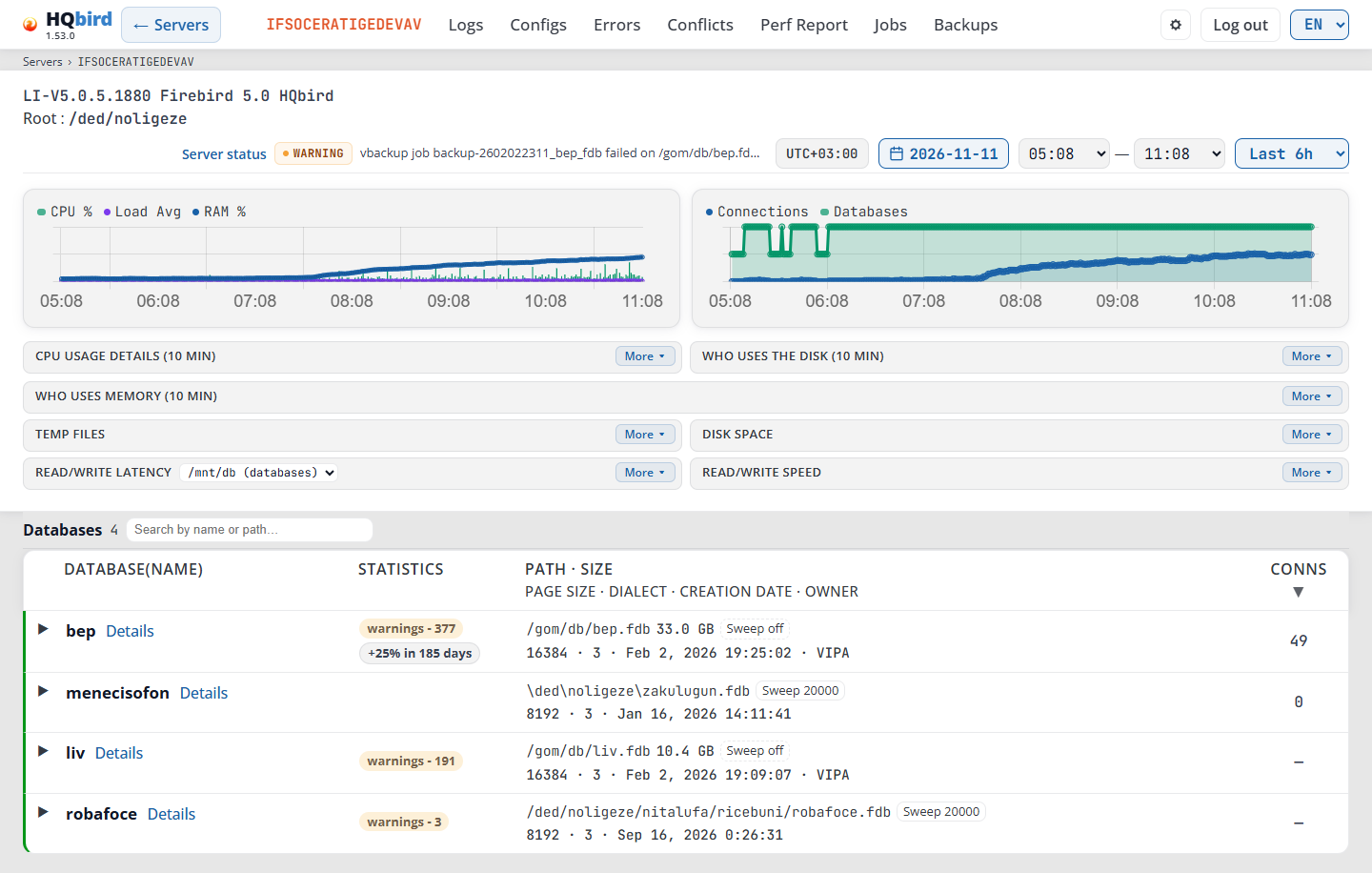
O que você vê (a imagem mostra o intervalo Últimas 6h):
- O cabeçalho: ← Servidores, o nome do servidor e o menu de ferramentas do servidor (veja Cabeçalho).
- A linha de navegação: Servidores › SRV.
- A barra de tempo. À esquerda: a versão do Firebird e Diretório raiz. À direita: Estado do servidor com o seu selo e o título, o fuso horário, a data, a hora de início e a de fim e a predefinição de tempo.
- Dois gráficos que estão sempre abertos: CPU % / Load Avg / RAM % e Conexões / Bancos de dados.
- Os cartões que você pode abrir e fechar: Detalhes do uso de CPU (10 min), Quem usa o disco (10 min), Quem usa a memória (10 min), Arquivos temporários, Espaço em disco, Latência de leitura/gravação com a lista de discos e Velocidade de leitura/gravação.
- A tabela de bancos de dados: Bancos de dados com o seu número, a caixa de busca e uma linha por banco de dados.
A barra de tempo:
- A versão do Firebird, por exemplo
LI-V4.0.5 Firebird 4.0. Mostra — quando a versão não é conhecida. - Diretório raiz: a pasta do Firebird no servidor, por exemplo
/opt/firebird. Fica oculto quando o agente não o enviou. - Estado do servidor: veja Estado do servidor.
- O fuso horário das horas do servidor na página. Veja Hora e fuso horário.
- O botão da data: escolha outro dia no calendário.
- A hora de início e a de fim: defina o intervalo manualmente.
- A predefinição de tempo: Última 1h (o padrão), Últimas 6h, Últimas 12h, Dia inteiro e Selecionado. Selecionado fica ativo só depois que você define a hora de início ou de fim manualmente.
Cartões fechados e abertos
Sete cartões podem ser fechados: Detalhes do uso de CPU, Quem usa o disco, Quem usa a memória, Arquivos temporários, Espaço em disco, Latência de leitura/gravação e Velocidade de leitura/gravação. Todos começam fechados: uma linha fina com o título e Mais. A imagem acima mostra essa visão padrão. A imagem abaixo mostra a mesma página com todos os cartões abertos.
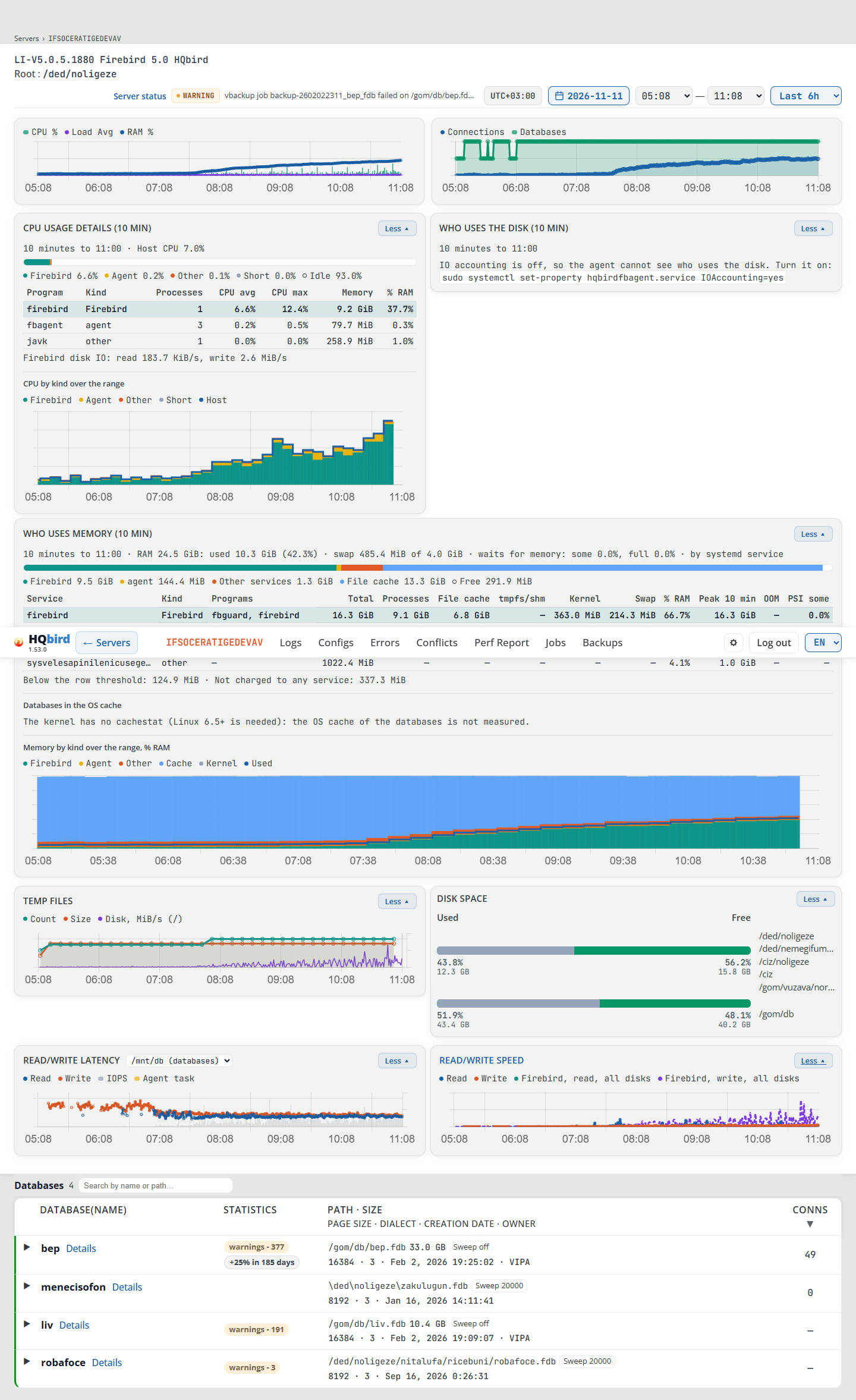
- Para abrir um cartão, clique na linha do título ou em Mais.
- Para fechá-lo, clique em Menos ou de novo na linha do título.
- O navegador guarda a lista de cartões abertos no cookie
fbmonitor.dashboard.openpor 365 dias. A lista é a mesma para todos os servidores: um cartão que você abre em um servidor fica aberto também nos outros servidores. - A linha sob o título (a hora do snapshot, a CPU do host, a RAM e assim por diante) só aparece quando o cartão está aberto.
- A lista de discos de Latência de leitura/gravação fica na linha do título quando o cartão está fechado. Você pode escolher um disco sem abrir o cartão. Um clique na lista não abre nem fecha o cartão.
- Um cartão só aparece quando tem dados. Por exemplo, um agente que não envia a lista de programas não mostra o cartão Detalhes do uso de CPU.
Disposição. A partir de 769 px de largura os cartões ficam em duas colunas iguais. Quem usa o disco fica na coluna da direita, também quando Detalhes do uso de CPU não aparece. Quem usa a memória ocupa a largura inteira. No celular há um cartão por linha.
Cabeçalho
- ← Servidores à esquerda volta para a lista de servidores. Todas as outras páginas do servidor também têm esse botão.
- O nome do servidor.
- O menu de ferramentas do servidor: Logs, Configs, Erros, Conflitos, Relatório de desempenho, Tarefas e Backups. Tarefas e Backups só aparecem quando a configuração do agente deste servidor está disponível. Nas outras páginas do servidor o menu marca a página em que você está.
- À direita: o ícone de engrenagem (veja Configurações (ícone de engrenagem)), Sair e a lista de idiomas.
- A linha de navegação sob o cabeçalho: Servidores › SRV no painel, Servidores › SRV › Logs em uma página de ferramenta. Cada passo, menos o último, é um link; Servidores volta para a lista de servidores.
- Um banner de licença vermelho ou amarelo pode aparecer sob a linha de navegação quando um servidor não tem licença ou o seu teste termina em breve.
Estado do servidor
Estado do servidor na barra de tempo abre o relatório de integridade do servidor do snapshot de status mais recente do intervalo selecionado.
- O selo ao lado é o nível desse snapshot, por exemplo WARNING. Aponte para ele para ver Último snapshot: HH:MM.
- Depois do selo, uma linha mostra o título desse snapshot e os sistemas com achados, por exemplo “vbackup job … failed on …”. Aponte para ela para ver o texto completo. Clique nela para abrir o relatório desse snapshot. No modo demo os nomes nela ficam mascarados.
- Quando o intervalo não tem snapshot, não há selo nem título. O link então abre o relatório da data selecionada.
- A faixa de snapshots por minuto fica na página Servidores e no próprio relatório.
Gráficos do servidor
Os gráficos não têm números no eixo de valores, só as horas abaixo dele: aponte para um gráfico para ver os valores com as unidades. As legendas são curtas, porque o título do cartão já diz o que o gráfico mostra. Aponte para um item da legenda para ver o nome completo.
Aponte para um gráfico para ver todos os valores desse minuto. A caixa aparece acima do gráfico, para não cobrir as linhas (abaixo dele quando a janela não tem espaço acima).
Mensagens que você pode ver:
| Mensagem | O que significa |
|---|---|
| Sem dados / não foi possível carregar o dashboard | O console não conseguiu carregar os dados deste servidor. A caixa lista as Requisições e o Diagnóstico: uma linha por fonte de dados com OK ou MISSING. Verifique se o agente envia dados. |
CPU % / Load Avg / RAM %
Sempre aberto. Um ponto por minuto.
| Linha | O que mostra |
|---|---|
| CPU % | A carga do processador do host, em barras. Uma barra é verde até 70%, laranja de 70% a 90% e vermelha a partir de 90%. Cinza significa sem dados. |
| Load Avg | O load average do host. O Windows não tem load average: sem linha e sem item de legenda. |
| RAM % | O uso de memória. A dica mostra também a memória usada e total, por exemplo RAM %: 63 (10.1 GB / 16.0 GB). |
| Nova base do % RAM | Uma linha âmbar tracejada no minuto em que o agente mudou o cálculo do % RAM. O item da legenda só aparece quando o intervalo tem esse minuto. |
- No Linux o agente conta a memória usada como total − disponível, então tmpfs e memória compartilhada entram nela (fbagent 2.93.0 ou mais recente).
- Um agente que contava do jeito antigo passa para a nova base ao ser atualizado. A dica nesse minuto diz: O agente mudou o cálculo do % RAM (agora: total − disponível). O salto aqui não é uma mudança no uso de memória. A mesma marca está no gráfico Memória por tipo de Quem usa a memória.
Conexões / Bancos de dados
Sempre aberto. Um ponto por minuto.
| Linha | O que mostra |
|---|---|
| Conexões | O número de conexões a todos os bancos de dados do servidor. |
| Bancos de dados | O número de bancos de dados ativos. |
Detalhes do uso de CPU
O cartão Detalhes do uso de CPU (10 min) mostra como o host usou a sua CPU nos 10 minutos antes de um snapshot de status do servidor:
- sem minuto selecionado: o snapshot mais recente do intervalo;
- com um minuto selecionado: o snapshot cujos 10 minutos contêm esse minuto.
Os cartões Quem usa o disco e Quem usa a memória usam o mesmo snapshot.
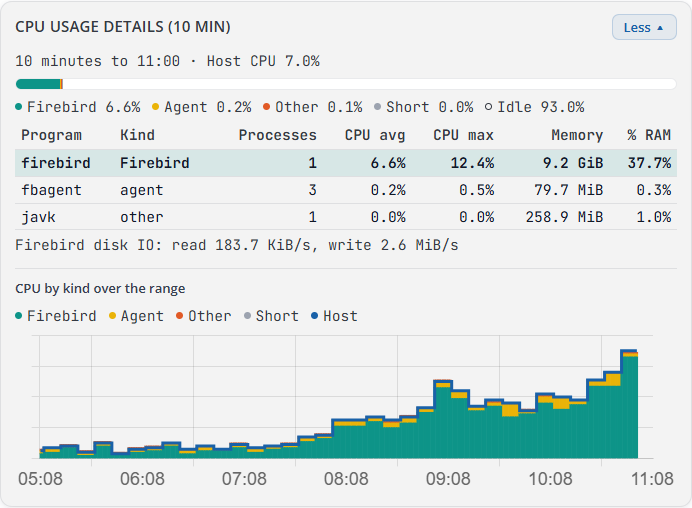
O que você vê:
- A linha
10 minutos até 19:50 · CPU do host 6.0%: o fim dos 10 minutos e a CPU média do host inteiro. CPU do host desconhecida quando o agente não conseguiu lê-la. - Uma barra da CPU do host com a sua legenda: Firebird, Agente, Outros, Curtos e Ocioso, cada um com a sua porcentagem. Curtos são processos que começaram e terminaram entre duas passagens do agente: curtos demais para ter nome. Ocioso só aparece quando a CPU do host é conhecida.
- A tabela de programas (veja as colunas abaixo).
- No Linux: IO de disco do Firebird: leitura 24.7 KiB/s, escrita 10.1 MiB/s, a leitura e a escrita de disco dos processos do Firebird. A escrita é — quando o agente não a enviou (um agente anterior ao 2.89.0, ou os primeiros minutos depois de uma atualização).
- CPU por tipo no período escolhido: a mesma divisão da CPU para cada snapshot do intervalo, como áreas empilhadas Firebird, Agente, Outros e Curtos, com a linha Host (CPU do host).
| Coluna | O que mostra |
|---|---|
| Programa | O nome do programa. A linha do Firebird fica destacada. |
| Tipo | Firebird, agente, kernel ou outro. |
| Processos | Quantos processos deste programa rodaram. |
| CPU média | A CPU média do programa nos 10 minutos, em % do host inteiro. |
| CPU máx. | A CPU mais alta do programa nos 10 minutos, em % do host inteiro. |
| Memória | A memória que os processos do programa ocupam (RSS). |
| % RAM | Essa memória em % da RAM do host. |
Mensagens que você pode ver:
| Mensagem | O que significa |
|---|---|
| Este snapshot não tem a lista de programas (agente antigo ou system_metrics.programs desligado). | Outros snapshots do intervalo têm a lista, este não. Selecione outro minuto, atualize o agente ou ligue a opção. |
- O cartão precisa do fbagent 2.89.0 ou mais recente e da opção CPU e
memória por programa (
system_metrics.programs) na aba Configurações da configuração do agente. - Quando nenhum snapshot do intervalo tem a lista, não há cartão.
Quem usa o disco
O cartão Quem usa o disco (10 min) mostra quem moveu os bytes de um disco nos 10 minutos do snapshot de Detalhes do uso de CPU. O disco é o que você escolhe na lista de Latência de leitura/gravação.

A imagem mostra o cartão em um servidor Linux em que a contabilização de IO está desligada: o cartão diz isso e dá o comando que a liga (veja as mensagens abaixo).
O que você vê quando o agente tem dados:
- A linha
10 minutos até 19:50 · disco sda: leitura 38.5 KiB/s, escrita 15.7 MiB/s · por serviço systemd: o fim dos 10 minutos, a leitura e a escrita do disco inteiro e a fonte das linhas. por serviço systemd no Linux (uma linha é um serviço do systemd), por processo (ETW) no Windows (uma linha é um processo). - A tabela (veja as colunas abaixo).
- A linha Fora das linhas: 2.1 MiB/s (outros serviços, o kernel): os bytes do disco que nenhuma linha explica.
| Coluna | O que mostra |
|---|---|
| Serviço | O serviço ou processo. A linha do Firebird fica destacada. |
| Tipo | Firebird, agente, outro ou sessão de usuário. · compartilhado significa que outros programas rodam no mesmo grupo, então esses bytes não são só deste serviço. |
| Programas | Os programas da linha. Aponte para a célula para ver a lista completa. |
| Leitura/s | Bytes lidos por segundo. |
| Escrita/s | Bytes escritos por segundo. |
| % do disco | A parte da linha em todos os bytes do disco. |
Mensagens que você pode ver:
| Mensagem | O que significa |
|---|---|
A contabilização de IO está desligada, por isso o agente não vê quem usa o disco. Ligue-a: sudo systemctl set-property <unit> IOAccounting=yes |
O Linux não conta o IO por serviço. Rode o comando uma vez no servidor. A unit é o serviço do agente; <unit do agente> quando o console não a conhece. |
| Precisa de cgroup v2: este host usa cgroup v1. | O host usa o sistema cgroup antigo. O cartão não funciona nele. |
| Nenhum sistema de arquivos cgroup v2 montado: o agente não vê quem usa o disco. | Monte o sistema de arquivos cgroup v2 ou use um host que o tenha. |
| O agente não conseguiu iniciar sua sessão ETW (precisa de direitos de administrador). | Windows: rode o serviço do agente com direitos de administrador. |
| A sessão ETW perdeu eventos: sem tabela nestes 10 minutos. | Windows: as contagens não estão completas, então o cartão não mostra tabela. Selecione outro minuto. |
| Não medido: {reason} | O agente não conseguiu medir este disco. O motivo vem em seguida. |
| Sem dados deste disco nestes 10 minutos. | O snapshot tem linhas para outros discos, não para o escolhido. |
- O cartão precisa do fbagent 2.90.0 ou mais recente e da opção IO de disco
por serviço (
disk_io.by_service) na aba Configurações. - Não há cartão quando a linha de Latência de leitura/gravação está oculta, ou quando o snapshot não tem nem linhas nem motivo.
Quem usa a memória
O cartão Quem usa a memória (10 min) mostra quem ocupa a RAM, a partir do snapshot de Detalhes do uso de CPU. Ele ocupa a largura inteira, abaixo dos cartões de CPU e de disco.
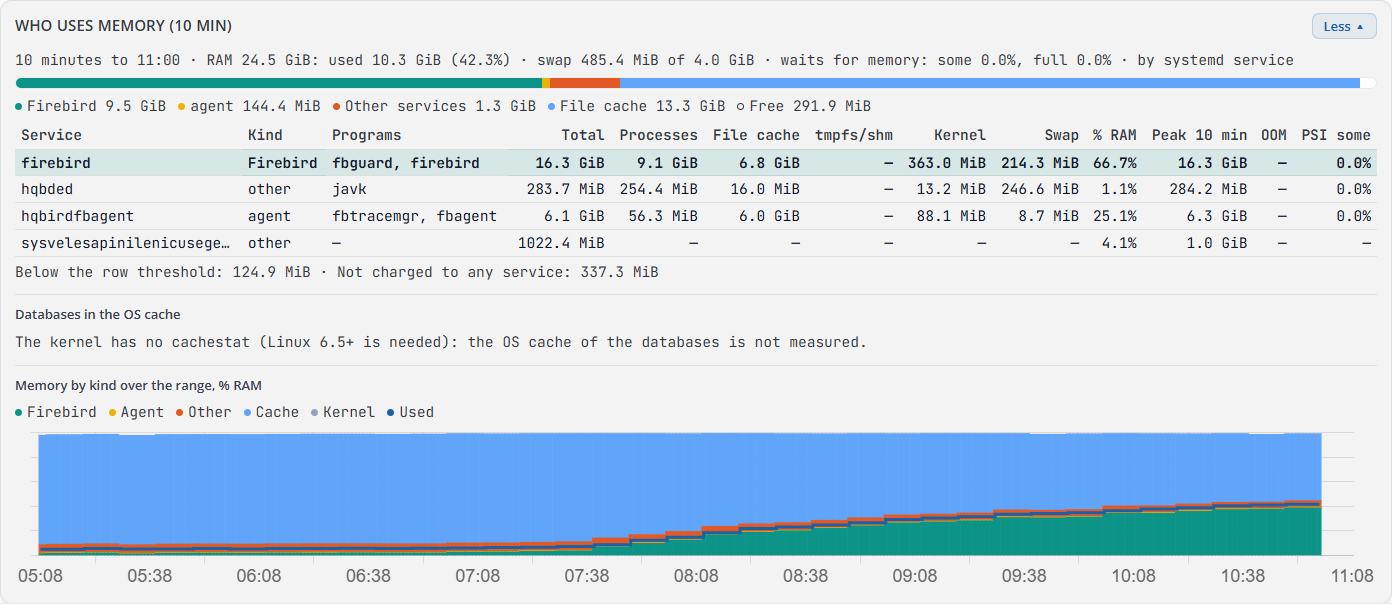
O que você vê:
- A linha sob o título.
- Linux:
10 minutos até 19:50 · RAM 64.0 GiB: usada 27.8 GiB (43.4%) · swap 3.9 GiB de 8.0 GiB · espera por memória: some 0.0%, full 0.0% · por serviço systemd. espera por memória é a parte do tempo em que alguns ou todos os processos esperaram por memória (PSI). - Windows:
10 minutos até 19:50 · RAM 16.0 GiB: disponível 6.1 GiB, usada 62.0% · commit 11.2 GiB de 20.0 GiB · por programa.
- Linux:
- Uma barra da RAM inteira com a sua legenda.
- Linux: Firebird, agente, Outros serviços, Cache de arquivos, Kernel e o resto e Livre. As partes dos serviços não incluem o seu cache de arquivos. Kernel e o resto é o kernel, a memória que não é atribuída a nenhum serviço e os serviços abaixo do limite das linhas.
- Windows: Firebird, agente, Outros programas, Cache de arquivos do sistema, Sistema e páginas compartilhadas e Disponível. As partes dos programas são os seus working sets privados.
- A tabela de serviços (Linux) ou de programas (Windows). Veja as colunas abaixo.
- A linha sob a tabela:
- Abaixo do limite das linhas: {bytes}: os serviços pequenos demais para ter uma linha. Uma linha de outro serviço precisa de 64 MiB, ou de 1% da RAM quando isso é menos. A tabela tem no máximo 8 linhas.
- Outros serviços: {bytes} (os nomes estão desligados: system_metrics.programs): a opção CPU e memória por programa está desligada, então só o Firebird e o agente têm linhas.
- Não atribuída a nenhum serviço: {bytes} (Linux): memória que não pertence a nenhum serviço.
- Bancos no cache do SO (Linux): veja abaixo.
- Memória por tipo no período escolhido, % RAM: veja abaixo.
Colunas no Linux (uma linha é um serviço do systemd):
| Coluna | O que mostra |
|---|---|
| Serviço | O serviço do systemd. A linha do Firebird fica destacada. · saiu significa que o serviço não está no minuto mais recente: os números são do último minuto em que ele apareceu. |
| Tipo | Firebird, agente, outro ou sessão de usuário. · compartilhado: outros programas rodam no mesmo grupo. · limite X: o limite rígido de memória do serviço. · high X: o seu limite flexível (acima dele o kernel deixa o serviço mais lento). |
| Programas | Os programas do serviço. |
| Total | Toda a memória atribuída ao serviço. |
| Processos | A memória dos seus processos. |
| Cache de arquivos | O cache de arquivos atribuído ao serviço. |
| tmpfs/shm | Arquivos em memória e memória compartilhada. |
| Kernel | Memória do kernel atribuída ao serviço. |
| Swap | A parte da sua memória que está em swap. |
| % RAM | A memória em % da RAM do host. |
| Pico 10 min | A memória mais alta do serviço nos 10 minutos. |
| OOM | Quantos processos o OOM killer (out-of-memory killer) encerrou. Aponte para a célula para ver os programas que provavelmente foram encerrados. |
| PSI some | A parte do tempo em que alguns processos do serviço esperaram por memória. Aponte para a célula para ver a parte do tempo em que todos eles esperaram. |
Colunas no Windows (uma linha é um programa):
| Coluna | O que mostra |
|---|---|
| Programa | O programa. A linha do Firebird fica destacada. |
| Tipo | Firebird, agente ou outro, com as mesmas marcas do Linux. |
| Serviços | Até 3 serviços do Windows do programa. |
| Processos | Quantos processos do programa rodaram. |
| Confirmada | A memória privada que o programa confirmou (commit). |
| WS privado | A parte privada do seu working set. |
| Working set | Todo o seu working set, com as páginas compartilhadas. |
| Pools do kernel | Memória de pools do kernel do programa. |
| % RAM | A memória em % da RAM do host. |
| Pico 10 min | A memória mais alta do programa nos 10 minutos. |
Comparar com MON$. O próprio Firebird informa a memória que alocou
(MON$MEMORY_USAGE). Aponte para a célula Processos (Linux) ou
Confirmada (Windows) da linha do Firebird. A dica compara os dois
números. Ela só aparece quando há exatamente uma linha do Firebird e o agente
leu MON$ nos 10 minutos do snapshot.
Quem ocupa o cache de arquivos. O Linux atribui uma página do cache de arquivos ao serviço que a leu primeiro. Por isso um backup pode ocupar uma grande parte do cache de um banco de dados.
Bancos no cache do SO (Linux 6.5 ou mais novo): quanto de cada arquivo de banco de dados o cache do SO guarda. A tabela tem no máximo 8 linhas, o maior cache primeiro.
| Coluna | O que mostra |
|---|---|
| Banco | O nome do banco de dados. Aponte para ele para ver o caminho. · O_DIRECT significa que o Firebird abre este arquivo com O_DIRECT: as suas páginas não ficam no cache do SO. |
| Arquivo | O tamanho do arquivo. |
| No cache do SO | Quanto do arquivo o cache guarda. |
| % do arquivo | O mesmo em % do arquivo. |
| Sujas | Páginas alteradas que ainda não estão no disco. |
| Removidas há pouco | Quanto o cache descartou recentemente. |
Abaixo da tabela: Outros arquivos de banco: {files}, {bytes} no cache. e O cache do SO é compartilhado: o kernel o libera quando os programas precisam de memória.
Memória por tipo no período escolhido, % RAM: a divisão da RAM para cada snapshot do intervalo, como áreas empilhadas Firebird, Agente, Outros (outros serviços), Cache (cache de arquivos) e Kernel (o kernel e o resto), de 0 a 100%. A linha Usado é o % RAM. Nova base do % RAM marca o minuto em que o agente mudou o cálculo do % RAM. Só os snapshots do fbagent 2.93.0 ou mais recente têm essa divisão, então os minutos mais antigos ficam vazios.
Mensagens que você pode ver:
| Mensagem | O que significa |
|---|---|
A contabilidade de memória está desligada, então o agente não vê qual serviço ocupa a memória. Ligue-a: sudo systemctl set-property <unit> MemoryAccounting=yes |
O Linux não conta a memória por serviço. Rode o comando uma vez no servidor. |
| Precisa de cgroup v2: este host usa cgroup v1. | O host usa o sistema cgroup antigo. A tabela não funciona nele. |
| Nenhum sistema de arquivos cgroup v2 está montado: o agente não vê qual serviço ocupa a memória. | Monte o sistema de arquivos cgroup v2. |
| O agente não conseguiu ler a lista de processos nestes 10 minutos. | O agente não conseguiu listar os processos. Selecione outro minuto. |
| Este snapshot não tem memória por serviço (agente antigo, ou system_metrics.memory_by_service está desligado). | Atualize o agente ou ligue a opção. |
| O kernel não tem cachestat (precisa do Linux 6.5+): o cache do SO dos bancos não é medido. | O kernel é anterior ao 6.5. Bancos no cache do SO fica vazio. |
| sem acesso ao arquivo (em uma linha) | O agente não consegue abrir este arquivo de banco de dados. |
| o arquivo não existe mais (em uma linha) | O arquivo do banco de dados não existe mais. |
- O cartão precisa do fbagent 2.93.0 ou mais recente e da opção Memória por
serviço (
system_metrics.memory_by_service) na aba Configurações. - Não há cartão quando o snapshot não tem dados de memória nem motivo, e o intervalo não tem divisão de memória para desenhar.
Arquivos temporários
Arquivos temporários do Firebird: quantos são e qual o tamanho, um ponto por minuto.
| Item da legenda | O que mostra |
|---|---|
| Quantidade | O número de arquivos temporários. A dica lista os tipos de arquivo, do maior número para o menor: arquivos temporários pelo prefixo do nome (fb_sort, fb_blob, fb_undo, …) e os arquivos da pasta de lock do próprio Firebird (fb_lock, fb_monitor, fb_trace, …). A quantidade inclui os dois. |
| Tamanho | O tamanho dos arquivos temporários. |
| Disco, MiB/s (sda, com BD) | A velocidade do disco com a pasta temp: leitura + escrita, MiB por segundo (a soma quando temp está em vários discos). com BD significa que os bancos de dados estão no mesmo disco. |
- Arquivos temporários em memória: sem linha de disco: a pasta temp está em memória, então não há linha de disco.
- Disco temp não medido: {disk} disco de rede (ou sem contadores): o agente não tem contadores de disco para a pasta temp.
- Agentes sem a tarefa de IO de disco não mostram linha de disco nem item de legenda.
Espaço em disco
Uma barra por disco: espaço usado e livre em porcentagem, com os tamanhos abaixo das porcentagens. Os dados vêm do último snapshot de disco do dia escolhido.
- Aponte para uma barra para ver o ponto de montagem, Espaço em disco usado, Espaço em disco livre e Tamanho do disco.
- Os caminhos à direita são as pastas desse disco que o agente monitora. Aparecem até 5; Mais mostra todas elas, Menos as oculta.
- Um agente mais antigo, sem os campos de tamanho, mostra só as porcentagens.
| Mensagem | O que significa |
|---|---|
| Sem dados de uso de disco para o dia selecionado. | O agente não enviou snapshot de disco para o dia escolhido. |
Latência de leitura/gravação
Para um disco com bancos de dados ou arquivos temporários do Firebird: o tempo médio de uma leitura e de uma escrita no minuto e as operações por segundo.
A lista de discos fica na linha do título. Cada item é um disco com o seu
papel, por exemplo sda (bancos de dados, temporários). Os discos com bancos
de dados vêm primeiro. A lista fica desativada quando o servidor tem um só
disco. A sua escolha também muda
Velocidade de leitura/gravação e
Quem usa o disco.
| Item da legenda | O que mostra |
|---|---|
| Leitura | A latência de leitura, em ms. |
| Gravação | A latência de escrita, em ms. |
| IOPS | Operações por segundo. A dica mostra também quanto o disco ficou ocupado, por exemplo IOPS: 120 (ocupado 35%). |
| Tarefa do agente | Uma faixa amarela nos minutos em que uma das tarefas pesadas do próprio agente rodou por 5 segundos ou mais: teste de velocidade do disco, backup, restore, sweep, validação, estatísticas completas ou recálculo de índices. A dica dá o nome da tarefa. Minutos lentos dentro da faixa vêm do agente, não dos usuários. |
- Não há a linha com Latência de leitura/gravação e Velocidade de leitura/gravação para agentes sem a tarefa de IO de disco, ou quando nenhum disco foi medido.
Velocidade de leitura/gravação
O mesmo disco: bytes lidos e escritos por segundo.
| Item da legenda | O que mostra |
|---|---|
| Leitura | Bytes lidos por segundo no disco. |
| Gravação | Bytes escritos por segundo no disco. |
| Firebird, leitura, todos os discos | Linha tracejada: o que os processos do Firebird leram no servidor inteiro, não só neste disco (Linux). |
| Firebird, gravação, todos os discos | Linha tracejada: o que os processos do Firebird escreveram no servidor inteiro (Linux). |
- Quando o agente vê os serviços do disco (Quem usa o disco) em todos os minutos do gráfico, as linhas tracejadas são o IO do Firebird só neste disco. A legenda então diz Firebird, leitura e Firebird, gravação; aponte para um item da legenda para ver Leitura do Firebird por segundo, este disco. A dica dá a fonte de cada minuto.
- Quando as linhas do Firebird são bem menores que as leituras ou escritas do disco, outro programa carrega o disco.
- A escrita do Firebird não conta os dados de arquivos temporários apagados antes de chegar ao disco (arquivos de ordenação, memória compartilhada). A dica mostra esses dados como Firebird, descartado antes do disco. Agentes anteriores ao 2.89.0 contavam esses dados, por isso para eles a linha de escrita não é desenhada.
- Abaixo do gráfico: Não medido: com as pastas de temp ou de bancos de dados que não têm contadores de disco (em memória, disco de rede, sem contadores).
- No Windows só a linha de leitura, para este disco: a escrita pelo cache pertence ao sistema.
Selecionar um minuto
Clique em qualquer ponto de qualquer gráfico, também nos gráficos de uma linha de banco de dados aberta. O console:
- desenha uma linha azul nesse minuto em todos os gráficos;
- mostra Minuto selecionado: HH:MM ao lado da caixa de busca, com o link Relatório deste minuto quando um snapshot de status cobre esse minuto: o relatório de integridade desse snapshot;
- muda Detalhes do uso de CPU, Quem usa o disco e Quem usa a memória para o snapshot cujos 10 minutos contêm esse minuto;
- carrega os dados de trace e as conexões desse minuto em cada linha de banco de dados aberta.
Alterar a data, a predefinição de tempo ou a hora de início ou de fim limpa o minuto selecionado.
Tabela de bancos de dados
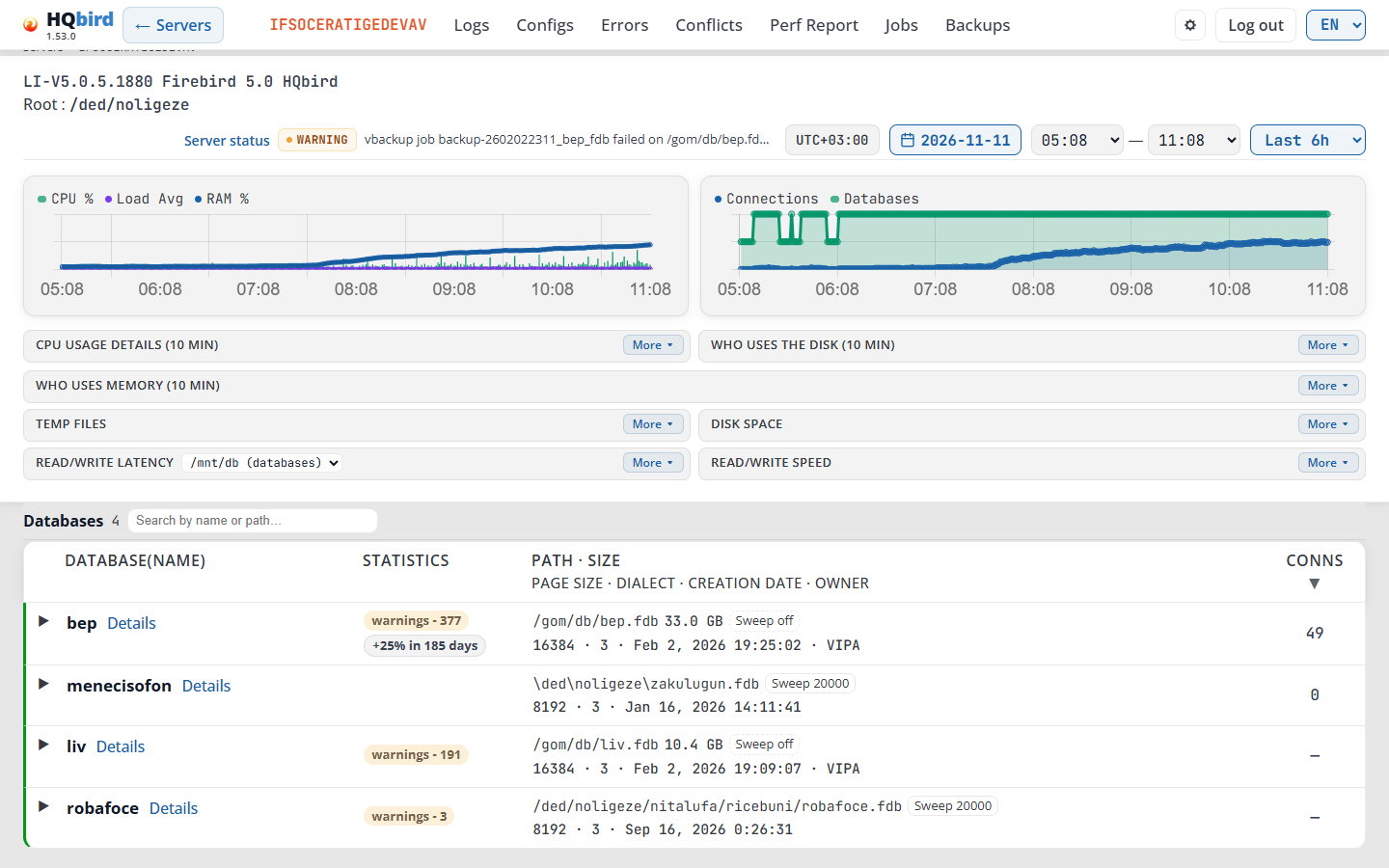
O que você vê:
- Bancos de dados e o seu número.
- Buscar por nome ou caminho…: digite para filtrar a lista.
- Minuto selecionado: HH:MM e Relatório deste minuto, quando um minuto está selecionado.
- Recolher tudo: fecha todas as linhas abertas. Só aparece enquanto uma linha está aberta.
- Uma linha por banco de dados. Clique em uma linha para abri-la (veja Abrir uma linha de banco de dados).
| Coluna | O que mostra |
|---|---|
| Banco(Nome) | O nome do banco de dados, encurtado no meio quando é longo (aponte para ele para ver o nome completo). Abaixo dele: os selos de estado. Detalhes abre as páginas do banco de dados com a mesma data e o mesmo intervalo de tempo. |
| Estatísticas | Indicadores do snapshot gstat mais recente (veja abaixo). |
| Caminho · Tamanho / Tamanho da página · Dialeto · Data de criação · Proprietário | Primeira linha: o caminho do arquivo do banco de dados, o botão de copiar, o tamanho, o chip Sweep e o chip de segurança. Segunda linha: tamanho da página, dialeto SQL, data de criação e proprietário. |
| Conns | Conexões no último snapshot do intervalo. Aponte para o valor para ver Em HH:MM:SS. — significa que não há dados para este banco no intervalo. Clique no cabeçalho para ordenar. |
- Caminho: um caminho longo é encurtado no meio. O botão de copiar (Copiar caminho) o copia; ele fica oculto no modo de demonstração.
- Tamanho é o tamanho de todos os arquivos do banco em disco, a partir da medição mais recente no intervalo selecionado. É exibido em MB abaixo de 1024 MB e em GB acima disso. Aponte para ele para ver o número exato de bytes. Um banco sem essa medição não mostra tamanho.
- Proprietário é o dono do banco de dados (
MON$OWNER). — marca um campo vazio na segunda linha. - O chip de segurança mostra onde os logins no banco são verificados quando isso não é feito no banco de segurança do próprio servidor: sec: <arquivo> para um banco de segurança privado, self quando o banco verifica os seus próprios logins.
- O proprietário e o chip de segurança exigem fbagent 2.78.0 ou mais recente.
Selos de estado e o chip Sweep
Um selo de estado aparece sob o nome quando o banco de dados não está no estado normal:
| Selo | Cor |
|---|---|
| Shutdown total | vermelho |
| Shutdown single-user, Shutdown multi-user, Shutdown (manutenção), Bloqueio nbackup | âmbar |
| Merge nbackup, Réplica (somente leitura), Réplica (leitura e escrita), Réplica, Somente leitura | azul |
- Aponte para um selo para ver a sua fonte: Pelo cabeçalho do banco, HH:MM ou Pelo MON$DATABASE, HH:MM. Vale o mais recente dos dois.
- desatualizado é adicionado, e o selo fica esmaecido, quando a amostra é mais de 15 minutos mais antiga que o fim do intervalo.
- Um banco em shutdown total não tem conexões, então o agente o lista a partir do seu cabeçalho.
O chip Sweep depois do tamanho mostra o intervalo do sweep automático do cabeçalho do banco: Sweep 20000, ou Sweep desligado (borda tracejada) quando o intervalo é 0. Aponte para ele para ver o texto completo.
Os selos de estado do cabeçalho e o chip Sweep exigem fbagent 2.91.0 ou mais recente.
Indicadores de estatísticas
- críticos - {n} (vermelho) e avisos - {n} (âmbar): problemas que o
analisador de estatísticas encontrou no snapshot
gstatmais recente. Aponte para um indicador para ver a hora e o arquivo do snapshot. Clique nele para abrir a página Estatísticas na aba Análise e recomendações. - +25% em {n} dias: a tabela ou o índice que cresce mais rápido vai crescer 25% nesse número de dias. Aponte para ele para ver o objeto, a data e o crescimento por dia. O indicador é cinza, e vermelho quando esse prazo é de 30 dias ou menos. Clique nele para abrir Tendências › Previsões com a sensibilidade mais fina.
Mensagens que você pode ver:
| Mensagem | O que significa |
|---|---|
| Sem dados / não foi possível carregar os bancos | A lista de bancos de dados não carregou. O texto do erro vem em seguida. |
| — em Conns | Não há dados de conexão para este banco no intervalo. |
Abrir uma linha de banco de dados
Clique em uma linha de banco de dados. Ela mostra dois gráficos:
- Transações: Next-Oat, OST − OIT e Active Δ (veja Contadores de transações).
- LWM: conexões ativas (activeAtt), requisições ativas (activeReq), tempo de execução (execTime Δ), fetches e erros, por minuto.
Clique em um item da legenda para ocultar ou mostrar a sua linha.
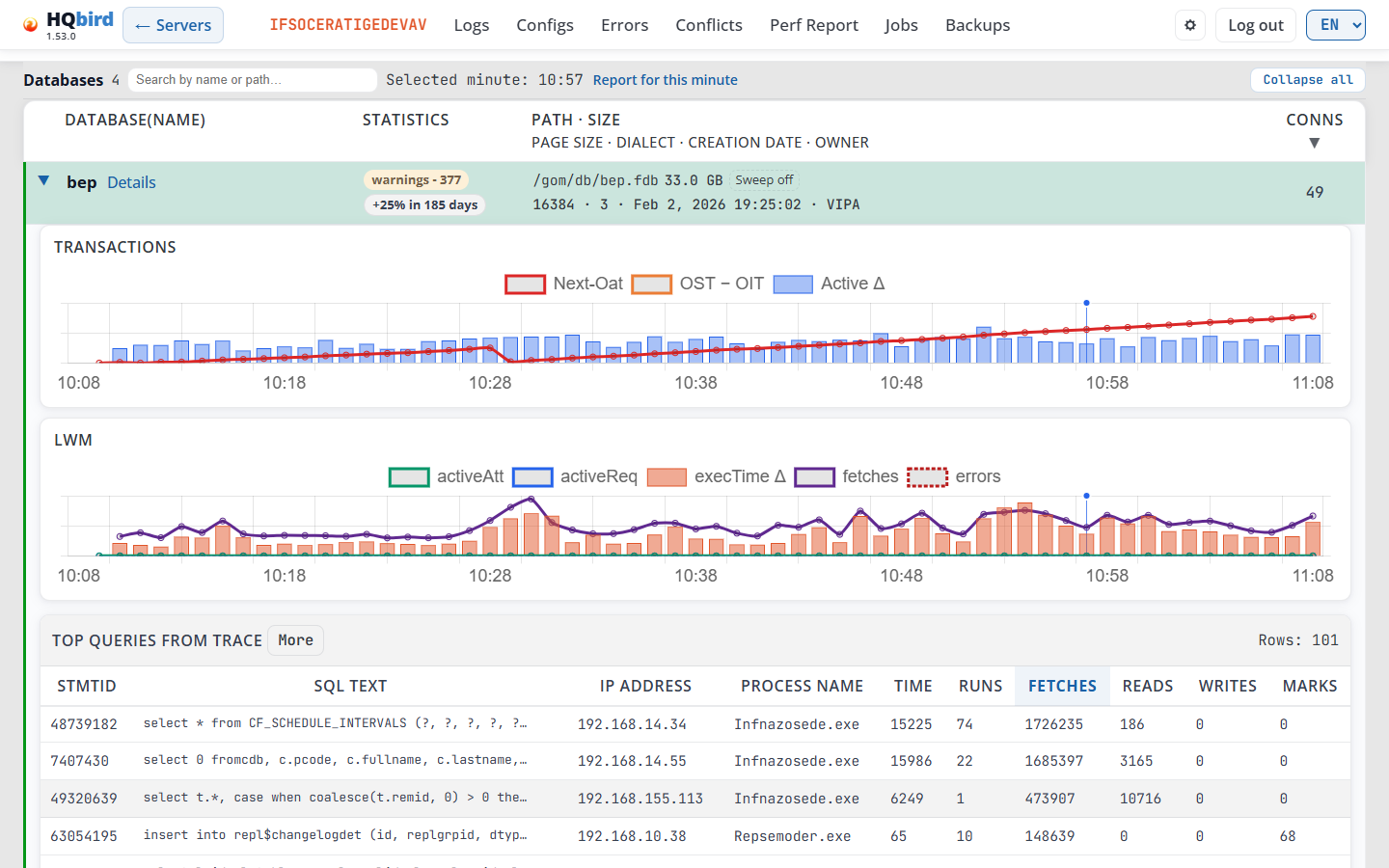
Até 3 linhas de banco podem ficar abertas. Abrir uma 4ª fecha a mais antiga.
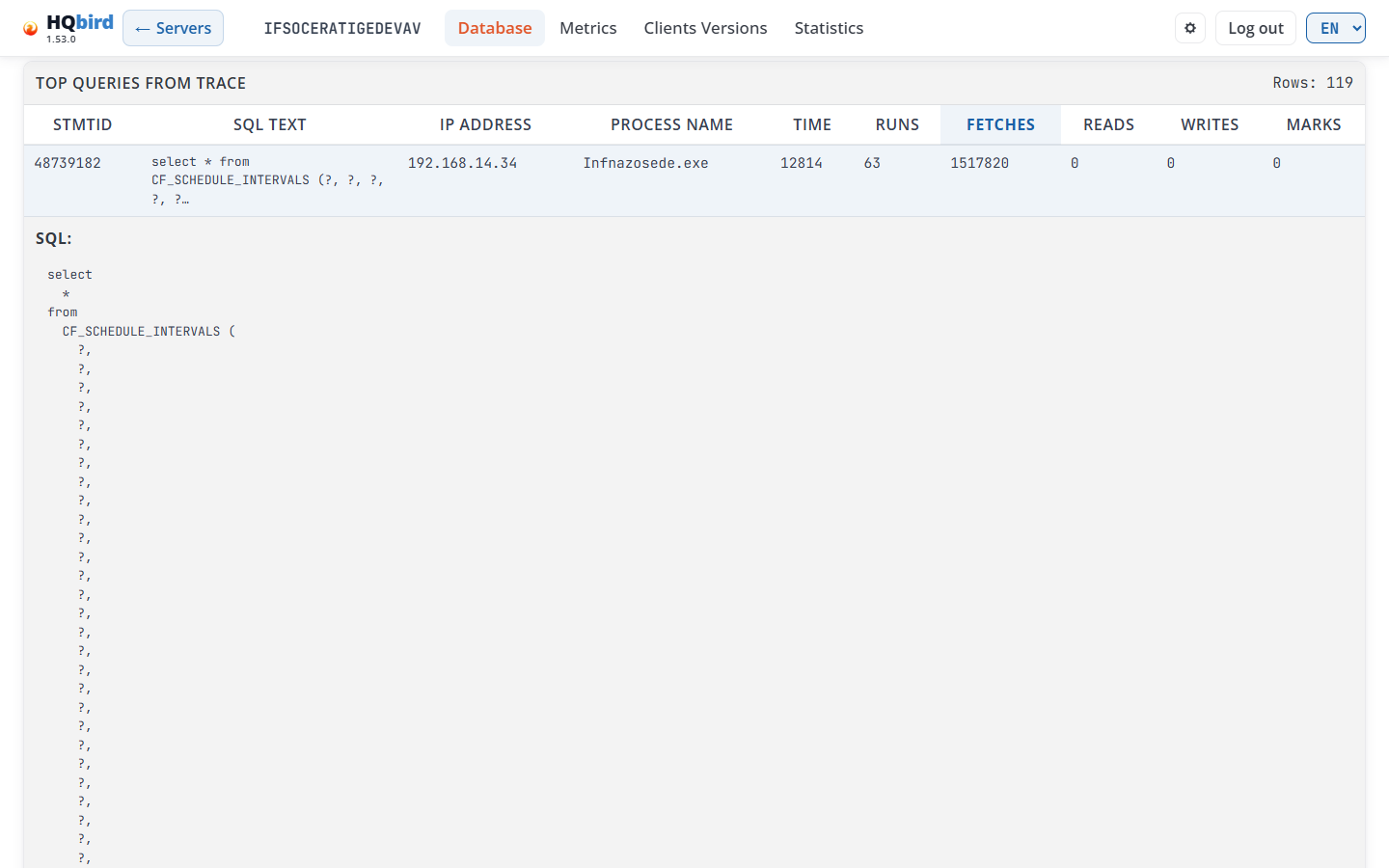
Quando um minuto está selecionado, a linha aberta também mostra duas tabelas. Cada tabela mostra 5 linhas. Linhas: n mostra quantas existem. Clique em Mais para ver todas as linhas, em Menos para ver 5 de novo. Clique em um cabeçalho para ordenar.
Top queries from trace: as instruções mais pesadas desse minuto, ordenadas por Fetches. Aponte para um cabeçalho para ver a sua dica.
| Coluna | O que mostra |
|---|---|
| StmtID | O id da instrução. |
| SQL Text | O início do texto SQL. |
| IP Address | O endereço do cliente. |
| Process Name | O programa cliente. |
| Time | O tempo total de todas as execuções desta instrução. |
| Runs | Quantas vezes ela rodou neste minuto. |
| Fetches, Reads, Writes, Marks | Os totais de todas as execuções neste minuto. |
Clique em uma linha para ver o texto SQL completo, o PLAN e os PARAMETERS. Copiar SQL copia o texto; Copiar SQL com parâmetros aparece quando a instrução tem parâmetros.
Connections: todas as conexões (attachments) desse minuto, ordenadas por Fetches.
| Coluna | O que mostra |
|---|---|
| AttachID | O id da conexão (attachment). |
| Process Name, IP Address, Process ID | O programa cliente, o seu endereço e o id do seu processo. |
| Transactions | Transações concluídas da conexão. |
| Act.Tran | Transações ativas. |
| Prepared, Executed, Active | Instruções preparadas, executadas e ativas. |
| Fetched Rows | Linhas lidas pelas instruções concluídas neste minuto. |
| Time | Tempo de execução das instruções concluídas neste minuto. |
| Errors | Erros neste minuto. |
| Fetches, Reads, Marks, Writes | Operações de página das instruções concluídas neste minuto. |
Mensagens que você pode ver:
| Mensagem | O que significa |
|---|---|
| Carregando… | O gráfico está carregando. |
| Sem dados | Não há dados para este banco no intervalo. |
| Carregando trace…, Carregando conexões… | As tabelas do minuto selecionado estão carregando. |
| Arquivos lwmmon ausentes para este minuto. | O agente não tem dados de conexão para este minuto. Selecione outro minuto. |
Quando o trace não tem instruções para o minuto, a tabela de trace não aparece.
Contadores de transações
O Firebird mantém quatro números de transação. Eles sempre crescem e mantêm esta ordem:

- Next-Oat é a Next transaction menos a Oldest active. Uma linha que sobe o tempo todo significa que uma transação fica aberta por muito tempo. Encontre-a na tabela Connections ou no relatório de integridade (transações longas).
- OST − OIT é a Oldest snapshot menos a Oldest interesting. Cresce quando a coleta de lixo (garbage collection) fica atrasada, por exemplo quando é necessário um sweep.
- Active Δ é o número de novas transações por minuto.
5. Páginas do banco de dados
Todo banco de dados tem quatro páginas: Banco, Métricas, Versões de
clientes e Estatísticas. Para abri-las, clique em Detalhes ao lado de
um banco de dados na tabela de bancos de dados do
painel. Os indicadores gstat na mesma tabela abrem a página Estatísticas
diretamente.
As quatro páginas têm o mesmo cabeçalho:
- O logotipo e a versão (
1.53.0). - ← Servidores: volta para a página Servidores.
- O nome do servidor, por exemplo
SRV. Ele abre o painel deste servidor. - O menu: Banco, Métricas, Versões de clientes, Estatísticas. A página aberta aparece em laranja.
- O ícone de engrenagem (Configurações), Sair e a lista de idiomas.
- A linha de navegação:
Servidores › SRV › employeena página Banco. As outras páginas acrescentam o seu nome, por exemploServidores › SRV › employee › Métricas.
Você pode adicionar essas páginas aos favoritos. O endereço guarda o banco de dados, a data e o intervalo de tempo.
Banco
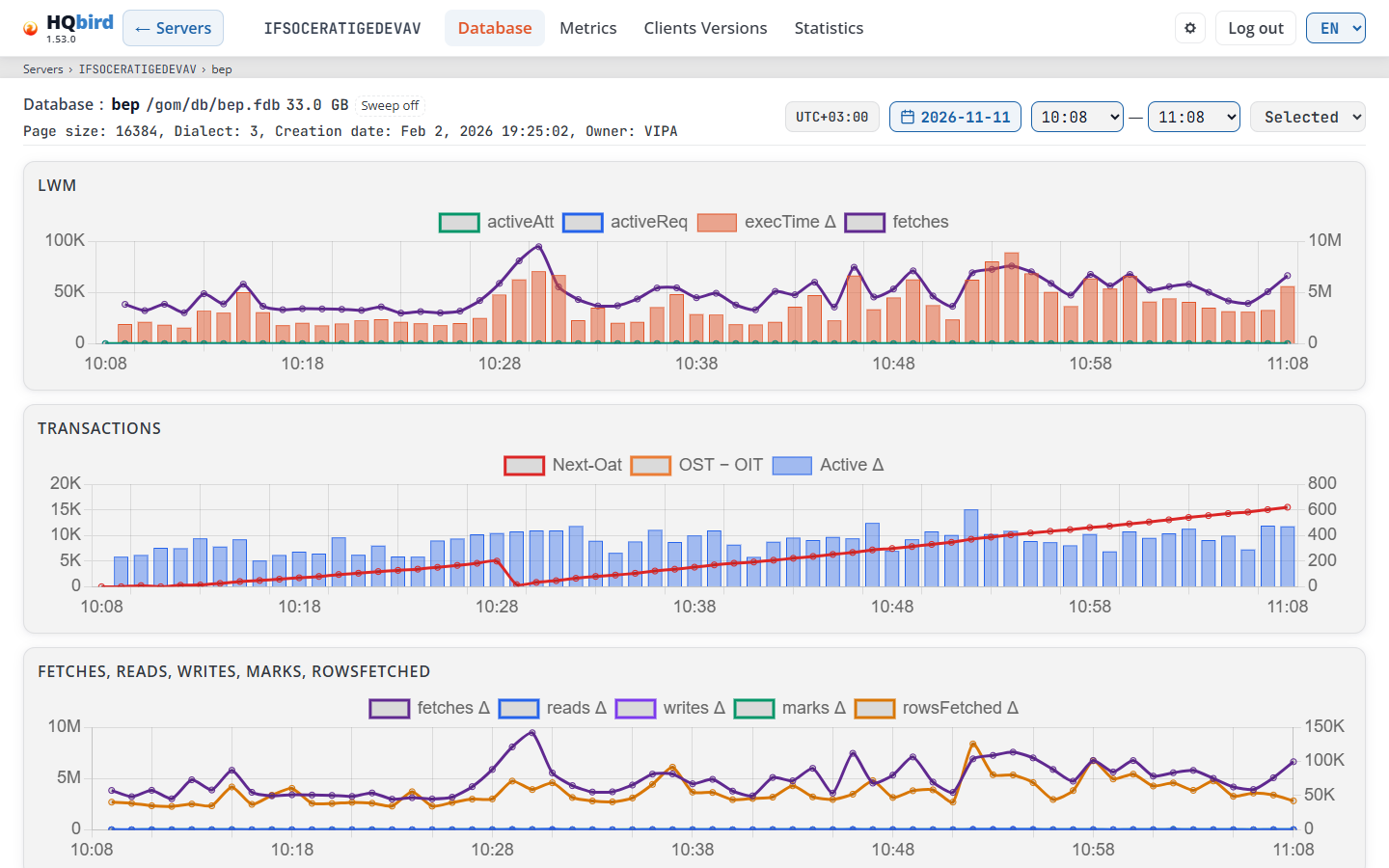
O que você vê
- O cabeçalho e a linha de navegação.
- A linha do banco: Banco:, o nome do banco, os selos de estado (só quando
o banco tem um estado), o caminho, o tamanho e o chip Sweep. Por
exemplo:
employee /data/employee.fdb 58.1 GB Sweep desligado. O tamanho é exibido em MB abaixo de 1024 MB e em GB acima disso. Aponte para o tamanho para ver o número exato de bytes. - A segunda linha: Tamanho da página, Dialeto, Data de criação,
Proprietário e BD de segurança. Proprietário só aparece quando o
agente o conhece. BD de segurança só aparece quando o banco não usa o
banco de segurança padrão:
selfsignifica que o próprio banco verifica os logins,sec: …significa que ele usa outro banco de segurança. - A barra de tempo: o fuso horário dos dados do servidor (veja Hora e fuso horário), o botão de data, a hora de início — a hora de fim, e a lista de predefinições: Última 1h (padrão), Últimas 6h, Últimas 12h, Dia inteiro, Selecionado. Depois que você clica em um gráfico, Minuto selecionado: HH:MM também aparece aqui.
- Quatro gráficos por minuto para o intervalo selecionado.
O tamanho, os selos de estado e o chip Sweep mostram os valores mais recentes até o fim do intervalo selecionado. Assim, um dia anterior mostra os valores daquele dia.
Selos de estado e Sweep
Eles significam o mesmo que na tabela de bancos de dados do painel.
| Cor | Selos |
|---|---|
| Vermelho | Shutdown total |
| Âmbar | Shutdown single-user, Shutdown multi-user, Shutdown (manutenção), Bloqueio nbackup |
| Azul | Merge nbackup, Réplica (somente leitura), Réplica (leitura e escrita), Réplica, Somente leitura |
- O estado vem do cabeçalho do banco ou de
MON$DATABASE, o que for mais recente. Aponte para um selo para ver a fonte e a hora: Pelo cabeçalho do banco, 01:00 ou Pelo MON$DATABASE, 01:00. - Se os dados são mais de 15 minutos mais antigos que o fim do intervalo, o selo fica mais claro e a dica termina com (desatualizado).
- Sweep 20000: o intervalo do sweep automático no cabeçalho do banco, em transações. Sweep desligado (borda tracejada): o intervalo do sweep é 0, então o sweep automático está desligado. O chip exige fbagent 2.91.0 ou mais recente.
Gráficos
| Gráfico | Séries |
|---|---|
| LWM | activeAtt, activeReq, execTime Δ, fetches |
| Transações | Next-Oat, OST − OIT, Active Δ (o mesmo que no painel, veja Contadores de transações) |
| Fetches, reads, writes, marks, rowsFetched | fetches Δ, reads Δ, writes Δ, marks Δ, rowsFetched Δ: operações de página por minuto |
| Requests: prepReq Δ, execReq Δ, activeReq, rowsFetched Δ | prepared (Δ), prepared now, execReq Δ, activeReq, rowsFetched Δ |
Δ significa a variação em relação ao minuto anterior. Uma lacuna significa que o contador foi zerado, por exemplo depois de um reinício do Firebird, ou que o agente foi atualizado para novos contadores nesse minuto (o fbagent 2.67.0 e posteriores também contam as conexões abertas). Quando o agente informa que a entrada LWM do banco foi recriada, o minuto mostra o trabalho feito desde então, em vez de uma lacuna.
prepared (Δ) é o antigo contador prepReq (agentes anteriores à 2.67.0): instruções preparadas por minuto. prepared now vem de agentes mais novos: instruções preparadas naquele momento. Um dia em que houve atualização do agente mostra a primeira linha antes da atualização e a segunda depois dela.
Dicas:
- O nome do servidor no cabeçalho abre o painel com a mesma data e o mesmo intervalo de tempo.
- Alterar a data, o intervalo ou a predefinição limpa o minuto selecionado.
Principais consultas e conexões
Clique em um gráfico para selecionar um minuto. O console pega o minuto mais próximo com dados e o marca com uma linha vertical nos quatro gráficos. Duas tabelas aparecem abaixo dos gráficos.
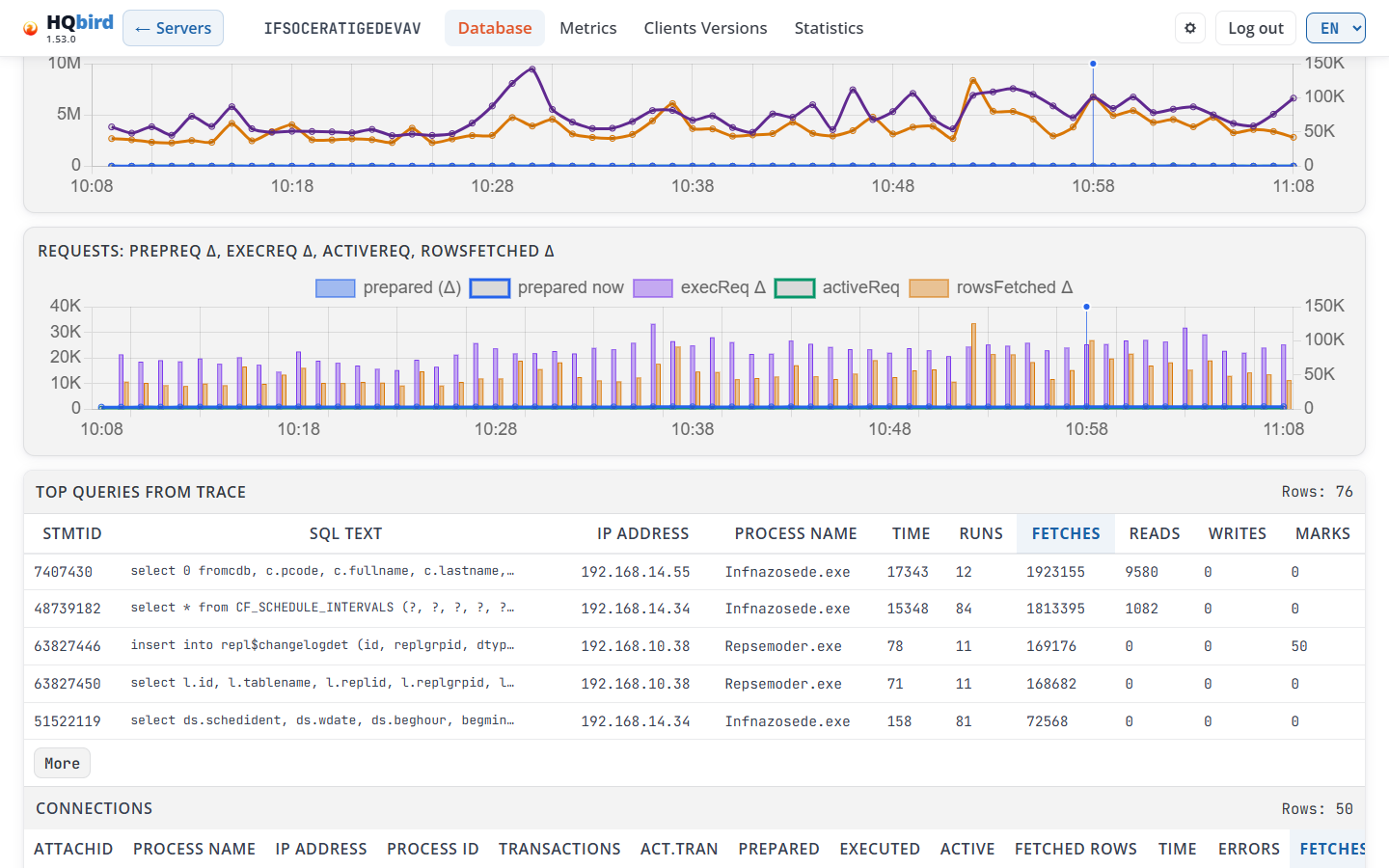
O que você vê
- Top queries from trace e o seu número de linhas (Linhas: n). Uma linha por instrução do trace neste minuto.
- Connections e o seu número de linhas. Uma linha por conexão (attachment), a partir dos dados LWM deste minuto.
As duas tabelas funcionam do mesmo jeito:
- Elas mostram as 5 primeiras linhas. Mais mostra todas as linhas, Menos mostra 5 de novo.
- Elas são ordenadas por Fetches, do maior para o menor. Clique no cabeçalho de uma coluna para ordenar por ela. O primeiro clique em uma coluna numérica coloca os maiores valores primeiro. Um segundo clique inverte a ordem. A coluna ordenada fica azul.
- Tabelas largas rolam para a direita.
Colunas de Top queries from trace:
| Coluna | O que mostra |
|---|---|
| StmtID | O id da instrução no trace. |
| SQL Text | O início da instrução. Clique na linha para abri-la. |
| IP Address | O endereço do cliente, por exemplo 192.168.0.10. |
| Process Name | O programa cliente. |
| Time | O tempo total de execução de todas essas consultas neste minuto. |
| Runs | Quantas vezes esta consulta rodou neste minuto. |
| Fetches, Reads, Writes, Marks | Os totais de todas as execuções neste minuto. |
Clique em uma linha de consulta para abri-la. Um segundo clique a fecha. Só uma linha fica aberta por vez.
- SQL: o texto completo da instrução.
- PLAN: o plano que o Firebird usou.
NATURALsignifica uma varredura completa da tabela (full table scan). - PARAMETERS: os tipos e os valores dos parâmetros.
- Copiar SQL copia a instrução. Copiar SQL com parâmetros só aparece quando a instrução tem parâmetros. No modo demo esses botões ficam ocultos.
Colunas de Connections:
| Coluna | O que mostra |
|---|---|
| AttachID | O id da conexão (attachment). |
| Process Name, IP Address, Process ID | O programa cliente, o seu endereço e o id do seu processo. |
| Transactions | Transações concluídas nesta conexão. |
| Act.Tran | Transações ativas. |
| Prepared | Preparações de instruções. |
| Executed | Instruções executadas. |
| Active | Instruções ativas. |
| Fetched Rows, Time, Errors, Fetches, Reads, Marks, Writes | Valores das instruções que terminaram neste minuto nesta conexão. |
Um valor que o agente não informou aparece como —. Por exemplo, ordene por Act.Tran para encontrar as conexões que mantêm transações abertas.
Mensagens que você pode ver
| Mensagem | O que significa |
|---|---|
| Carregando trace… / Carregando conexões… | O console está carregando a tabela. |
| Sem dados de trace para este minuto. | O trace não tem instruções para este banco neste minuto. Selecione outro minuto. |
| Sem dados de connections para este minuto. | Os dados LWM deste minuto não têm conexões (attachments). |
| Arquivos lwmmon ausentes para este minuto. | O agente não coletou dados de conexões naquele momento. |
| Erro de trace: … / Erro de connections: … | Não foi possível carregar os dados. O texto mostra o motivo. |
Métricas
Tabelas detalhadas de um snapshot MON$ do banco de dados.
- Selecione uma data e um intervalo de tempo.
- Clique em um botão de horário de snapshot. O mais recente vem selecionado por padrão.
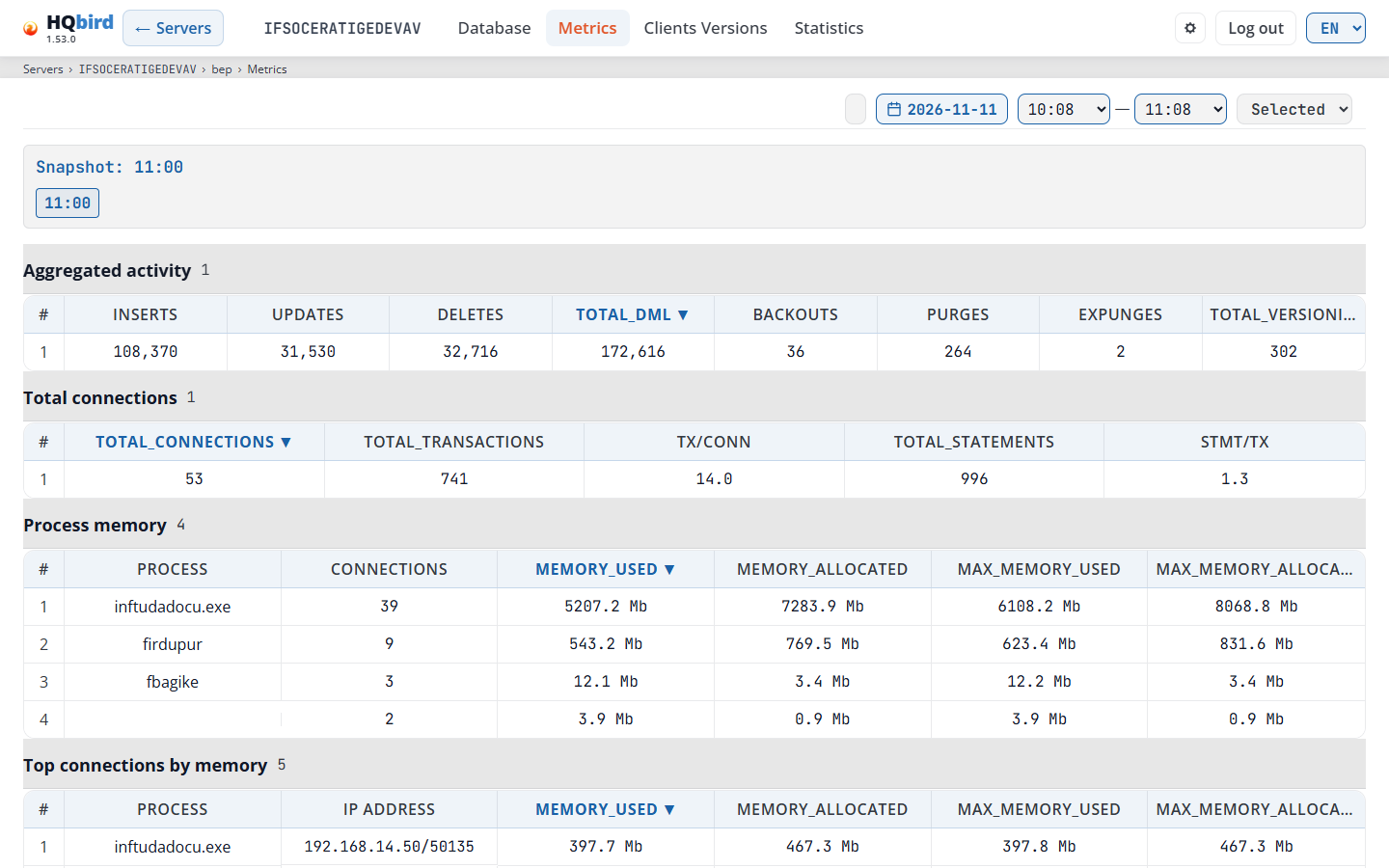
O que você vê
- O cabeçalho e a linha de navegação (
Servidores › SRV › employee › Métricas). - A barra de tempo: o botão de data, a hora de início — a hora de fim, e a lista de predefinições. A página lê os snapshots do dia do fim do intervalo.
- Uma caixa de aviso, só quando a página precisa explicar dados ausentes (veja as mensagens abaixo).
- O painel de snapshots: Snapshot: 01:00 (o horário selecionado) e um botão
por horário de snapshot. O botão selecionado fica azul. Um botão com moldura
laranja marca um snapshot em que o agente não conseguiu ler
MON$. Aponte para ele para ver a mensagem do agente. - Cinco tabelas. O título de cada tabela mostra o número de linhas.
| Tabela | Colunas | O que mostra |
|---|---|---|
| Atividade agregada | #, inserts, updates, deletes, total_dml, backouts, purges, expunges, total_versioning | Operações de registro do banco inteiro (MON$RECORD_STATS). |
| Total de conexões | total_connections, total_transactions, tx/conn, total_statements, stmt/tx | Conexões, transações e instruções no horário do snapshot. |
| Memória de processos | Processo, Conexões, memory_used, memory_allocated, max_memory_used, max_memory_allocated | Memória por programa cliente. As conexões de um mesmo programa são somadas. |
| Top conexões por memória | Processo, Endereço IP, as mesmas quatro colunas de memória | As 5 conexões que usam mais memória. |
| Top conexões por carga | Processo, Endereço IP, inserts, updates, deletes, total_dml, statement_count | As 5 conexões com mais alterações e as 5 com mais instruções. |
- Clique no cabeçalho de uma coluna para ordenar. A coluna ordenada mostra ▼ ou ▲. Colunas numéricas colocam os maiores valores primeiro; Processo e Endereço IP ordenam de A a Z.
- A memória é exibida em MB, por exemplo 139.3 Mb.
- Uma célula Processo vazia significa que a conexão não informou o seu programa.
Por que um banco não tem dados de Métricas
O agente lê MON$ a cada hora, e só para os bancos ativos (com conexões)
naquele momento: por padrão até 10 por servidor. A configuração do agente
firebird.database_metrics.max_active_databases muda o limite (-1 significa
sem limite). Os bancos listados em conf/database_metrics_targets.json são
sempre lidos primeiro, quando estão ativos. Os bancos de segurança não são
lidos.
Num servidor com muitos bancos pequenos, a maioria deles não tem dados de Métricas, ou tem dados só de algumas horas. Isto é esperado. A página então mostra um aviso:
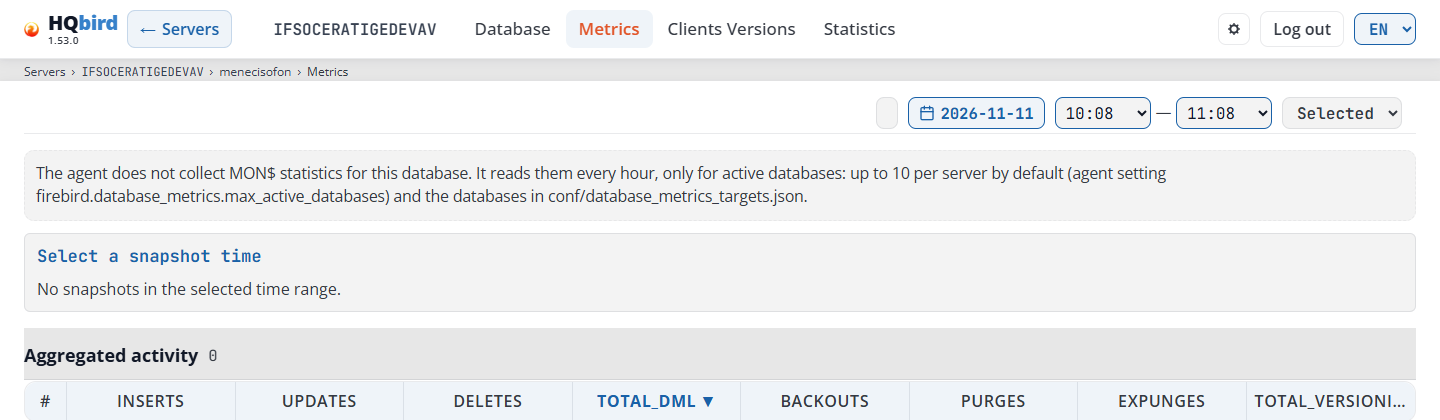
Mensagens que você pode ver
| Mensagem | O que significa |
|---|---|
| O agente não coleta estatísticas MON$ desta base. … | O agente não tem dados MON$ deste banco em nenhum dia. Veja o limite acima. |
| Em outros horários o agente leu esta base. Escolha outra data ou um intervalo maior. … | Há dados MON$ deste banco, mas não no intervalo selecionado. |
| O agente não conseguiu ler MON$ às 01:00: … | O agente tentou, mas não conseguiu se conectar ou o tempo acabou. O texto mostra a mensagem do agente, por exemplo record_stats: context deadline exceeded. |
| Selecione o horário do snapshot / Nenhum snapshot no intervalo de tempo selecionado. | O intervalo não tem snapshots. Escolha outra data ou um intervalo maior. |
| Sem dados para o snapshot selecionado. | A tabela não tem linhas para este snapshot. Um snapshot com moldura laranja mostra isso nas suas tabelas. |
| Falha ao carregar métricas: … | Não foi possível carregar os dados. O texto mostra o motivo. |
Versões de clientes
As versões do cliente Firebird que se conectam a este banco de dados, e quantas conexões cada uma tem.
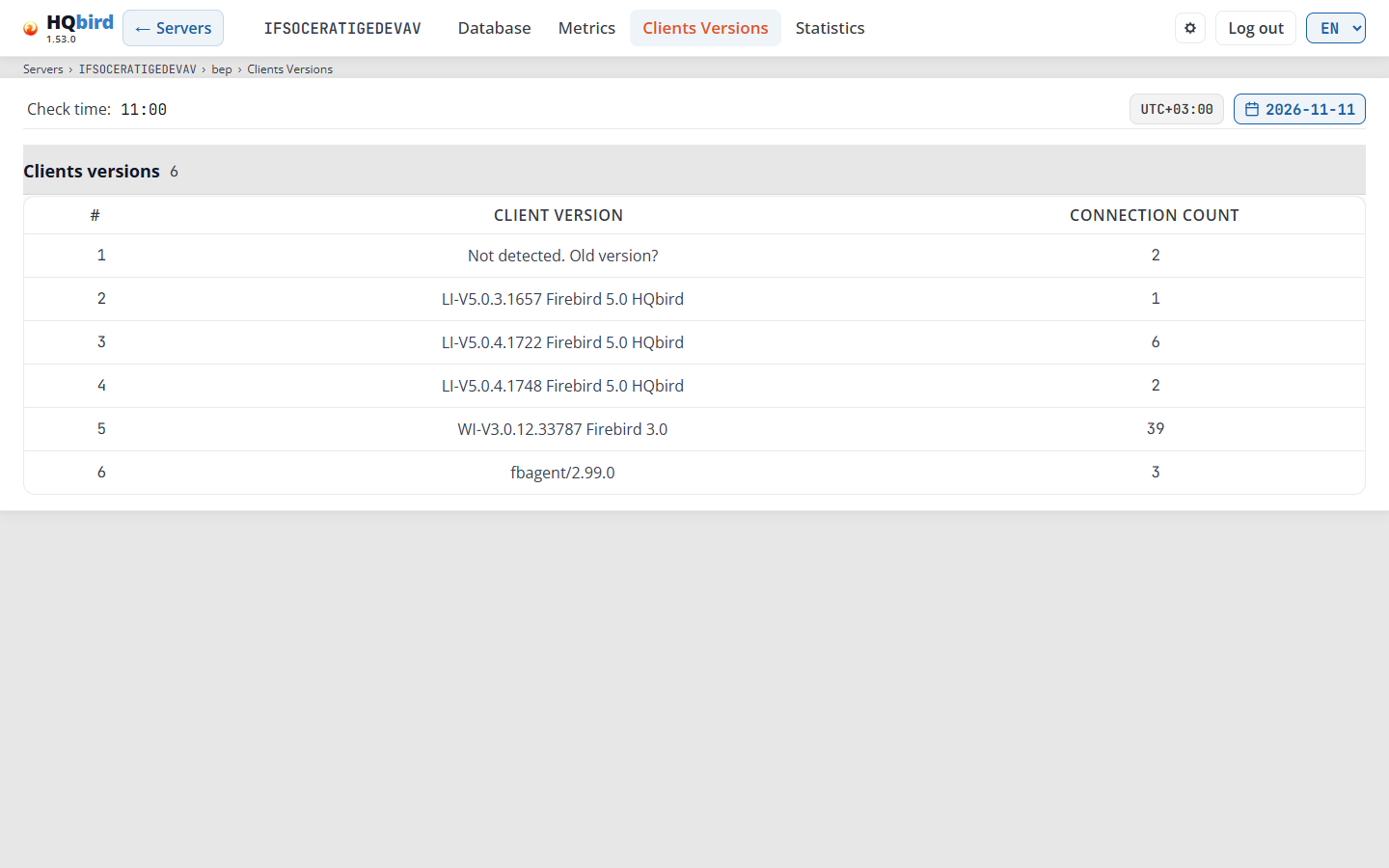
O que você vê
- O cabeçalho e a linha de navegação
(
Servidores › SRV › employee › Versões de clientes). - Hora da verificação: a hora em que o agente leu as versões de cliente, ou —.
- O fuso horário da Hora da verificação (veja Hora e fuso horário) e o botão de data. O calendário oferece só os dias com dados de versões de cliente. O dia mais recente abre por padrão.
- A tabela Versões de clientes e o seu número de linhas.
| Coluna | O que mostra |
|---|---|
| # | O número da linha. |
| Versão do cliente | A string de versão que o cliente informou, por exemplo WI-V5.0.1.1469 Firebird 5.0. Não detectado. Versão antiga? significa que o cliente não informou a sua versão. Normalmente é uma biblioteca cliente antiga. Uma linha como fbagent/2.93.0 conta as conexões do próprio agente. |
| Número de conexões | O número de conexões com esta versão. |
Clique em Número de conexões para ordenar: o primeiro clique coloca os maiores valores primeiro, o segundo clique os menores primeiro, o terceiro clique volta à ordem original.
O agente lê as versões de cliente uma vez por dia (por padrão às 11:00), para os mesmos bancos que Métricas (veja Por que um banco não tem dados de Métricas).
Mensagens que você pode ver
| Mensagem | O que significa |
|---|---|
| O agente não coleta as versões de cliente desta base. … | O agente nunca leu as versões de cliente deste banco. |
| O agente não conseguiu ler as versões de cliente às 11:00: … | O agente tentou e falhou. O texto mostra o motivo. skipped significa Firebird 2.5, que não tem MON$CLIENT_VERSION. |
| Sem dados para a data selecionada. | O dia selecionado não tem linhas. Escolha outra data. |
| Não há arquivos ClientVersions para esta base. | Aparece no calendário: não há dias para escolher. |
| Falha ao carregar versões de clientes: … / Falha ao carregar datas: … | Não foi possível carregar os dados. O texto mostra o motivo. |
6. Estatísticas: relatórios e tendências do gstat
A página Estatísticas analisa os arquivos gstat que o agente coleta para o
banco de dados. O agente roda o gstat uma vez por dia (por padrão às 02:00).
Num servidor com muitos bancos, o agente também limita o número de bancos por
execução, então alguns bancos não têm arquivos gstat.
A página tem dois botões no topo: Relatório e Tendências. A linha de
navegação segue a aba aberta:
Servidores › SRV › employee › Estatísticas › Relatório ou
… › Estatísticas › Tendências. O endereço guarda o arquivo selecionado, a aba
e as configurações de tendência, então você pode adicionar um relatório aos
favoritos.
Os indicadores gstat na tabela de bancos de dados
do painel abrem esta página: os indicadores de críticos e de avisos abrem a aba
Análise e recomendações, e +25% abre Tendências na aba
Previsões.
Relatório
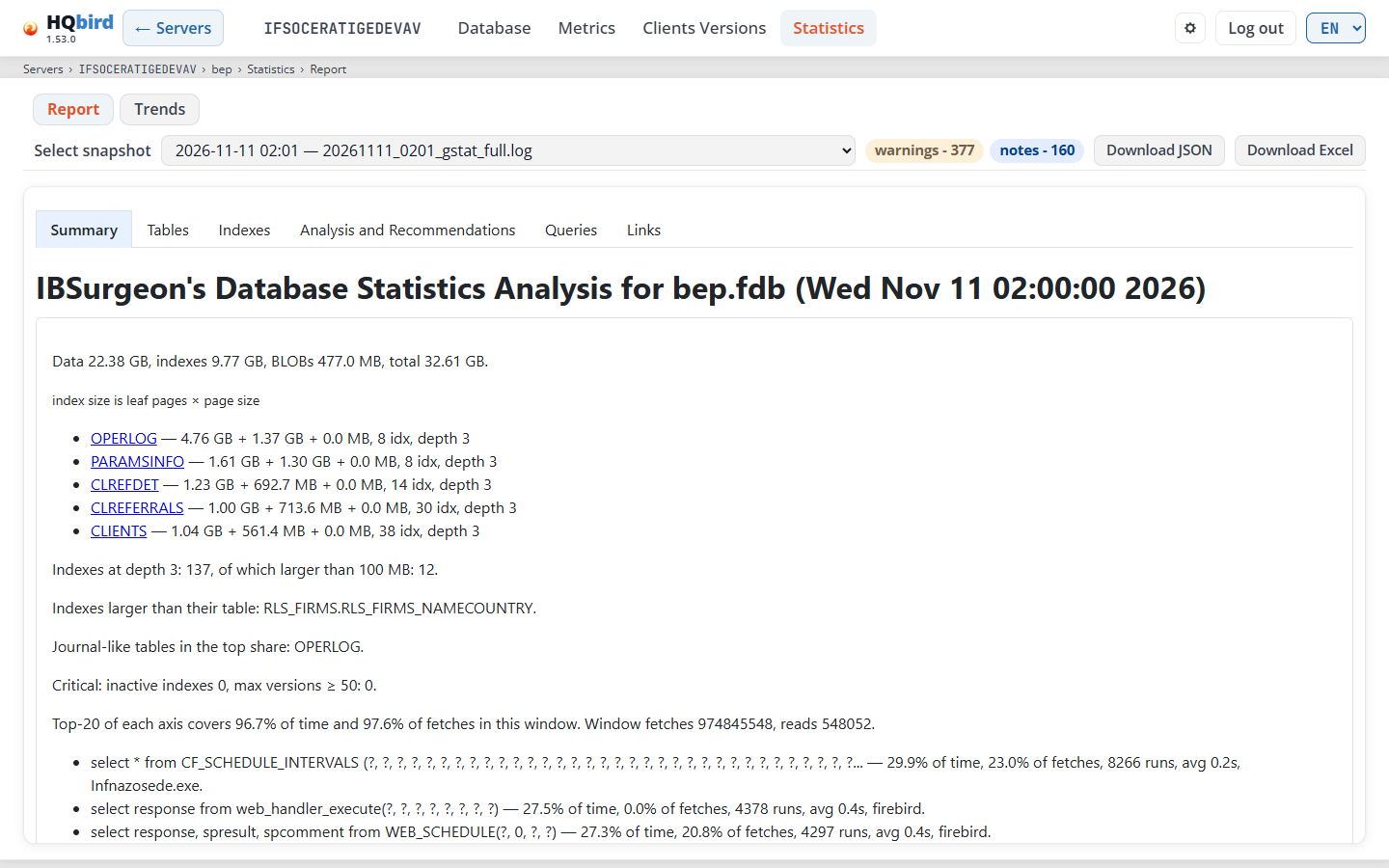
O que você vê
- O cabeçalho e a linha de navegação.
- Os botões Relatório e Tendências. O que está aberto fica laranja.
- A barra do relatório:
- Selecionar snapshot: os arquivos
gstat, o mais recente primeiro. Cada item mostra a data e o nome do arquivo. - Os indicadores: críticos - {n} (vermelho), avisos - {n} (âmbar), observações - {n} (azul). Um indicador com 0 fica oculto.
- Baixar JSON: os valores medidos.
- Baixar Excel: a análise completa como uma pasta de trabalho
.xlsxno idioma atual.
- Selecionar snapshot: os arquivos
- Uma caixa de observações, só quando o analisador fez observações sobre o arquivo.
- O relatório com as suas próprias abas:
- Resumo: o tamanho dos dados, dos índices e dos BLOBs, as maiores tabelas, os índices de profundidade 3, as principais constatações e as consultas mais pesadas, quando são conhecidas.
- Tabelas e Índices: uma linha por tabela ou por índice.
- Análise e recomendações: o que está errado e o que fazer.
- Consultas e Ligações: só quando o agente tem relatórios de desempenho próximos ao horário do snapshot (veja Aba Consultas).
Aba Tabelas
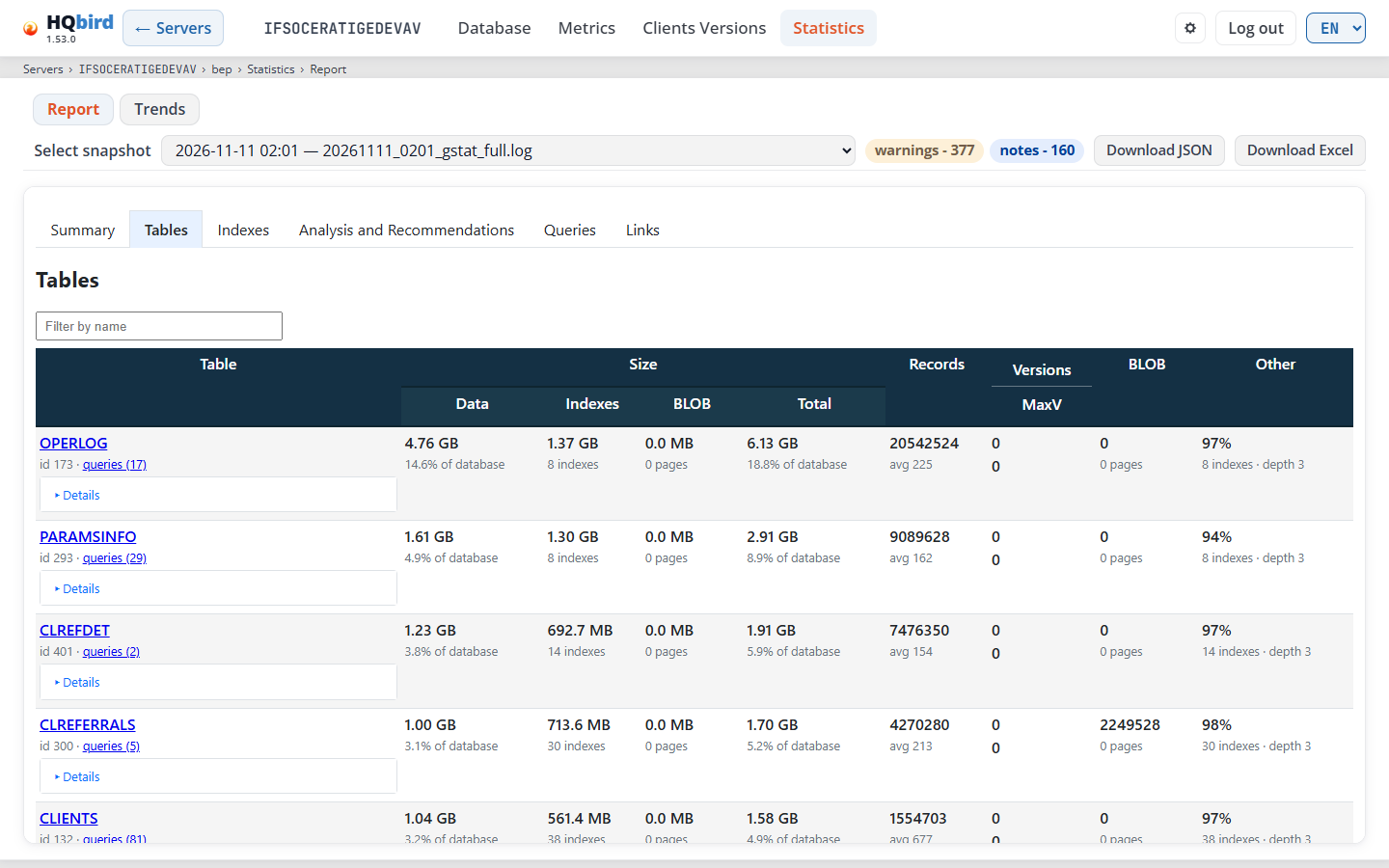
Digite em Filtrar por nome para mostrar só as tabelas correspondentes. Clique no cabeçalho de uma coluna para ordenar.
| Coluna | O que mostra |
|---|---|
| Tabela | O nome da tabela, o seu id, um link consultas (n) quando há consultas que leem a tabela, e Detalhes com mais valores. |
| Tamanho: Dados, Índices, BLOB, Total | O tamanho de cada parte. Abaixo: a parcela do banco, o número de índices, as páginas de BLOB. |
| Registos | O número de registros e o comprimento médio do registro (média). |
| Versões / MáxV | O número de versões antigas (back versions), e o maior número de versões de um único registro. |
| BLOB | O número de BLOBs e as suas páginas. |
| Outros | O preenchimento médio das páginas de dados, o número de índices e a maior profundidade de índice. |
A aba Índices tem o mesmo filtro. As suas colunas: Índice (nome, id, consultas (n)), Tabela, Tamanho (com a parcela dos dados da tabela), Estrutura (profundidade, páginas, preenchimento baixo) e Chave (nós, valores distintos, duplicatas, comprimento médio da chave). Linhas com profundidade 4 ficam amarelas. Linhas com profundidade 5 ou mais ficam vermelhas.
Aba Análise e recomendações
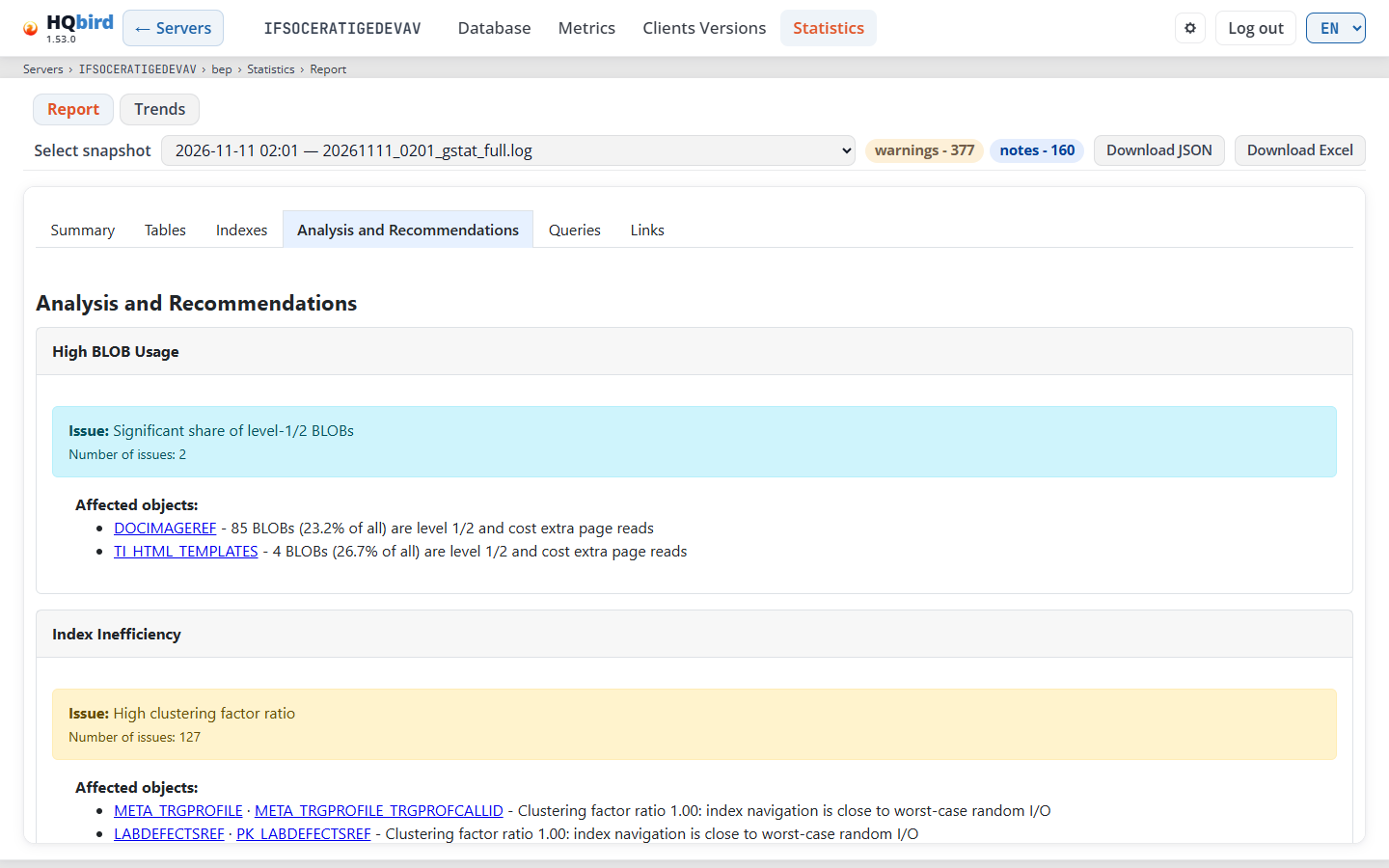
- Um cartão por categoria, por exemplo Uso intenso de BLOBs ou Ineficiência de índices.
- Uma caixa colorida por problema: Problema:, a descrição e Número de problemas:. Abaixo dela, Objetos afetados: lista as tabelas e os índices. Cada nome é um link.
- Uma caixa de recomendação: Recomendação:, Justificativa:, Impacto: e Ações:. Uma lista longa de objetos mostra 3 objetos e Mais (n).
Mensagens que você pode ver
| Mensagem | O que significa |
|---|---|
| Nenhum arquivo gstat encontrado | O agente não tem nenhum arquivo gstat deste banco. Veja o limite na introdução. |
| Gerando relatório… | O console está analisando o arquivo. Aguarde. |
| Falha ao carregar o relatório | Não foi possível ler ou analisar o arquivo. |
| Este snapshot não tem cabeçalho do banco; as verificações de cabeçalho foram ignoradas. | O arquivo gstat não tem a parte do cabeçalho. As verificações que precisam dela estão ausentes. |
| O analisador fez observações sobre este arquivo: | As observações do analisador vêm em seguida, como uma lista. |
Aba Consultas
A aba Consultas combina as estatísticas do gstat com as consultas que foram
executadas no servidor. Ela mostra quais instruções leem quais tabelas e
índices, para que você possa encontrar a consulta por trás de uma tabela com
problema.
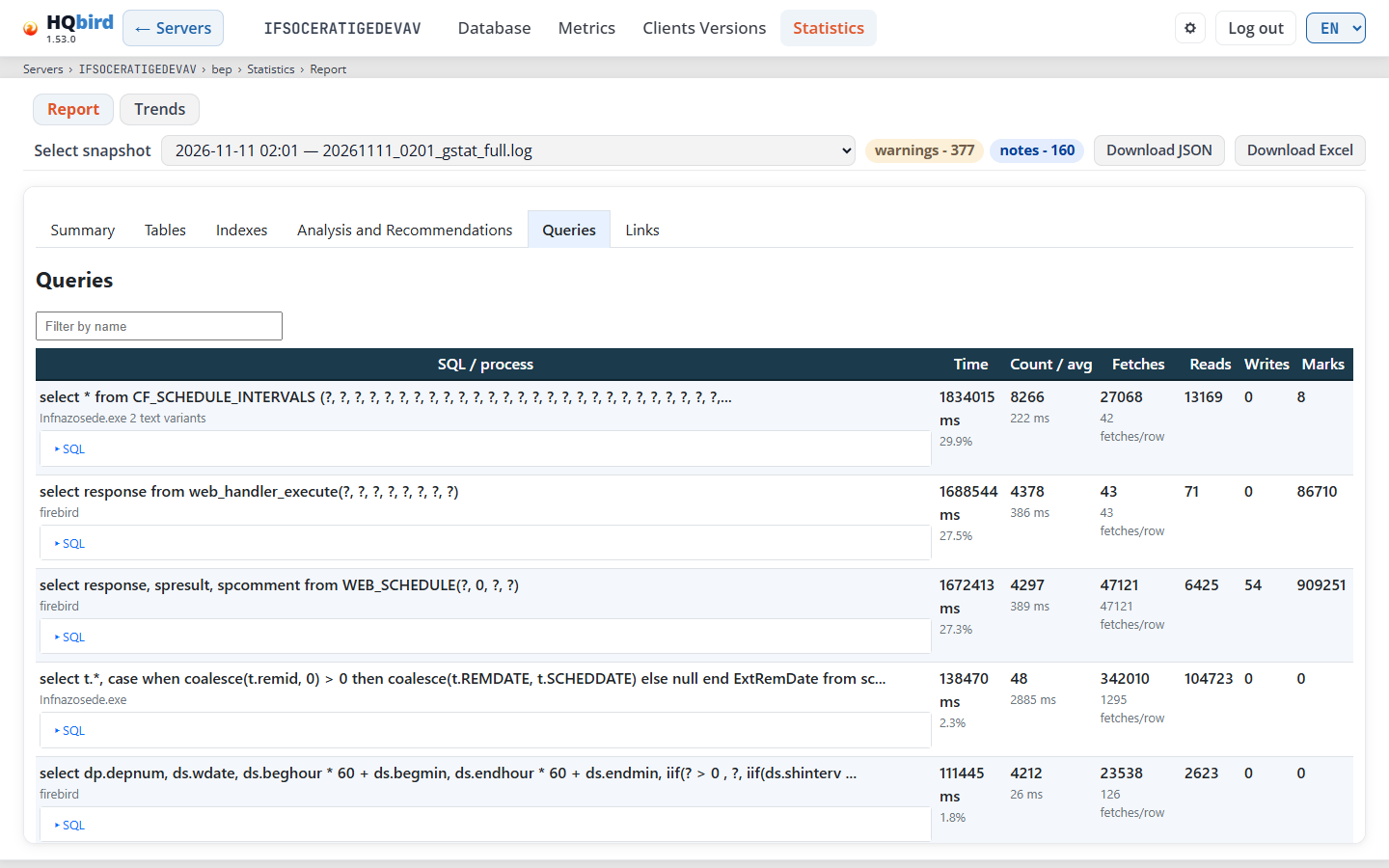
| Coluna | O que mostra |
|---|---|
| SQL / processo | A instrução, o programa cliente e o número de variantes de texto. SQL abre o texto completo. |
| Tempo | O tempo total em ms e a sua parcela de todo o tempo. |
| Contagem / média | Quantas vezes a instrução rodou, e o tempo médio. |
| Fetches | O total de fetches e os fetches por linha. calculado em cache significa muitos fetches, mas quase nenhuma leitura de página. |
| Reads, Writes, Marks | Os totais de leituras (reads), gravações (writes) e marks de páginas. |
- Os dados vêm dos relatórios de desempenho do agente (os mesmos dados do Relatório de desempenho).
- O console usa janelas de relatório que terminam a no máximo 23 horas do
horário do snapshot
gstat. Janelas mais antigas ou mais novas não são usadas. - Arquivos de relatório vazios, expirados ou danificados são ignorados. Se não sobrar nenhuma janela utilizável, a aba Consultas não aparece.
- O relatório de desempenho abrange o servidor inteiro. Em um servidor com vários bancos de dados, a aba pode mostrar instruções que foram executadas em outros bancos.
- Filtrar por nome mostra só as instruções correspondentes.
- Ligações lista tabelas e índices com o número de ocorrências em consultas. Nas abas Tabelas e Índices, um link consultas (n) abre as consultas correspondentes.
- Nesse caso, o arquivo Excel também tem as planilhas Consultas, Processos e endereços e Endereços.
Tendências
A aba Tendências compara os snapshots mais recentes e mostra como as tabelas e os índices mudam ao longo do tempo. Ela não usa o snapshot selecionado na aba Relatório. A aba carrega quando você a abre pela primeira vez.
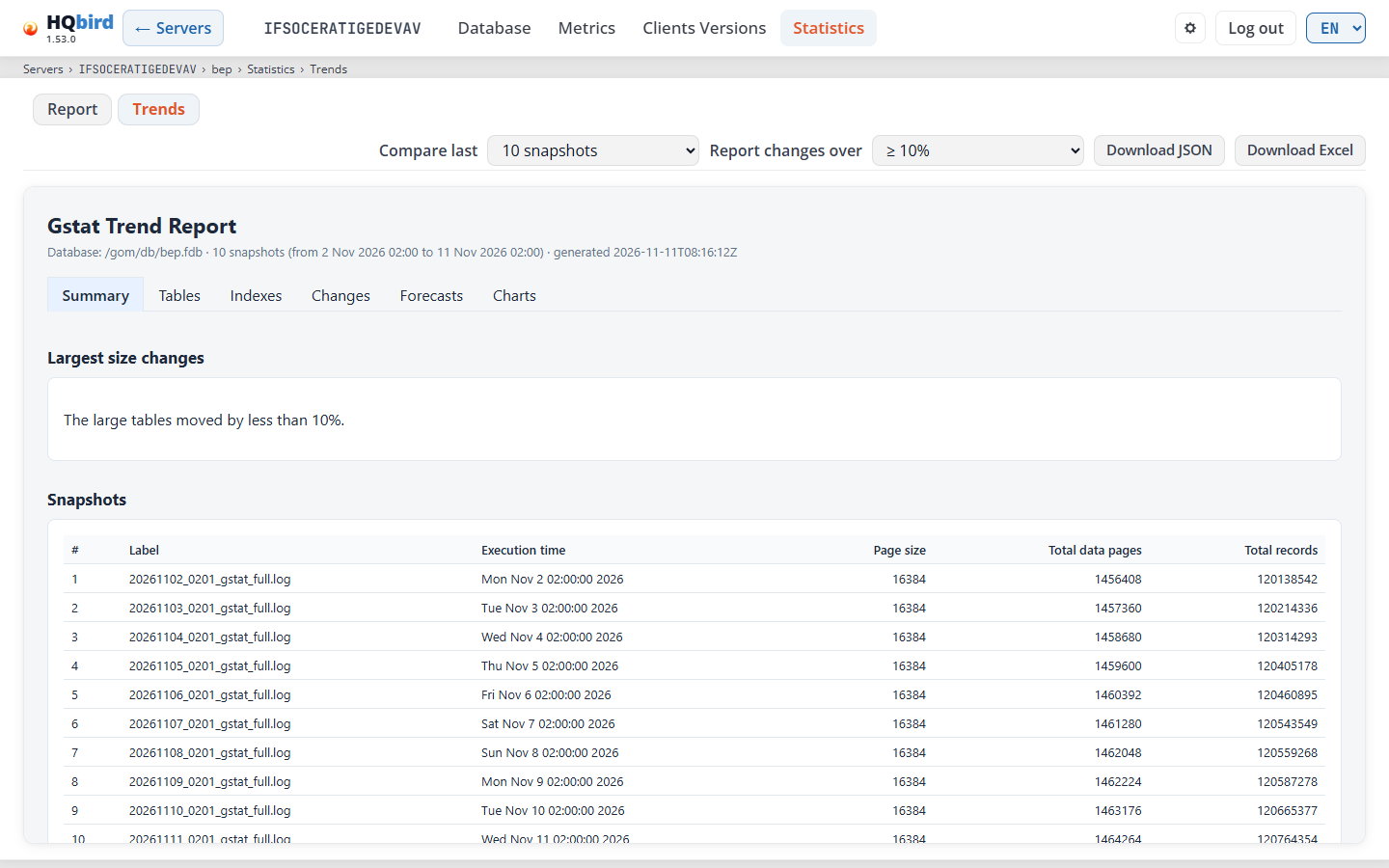
O que você vê
- O cabeçalho e a linha de navegação (termina com Tendências).
- A barra de tendências:
- Comparar os últimos: quantos snapshots comparar. A lista oferece 5 snapshots, 10 snapshots, 20 snapshots e 30 snapshots, mas só até o número de arquivos. Com menos de 30 arquivos, a lista também oferece todos eles. O padrão é 10, ou a maior opção quando há menos arquivos.
- Mostrar variações acima de: a menor variação a ser informada: ≥ 10% (padrão), ≥ 2% ou ≥ 0.5%. Se um banco com pouca atividade não mostrar nada, escolha um valor menor.
- Baixar JSON e Baixar Excel, como na aba Relatório.
- O relatório de tendências: Relatório de Tendências do Gstat, o banco de
dados, o número de snapshots, as suas datas e a hora em que o relatório foi
gerado. As suas abas:
- Resumo: Maiores mudanças de tamanho (Objeto, Propriedade, Alteração, Alteração %) e Snapshots (Arquivo, Horário de execução, Tamanho da página, Total de páginas de dados, Total de registros).
- Tabelas e Índices: os valores de cada objeto em cada snapshot.
- Alterações: todas as variações acima do limite escolhido, com o primeiro e o último valor e o nível.
- Previsões: Previsões de crescimento (atingindo +25%): o tamanho atual, o crescimento por dia e a data em que o objeto cresce 25%. A estimativa precisa de pelo menos três snapshots.
- Gráficos: tamanhos das tabelas, tamanhos dos índices, tamanhos totais, quantidade de versões, e transações e conexões.
Mensagens que você pode ver
| Mensagem | O que significa |
|---|---|
| Nenhum arquivo gstat encontrado | O agente não tem nenhum arquivo gstat deste banco. |
| Comparando snapshots… | O console está gerando o relatório de tendências. |
| O relatório de tendências precisa de pelo menos dois snapshots | Só há um arquivo gstat. Aguarde a próxima execução diária. |
| Falha ao gerar o relatório de tendências | Não foi possível comparar os arquivos. |
| Atenção: o tamanho da página ou a versão do ODS mudou entre snapshots - as tendências podem não ser diretamente comparáveis | Aparece no relatório. O tamanho da página ou a versão ODS não é o mesmo em todos os snapshots, por exemplo depois de um restore. |
| Nenhuma previsão de crescimento. | Aparece em Previsões: o relatório não tem previsão para nenhuma tabela ou índice. |
7. Ferramentas do servidor
Estas páginas abrem pelo menu no cabeçalho do servidor: Logs, Configs,
Erros, Conflitos e Relatório de desempenho. Toda página tem
← Servidores à esquerda do cabeçalho e uma linha de navegação abaixo do
cabeçalho, por exemplo Servidores › SRV › Logs. Todos os horários estão no
fuso horário do servidor (veja Hora e fuso horário).
Logs, Erros e Conflitos filtram as linhas do mesmo jeito:
- Incluir: e Excluir: recebem uma ou mais partes de palavras, separadas por vírgulas ou ponto e vírgula. Maiúsculas e minúsculas não importam.
- Incluir mantém uma linha que tem qualquer uma das partes. Excluir oculta uma linha que tem qualquer uma das partes.
Logs
Os logs do Firebird do servidor, com duas abas: Firebird.log e Replication.log. O agente envia as entradas do log dia a dia.
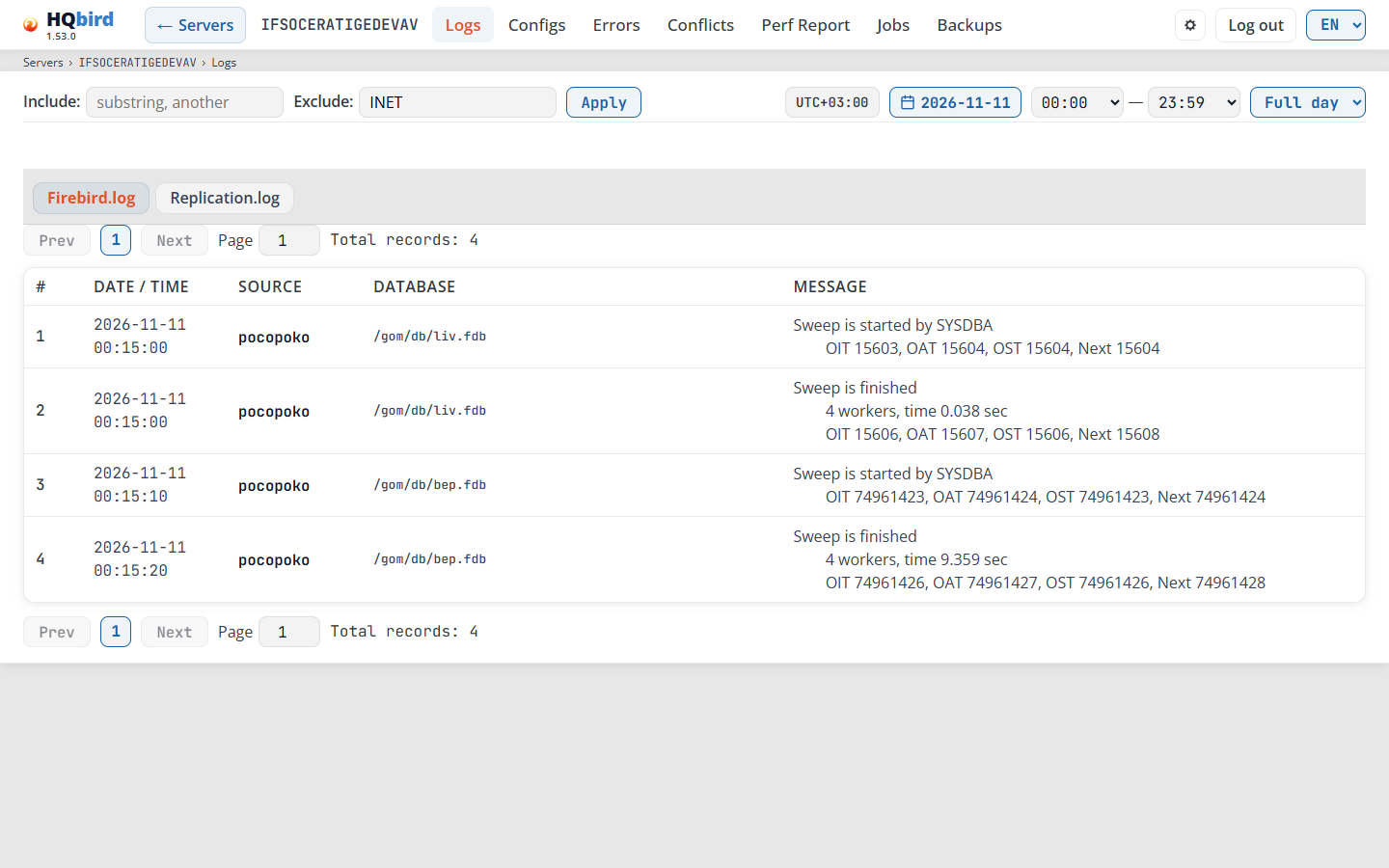
O que você vê
- A linha de filtros: Incluir:, Excluir: e Aplicar (ou Enter em um campo de filtro).
- A barra de tempo: o selo do fuso horário, o botão de data, a hora de início e de fim, e a lista de predefinições.
- As abas Firebird.log e Replication.log.
- A barra de páginas: Anterior, os números das páginas, Próxima, o campo Página e Total de registros: N. A mesma barra também fica abaixo da tabela.
- A tabela de entradas do log.
Filtros. Os filtros procuram na mensagem, na origem e no banco de dados de
cada entrada. Clique em Aplicar, ou pressione Enter em um campo de
filtro, para usá-los. Na aba Firebird.log,
Excluir é INET por padrão: ele oculta as mensagens de rede, como
INET/inet_error. Na aba Replication.log, Excluir fica vazio. Quando
você troca de aba, Incluir é limpo e Excluir recebe de novo o padrão
dessa aba.
Data e hora.
- O calendário tem os dias dos dois logs. A página abre no dia mais recente. Quando você escolhe outro dia, a tabela carrega de novo.
- A lista de predefinições define o intervalo do dia:
- Dia inteiro (o padrão): 00:00–23:59.
- Última 1h: a hora que termina na entrada mais recente do dia.
- Últimas 6h: 18:00–23:59.
- Últimas 12h: 12:00–23:59.
- Selecionado: o intervalo que você define à mão.
- Uma predefinição carrega a tabela na hora. Depois de mudar a hora de início ou de fim à mão, clique em Aplicar.
A tabela
| Coluna | O que mostra |
|---|---|
# |
O número da entrada no resultado. |
| Data / hora | A data e a hora da entrada. |
| Origem | O nome do computador na entrada. |
| Banco de dados | O banco de dados da entrada, ou — quando a entrada não nomeia nenhum. |
| Estado | Só em Replication.log: o estado da entrada. Clique no cabeçalho para ordenar por ele; clique de novo para inverter a ordem. |
| Mensagem | O texto da entrada. |
- Uma linha fica vermelha quando a mensagem tem
bugcheck,internal consistency check,abnormal terminationouoperating system. Leia essas entradas primeiro. - A tabela tem 100 entradas por página. Ela abre na última página, com as entradas mais recentes. Para ir a uma página, digite o número dela no campo Página e pressione Enter. Uma tabela ordenada abre na página 1.
Mensagens que você pode ver
| Mensagem | O que significa |
|---|---|
| Sem entradas para data/horário selecionados. | Nenhuma entrada corresponde ao dia, ao intervalo e aos filtros. Escolha Dia inteiro ou limpe os filtros. |
| firebird.log ainda não tem entradas. O servidor não tem este log, ou ele está vazio. | O agente não enviou nenhum dia deste log. A mesma mensagem cita replication.log na outra aba. Um servidor sem replicação não tem log de replicação. |
| Sem datas no log | O calendário não tem dias: o agente ainda não enviou nenhum log. |
| Falha ao carregar datas: … / Falha ao carregar logs: … | O console não conseguiu ler os dados. O texto depois dos dois-pontos dá o motivo. |
Configs
As cópias salvas de databases.conf, firebird.conf e replication.conf.
O agente copia um arquivo cada vez que ele muda. Escolha uma cópia em cada
lista para ver as configurações em momentos diferentes.
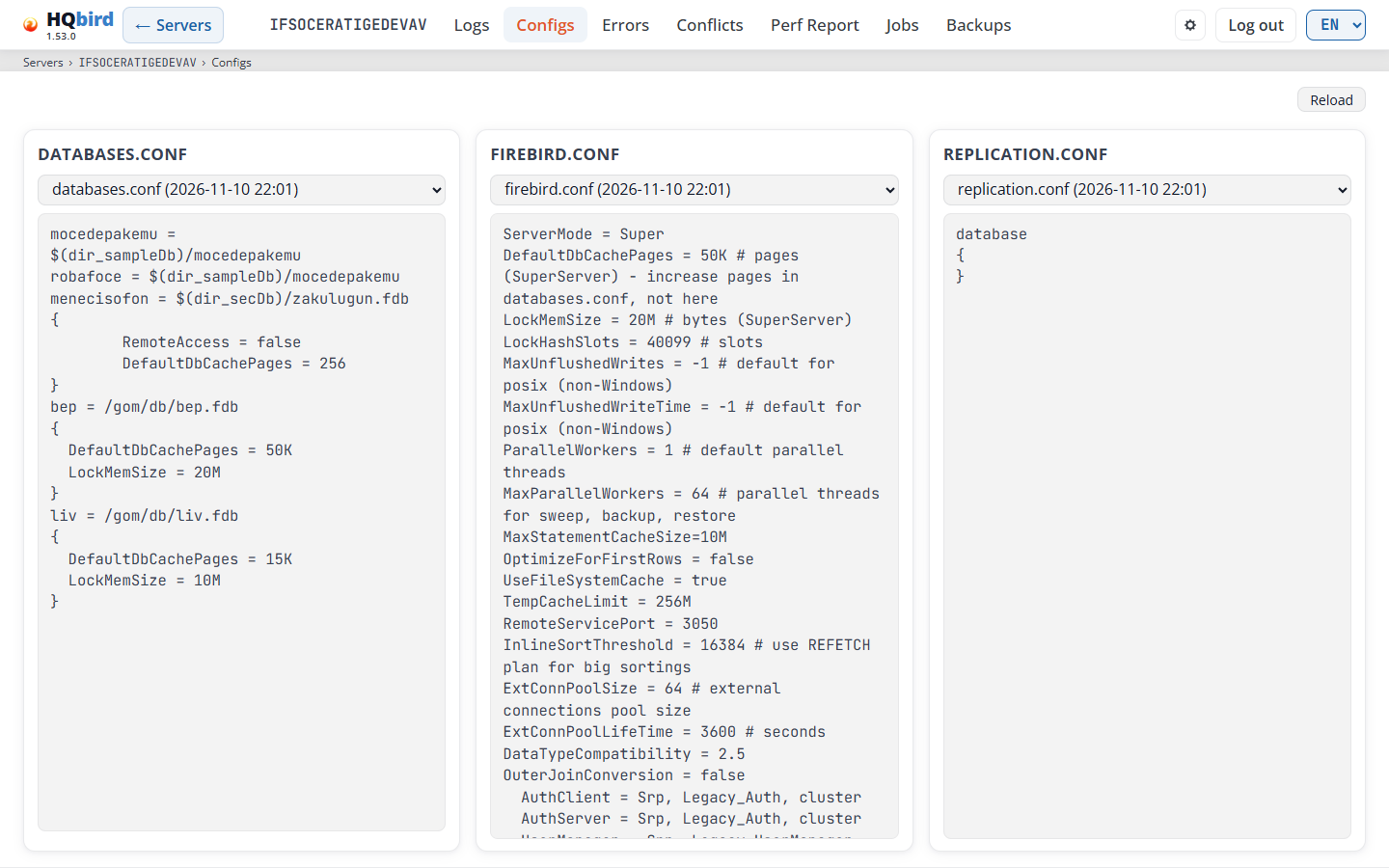
O que você vê
- Recarregar no canto superior direito. Ele lê de novo as cópias mais recentes dos arquivos. O agente copia um arquivo alterado em até um minuto; então, depois de editar o arquivo à mão no servidor, espere um minuto e clique em Recarregar.
- Três painéis: databases.conf, firebird.conf e replication.conf. Cada painel tem uma lista de cópias e o texto do arquivo abaixo dela.
- O botão Editar no painel databases.conf (não aparece no modo demo, por isso ele não está na imagem).
- Abaixo do painel databases.conf: a lista de problemas da cópia escolhida. Ela aparece só quando a cópia tem problemas.
- Cada item de uma lista é o nome do arquivo e a hora da cópia, por exemplo
databases.conf (2026-10-27 13:39). A cópia mais recente vem primeiro. - Numa janela de desktop, os três painéis ocupam a janela até a borda de baixo, e cada painel rola por dentro. A lista de problemas ocupa no máximo um quarto da altura da janela. Numa janela estreita, os painéis ficam em uma coluna.
Problemas no databases.conf. O console verifica a sintaxe do jeito que o
Firebird lê o arquivo. Ele também verifica cada parâmetro de um bloco por banco
de dados contra o que aquela versão do Firebird permite por banco de dados.
Cada problema é uma linha: Linha 12: <mensagem>. Uma linha de erro fica
vermelha, uma linha de aviso fica âmbar. Quando as chaves { } não combinam, o
texto do arquivo fica com fundo vermelho.
O console lê a versão do Firebird a partir dos dados do agente. Quando não
encontra a versão, ele verifica contra todas as versões e avisa que a versão é
desconhecida. Um nome de parâmetro com um erro de uma ou duas letras recebe uma
dica, por exemplo
parâmetro desconhecido "DefaultDBCachPages" — você quis dizer "DefaultDbCachePages"?.
O botão Editar abre o editor do databases.conf. Os outros dois painéis continuam somente leitura. O botão aparece apenas quando tudo isto é verdade:
- O modo demo está desligado.
- O console consegue abrir o arquivo deste servidor:
- Modo local (o console executa na máquina do agente): o agente responde na Local API dele.
- Modo remoto: o administrador configurou a entrega de configuração
(
goafts_push_enablede as chavesgoafts_admin_*), o goafts responde e existe um arquivo de partida. É um arquivo enviado a este servidor antes, ou pelo menos uma cópia dodatabases.confvinda do agente.
- Você pode salvar o arquivo:
- Modo local: o modo de usuário único, um administrador ou uma conta com a permissão Pode enviar configuração aos agentes.
- Modo remoto: uma conta com a permissão Pode enviar configuração aos agentes (veja Usuários). Um administrador também precisa dessa permissão.
Se um servidor não tem o botão Editar no modo remoto, verifique três
coisas: o agente ainda não enviou nenhuma cópia do databases.conf (a lista diz
Sem arquivos), sua conta não tem a permissão de envio, ou o goafts não
responde.
Mensagens que você pode ver
| Mensagem | O que significa |
|---|---|
| Sem arquivos | O agente não enviou nenhuma cópia deste arquivo. A lista fica desabilitada. |
| Erro: … | O console não conseguiu ler as cópias. O texto dá o motivo. |
| "}" sem bloco aberto e outras mensagens de sintaxe | O Firebird não consegue ler o arquivo neste ponto. Corrija a linha. |
| o parâmetro “…” não pode ser definido por banco (Firebird …) | Este parâmetro funciona apenas no firebird.conf. O Firebird o ignora no bloco. |
| o alias “…” também está definido na linha … | O mesmo alias está duas vezes no arquivo. |
| o caminho … tem mais de um bloco de parâmetros: … | O Firebird usa apenas um dos blocos. |
| include não é verificado: … (aviso) | O console não abre arquivos incluídos. |
| versão do Firebird desconhecida — parâmetros verificados contra todas as versões (aviso) | O agente não enviou a versão do Firebird. |
| o arquivo contém dados binários | O arquivo não é um arquivo de texto. |
Editor do databases.conf
O editor mostra o databases.conf como uma lista de caminhos de banco de dados.
Cada caminho tem seus aliases e no máximo um bloco de parâmetros. No Firebird
2.5 o arquivo é o aliases.conf: a página usa esse nome e mostra o arquivo só
na visualização Texto (veja Firebird 2.5: aliases.conf abaixo).
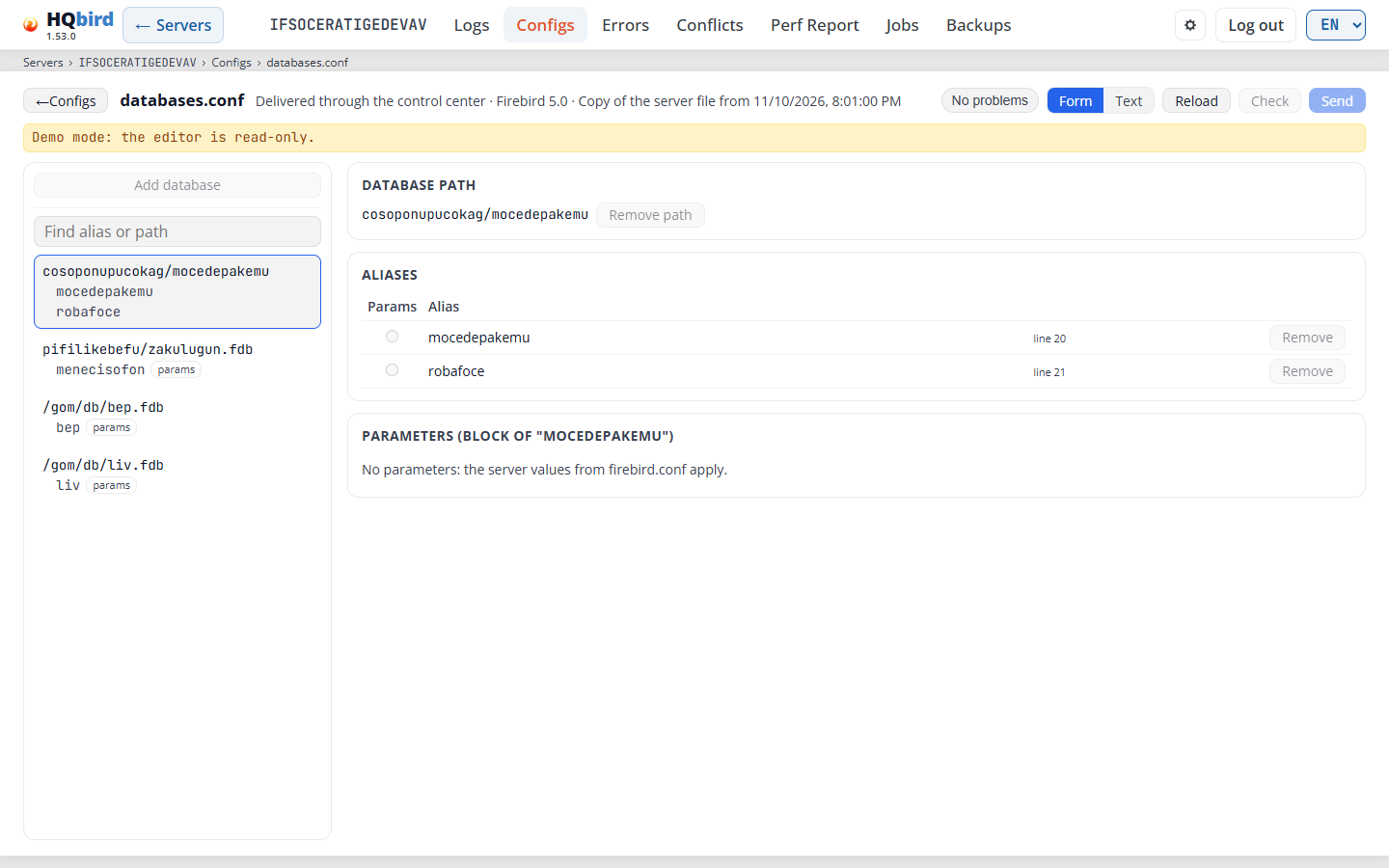
O que você vê
- A linha do cabeçalho:
- ← Configs volta para a página Configs. Com alterações não salvas, ele pergunta antes: “Sair da página? As alterações não salvas serão perdidas.”
- O título databases.conf e a linha de origem: Arquivo: <path> no modo local, Entrega pelo centro de controle no modo remoto. Depois, a versão do Firebird e, no modo remoto, Cópia do arquivo do servidor de <hora> ou o resultado da Última entrega.
- Alterações não salvas (âmbar) aparece depois da sua primeira alteração.
- À direita: o botão de problemas (Sem problemas, ou Problemas: n: vermelho com erros, âmbar só com avisos), Formulário e Texto, Recarregar, Verificar e Salvar (chamado Enviar no modo remoto).
- Uma linha de status para os resultados de Verificar e Salvar, e uma linha de aviso quando houver um.
- Esquerda: Adicionar banco no topo, depois Buscar alias ou caminho, a
lista de caminhos de banco de dados com seus aliases e Arquivos
incluídos (as linhas
includedo arquivo). - Direita: os cartões do caminho selecionado.
A lista de caminhos (esquerda). Buscar alias ou caminho filtra a lista. Um ponto vermelho ● marca um caminho com erros. Selos marcam o alias que contém o bloco de parâmetros (parâmetros), um bloco que o Firebird ignora (ignorado) e um alias repetido (duplicado).
Adicionar banco. O botão fica no topo da lista de caminhos. Na visualização Texto, o mesmo botão fica acima do texto, à esquerda. Os dois abrem a janela Adicionar banco:
- Digite o Alias e o Caminho do banco. Os dois campos são
obrigatórios: Adicionar fica desativado enquanto um deles estiver vazio.
No modo local, o exemplo no campo do caminho segue o sistema do caminho do
arquivo (
C:\db\name.fdbou/db/name.fdb); nos outros casos, é/db/name.fdb. - Adicionar (ou Enter) adiciona a linha ao texto da página. Cancelar (ou Esc) fecha a janela.
- Quando o console recusa a entrada, a janela continua aberta com os seus valores e mostra o motivo: o alias já existe, o caminho já está no arquivo, o alias ou o caminho tem caracteres que o arquivo não aceita, ou Corrija o texto primeiro: ele tem erros de estrutura. (corrija o texto na visualização Texto e tente de novo).
- Depois de Adicionar, a visualização Formulário seleciona o novo caminho, e a visualização Texto mostra a nova linha. A página mostra Alterações não salvas: só Salvar grava o arquivo.
- Os botões ficam desativados no modo demo, enquanto uma requisição está em andamento, quando o editor não consegue abrir o arquivo e quando você não pode salvá-lo.
Os cartões (direita).
-
Caminho do banco: o caminho. Remover caminho remove o caminho e todos os aliases dele, depois de uma pergunta.
-
Um aviso quando o caminho tem dois blocos de parâmetros: o Firebird usa apenas um deles. Mesclar em “<alias>” junta os dois; Excluir o bloco de “<alias>” remove um.
-
Aliases: todos os aliases do caminho.
Coluna O que mostra Parâmetros Qual alias contém o bloco de parâmetros. Selecione outro alias para mover o bloco para ele. Alias O nome do alias, a linha dele no arquivo e os selos dele. Remover Remove o alias, depois de uma pergunta. Digite um nome no campo novo alias e clique em + Alias para adicionar um.
-
Parâmetros (bloco de “<alias>”): os parâmetros do bloco.
Coluna O que mostra Parâmetro O nome do parâmetro. Valor O valor no bloco. firebird.conf O valor do servidor no firebird.conf, quando ele é conhecido.Remover Remove o parâmetro. Para adicionar um, escolha um nome na lista Parâmetro… (ela tem apenas os parâmetros que esta versão do Firebird permite por banco de dados), digite o Valor e clique em + Parâmetro. Um valor vazio significa que vale o valor do servidor.
DatabaseAccessnão está na lista: o Firebird o ignora dentro de um bloco. Um arquivo que o define em um bloco falha em Verificar; defina-o nofirebird.conf. -
Bloco ignorado de “<alias>”: um bloco que o Firebird não usa.
Formulário e Texto. Formulário e Texto alternam entre esta visualização e o arquivo bruto. Cada alteração no formulário altera o texto, e os comentários e as quebras de linha são mantidos. Quando o formulário não consegue ler o arquivo, corrija-o na visualização Texto.
Firebird 2.5: aliases.conf. O Firebird 2.5 guarda os aliases no
aliases.conf: uma linha alias = caminho para cada um, sem blocos de
parâmetros. Para essa versão, o título da página diz aliases.conf, o
editor abre a visualização Texto, e Formulário e Texto não aparecem.
Adicionar banco funciona ali também. Quando o console não sabe a versão do
Firebird, a visualização Formulário continua disponível.
Recarregar lê o arquivo do servidor de novo. Se houver alterações não salvas, o editor pergunta antes. Quando você volta para a aba, ou volta para a página no navegador, e o arquivo mudou no servidor, o editor o lê de novo sozinho (só quando não há alterações não salvas). Numa janela de desktop, a lista, o formulário e o texto ocupam a janela até a borda de baixo e rolam por dentro.
Verificar e Salvar.
-
Um alias repetido e um segundo bloco de parâmetros no mesmo caminho são erros. O console os encontra antes de o arquivo ir para o agente, então um agente mais antigo também não consegue salvar um arquivo assim.
-
Verificar valida o arquivo e não grava nada. Salvar fica desabilitado enquanto o arquivo tem erros (dica de ferramenta Corrija os erros primeiro) e quando você não pode salvar (dica de ferramenta Você não tem permissão para alterar este arquivo).
-
Modo local: o editor abre o arquivo real em uso. Salvar o envia ao agente. O agente o valida novamente, guarda um backup ao lado do arquivo e recusa o salvamento se o arquivo mudou nesse meio-tempo. Nesse caso, o editor mantém o seu texto e oferece Recarregar. Isso exige o fbagent 2.77 ou mais recente. O fbagent 2.83 ou mais recente guarda um backup por sessão de edição, não um por Salvar, e um Salvar que não muda nada não grava nada.
-
Modo remoto: o editor abre a cópia que o goafts guarda. Antes do primeiro salvamento, ele abre a cópia mais recente vinda do agente:
- O fbagent 2.94.0 ou mais recente envia o arquivo byte a byte, com os comentários, as linhas vazias e as quebras de linha. O cabeçalho mostra Cópia do arquivo do servidor de <hora>.
- Um agente mais antigo envia o arquivo sem comentários e linhas vazias. Então Enviar pergunta antes se deve continuar: o salvamento os remove do arquivo no servidor.
Enviar armazena o arquivo no goafts. O agente o recebe na próxima sincronização. Ele recusa a alteração quando o arquivo dele mudou depois que o editor o abriu. Caso contrário, aplica o arquivo com um backup e informa o resultado. Enquanto uma alteração espera o agente, a página fica somente leitura. O cabeçalho mostra o resultado na próxima vez que você abrir o editor.
-
Cada salvamento é registrado no log de auditoria.
-
No modo demo, o editor é somente leitura: todos os botões ficam desabilitados.
Mensagens que você pode ver
| Mensagem | O que significa |
|---|---|
| Nenhum problema encontrado | Verificar não encontrou nada. |
| Sem erros. Veja os avisos. | Você pode salvar. Leia os avisos primeiro. |
| O arquivo contém erros. / Não salvo: o arquivo contém erros. | Corrija os erros que a lista de problemas mostra. |
| Salvo. O agente mantém uma cópia de segurança ao lado do arquivo: o arquivo antes desta sessão de edição. | Modo local: o agente gravou o arquivo. |
| Enviado. O agente aplica o arquivo em cerca de um minuto; o resultado aparece aqui após o relatório dele. | Modo remoto: o goafts guarda o arquivo para o agente. |
| O arquivo mudou no servidor. Seu texto continua aqui: copie-o e recarregue. | Alguém alterou o arquivo depois que você o abriu. O editor muda para a visualização Texto. Copie o seu texto, clique em Recarregar e faça a sua alteração de novo. |
| O arquivo mudou no servidor. A página mostra a nova versão. | Você não tinha alterações não salvas, então o editor leu o novo arquivo. |
| O formulário não consegue ler este arquivo. Corrija-o na visão Texto. | O arquivo tem um erro de sintaxe que o formulário não consegue mostrar. |
| Alteração recusada: … / Erro do agente: … | O agente não aceitou o arquivo. O texto dá o motivo. |
| O agente ainda não aplicou a última alteração. Recarregue a página em alguns minutos. | Modo remoto: uma alteração enviada espera o agente. A página fica somente leitura até o agente responder. |
| O agente recusou a última alteração: o arquivo no servidor mudou depois que o editor o abriu. A página mostra o arquivo atual. Faça a alteração de novo. | Modo remoto: alguém mudou o arquivo no servidor nesse meio-tempo. Faça a sua alteração de novo no arquivo que a página mostra agora. |
| Este arquivo vem de um snapshot sem comentários e linhas vazias. Salvar os remove do arquivo no servidor. Continuar? | Modo remoto com um agente 2.93.0 ou mais antigo. Clique em Cancelar para manter os comentários; edite o arquivo no servidor. |
| Edição indisponível: … | O console não consegue abrir o arquivo deste servidor (veja as regras do botão Editar em Configs). |
| O agente ainda não enviou uma cópia do arquivo. A cópia chega depois que o agente reiniciar. | Modo remoto: o goafts não tem arquivo para este servidor e o console não tem cópia vinda do agente. Reinicie o agente, espere a cópia e abra o editor de novo. |
| Corrija o texto primeiro: ele tem erros de estrutura. | Na janela Adicionar banco: o texto tem um erro que o editor não consegue contornar. Feche a janela e corrija o texto na visualização Texto. |
| Modo demo: o editor é somente leitura. | Desligue o modo demo para editar. |
Erros
Erros do Firebird vindos do trace: hora, ID da conexão (attachment), texto do erro e banco de dados. O mesmo erro que se repete aparece como uma única linha com uma contagem.
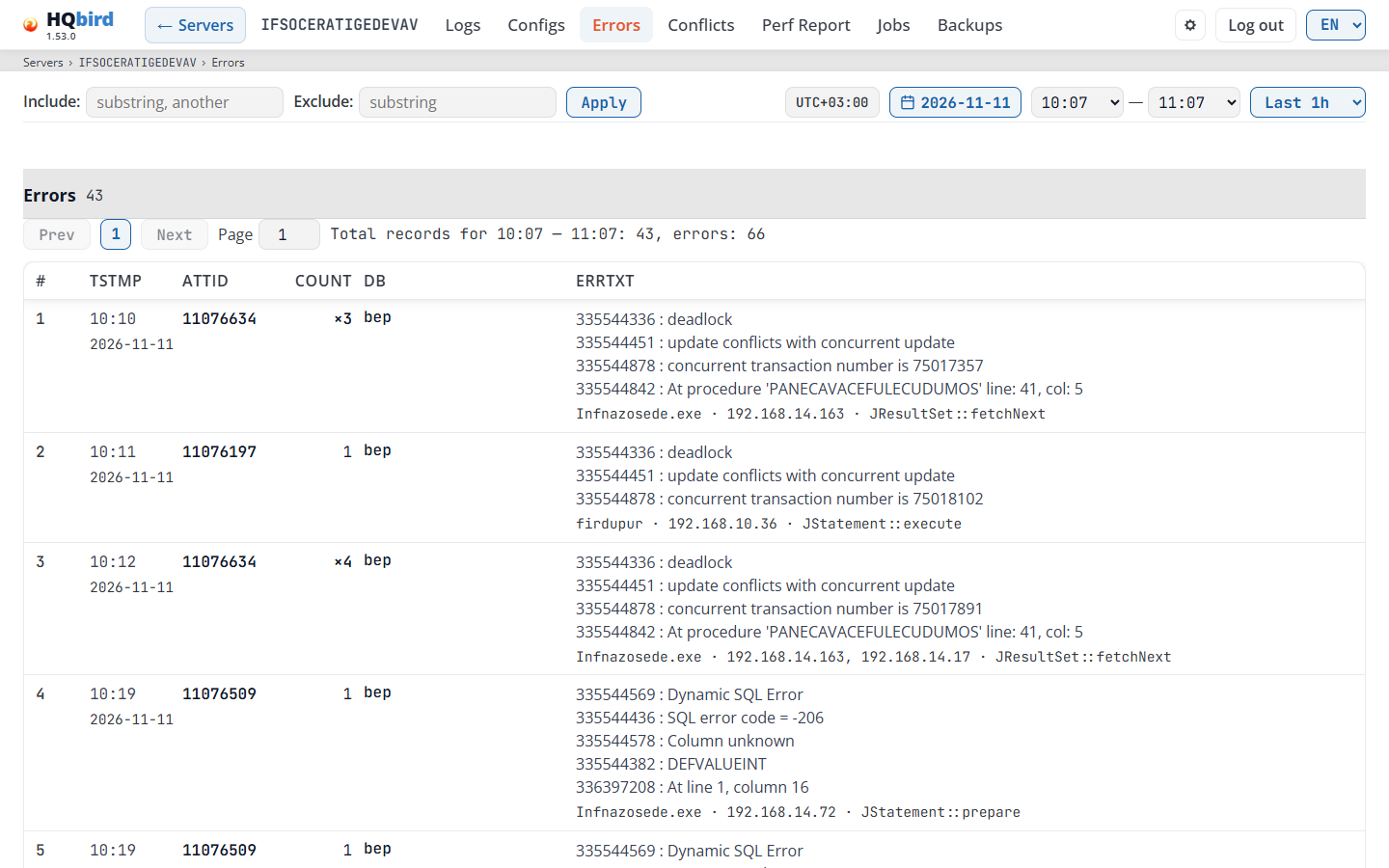
O que você vê
- A linha de filtros: Incluir:, Excluir: e Aplicar. Você também pode pressionar Enter em um campo de filtro.
- A barra de tempo: o selo do fuso horário, o botão de data, a hora de início e de fim, e a lista de predefinições.
- O título Erros com o número de linhas, e Exportar CSV à direita dele (não aparece no modo demo, por isso ele não está na imagem).
- A barra de páginas: Anterior, os números das páginas, Próximo, o campo Página e a linha de total. A mesma barra também fica abaixo da tabela.
- A tabela de erros.
Intervalo de tempo. O padrão é Última 1h: a hora que termina no último erro do dia. Últimas 6h é 18:00–23:59, Últimas 12h é 12:00–23:59, e Dia inteiro é 00:00–23:59. O link Todos os erros → no relatório de integridade abre o dia como Dia inteiro.
Filtros. Os filtros procuram no texto do erro, no ID da conexão, na hora, no banco de dados, nas aplicações, nos endereços e na função do Firebird.
A tabela
| Coluna | O que mostra |
|---|---|
# |
O número da linha. |
| tstmp | A hora do erro (HH:MM), com a data abaixo em fonte menor. |
| attID | O ID da conexão (attachment). |
| count | Para uma linha com contagem: ×N, quantos erros a linha contém. A coluna aparece apenas quando algumas linhas têm contagem. |
| db | O banco de dados. A coluna aparece apenas quando um erro nomeia um. |
| errTxt | O texto do erro, com a linha do cliente abaixo. |
- Uma linha com contagem contém um tipo de erro, em um minuto, em um banco
de dados. Aponte para ×N para ver a primeira e a última hora e o número de
conexões, por exemplo
Primeiro e último erro: 13:05:01-13:05:58; Conexões: 3. - A linha do cliente mostra o cliente que recebeu o erro: a aplicação, o endereço do cliente e a função do Firebird. Uma linha com contagem lista as diferentes aplicações e endereços de todos os seus erros (cinco, depois “…” se houver mais). Clique em uma aplicação ou em um endereço para mostrar só os erros dele (não no modo demo). A linha fica vazia para dados mais antigos e para clientes que não enviam o nome da aplicação (muitos drivers JDBC e .NET).
- A tabela tem 50 linhas por página. Ela abre na última página, com os erros mais recentes.
- A linha de total é Total de registros para 18:48 — 19:48: 1397. Quando as linhas têm contagens, ela acrescenta o número de erros: …: 1397, erros: 4677.
Exportar CSV baixa todas as linhas da tabela, de todas as páginas, com os mesmos filtros e intervalo de tempo.
- O nome do arquivo tem o dia e o intervalo, por exemplo
errors_2026-11-03_1300-1400.csv. - O arquivo é UTF-8 com BOM, para o Excel mostrar todas as letras corretamente.
- O separador é vírgula em inglês e ponto e vírgula nos outros idiomas, para o Excel abrir o arquivo em colunas.
- Uma linha com contagem continua sendo uma linha. As colunas são
#,date,time,last(a hora do último erro),attID,count,atts(o número de conexões),db,app,host,fneerrTxt.last,counteattsexistem apenas quando algumas linhas têm contagem;dbapenas quando um erro nomeia um banco de dados. Várias aplicações ou endereços são unidos com;. - Uma célula de texto que começa com
=,+,-ou@recebe um'na frente, para o Excel não executá-la como fórmula. - O botão fica oculto no modo demo, porque o arquivo tem os valores reais. Ele também fica oculto quando a tabela está vazia.
Mensagens que você pode ver
| Mensagem | O que significa |
|---|---|
| Nenhuma entrada para a data e o intervalo selecionados. | Nenhum erro corresponde ao dia, ao intervalo e aos filtros. Escolha Dia inteiro ou limpe os filtros. |
| Nenhum arquivo de erros encontrado | O calendário não tem dias: o agente não enviou erros de trace. |
| Falha ao carregar datas: … / Falha ao carregar erros: … | O console não conseguiu ler os dados. O texto depois dos dois-pontos dá o motivo. |
Conflitos
Conflitos de lock e deadlocks vindos do trace, um minuto por vez. Cada grupo é uma transação que causou conflitos.
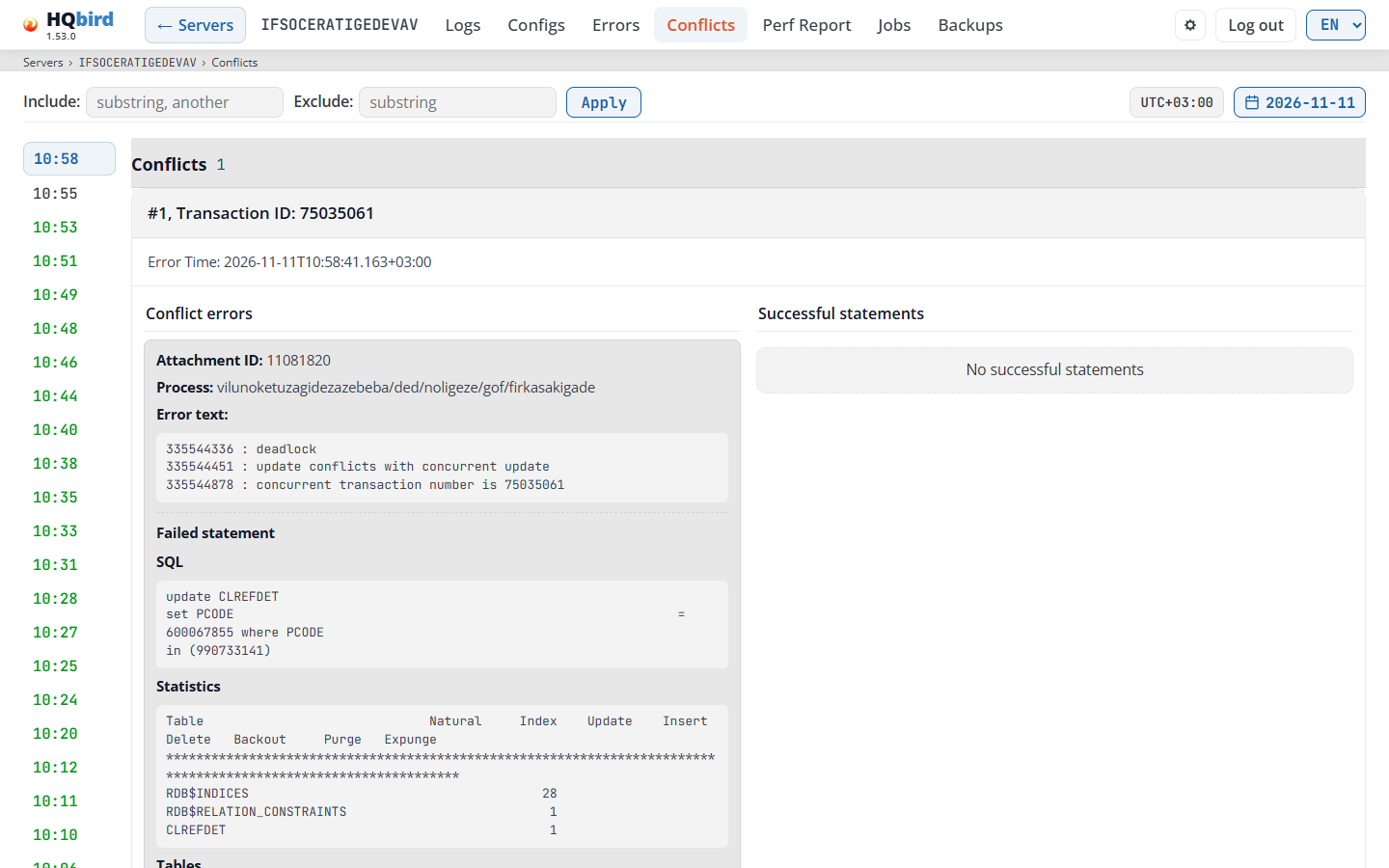
O que você vê
- A linha de filtros: Incluir:, Excluir: e Aplicar (ou Enter).
- O selo do fuso horário e o botão de data.
- Esquerda: a lista de minutos com conflitos, os mais recentes primeiro. Um minuto em verde também tem instruções bem-sucedidas. O minuto selecionado fica destacado.
- Direita: o título Conflitos com o número de grupos mostrados (depois do filtro), e os grupos.
Como ler um minuto:
- Escolha um minuto na lista à esquerda. O mais recente fica selecionado.
- Cada grupo começa com #n, ID da transação: <id> e a Hora do erro.
- Compare as duas colunas:
- Erros de conflito: o ID de anexo, o Processo, o
Texto do erro (os códigos e as mensagens de erro do Firebird, por
exemplo
deadlockeupdate conflicts with concurrent update) e a Instrução falhada quando o trace a tem. - Instruções bem-sucedidas: as instruções da transação concorrente que tiveram sucesso, com a Data/hora, o ID de anexo, o ID da transação e o Processo delas.
- Erros de conflito: o ID de anexo, o Processo, o
Texto do erro (os códigos e as mensagens de erro do Firebird, por
exemplo
- Cada instrução mostra seu SQL, Parâmetros, Estatísticas e Tabelas.
- Os filtros funcionam sobre o texto de cada grupo, no navegador. A contagem no título mostra quantos grupos restam.
- Copiar SQL e Copiar SQL com parâmetros (quando a instrução tem parâmetros) ficam ao lado do SQL. Eles levam o SQL para as suas próprias ferramentas. Eles ficam ocultos no modo demo.
- O endereço da página guarda a data e o minuto, então você pode enviar o link.
Mensagens que você pode ver
| Mensagem | O que significa |
|---|---|
| Nenhum arquivo de relatório de conflitos encontrado. | O agente não enviou dados de conflitos. |
| Sem dados para o minuto selecionado. | O minuto não tem grupos. |
| Sem erros de conflito / Sem instruções bem-sucedidas | Uma coluna de um grupo está vazia. |
| Falha ao carregar conflitos: …, Falha ao carregar datas: …, Falha ao carregar minutos: … | O console não conseguiu ler os dados. O texto dá o motivo. |
Relatório de desempenho
O relatório de desempenho do agente para uma janela de tempo: as instruções SQL mais pesadas, os processos e os endereços de clientes.
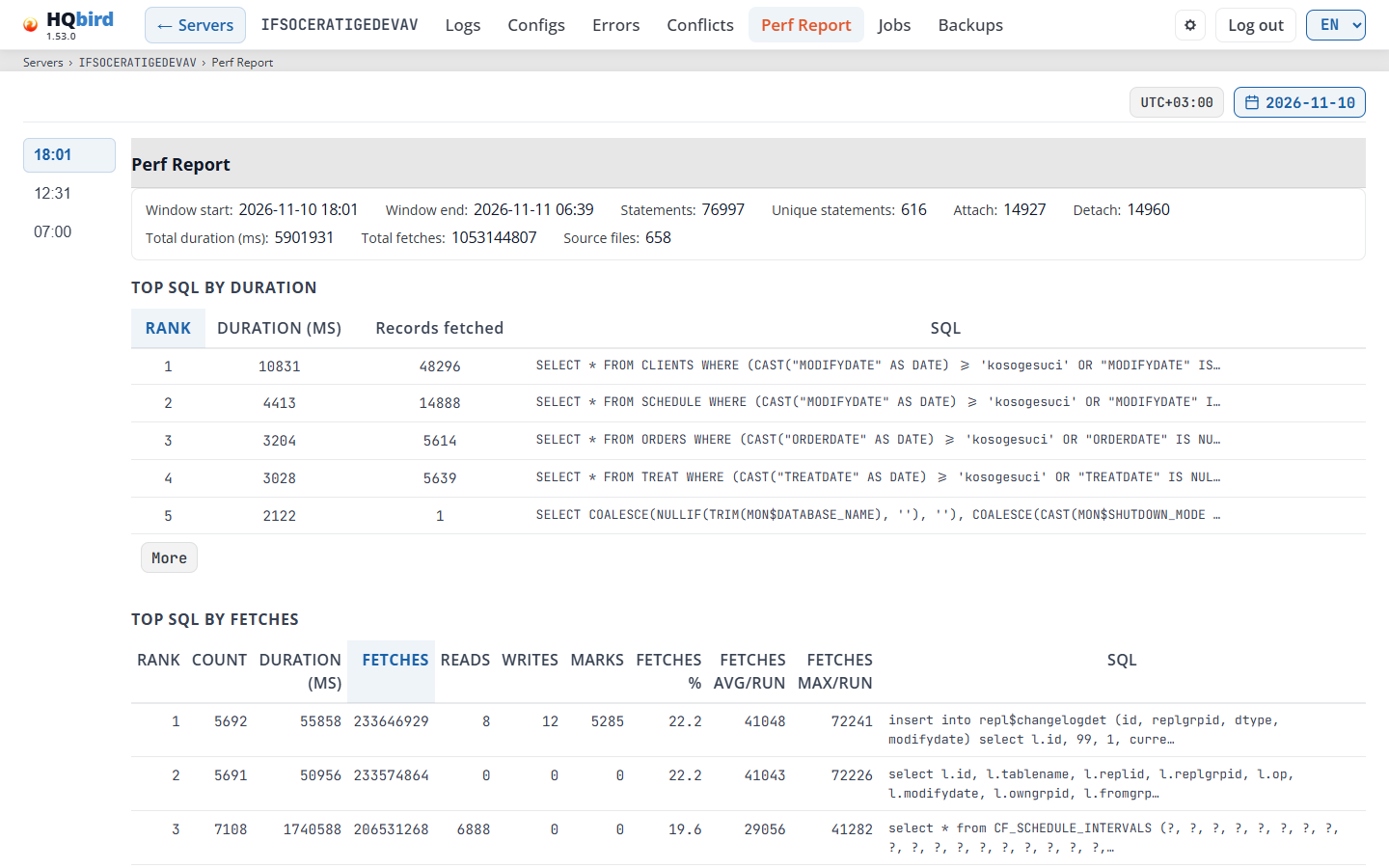
O que você vê
- O selo do fuso horário e o botão de data.
- Esquerda: a lista de horários de relatório do dia, os mais recentes primeiro.
- Direita: o título Relatório de desempenho, o resumo e as tabelas.
O resumo: Início da janela, Fim da janela, Instruções, Instruções únicas, Attach e Detach (conexões abertas e fechadas na janela), Duração total (ms), Fetches totais e Ficheiros de origem. Um valor zero não é mostrado.
As tabelas. Cada tabela mostra 5 linhas. Mais mostra todas as linhas, Menos mostra 5 de novo. Clique no cabeçalho de uma coluna para ordenar.
-
Top SQL por duração: as instruções mais lentas.
Coluna O que mostra Posição O lugar na lista. Duração (ms) O tempo de execução da instrução. Registros lidos Os registros (linhas) que a instrução buscou. SQL A instrução. -
Top SQL por fetches, Top SQL por reads, Top SQL por writes: uma linha é uma instrução com suas somas na janela.
Coluna O que mostra Posição O lugar na lista. Contagem Quantas vezes a instrução foi executada. Duração (ms), Fetches, Reads, Writes, Marks Somas de todas as execuções. <métrica> % A participação no total da janela para a métrica da tabela. <métrica> méd./execução, <métrica> máx./execução O valor médio e o maior valor em uma execução. SQL A instrução. -
Processos e Endereços: uma linha por programa cliente ou endereço de cliente, ordenadas por duração.
Coluna O que mostra Processo / Endereço O programa cliente ou o endereço do cliente. Contagem As instruções. ATT, DET Conexões abertas e fechadas. Duração (ms), Fetches, Reads, Writes, Marks Somas para o programa ou endereço. Planos únicos, Instruções únicas, Conex. únicas Quantos planos, instruções e conexões diferentes.
Clique em uma linha de uma tabela Top SQL para ver seu SQL (com botões de cópia), PLAN, parâmetros e Estatísticas de tabelas. Estatísticas de tabelas tem apenas os contadores que o trace do Firebird fornece para cada tabela: natural, index, update, insert, delete, backout, purge e expunge. Fetches, reads, writes e marks existem apenas para a instrução como um todo. As linhas de Processos e Endereços não abrem.
A partir do relatório de integridade. O botão Perf report na seção Consultas do relatório de integridade abre esta página na janela que contém a hora do status. As linhas dessa consulta ficam marcadas com fundo azul e uma barra à esquerda. A primeira fica aberta e visível na tela; a tabela mostra todas as linhas, se necessário. Quando você escolhe outra data ou hora, a marca some.
Um formato antigo de relatório tem uma tabela e os campos de resumo Linhas processadas e Registros criados.
Uma janela sem relatório. Às vezes o agente fecha uma janela e nunca gera o relatório dela. Então ele grava um arquivo pequeno no lugar do relatório. A lista de horários mostra essa janela com uma nota curta:
| Nota | Por que não há relatório |
|---|---|
| geração interrompida | A geração desta janela foi interrompida vezes demais. O agente não tenta de novo. |
| arquivos de trace demais | A janela tem mais arquivos de trace do que uma execução pode processar (max_files_per_run). |
| expirada | A janela era mais antiga que o limite de processamento (horizon_days) quando chegou a sua vez. |
| sem dados de trace | Não houve dados de trace para a janela. |
Clique nesse horário: a página mostra uma frase que diz o motivo, e nenhuma tabela vazia. Quando a página abre, ela mostra o último relatório real, não uma janela assim.
Mensagens que você pode ver
| Mensagem | O que significa |
|---|---|
| Nenhum arquivo de relatório de desempenho encontrado. | O agente não gravou nenhum relatório de desempenho. |
| Sem dados para a hora selecionada. | O relatório escolhido está vazio. |
| A consulta do relatório do servidor não está nas listas principais deste relatório. | Você veio do relatório de integridade, mas esta janela não tem a consulta nas listas principais dela. |
| Falha ao carregar relatório: …, Falha ao carregar datas: …, Falha ao carregar horários: … | O console não conseguiu ler os dados. O texto dá o motivo. |
8. Relatório de integridade do servidor
O Relatório de integridade do servidor (/report) combina os snapshots de
status do agente e o relatório de IA dele para um dia. Abra-o com:
- o link Relatório na coluna Status da página Servidores,
- uma célula da faixa do servidor, ou
- os links Estado do servidor e Relatório deste minuto no painel.
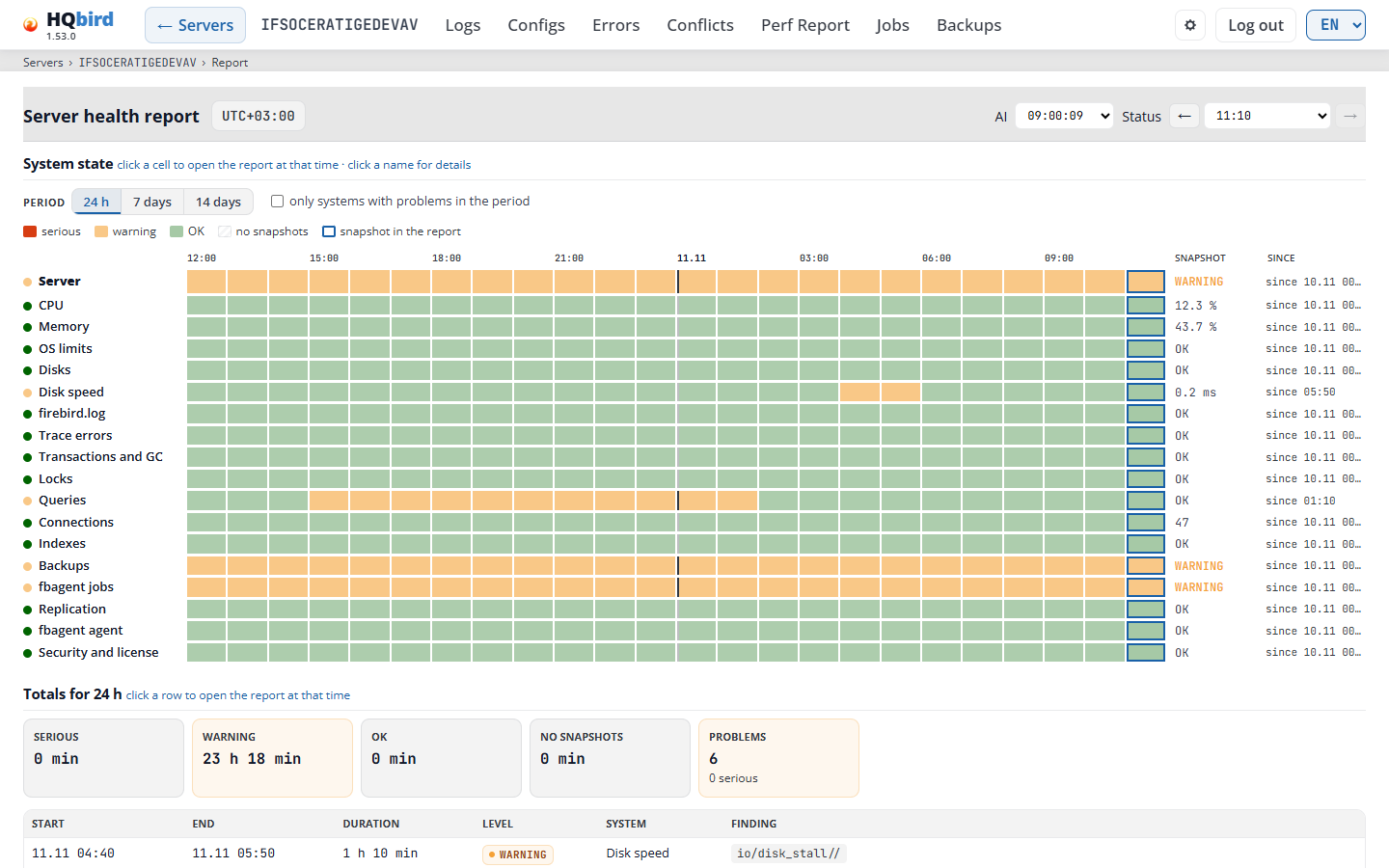
O que você vê
- O cabeçalho: Relatório de integridade do servidor, o selo do fuso horário, a lista IA e a lista Status com ← e →.
- Estado dos sistemas: o estado de cada sistema no período.
- Totais de 24 h (ou do período escolhido): o tempo em cada nível e a lista de problemas.
- Relatório de DD.MM HH:MM: o veredito do snapshot mostrado e as mudanças dele.
- O relatório do snapshot: os arquivos, os fatos principais, o resumo, as áreas, os indicadores principais e os achados.
- As seções Erros, Consultas e Backups.
- Os painéis Fontes e Agente, e uma linha de contadores extras.
- Detalhes dos sistemas: um painel por sistema.
Todos os horários na página estão no fuso horário do agente. Os dados vêm dos snapshots de status do agente (cerca de um a cada 10 minutos) e dos relatórios de IA dele.
- Um link sem data abre o dia do snapshot mais recente.
- Um link pode terminar com uma seção, por exemplo
#area-backupsou#report-backups. A página então abre nessa seção e a destaca por um momento. - No modo demo, a página mascara os nomes de servidores e de bancos de dados, e cada nome de pasta e de arquivo de um caminho, também dentro das chaves dos achados. Os separadores e a extensão do arquivo continuam.
Mensagens que você pode ver
| Mensagem | O que significa |
|---|---|
| Escolha um servidor: o parâmetro server é obrigatório na URL. | O link não tem servidor. Abra o relatório pela página Servidores ou pelo painel. |
| Sem dados de relatório para a data selecionada. | O agente não enviou nenhum snapshot de status nem relatório de IA para esse dia. As listas do cabeçalho ficam ocultas. |
| Sem snapshots server_status neste período | A matriz Estado dos sistemas não tem dados para o período. |
| invalid status snapshot / invalid ai report | O console não conseguiu ler o arquivo. Escolha outro horário nas listas do cabeçalho. |
Estado dos sistemas em um período
O topo da página mostra o servidor em um período.
-
Período: 24 h, 7 dias ou 14 dias. O período termina no fim do dia do relatório, ou agora para hoje. Ele continua o mesmo quando você abre outro snapshot dentro dele. Enquanto os dias mais antigos carregam, a página mostra Carregando….
-
Estado dos sistemas: uma linha para o Servidor e uma linha para cada sistema: CPU, Memória, Limites do SO, Discos, Velocidade dos discos, firebird.log, Erros de trace, Transações e GC, Bloqueios, Consultas, Conexões, Índices, Backups, Tarefas do fbagent, Replicação, Agente fbagent, Segurança e licença. Outros problemas é uma linha apenas quando teve um problema. O ponto antes de um nome mostra o pior nível dessa linha.
- Uma célula é 1 hora (24 h), 4 horas (7 dias) ou 6 horas (14 dias). Ela mostra o pior nível nesse tempo. A legenda explica as cores: vermelho é grave, laranja é atenção, verde é OK, hachurado é sem snapshots. A célula com a moldura azul é o snapshot no relatório. Aponte para uma célula para ver a hora, o sistema e o nível dela.
- Clique em uma célula para abrir o relatório nesse horário. Clique no nome de um sistema para abrir o painel dele em Detalhes dos sistemas.
- Snapshot mostra o nível no snapshot mostrado. Para CPU, Memória,
Velocidade dos discos e Conexões, ele mostra o valor (por exemplo
8.9 %,0.2 ms,1160). - Desde mostra desde quando o sistema tem esse nível:
desde 10:40, oudesde 03.11 00:00quando começou em outro dia. - só sistemas com problemas no período esconde as linhas que ficaram OK o tempo todo e lista os nomes delas depois de OK durante todo o período:.
-
Totais de 24 h: os blocos Grave, Atenção, OK e Sem snapshots mostram quanto tempo o servidor ficou em cada nível. Problemas mostra quantos problemas ele teve, com os graves abaixo. Um bloco com valor acima de zero fica colorido. A tabela abaixo lista cada problema:
Coluna O que mostra Início Quando o problema começou. ≤significa que ele começou antes do período.Fim Quando ele terminou. ainda ativo significa que ele ainda está aberto agora; ativo no fim significa que ele estava aberto quando um período passado terminou. Duração Quanto tempo ele durou. Nível O selo do nível. Sistema O sistema do problema. Achado A chave do achado. Clique em uma linha, ou pressione Enter nela, para abrir o relatório nesse horário. A tabela mostra até 300 linhas, depois Mais … não mostrados. Sem problemas, ela diz Sem problemas neste período.
-
Relatório de DD.MM HH:MM: o nível e a linha principal do snapshot mostrado. Para um snapshot mais antigo, um banner diz Snapshot do histórico: <hora>, e Ir para o último snapshot do período abre o mais novo. Duas linhas de chips mostram as mudanças:
- Desde o snapshot anterior: a mudança em relação ao snapshot de antes.
- No período: a mudança em relação ao primeiro snapshot do período.
+ chaveé um achado novo,↑ chaveé um achado que piorou (de atenção para grave),− chaveé um achado que foi resolvido. sem mudanças significa que nada mudou.
O relatório do snapshot
Abaixo das seções do período, o relatório de um snapshot mostra:
- Listas IA e Status (no cabeçalho): escolha um relatório de IA ou snapshot de status mais antigo do mesmo dia. IA mais recente e Status mais recente são os mais novos. Os botões ← e → ao lado da lista Status abrem o snapshot de status anterior e o seguinte, também através da meia-noite (aponte para um botão para ver a hora). O botão Voltar do navegador volta pelos snapshots que você abriu.
- Arquivos selecionados: os nomes dos dois arquivos, ou Sem snapshot de status para a data / Sem relatório de IA para a data. Um aviso como Os horários de status e IA diferem em 250 min significa que os dois arquivos foram gerados com mais de 15 minutos de diferença.
- O nível (por exemplo WARNING), o selo HQbird e uma linha de fatos
principais. O nível é o nível do servidor vindo do veredito do agente; um
snapshot sem veredito mostra a sua severidade antiga. Um selo pequeno
Agente: NÍVEL vem depois apenas quando o nível do próprio agente é pior.
Os fatos principais são: versão do agente e do Firebird, o Modo do Firebird
(SuperServer, SuperClassic ou Classic; fbagent 2.94.0 ou mais recente), número
de bancos de dados, conexões (attachments, com a variação, por exemplo
(Δ+12)), o gargalo principal e o secundário, e o horário do status e do relatório de IA. Quando ofirebird.confdefine outro modo, uma nota depois do modo o diz, por exemplo “firebird.conf define Classic: vale após reiniciar o Firebird”. - O texto do resumo do relatório de IA.
- Áreas: chips como
engine_errors,io,queries,backups,clients,agent,cpu. Um chip colorido tem achados e mostra quantos. Clique nele para ir aos achados dessa área. Um chip cinza não tem achados e não é um link. - Indicadores principais: blocos do snapshot de status. Um bloco é um link
apenas quando a seção dele está na página.
Bloco O que mostra O clique leva a ERRORS Os erros de trace do dia, com os erros LWM abaixo ( today · LWM 1.92M). A cor segue os achados abertos sobre erros de trace e LWM: vermelho é grave, âmbar é aviso, sem cor significa nenhum achado ou um achado reconhecido.Seção Erros LONG_TX O número de transações longas. Só quando há alguma. Não é um link LWM_LAST A hora dos dados LWM mais recentes. Âmbar com stale …squando a fontelwmmonestá atrasada.Painel Fontes AGENT_LOGS A pasta de logs do agente em porcentagem do limite dela, e o tamanho ( 3.00 / 3 GB). Vermelho em 100% ou mais.Painel Agente RESOURCE_GUARD O estado do resource guard do agente, por exemplo cooldown.Painel Agente CPU_HOST CPU % e, abaixo, a carga e ram %. Comavg 10m, os números são as médias de 10 minutos, as mesmas da matriz Estado dos sistemas. Um snapshot mais antigo mostra os valores daquele momento, com a RAM usada e total. Esmaecido com—ecpuram missingquando o agente não enviou dados do host.Os achados cpu; um link apenas quando o snapshot tem um achado de CPU
Abaixo vêm os achados, em grupos por área, na ordem dos chips. Cada grupo mostra a sua contagem. Em cada grupo, o achado mais grave vem primeiro. Os achados do relatório de IA sem área ficam no último grupo, outros. Os grupos queries e backups têm um link para a tabela deles: → tabela de consultas e → tabela de backups.
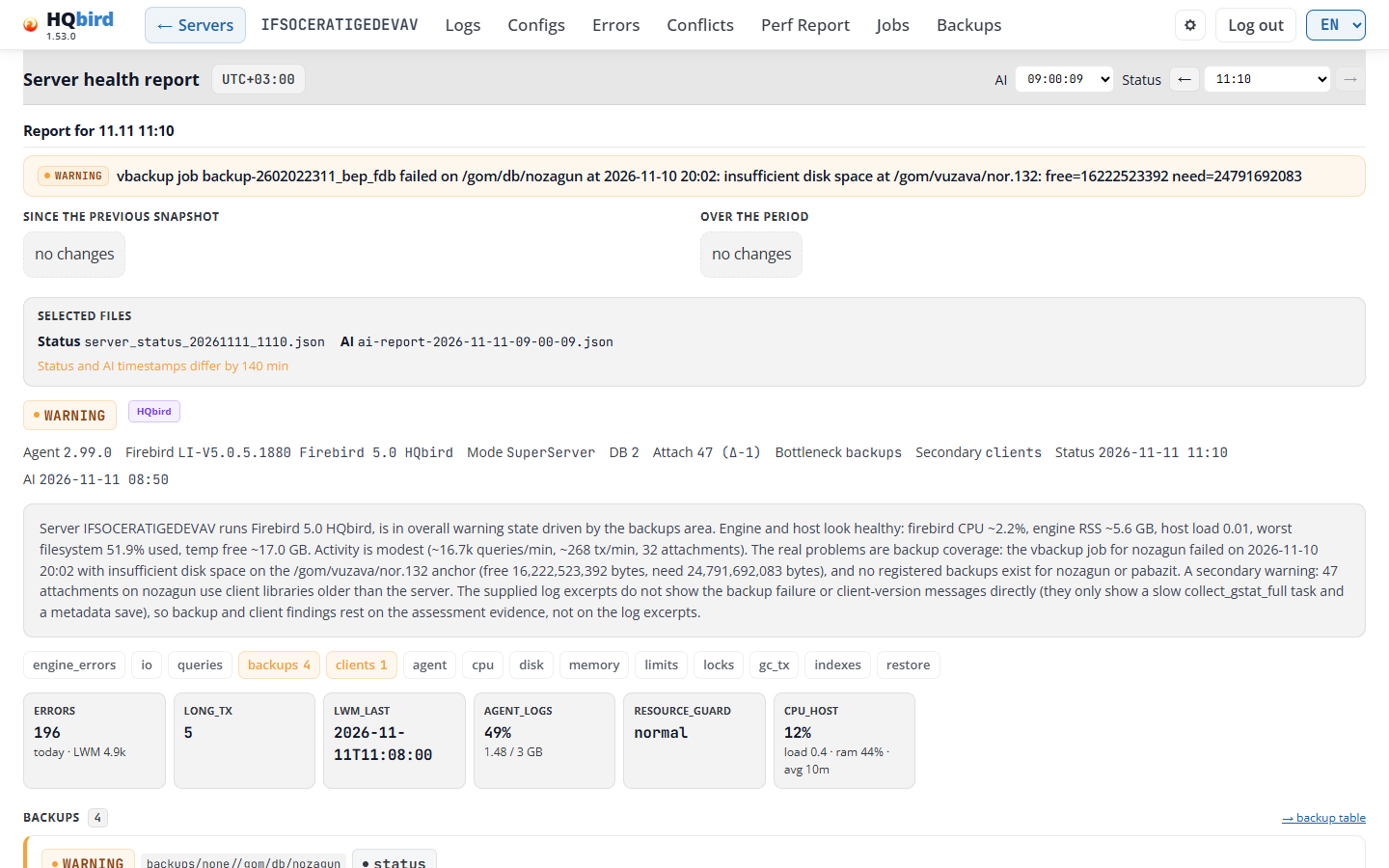
Um cartão de achado tem estas partes:
- O topo: o selo de severidade (SERIOUS, WARNING, …), NEW para um achado
que é novo desde o snapshot anterior, a chave do achado (por exemplo
backups/none//data/employee.fdb) e a origem:status(o snapshot de status),ai(o relatório de IA) oustatus + ai(os dois o citam). - O título: o que o agente encontrou.
- Do relatório de IA: Explicação, Impacto e Próximas verificações. Evidências aparece quando é diferente do título.
- Do snapshot de status: uma Dica curta, por exemplo “configure nbackup/vbackup or scan paths”.
- Os achados filesystem_warnings e filesystem_errors têm um bloco Encontrado: os caminhos que a verificação de sistema de arquivos do agente encontrou (até 5, com o motivo) e Verificado às <hora>.
- Botões de ação, quando a configuração do agente pode corrigir o achado. O primeiro botão é o principal.
- Um achado com valor o mostra junto com o seu limite em uma linha, por
exemplo
476.5 MiB / 1 GiBou25.2 h / 1 h. Cada número tem a sua própria unidade.
Todo achado ativo tem um cartão. Um agente mais recente lista todos os seus achados, mas dá um texto só para os 15 piores. Um achado sem texto é um cartão curto só com a sua chave. A tabela Backups também tem uma linha para cada achado de backup, mesmo além dos 15.
Achados repetidos compartilham um cartão. Três ou mais achados com o mesmo início de chave e o mesmo nível, por exemplo 13 fontes de replicação que o agente não consegue ler, formam um cartão. O cartão lista os objetos: o nome, o texto, desde quando, e NEW. Os 10 primeiros ficam abertos; Mostrar mais N mostra o resto. Um botão de correção para um banco de dados fica ao lado desse banco. Um botão que todos os objetos compartilham aparece uma vez no cartão. Apenas snapshots com veredito (schema 26 ou mais recente) juntam achados assim. Os chips de área e as contagens dos grupos ainda contam cada achado.
Botões de ação. Um botão abre o Editor de configuração do agente nesse ponto: ele adiciona o job para o banco de dados, abre o job ou a linha dele, ou mostra a configuração. Exemplos: Adicionar tarefa nbackup, Adicionar tarefa de backup gbak, Definir as pastas de busca .nbk, Definir as pastas de busca .fbk, Abrir as configurações de busca de backups, Abrir a página Backups, Adicionar tarefa de estatísticas de índices, Editar os erros ignorados do firebird.log, Abrir a tarefa.
- O editor não salva nada até você clicar em Salvar. Se já existe um job para esse banco de dados, o editor o abre e não adiciona um segundo.
- Você vê os botões apenas se pode abrir o editor deste servidor, e apenas se o servidor tem uma configuração de agente.
- Uma linha da tabela Backups tem só o botão principal.
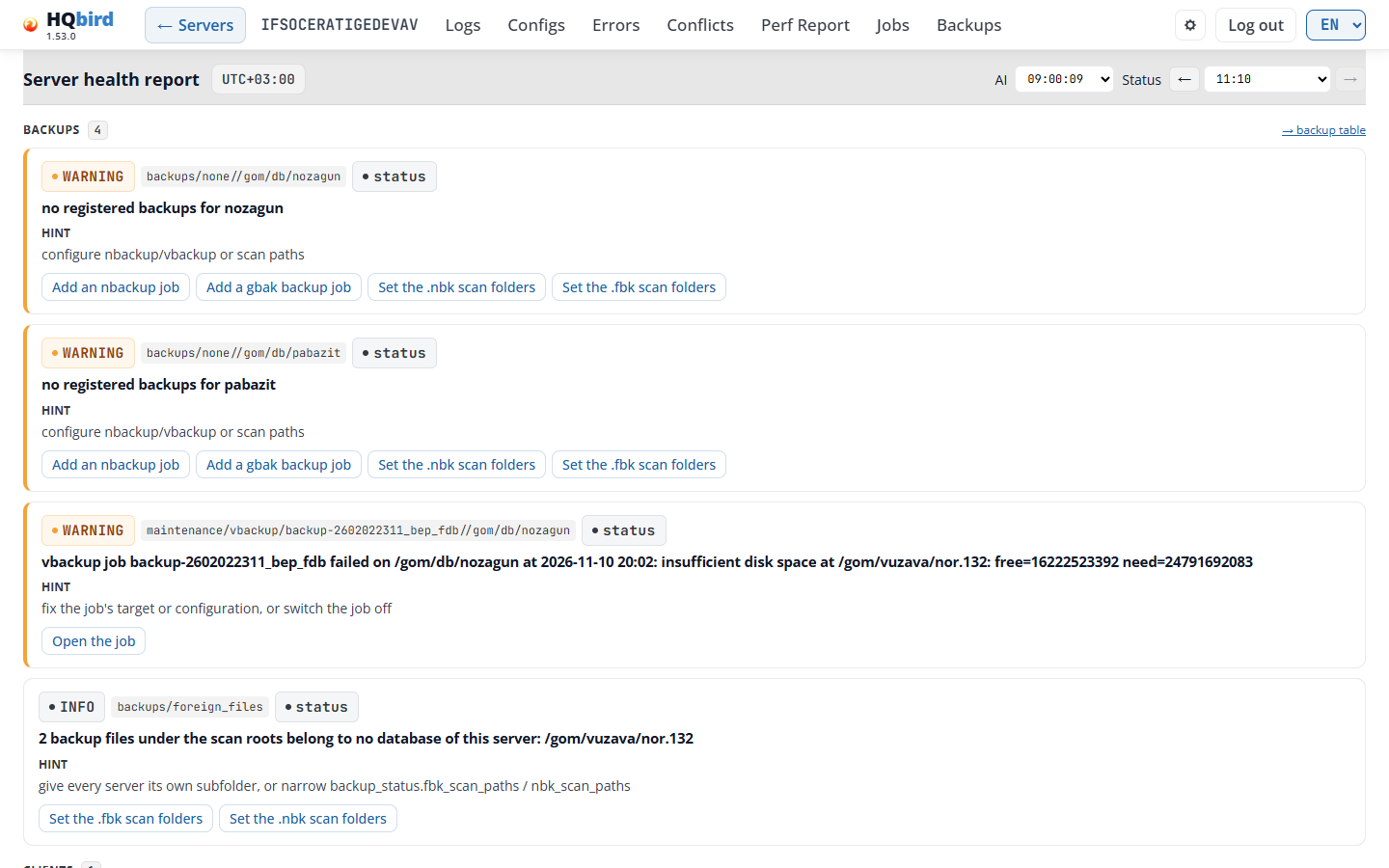
Seções Erros, Consultas e Backups
Depois dos achados vêm as seções Erros, Consultas e Backups. Uma seção aparece apenas quando tem dados.
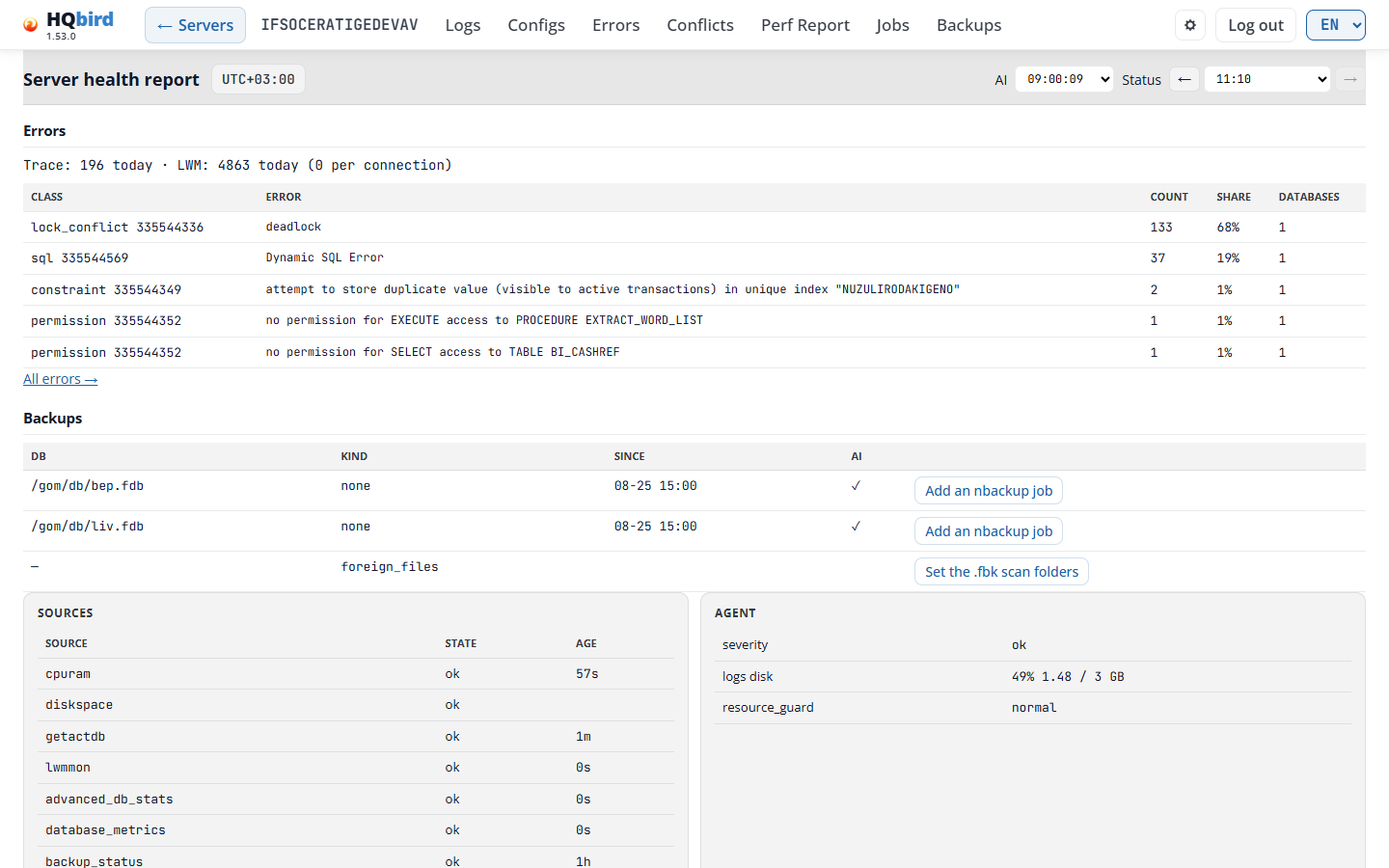
Erros: os erros de trace do dia. A primeira linha é
Trace: 90601 hoje · LWM: 1924677 hoje (0.01 por conexão). A parte entre
parênteses exige um agente que a envie. A tabela tem os cinco tipos mais
frequentes de erro de trace:
| Coluna | O que mostra |
|---|---|
| Classe | A classe do erro e o código Firebird dele, por exemplo io_open 335544344. |
| Erro | O texto do erro. |
| Qtd. | Quantos erros desse tipo o dia tem. |
| Parcela | A participação em todos os erros de trace do dia. |
| Bancos | Em quantos bancos de dados o erro aconteceu. |
Todos os erros → abre a página Erros desse dia. Os tipos exigem um agente que os envie.
Consultas: as consultas principais do snapshot de status e do relatório de IA.
| Coluna | O que mostra |
|---|---|
# |
A posição. |
| Origem | status ou ai. |
| DB | O banco de dados. |
| Média, s | O tempo médio de execução em segundos. |
| Execuções | Quantas vezes a consulta foi executada. |
| SQL | O texto da consulta. Clique em Plano para ver o plano de execução. Perf report abre a janela do Relatório de desempenho que contém a hora do status e marca a consulta nela. Antes de o agente gravar essa janela, a célula diz Ainda não há Perf report para este horário. Quando o agente fechou a janela sem relatório, a célula diz Não há Perf report para este horário: e o motivo. Consultas de um agente mais antigo não têm o botão. |
Backups: uma linha por achado de backup.
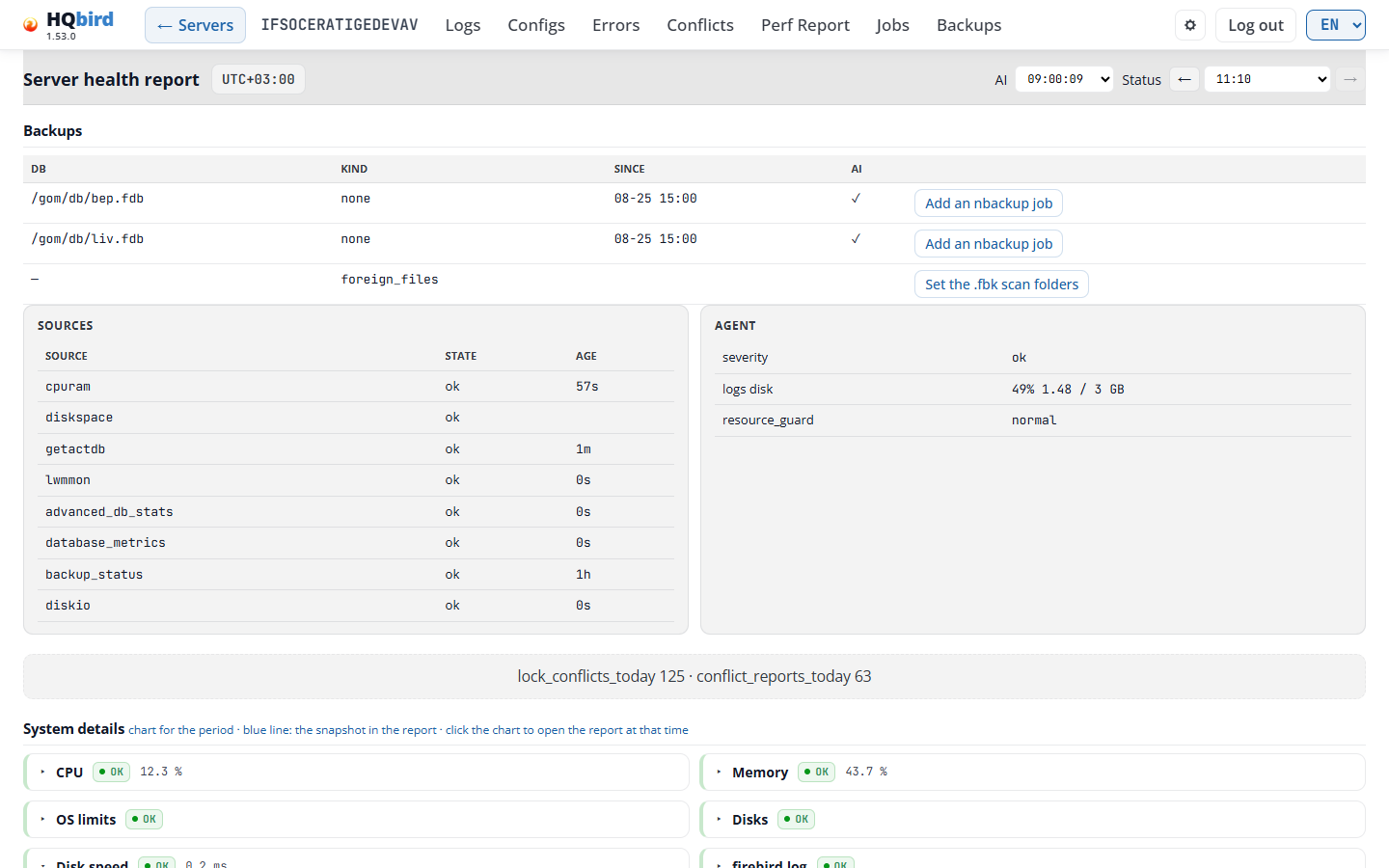
| Coluna | O que mostra |
|---|---|
| DB | O caminho completo do banco de dados, também no Linux, por exemplo /data/employee.fdb. Um achado do servidor inteiro mostra —. Uma linha que só o relatório de IA cita mostra o nome que a IA usou. |
| Tipo | O tipo do achado: none (sem backup), nbackup_locked (o banco está em bloqueio do nbackup), stale, nbk_missing etc. |
| Desde | Quando o achado começou: 19:30, ou 11-02 19:30 quando começou em um dia anterior. |
| AI | ✓ quando o relatório de IA também cita este banco de dados. |
| (última coluna) | NEW para um achado novo, uma nota como OIT gap (AI) e o botão de ação principal. |
Fontes e Agente são dois painéis lado a lado.
| Coluna de Fontes | O que mostra |
|---|---|
| Origem | A fonte de dados do agente, por exemplo cpuram, lwmmon, diskio. |
| Estado | ok, stale (atrasada) ou missing. Uma linha stale ou missing fica marcada. |
| Idade | O tempo desde os dados mais recentes da fonte, por exemplo 57s, 4m, 1h ou 24h. |
O painel Agente mostra o estado do próprio agente: severity, failing (as
tarefas com falha), logs disk (porcentagem do limite e tamanho), self_repair
(reparos nas últimas 24 horas e o último) e resource_guard (o estado e a hora
do último disparo). Uma linha aparece apenas quando tem um valor.
Abaixo dos painéis, uma linha mostra contadores que só o snapshot de status
tem, por exemplo lock_conflicts_today 48 · conflict_reports_today 38.
Detalhes dos sistemas
Detalhes dos sistemas, no fim da página, tem um painel por sistema (não para a linha Servidor). Outros problemas tem um painel apenas quando teve um problema. A linha de cada painel mostra o nome, o selo do nível e o valor atual. Um painel fica aberto quando o sistema teve um problema no período ou tem um agora.
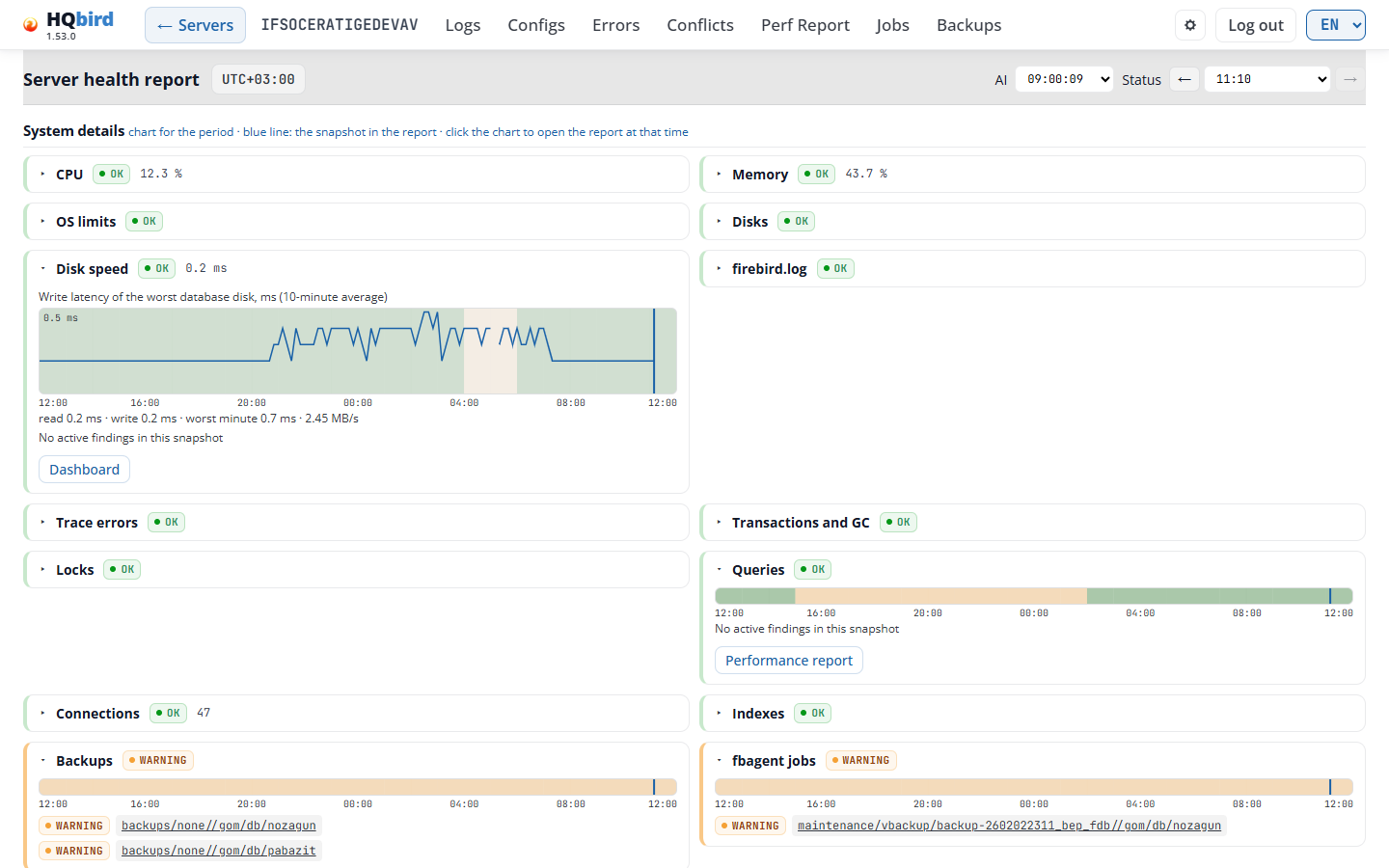
- CPU, Memória e Velocidade dos discos têm um gráfico da média de
10 minutos, com linhas tracejadas de limite: Limites: atenção X, grave Y
(média de 10 min). Velocidade dos discos é a latência de escrita do pior
disco de banco de dados. A linha de números dela é
leitura … ms · escrita … ms · pior minuto … ms · … MB/s. - Conexões tem um gráfico de attachments.
- Os outros sistemas têm uma faixa colorida com o nível deles.
- A linha azul marca o snapshot mostrado. Clique em um gráfico para abrir o relatório nesse horário.
- Abaixo do gráfico ficam os achados do snapshot mostrado, com links para o grupo deles no relatório, ou Nenhum achado ativo neste snapshot.
- Um botão abre a página que ajuda mais: Dashboard (CPU, Memória, Velocidade dos discos, Conexões), firebird.log (a página Logs), Erros (Erros de trace) ou Relatório de desempenho (Consultas).
Tabelas nos painéis. Quatro painéis mostram também os números que o agente mediu no snapshot mostrado. Uma tabela mostra as suas 10 primeiras linhas e Mostrar mais N. Um valor que o agente não enviou é uma célula vazia ou nenhuma linha. Um snapshot sem esses números mostra o painel sem tabelas.
-
Discos: Volumes (volume, para que é usado, % usado, livre, total) e Pastas temporárias (pasta, origem, volume, livre, total, nível). O volume que o achado de espaço livre do agente mediu tem o seu nível e vem primeiro.
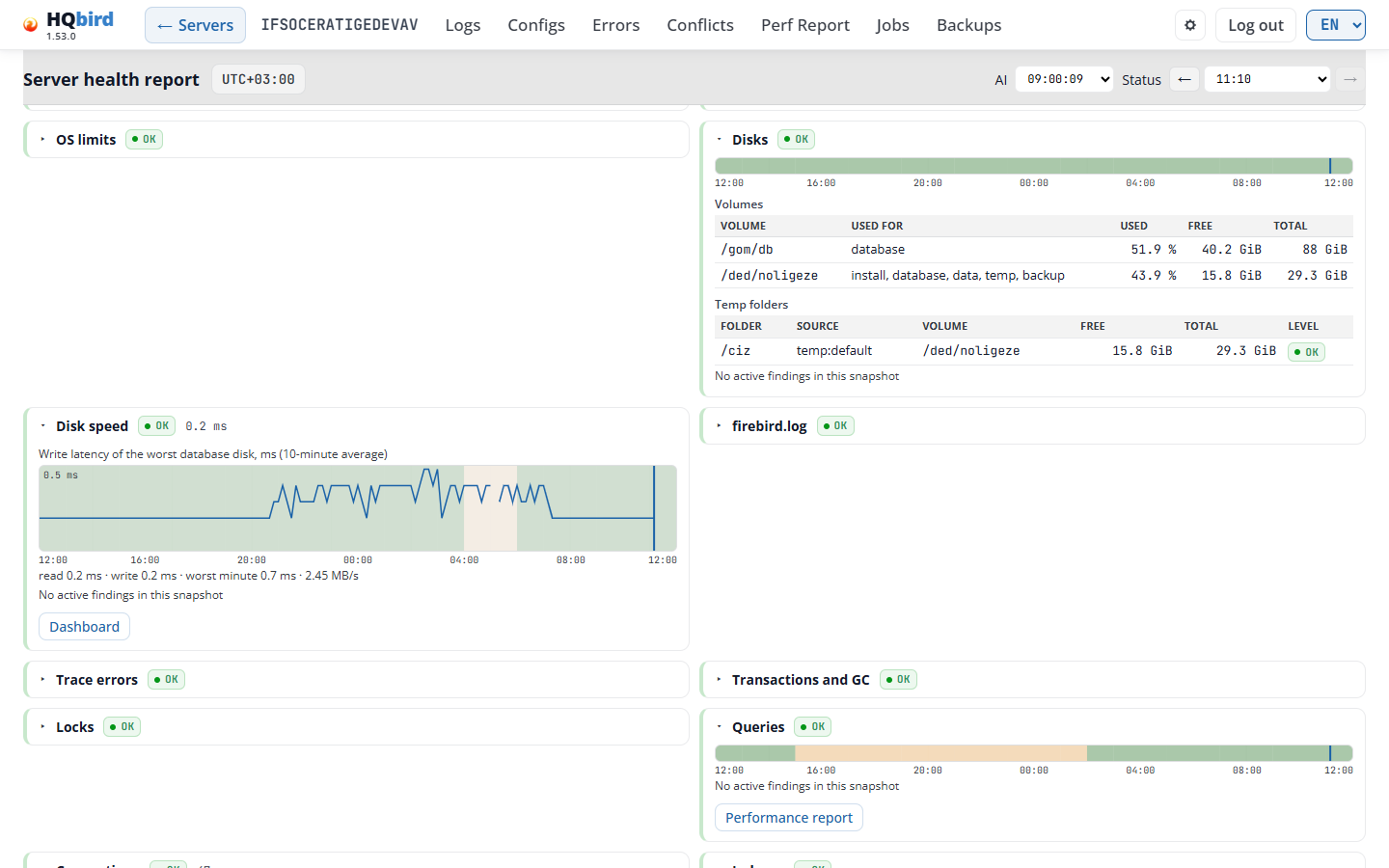
O painel Discos com as tabelas Volumes e Pastas temporárias
-
Transações e GC: Bancos de dados (distância OIT, distância OAT, distância OAT em tempo, transações por minuto, transações longas), o banco com mais transações longas primeiro; e Transações longas (idade, banco de dados, usuário, processo, endereço), a mais antiga primeiro. Quando o snapshot conta mais bancos do que lista, uma nota o diz.
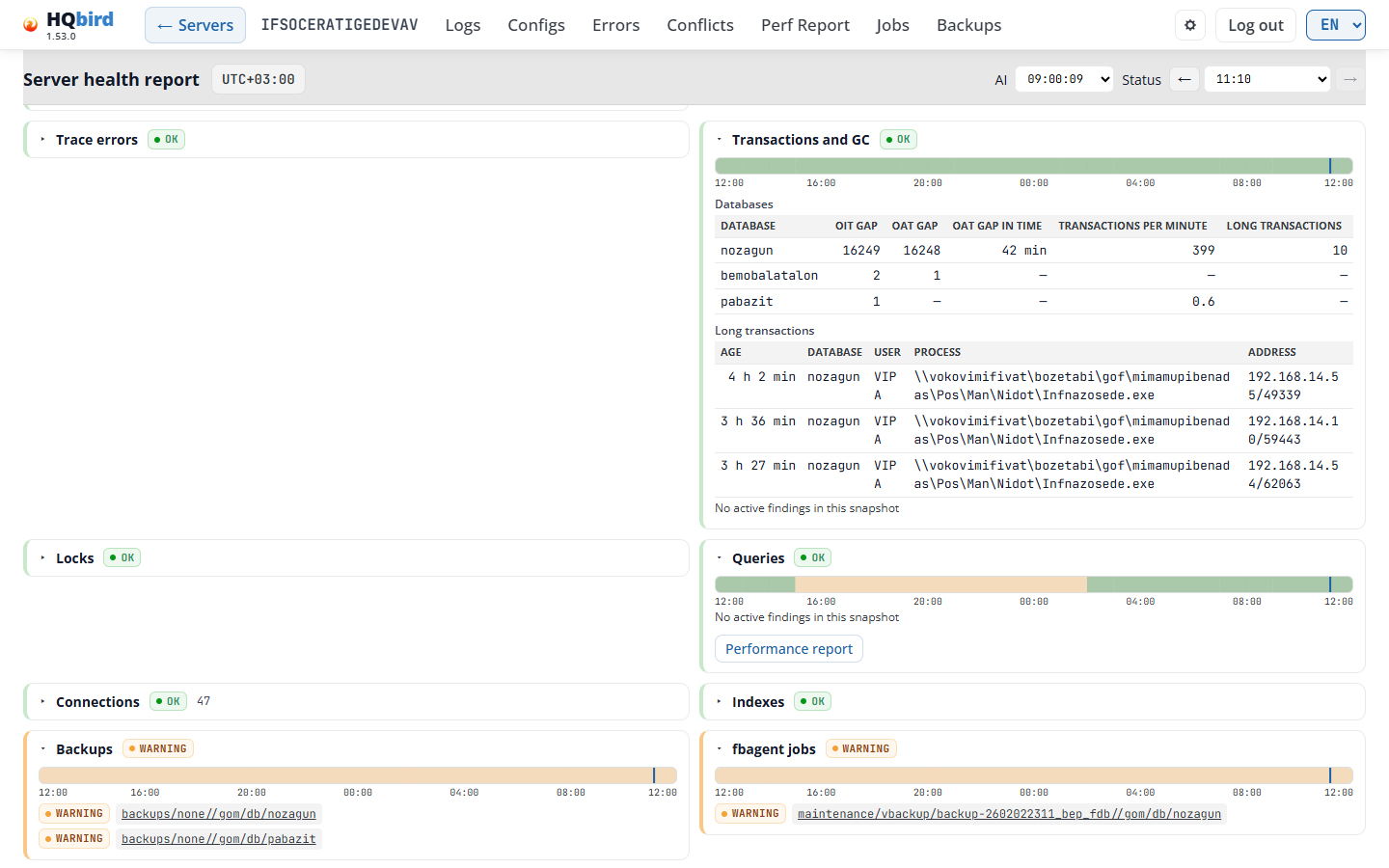
O painel Transações e GC com os seus bancos de dados e transações longas
-
Replicação: Bancos mestre (banco, segmentos no arquivo, tamanho do arquivo, segmento mais antigo) e Bancos réplica (banco, segmentos na fila, tamanho da fila, atraso, última aplicação, erro). As linhas com erro vêm primeiro, depois o maior atraso ou o maior arquivo. Uma coluna aparece apenas quando uma linha tem valor para ela.
-
Agente fbagent: a saúde do próprio agente. Estado do agente (tempo ativo, reinícios em 24 h, arquivos aguardando envio e o mais antigo, envios com falha seguidos, último envio com sucesso, erros de log em 1 h e em 24 h, última autoatualização, proteção de recursos, CPU e memória do agente) mostra todas as suas linhas. Filas de arquivos (conflitos de bloqueio, trace, relatório de desempenho: arquivos, tamanho, arquivo mais antigo) e Principais tarefas, últimos 15 min (tempo de CPU, execuções, crescimento de memória, pontuação).
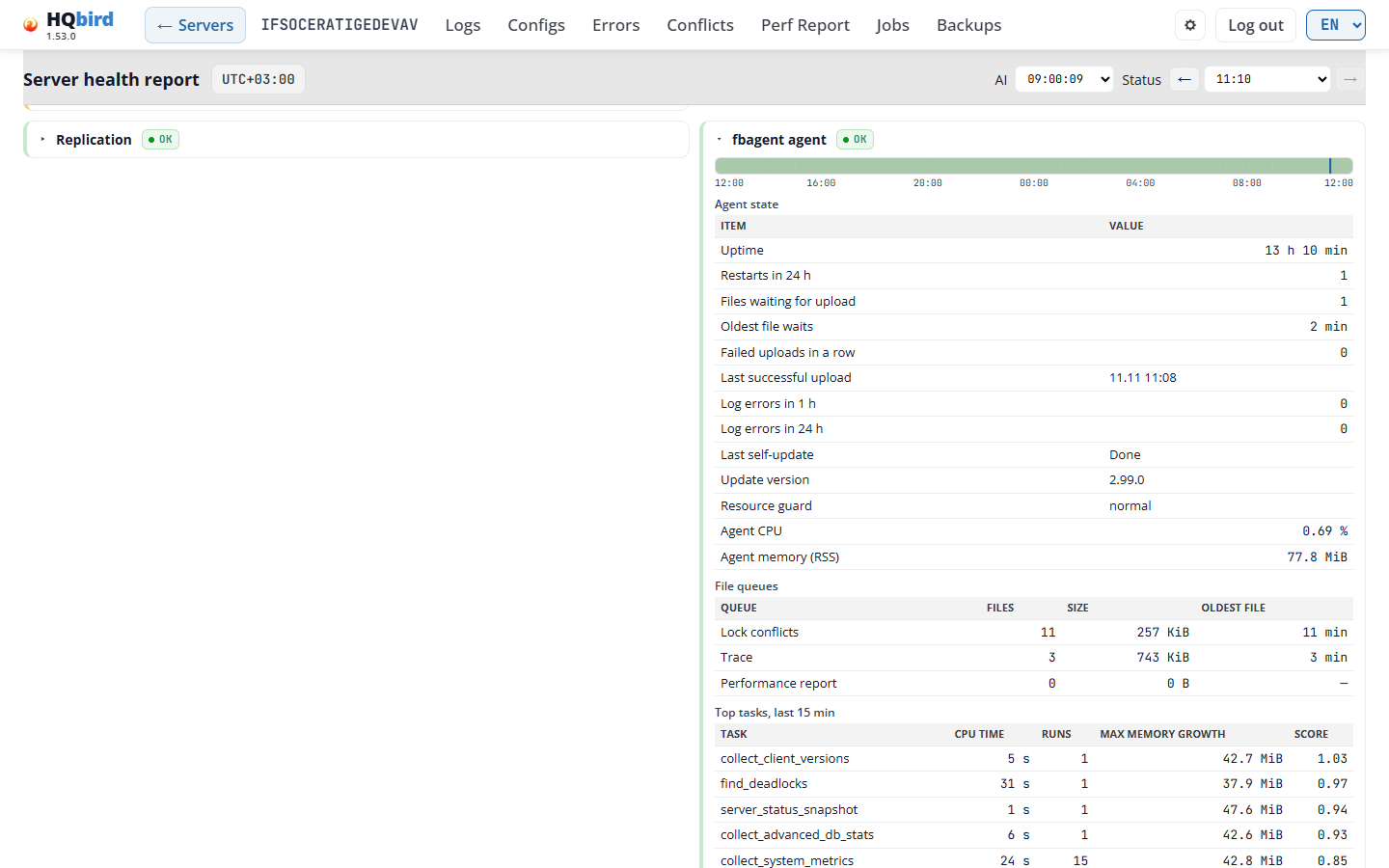
O painel Agente fbagent: estado do agente, filas de arquivos e principais tarefas
No modo demo, os nomes de bancos de dados, usuários, processos, endereços, caminhos e textos de erro nessas tabelas ficam mascarados.
A densidade de exibição na página Configurações deixa o texto do relatório menor ou maior.
9. Editor de configuração do agente
O editor de configuração do agente tem três páginas:
- Tarefas abre o editor. Ele tem as abas Tarefas, Configurações, Problemas e Atividade.
- Backups abre o inventário de backups do servidor.
- Atividade mostra como as tarefas do agendador do agente foram executadas.
Os links Tarefas e Backups aparecem no menu superior apenas quando o console tem a configuração do agente. O menu superior marca Tarefas nas páginas Tarefas e Atividade, e Backups na página Backups.
O guia do usuário do fbagent descreve cada job e cada configuração em detalhes. Este capítulo explica as páginas.
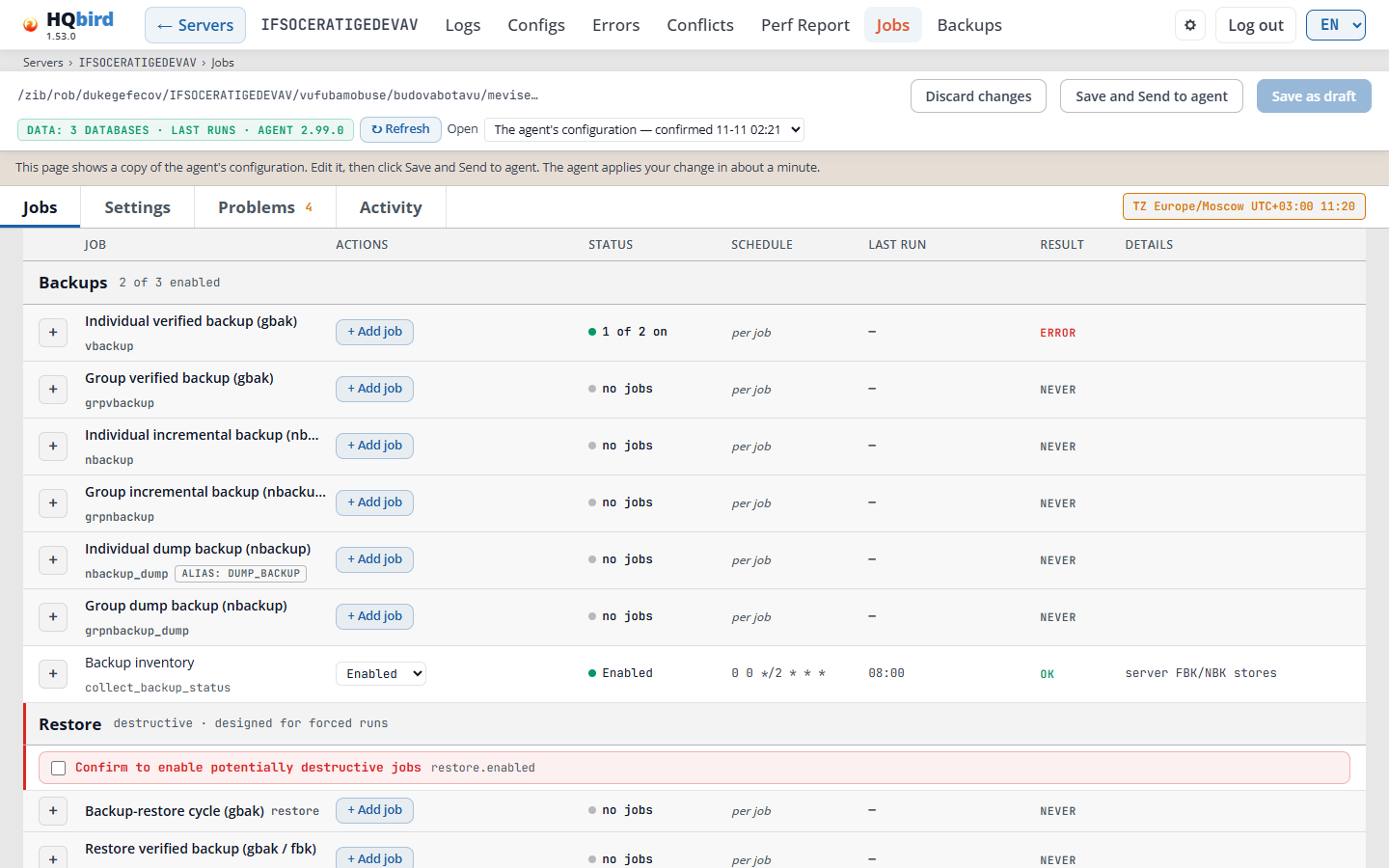
O que você vê
- O cabeçalho do console: ← Servidores, o nome do servidor, o menu
superior e a linha de navegação, por exemplo
Servidores › SRV › Tarefas. - O cabeçalho do editor: o arquivo que o editor abriu, o selo de dados, ↻ Atualizar e os botões de salvar à direita.
- Uma linha de observação abaixo do cabeçalho. No modo remoto, ela diz que a página mostra uma cópia da configuração do agente.
- As abas Tarefas, Configurações, Problemas (com o número de problemas) e Atividade. O selo TZ fica na ponta direita da linha das abas.
- A tabela de jobs, em grupos: Backups, Restore, Manutenção, Monitoração de desempenho, Atualização SQL, Verificação de saúde e Jobs de sistema.
- Embaixo: a tabela Tarefas de tick do agendador.
O cabeçalho do editor
- ← Servidores volta para a página Servidores. A linha de navegação mostra
onde você está:
Servidores › SRV › Tarefas,Servidores › SRV › Tarefas › AtividadeouServidores › SRV › Backups. Clique em uma parte dela para ir até lá. - O arquivo que o editor abriu. No modo remoto, este é o snapshot de configuração mais recente que o agente enviou.
- O selo de dados, por exemplo DADOS: 3 BANCOS DE DADOS · ÚLTIMAS EXECUÇÕES · AGENTE 2.99.0. Ele mostra o que o editor sabe a partir dos dados do agente: a lista de bancos de dados, as últimas execuções dos jobs e a versão do agente. Aponte para ele para ver a pasta de dados, a hora da lista de bancos de dados, quantos bancos de dados estavam conectados no último registro e quando o editor leu os dados.
- ↻ Atualizar lê os dados do agente novamente: os resultados dos jobs, as últimas execuções e os comandos registrados.
- Descartar alterações descarta as suas alterações não salvas. Uma marca alterações não salvas com um número aparece depois que você edita algo. Aponte para ela para ver as seções alteradas.
- Os botões de salvar. Eles dependem do modo (veja Salvando: modo local e Salvando: modo remoto). Salvar funciona na hora, também enquanto o cursor ainda está em um campo em que você digita.
- Abrir aparece no modo remoto quando há rascunhos. Ele lista a configuração do agente e os seus rascunhos.
- O selo TZ: o fuso horário do agente (
agent.timezone), o deslocamento UTC dele e a hora atual lá. Os agendamentos usam esse fuso. Aponte para o selo para ver a diferença em relação à hora do seu navegador. Clique nele para definir o fuso. Quando o fuso está vazio, o selo mostra TZ não definido: então os agendamentos seguem o fuso do host do agente.
Mensagens que você pode ver
| Mensagem | O que significa |
|---|---|
| RUNTIME: OFFLINE (no lugar do selo de dados) | O editor não encontrou dados do agente. As colunas Última execução e Resultado ficam vazias. |
| Falha ao atualizar — o editor não conseguiu ler os arquivos de runtime do agente | ↻ Atualizar não funcionou. Tente de novo mais tarde. |
| Uma cópia da configuração do agente: edite e use Salvar e enviar ao agente. O agente a aplica em cerca de um minuto. | Modo remoto com entrega. A página também mostra esta linha nas páginas Backups e Atividade. |
| Lendo uma cópia da configuração do agente. Este console não consegue entregar uma edição ao agente; baixe o JSON e aplique-o no host do agente. | Modo remoto sem entrega. Você pode ler a configuração, mas não pode enviar uma alteração. |
| … o arquivo do qual o agente gera isto não chegou com os logs. | Uma parte dos dados do agente está faltando no console. A linha diz qual parte, por exemplo A coluna Última execução ou O seletor de bancos. |
| … nenhuma árvore de dados do agente foi encontrada junto a esta configuração. | O console tem a configuração, mas não tem dados do agente. |
| … os registros mais recentes são mais antigos do que este agente deveria estar produzindo, então o que é mostrado não está atualizado. | Os dados do agente são antigos. Em um console, o próximo pacote de logs normalmente traz dados novos. |
| … o arquivo está em um formato mais novo do que este editor lê. | O agente é mais novo do que o editor. Atualize o HQ Monitor. |
| A coluna Resultado está vazia porque o agente não enviou as informações de início dos jobs. | O agente não enviou os resultados dos jobs. |
Aba Tarefas
Os jobs ficam em grupos. O cabeçalho do grupo diz quantos jobs estão ligados, por exemplo 1 de 2 ativados. O grupo Restore é marcado como destrutivo · projetado para execuções forçadas: esses jobs são feitos para Executar agora, não para um agendamento.
Cada linha é um tipo de job:
| Coluna | O que mostra |
|---|---|
| (+) | Abre a linha: os jobs desse tipo, as opções deles e a última execução. |
| Job | O nome e a tarefa do agendador, por exemplo process_traces. Pequenos selos dão mais informações, por exemplo POR BANCO (uma execução por banco de dados) ou ALIAS: DUMP_BACKUP (o nome antigo de tarefa dump_backup executa os mesmos jobs). |
| Ações | + Adicionar job para tipos de job que contêm uma lista de jobs (por exemplo, um job de backup por banco de dados). Uma lista Ativado / Desativado para as outras linhas. Limpar e ativar quando o resource guard parou a tarefa. |
| Status | Se o job é executado (veja a tabela abaixo). Um motivo curto pode aparecer abaixo da palavra de status. |
| Agendamento | O cron da tarefa. por job significa que cada job da lista tem o seu próprio agendamento. no tick significa que os jobs são executados a cada tick da tarefa. contínuo é uma tarefa que roda o tempo todo. A linha Teste de desempenho também mostra a sua janela de execução com os dias da semana. |
| Última execução | Quando a tarefa ou o job foi executado pela última vez, na hora do agente, no formato de 24 horas. |
| Resultado | OK, ERRO, NUNCA (nunca foi executado) e outros (veja abaixo). |
| Detalhes | Sobre o que o job trabalha, por exemplo repositórios FBK/NBK do servidor ou host. |
+ Adicionar job adiciona um job e rola a página até o formulário dele. O primeiro job de um tipo de job comum também liga a sua seção e cria a sua tarefa do agendador. Quando você exclui o último job, o editor remove a tarefa. Um tipo de job destrutivo (Restore, Atualização SQL) nunca se liga sozinho: um job novo desse tipo é criado desativado.
Status. Um job só é executado quando duas chaves estão ligadas: a flag da sua seção e a sua tarefa do agendador. A coluna Status mostra as duas. Quando as duas chaves dizem coisas diferentes, o motivo aparece em texto pequeno abaixo da palavra de status.
| Status | Significado |
|---|---|
| Ativado | As duas chaves estão ligadas. |
| n de m ativos | Uma lista de jobs: n dos seus m jobs estão ligados. |
| 0 de m ativos, com todos os jobs desligados abaixo | A seção e a tarefa estão ligadas, mas todos os jobs da lista estão desligados. A importação do HQbird deixa um tipo de job assim de propósito: ela importa os jobs desativados, para você verificar. |
| Desativado | As duas chaves estão desligadas. sem linha de tarefa abaixo: o agendador não tem tarefa para este tipo de job. |
| gates divergentes | Uma chave está ligada e a outra está desligada. O job não é executado. O motivo abaixo diz qual delas está desligada: seção desligada, seção desligada (padrão), tarefa desligada ou sem linha de tarefa. |
| sem jobs | A lista de jobs está vazia. + Adicionar job cria o primeiro. |
| não presente | O agendador não tem tarefa para este job, e o job fica desligado por padrão. |
| linha ausente | O job fica ligado por padrão, mas o agendador não tem tarefa para ele. |
| Suspenso | O resource guard do agente parou a tarefa por enquanto. O guard aparece abaixo, por exemplo por resource_guard. |
Resultado. Uma lista de jobs mostra o pior resultado dos seus jobs ativados.
| Resultado | Significado |
|---|---|
| OK | A última execução funcionou. |
| AVISO | A última execução terminou com um aviso. |
| ERRO | A última execução falhou. Aponte para ele para ver o erro. |
| EXECUTANDO | O job está em execução agora. |
| ADIADO | O job esperou por outro job, por exemplo por um bloqueio do banco de dados. Isto não é um erro. |
| OBSOLETO | O arquivo de status na pasta do job pertence a outro job ou a outro banco de dados, então não é o resultado deste job. Dê ao job a sua própria pasta. |
| NUNCA | O job nunca foi executado. |
| AUSENTE AQUI | Os arquivos de status do job ficam no host do agente e não vieram para este console. O job ainda pode ser executado normalmente. |
| TICK OK / TICK ERRO | A página não tem resultado por job, então mostra o resultado do último tick do agendador. |
atrasado (a cada Nm) abaixo da hora da Última execução significa que a tarefa não foi executada por mais de três vezes o seu intervalo normal de N minutos.
O grupo Restore. Abaixo do cabeçalho Restore há uma linha: uma caixa
de seleção Confirme para ativar jobs potencialmente destrutivos com a
chave restore.enabled. Ela é a flag de seção dos três tipos de job de
restore, então o editor pergunta apenas uma vez. Cada job de restore mantém a
sua própria chave Ativado. O grupo Atualização SQL faz a mesma
pergunta na sua linha aberta.
Uma linha aberta mostra os seus jobs, uma linha por job:
- a caixa de seleção que liga ou desliga o job;
- o id do job, Editar (ou Fechar), Excluir e Executar agora;
- N obrigatórios vazios quando campos obrigatórios estão vazios. Clique em Editar: os campos vazios têm uma borda vermelha. Quando você salva, o editor desliga esse job;
- o agendamento do job, com PADRÃO quando o job não tem agendamento próprio, e a próxima execução, por exemplo próxima execução 11-07 02:00, amostrada pelo tick restore;
- a última execução e o resultado;
- Detalhes: o último resultado do job (veja Logs de jobs).
Uma linha sem lista de jobs (por exemplo CPU / RAM do host ou IO de disco) tem um botão campos da seção <seção>.*. Ele abre os campos dessa seção, por exemplo as chaves do agente.
O grupo Verificação de saúde tem uma linha IO de disco
(collect_disk_io): o agente mede a latência de leitura e de gravação e a
vazão dos discos com bancos de dados e arquivos temporários uma vez por
minuto. Ela vem ligada por padrão (fbagent 2.87.0 ou mais recente). Os dados
dela formam os gráficos de IO de disco do painel.
O Agendamento usa seis campos, com os segundos primeiro:
second minute hour day month weekday. Por exemplo, 0 */2 * * * * é a cada
2 minutos, e 0 0 */2 * * * é a cada 2 horas. O formulário do job mostra os
seis campos um a um (SEG, MIN, HORA, DIA, MÊS, DSEM) e
diz em qual fuso horário o agente os lê.
Tarefas de tick do agendador. A tabela no fim da aba lista as linhas de
scheduler.tasks. O editor cria e remove essas linhas junto com os seus jobs.
| Coluna | O que mostra |
|---|---|
| Tarefa | O nome da tarefa. Selos: retirada, desconhecido, alias, guard, sem jobs. |
| Executa para | O tipo de job que a tarefa executa. |
| Agendamento | O cron de tick da tarefa. |
| Tempo limite, s | O tempo limite de uma execução, em segundos. 0 significa sem limite. |
| Ligado | Se a tarefa está ligada. |
| Última execução | Quando a tarefa foi executada pela última vez. |
Mensagens que você pode ver
| Mensagem | O que significa |
|---|---|
| Nenhum job ainda — Adicionar job cria o primeiro. | A linha aberta não tem jobs. |
| Nenhuma execução registrada para este job ainda. | O agente não tem nenhuma execução deste job. |
| Nenhuma linha de scheduler.tasks nesta configuração — adicionar um job cria a linha de que ele precisa. | A tabela do agendador está vazia. |
| Aviso: um job … ativado roda de novo a cada tick — prefira execuções forçadas | Você ligou um job de um tipo destrutivo. Prefira Executar agora. |
Formulários de job
Todo formulário de job (vbackup, nbackup, nbackup dump, sweep, estatísticas de índices, ciclo de backup e restore) mostra os seus campos em grupos com título, em duas colunas.
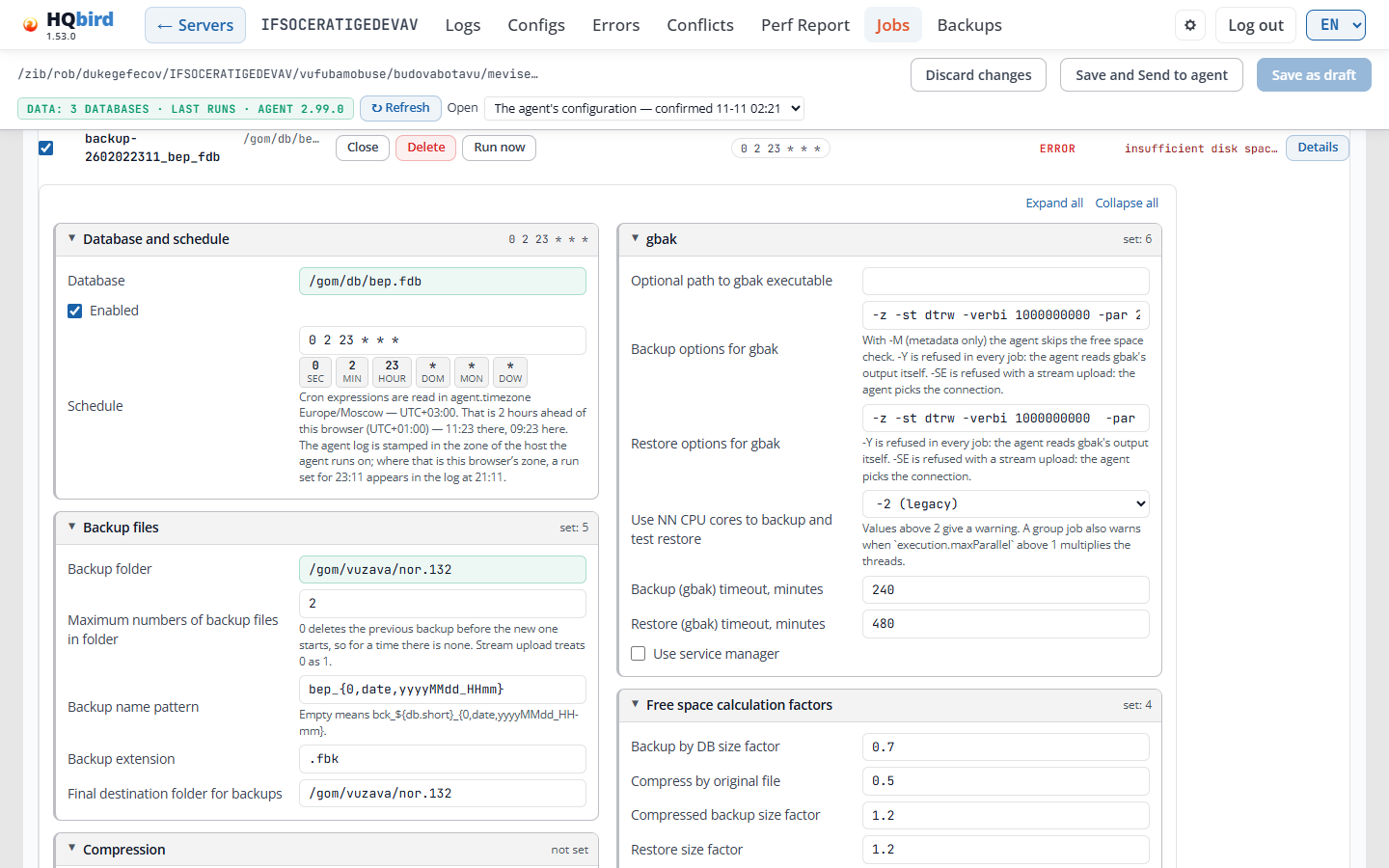
O que você vê
- A linha do job: o id do job e o banco de dados, Fechar, Excluir, Executar agora, o chip do agendamento, o resultado (aqui ERRO com o seu motivo) e Detalhes. A caixa de seleção à esquerda liga ou desliga o job.
- Expandir tudo e Recolher tudo.
- Os grupos. Na imagem: Banco de dados e agendamento (o banco de dados, a caixa Ativado e os campos de agendamento), Arquivos de backup, Compressão, gbak e Fatores de cálculo de espaço livre. Depois do backup fica mais abaixo no formulário.
Como os grupos funcionam:
- Clique no título de um grupo para recolhê-lo ou abri-lo. Expandir tudo e Recolher tudo fazem isso em todos os grupos. Um grupo recolhido mostra um resumo curto no título: os valores que importam, não definido ou definidos: N (N campos têm um valor).
- Os grupos raros ficam em Mais configurações. O último grupo, Todos os campos — mais N fora do diálogo legado, tem os campos que nenhum outro grupo mostra.
- Um grupo com um campo obrigatório vazio (vermelho) ou com um aviso (amarelo) abre sozinho, e o título mostra quantos campos estão marcados. Um campo obrigatório vazio tem uma borda vermelha e a palavra obrigatório.
- Um grupo sobre um recurso tem a sua chave no título: streaming para S3, transferência de arquivos, restore de teste, desconexão antes do sweep. Desligada, ela deixa os campos cinza e mantém os valores.
Lista de bancos de dados. O campo de banco de dados oferece os bancos que
o agente encontrou e os que o databases.conf cita, com os aliases. No
Firebird 2.5, os aliases vêm do aliases.conf. Assim
você pode escolher um banco a que ninguém se conectou ainda. A lista deixa de
fora os arquivos de trabalho de um ciclo de backup e restore (nomes com
4replace na última extensão, por exemplo employee.fdb.orig4replace_1).
Quando nada corresponde, a lista diz nenhum banco corresponde, ou
nenhum banco visto ainda quando o agente não enviou nenhuma lista de
bancos de dados.
Formulários de backup em grupo (vbackup, nbackup, nbackup dump) têm Excluir automaticamente backups individuais: um banco de dados que tem o seu próprio job de backup (individual) fica fora do job de grupo. Ela vem ligada quando o job não tem valor. Nos formulários de nbackup, ela fica marcada em âmbar quando está desligada. Abaixo das máscaras de inclusão e de exclusão, o formulário diz com o que uma máscara é comparada e o que uma lista de inclusão vazia significa para esse job.
Os formulários de grupo de nbackup e de dump têm estas listas:
| Campo | Valores |
|---|---|
| Ordem | Primeiro o menor banco (sizeAsc), Primeiro o maior banco (sizeDesc), Pelo caminho do arquivo (path). Um valor antigo lastBackupAge aparece como lastBackupAge - funciona como sizeAsc. |
| Verificações de conexão | auto - verificar se o banco conecta, skip - sem verificações, require - sem backup se uma verificação falhar. |
Os formulários de grupo de vbackup e de nbackup têm Política para órfãos: keepDays - manter os dias abaixo, keepForever - manter e deleteImmediately - mover para o lado na hora. Manter órfãos (dias) fica acinzentado, a menos que a política seja keepDays. No formulário de grupo do vbackup, Verificações de conexão é um campo de texto marcado a implementar: o job de grupo do vbackup não o lê. O formulário de grupo do vbackup não oferece Ordem, Continuar em caso de erro, Pular o banco se estiver travado e Round-robin justo, porque o job de grupo do vbackup os ignora. Uma configuração que os tem os mantém.
Nos formulários de nbackup, Nível de backup que este cron dispara é uma lista: 0 - completo, 1, 2, 3, 4. As quantidades a manter ficam ao lado do agendamento de cada nível, com Adicionar tarefa para o nível N. Um job de grupo avançado mostra os cinco níveis. Nível de compressão e a extensão do arquivo comprimido aparecem apenas quando o formato é Deflate.
Modo de agendamento de um job nbackup: um agendamento simples, um cron avançado por nível, ou Plano (regras para todos os níveis). Um job novo começa no modo de plano. Veja Modo de plano do nbackup.
Cada lista começa com (padrão): então o job não tem valor e o agente usa o seu padrão.
Compressão. Um job de backup tem a lista Comprimir backups (ou
Comprimir backup) com estes valores, nesta ordem: Sem compactação,
Zip, gz, zstd, Deflate. Um job sem formato usa Deflate. Zip,
gz e zstd exigem o fbagent 2.75.0 ou mais recente; um agente mais antigo
ignora a escolha e usa Deflate. O zstd é mais rápido e gera arquivos
menores do que o Deflate. Para abrir um arquivo zstd, use zstd -d ou o
7-Zip 24 ou mais recente.
Nível de compressão funciona apenas com Deflate. Para os outros formatos, ele fica acinzentado. Os seus valores: Padrão (1, o mais rápido), 1 - o mais rápido, 2 a 5, 6 - como antes da 2.6, 7, 8, 9 - o menor arquivo. Um 0 armazenado aparece como Padrão. Um nível armazenado acima de 9 aparece com (legado) até você escolher outro.
Nome do backup. Quando o nome do backup está vazio, o campo mostra o nome padrão como dica, e o job recebe o padrão do agente em que ele é executado.
Restore de teste. Um job de backup com Verificar por restore de teste
mostra, abaixo do campo, onde o banco de teste será criado. Um nome de arquivo
simples, por exemplo test.fdb, vai para a pasta de backup. O Último
resultado do job então tem uma linha Restauração de teste: o resultado
(ok, falhou, ignorada, não executada), o comando de restore do gbak com
Copiar, o código de saída, a duração, o erro e os arquivos de origem e de
destino (fbagent 2.85.0 ou mais recente).
Um job vbackup novo (individual ou de grupo) criado com + Adicionar job
recebe -rep nas suas opções de restore. Então o gbak sobrescreve o banco
de teste que a execução anterior deixou. Os jobs existentes mantêm as suas
opções.
Faixas Comandos e Restauração de teste. A faixa Comandos de um job mostra os dois comandos mais recentes que o agente iniciou. Mostrar mais mostra até 50. A faixa Restauração de teste mostra os dois restores de teste mais recentes, cada um com o seu comando de backup e de restore. Será criado mostra a pasta real de restore de teste do agente.
Opções que o agente recusa. O agente recusa um job vbackup com a opção
-Y do gbak, e um job com -SE e um stream para o S3. O formulário marca
essa opção. Para um agente 2.99.0 ou mais recente:
- Um job vbackup ou nbackup novo com essa configuração é salvo com Ativado desligado. A mensagem depois do salvamento cita o job e o motivo. Um agente mais antigo recusava o arquivo inteiro.
- Um job que está ativado no arquivo ao vivo não é desligado: o salvamento fica bloqueado. Corrija a configuração primeiro.
- A aba Problemas mostra esse job em âmbar, e Executar agora fica desligado para ele, com o motivo na sua dica de ferramenta.
Um id de job vazio ou repetido também bloqueia Salvar.
Criptografia de backup. Os formulários vbackup individual e de grupo têm
Criptografar (AES-256) com uma lista de chaves. Funciona apenas com o
formato Zip. Você cria as chaves na aba Configurações (veja
Aba Configurações). Um agente mais antigo que a 2.94.2
não tem backup_encryption: a chave fica desligada, e a sua dica de
ferramenta diz por quê.
Arquivos de serviço. Abaixo do id do job, um job de backup mostra Arquivos de serviço: <pasta>: onde o agente guarda o status, os relatórios, os logs e o journal do job (fbagent 2.88.0 ou mais recente). O id de um job salvo é somente leitura, porque a pasta recebe o nome dele: um id novo seria um job novo, sem histórico.
Jobs excluídos. Quando você exclui um job e adiciona um novo no mesmo lugar, o novo job não mostra o último resultado nem os comandos do job excluído. O editor também nunca dá a um job novo o id de um job excluído cujo histórico o agente ainda guarda (30 dias).
Formulário do ciclo de backup e restore
Um ciclo de backup e restore faz um backup de um banco de dados, restaura esse
backup ao lado do banco de dados e então substitui o banco de dados ativo pela
cópia restaurada. Ele trabalha na pasta do banco de dados e sempre faz o
shutdown full do banco de dados antes da troca.
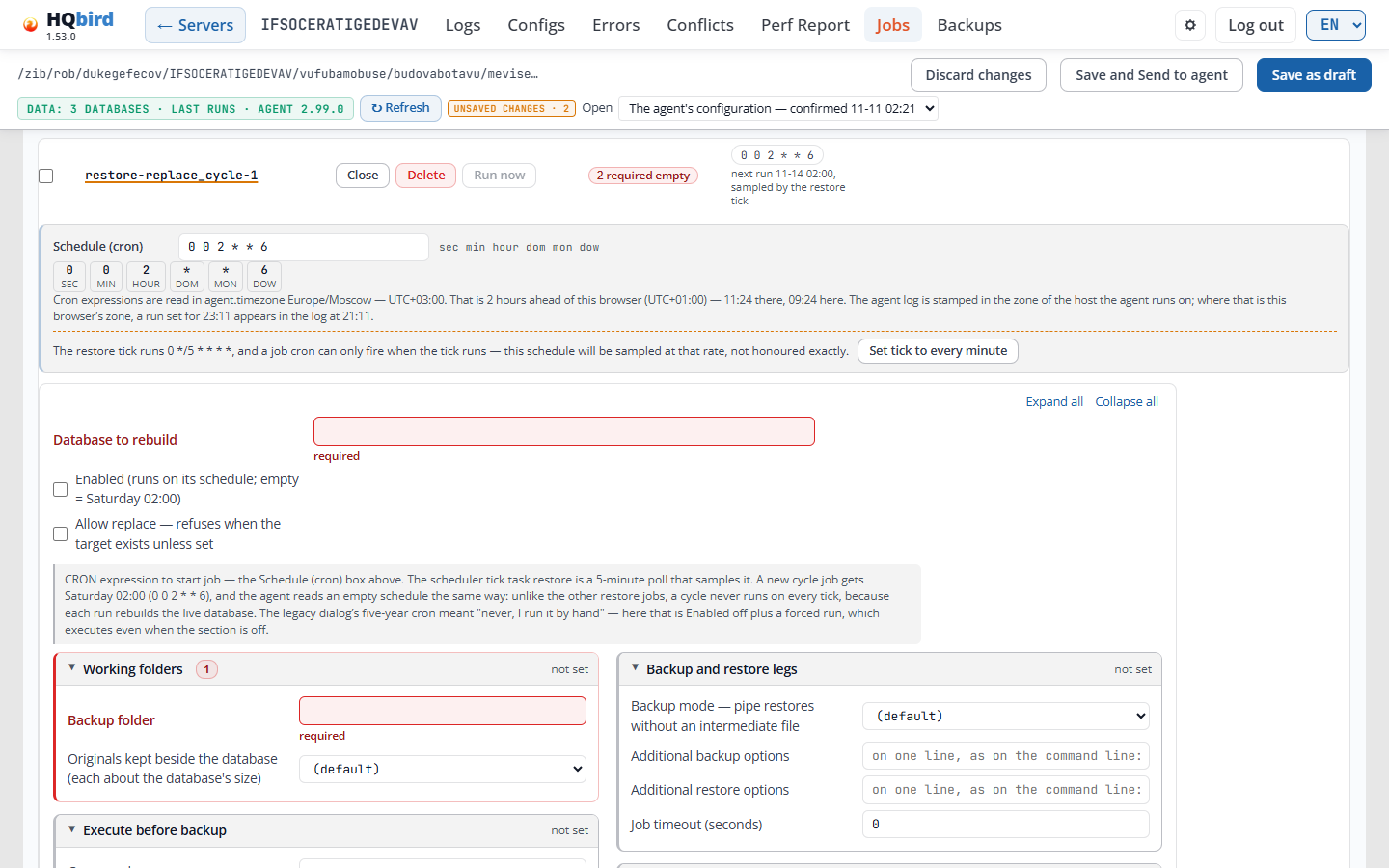
A imagem mostra um job novo logo depois de + Adicionar job. Nada foi salvo ainda: o cabeçalho mostra o chip ALTERAÇÕES NÃO SALVAS · 2.
O que você vê
- A linha do job: o id do job (aqui
restore-replace_cycle-1), Fechar, Excluir, Executar agora, 2 obrigatórios vazios e o chip do agendamento0 0 2 * * 6com a próxima execução (“próxima execução 11-07 02:00, amostrada pelo tick restore”). - A caixa Agendamento (cron) com os seis campos cron e a observação do fuso horário.
- A observação do tick. Ela aparece quando o tick da tarefa não é a cada
minuto. Aqui o tick
restoreroda0 */5 * * * *, então o cron do job só pode disparar quando o tick roda. Definir tick para cada minuto muda o tick da tarefarestorepara0 */1 * * * *no editor. Salve a alteração para enviá-la ao agente. - Expandir tudo e Recolher tudo.
- Os campos do topo: Banco de dados a reconstruir (obrigatório), Ativado (roda no próprio agendamento; vazio = sábado 02:00) e Permitir replace — recusa quando o destino existe, a menos que definido, com uma observação sobre o agendamento.
- Os grupos Pastas de trabalho, Executar antes do backup, Etapas de backup e restore e Executar depois do restore. Um grupo com campos obrigatórios vazios tem uma borda vermelha e um número vermelho ao lado do título.
Os grupos:
| Grupo | Campos |
|---|---|
| Pastas de trabalho | Pasta de backup: para onde vai o arquivo de backup. Obrigatório, a menos que o modo de backup seja pipe. Originais mantidos ao lado do banco (cada um ≈ tamanho do banco): uma lista de 1 a 10. (padrão) é o padrão do agente, 1. |
| Executar antes do backup | Um comando que roda antes do backup, os seus parâmetros (um por linha), um tempo limite e se o ciclo continua quando o comando falha. |
| Etapas de backup e restore | Modo de backup — restaura por pipe, sem arquivo intermediário: (padrão), file ou pipe. Opções adicionais de backup e Opções adicionais de restore: as opções do gbak em uma linha, como na linha de comando, por exemplo -p 16384 -bu 2048. Tempo limite do job (segundos). |
| Executar depois do restore | Um comando que roda depois do restore. |
| Shutdown (em Mais configurações) | Tolerância de shutdown (gfix -force, segundos; padrão 120). |
| Verificação prévia de espaço em disco (em Mais configurações) | Espaço livre mínimo (bytes) e Exigir espaço livre como fator do tamanho do banco. |
| Compartilhado com os outros tipos de restore (em Mais configurações) | Campos dos jobs de restore de que um ciclo não precisa: Caminho de origem (um ciclo faz o backup do próprio destino), o id do job de origem e Modo de restore (o ciclo sempre troca). |
| Identidade (em Mais configurações) | Tipo (deve corresponder ao seu array): somente leitura. O id do job. |
Os campos Opções adicionais de backup e Opções adicionais de restore são uma linha de texto para um agente com esquema de configuração 30 ou mais recente. Para um agente mais antigo, o editor os armazena como uma lista, porque esse agente lê apenas uma lista.
Agendamento de um ciclo. Um job de ciclo roda no seu próprio agendamento,
não a cada tick da tarefa restore:
- + Adicionar job grava
0 0 2 * * 6(sábado 02:00) no novo job, e o job começa desativado. - Um agendamento vazio também significa sábado 02:00 no fbagent 2.86.0 ou mais recente. A linha do job então mostra PADRÃO com este cron.
- Um agente mais antigo que a 2.86.0 executa um ciclo com agendamento vazio a
cada tick
restore(a cada 5 minutos), e cada execução substitui o banco de dados ativo. Para um agente assim, sempre grave um agendamento no job. - O jeito mais seguro é manter o job desativado e iniciá-lo com Executar agora. Uma execução forçada funciona também quando o job ou a sua seção está desligado.
Modo de plano do nbackup
No modo de plano, um job nbackup guarda as regras de todos os seus níveis. Os formulários de backup incremental individual e de grupo têm esse modo. Um job de plano exige o fbagent 2.98.0 ou mais recente: o editor não o salva para um agente mais antigo.
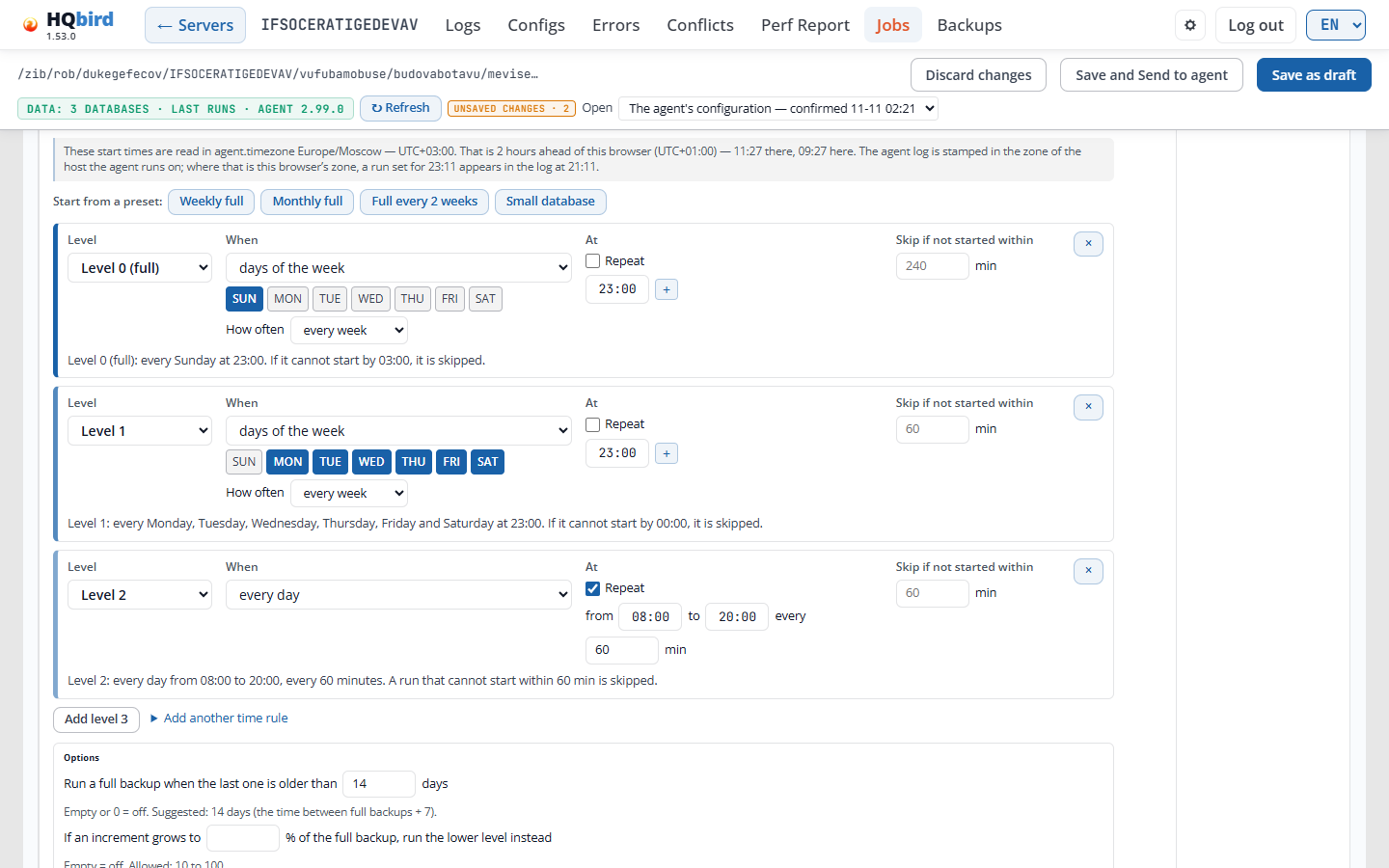
O que você vê
- Uma observação: as horas de início estão no
agent.timezone, com o seu deslocamento em número, por exemplo “Europe/Moscow — UTC+03:00”, e a hora no seu navegador. - Começar com um modelo: Backup completo semanal, Backup completo mensal, Backup completo a cada 2 semanas, Banco de dados pequeno. Um modelo preenche as regras.
- Uma caixa por regra:
- Nível: Nível 0 (completo), Nível 1 a Nível 4.
- Quando: todos os dias, dias da semana, N-ésimo dia da semana do mês ou dias do mês, com os dias e Com que frequência (toda semana até a cada 4 semanas).
- Às: a hora de início no formato de 24 horas (
HH:MM), em todos os navegadores. + adiciona uma segunda hora. Repetir dá das, às e a cada N min no lugar. - Pular se não começar em N min: a janela de início. Uma execução que não pode começar nela é pulada.
- × remove a regra.
- A linha abaixo da caixa diz a regra em palavras, por exemplo “Nível 1: toda segunda-feira … às 23:00. Se não puder começar até 00:00, é pulado.”
- Adicionar nível N e Adicionar outra regra de horário.
- Opções: Fazer um backup completo quando o último tiver mais de N dias (vazio ou 0 é desligado) e Se um incremental chegar a N % do backup completo, executar o nível abaixo no lugar dele (10 a 100; vazio é desligado).
A retenção pode manter ciclos inteiros: um backup de nível 0 com os seus incrementais.
Prévia. Abaixo das opções, a prévia mostra quando o plano é executado.
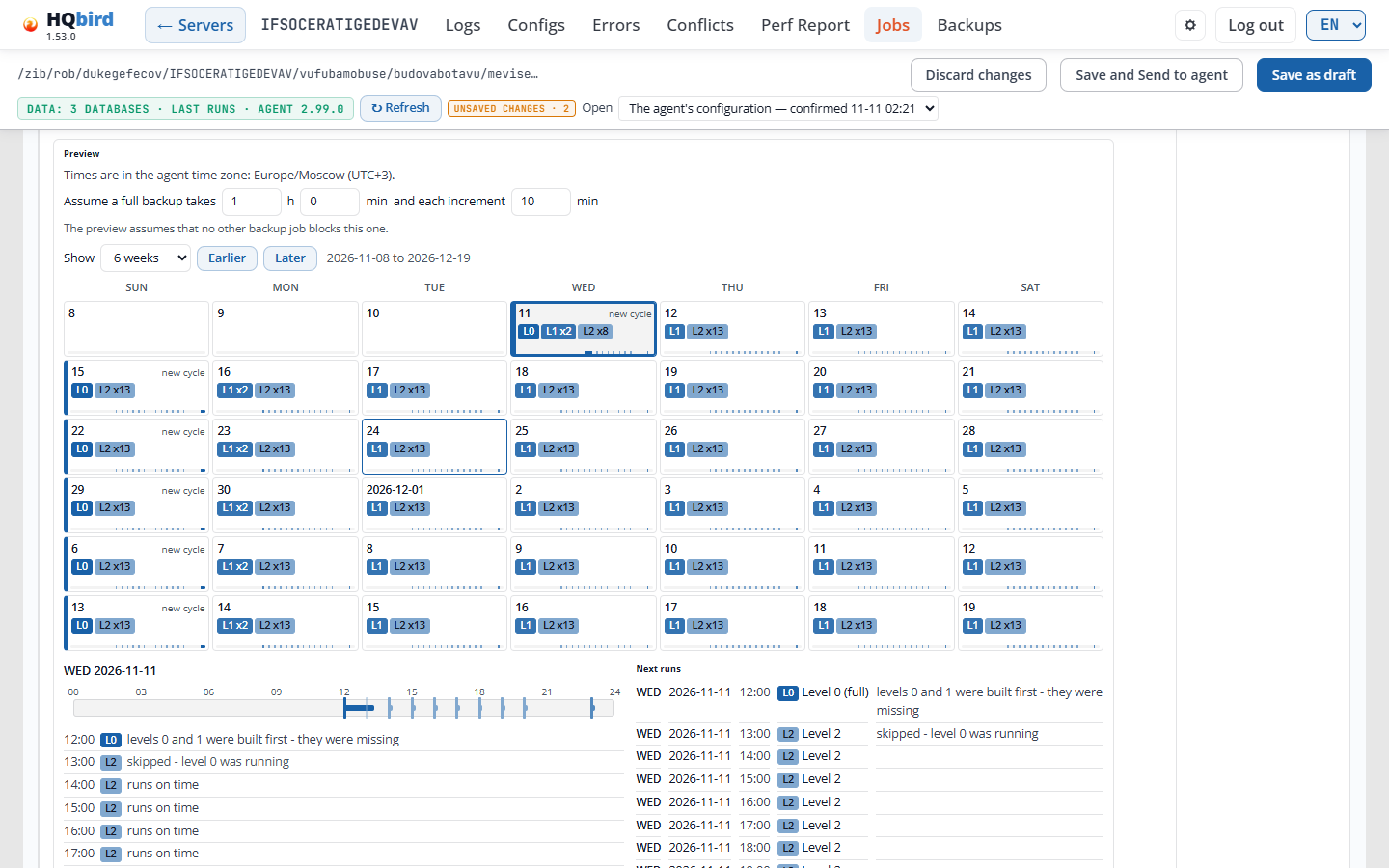
- Supor que um backup completo leva … e cada incremental …: quanto tempo as execuções duram. A prévia supõe que nenhum outro job de backup bloqueia este.
- Mostrar de 4 a 12 semanas, com Antes e Depois. O calendário
mostra 6 semanas por padrão. Cada dia mostra as suas execuções, por exemplo
L1ouL2 x13. novo ciclo marca o dia de um backup de nível 0. - Clique em um dia para ver as suas execuções em uma linha de 24 horas e em uma lista, com o motivo de cada execução, por exemplo “roda no horário” ou “pulado - nível 0 estava em execução”.
- Próximas execuções: as próximas execuções com o nível e o motivo.
- Na parte de retenção, quando você mantém um número de ciclos, uma linha mostra Uso de disco esperado (ele é desconhecido até os primeiros backups). A caixa Agora no disco mostra os backups que estão no disco agora.
Contas somente leitura também podem usar a prévia do calendário.
Chaves do agente
Algumas chaves decidem o que o agente mede. Elas ficam nos campos de seção da sua linha na aba Tarefas: abra a linha e clique no botão da seção. As três vêm ligadas por padrão.
| Chave | Linha e chave no arquivo | O que faz |
|---|---|---|
| CPU e memória por programa | CPU / RAM do host, system_metrics.programs |
Adiciona a CPU e a memória do Firebird, do agente e dos outros programas mais ativos a cada registro de CPU e memória do host. Apenas os nomes saem do host, sem linhas de comando nem usuários. |
| Memória por serviço | CPU / RAM do host, system_metrics.memory_by_service |
Adiciona quem ocupa a RAM: no Linux, os serviços (memória do cgroup v2); no Windows, os programas; e o cache, o kernel, o swap e o commit do host. No Linux, também informa quanto de cada arquivo de banco de dados conectado o cache do SO guarda. |
| IO de disco por serviço | IO de disco, disk_io.by_service |
Divide os bytes de cada disco medido por serviço: o Firebird, o agente e os outros mais ativos. O Linux precisa da contabilização de IO ligada (io.stat do cgroup v2). O Windows usa uma sessão ETW. |
O botão da seção aparece apenas quando a configuração tem essa seção. Essas chaves alimentam os cartões Detalhes do uso de CPU, Quem usa a memória e Quem usa o disco do painel.
Aba Configurações
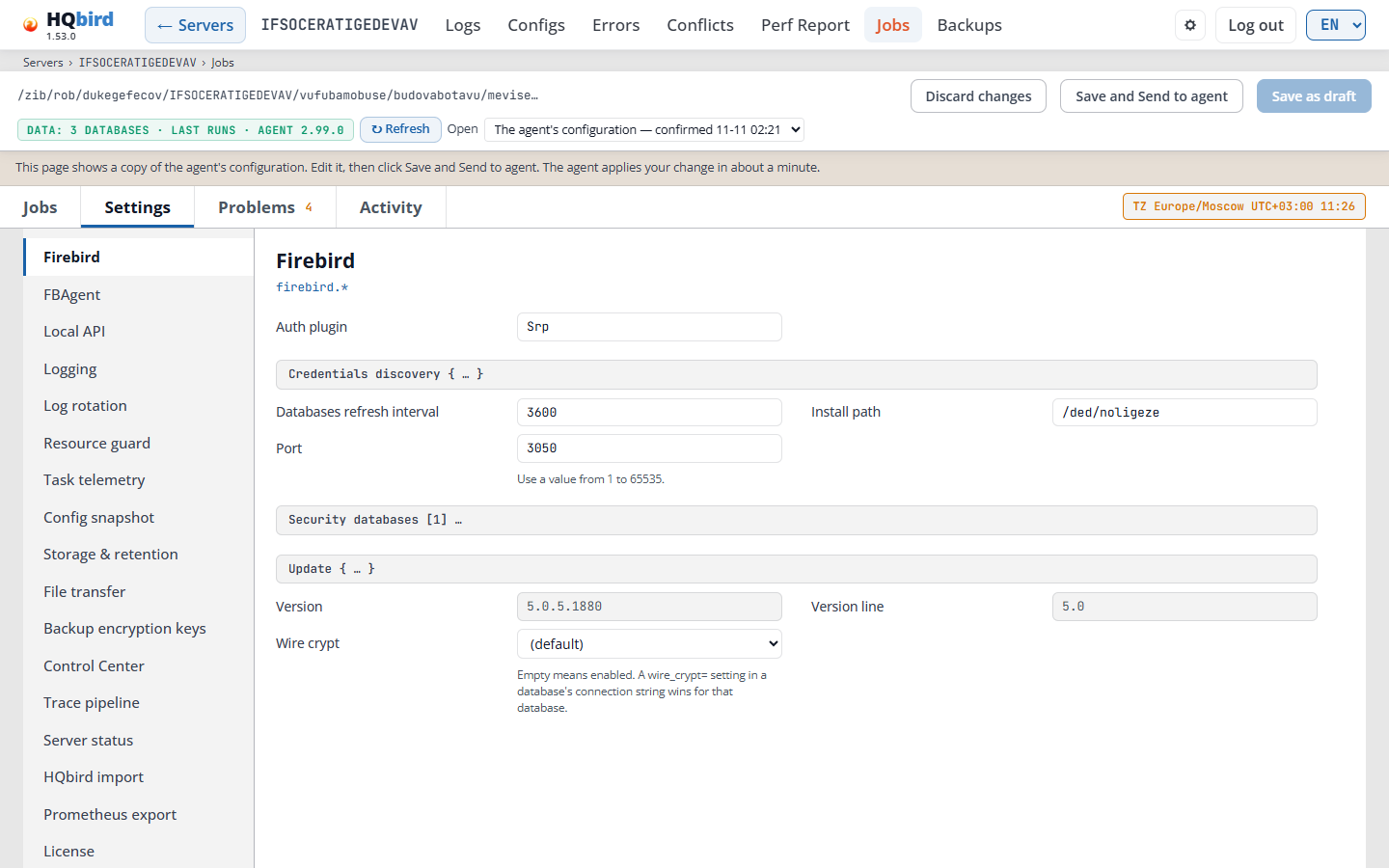
O que você vê
- A lista à esquerda com todas as seções da configuração: Firebird, FBAgent, Local API, Registro de log, Rotação de logs, Resource guard, Telemetria de tarefas, Snapshot da configuração, Armazenamento e retenção, Transferência de arquivos, Chaves de criptografia de backups, Control Center, Pipeline de trace, Status do servidor, Importação do HQbird, Exportação Prometheus, Licença, Executar agora, Versões de cliente e Produtos gerenciados.
- Abaixo da lista: catálogo · esquema, a versão da configuração que o
editor conhece (por exemplo
catálogo v1 · esquema 33). - À direita: os campos da seção selecionada, abaixo do seu título e da sua
chave (por exemplo Firebird
firebird.*).
Como os campos funcionam:
- Cada campo mostra o seu nome e, quando necessário, uma dica abaixo dele.
- Aponte para um nome para ver a sua dica de ferramenta. O ponteiro do mouse
muda para o ponteiro de ajuda (uma seta com um ponto de interrogação) onde
há uma dica de ferramenta. A dica de ferramenta começa com o que o campo
faz. Depois vêm uma observação, o valor padrão e, por último, a chave no
arquivo, por exemplo
firebird.install_path. - Um campo com um conjunto fixo de valores é uma lista. A primeira entrada é (padrão), seguida do valor padrão quando o editor o conhece. Um valor armazenado que não está na lista fica como está.
- Uma linha com
{ … }é um grupo de campos. Uma linha com[n] …é uma lista com n entradas. Clique na linha para abri-la. - Campos cinza são somente leitura. O agente os preenche, por exemplo Versão.
- Campos marcados com base64 contêm uma senha na forma base64, do jeito que o agente a lê. Digite a senha em texto puro; o editor a converte (veja Senhas).
- Em Transferência de arquivos, cada destino mostra só os campos que
tem. A lista Adicionar campo… abaixo de um destino oferece os campos
que ele ainda não tem, por exemplo
checksum_mode,sseesse_kms_key_id. Um campo escolhido começa no valor padrão, ou vazio quando não tem padrão.
Chaves de criptografia de backups guarda as chaves dos arquivos de backup criptografados (veja Criptografia de backup em Formulários de job).
- Você pode gerar uma chave nova ali. A senha dela aparece uma vez: copie-a e guarde-a em um lugar seguro. Sem ela, os backups não podem ser abertos.
escrow_public_key: uma chave pública para uma cópia das chaves (escrow). Um snapshot com escrow oferece Baixar escrow.
Resource guard: o limite padrão de CPU é 30 (esquema de configuração 33).
Produtos gerenciados mostra também com que frequência um agente saudável verifica se há uma nova versão do fbagent, do HQ Monitor, do fbmcp e do Firebird, e com que frequência ele verifica um nó ou RCM preparado que ainda não está instalado.
A seção Status do servidor tem os limites dos achados de status do
servidor. Dois deles são para a pressão de memória sobre o Firebird:
server_status.thresholds.firebird_memory_pressure_pct.warning (10) e
.serious (25). O valor é a parte do tempo em que o Firebird esperou por
memória nos últimos 10 minutos, em porcentagem (PSI do Linux do serviço
Firebird). Com este valor ou mais, o status é aviso ou grave. Sem PSI, o
agente não avalia esse limite.
Bancos de dados de segurança (na seção Firebird) lista os bancos de
dados de segurança do servidor. A entrada default é o próprio banco de dados
de segurança do servidor. As suas Credenciais são o login que o agente usa
para o servidor. Quando elas estão vazias, o agente usa os padrões do Firebird
(SYSDBA e masterkey). Um banco de dados de segurança privado, ou um banco de
dados que verifica os seus próprios logins, recebe uma entrada própria.
- ID, tipo e caminho são preenchidos pelo agente a partir do
databases.conf. - Usuários lista os usuários desse banco de dados de segurança, 50 por página. Filtrar por nome encontra um usuário. A linha acima da lista diz quantos usuários são mostrados e quando a lista foi lida, por exemplo 3 de 3 usuários · atualizado …. Os campos usuários atualizados em e erro na atualização de usuários mostram a hora e o erro da última atualização. Um usuário pode ter as marcas admin, inativo, ausente no servidor e senha guardada.
- Atualizar do servidor lê a lista novamente. No modo local, o agente a lê
imediatamente, e a página mostra a nova lista. No modo remoto, o botão envia
uma solicitação Executar agora do job do agente
refresh_security_users, e a nova lista chega com o próximo snapshot de configuração do agente. Isso exige o fbagent 2.79.0 ou mais recente e a permissão Pode executar jobs nos agentes. Em um agente mais antigo, o botão fica acinzentado, e a sua dica de ferramenta diz por quê.
Mensagens que você pode ver
| Mensagem | O que significa |
|---|---|
| Ainda não há usuários: informe as credenciais deste banco de segurança e atualize do servidor. | A lista está vazia. Defina as credenciais e clique em Atualizar do servidor. |
| Nenhum usuário corresponde ao filtro. | Nenhum nome de usuário contém o texto do filtro. |
| Atualizar recarrega a configuração do agente e descarta as edições não salvas desta página. Continuar? | Você tem alterações não salvas. Salve-as primeiro, ou elas serão perdidas. |
| Lista de usuários atualizada do servidor. | Modo local: a nova lista está na página. |
| Atualização solicitada ao agente remoto; a lista é atualizada com o próximo snapshot de configuração do agente. | Modo remoto: espere o próximo snapshot. |
| A atualização de usuários falhou: … | O agente não conseguiu ler os usuários. O texto diz o motivo. |
| Atualizar do servidor não está disponível para este agente remoto: … | A atualização remota não funciona para este agente, por exemplo porque ele é antigo demais. |
Aba Problemas
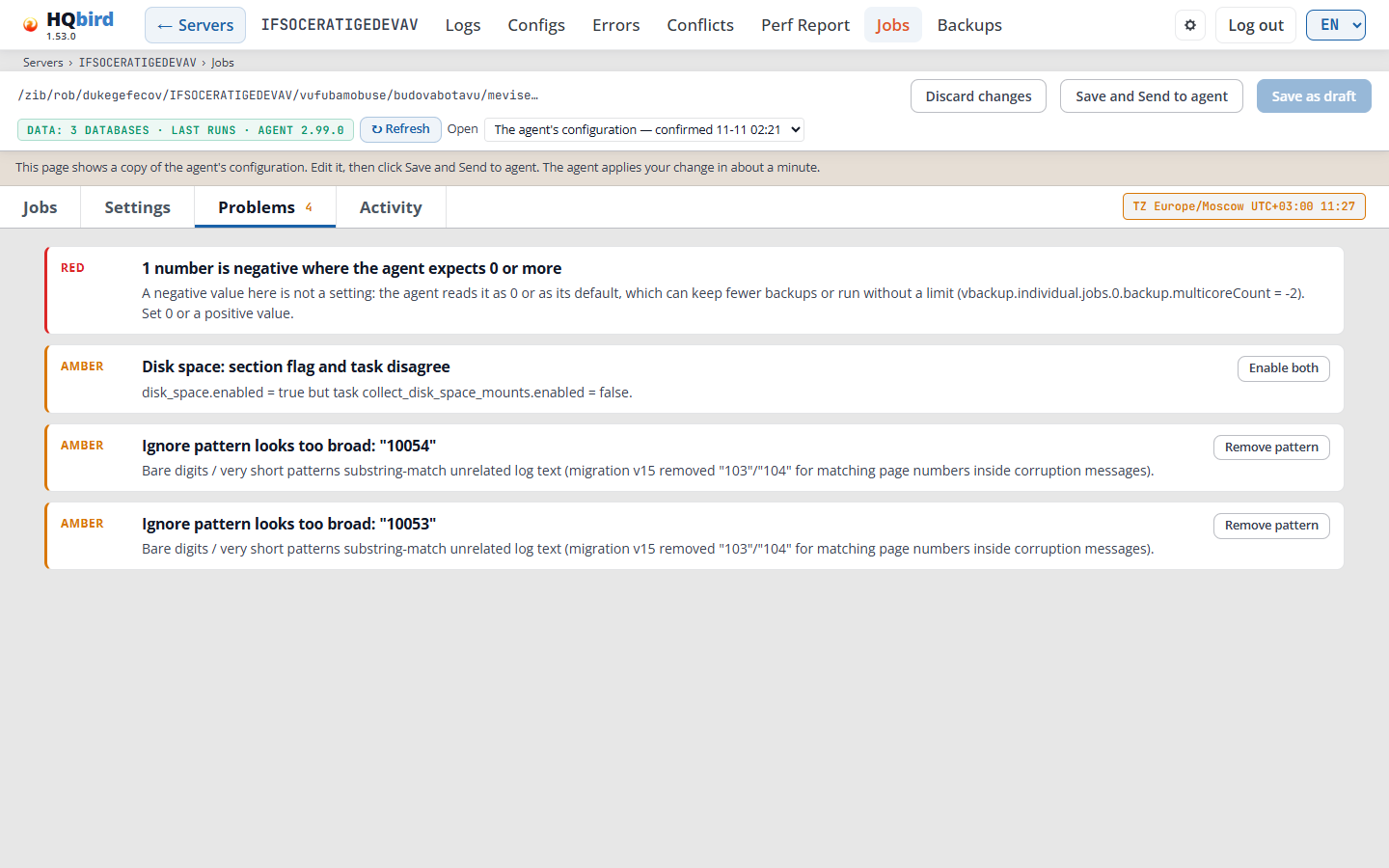
O editor verifica a configuração e lista o que parece errado.
O que você vê
- Um cartão por problema: o nível (VERMELHO, ÂMBAR ou INFO), um título e uma explicação.
- Um botão que corrige o problema, por exemplo Ativar ambos, Desativar ambos, Remover padrão ou Definir tick como ….
O número na aba Problemas conta os problemas vermelhos e âmbar; os de nível info não são contados. A correção altera apenas o editor. Salve a alteração como de costume.
Alguns problemas que exigem cuidado:
| Problema | O que significa |
|---|---|
| Tarefas de backup compartilham pasta e nome: … | Dois jobs de backup ativados gravam backups com o mesmo nome na mesma pasta, então os arquivos deles não podem ser distinguidos. Quando os dois jobs fazem backup do mesmo banco de dados, a retenção de cada job apaga os backups do outro job. Os cartões dos jobs marcam os campos de pasta e de nome. Dê a cada job a sua própria pasta ou o seu próprio nome. |
| Nível de nbackup sem nível 0: … | Um job de nbackup de nível 1 ou maior precisa de um job de nível 0 ou simples do mesmo banco de dados e da mesma pasta. O agente não executa este job até que exista um. |
| …: o flag da seção e a tarefa divergem | Uma chave do job está ligada e a outra está desligada. Ativar ambos ou Desativar ambos corrige isso. |
| O job de restore “…” roda a cada tick | Um job de restore sem agendamento próprio roda a cada tick da sua tarefa. Dê a ele um agendamento, ou mantenha-o desativado e use Executar agora. |
| O padrão de ignore parece amplo demais: “…” | Um padrão em server_status.firebird_log.ignore_patterns é tão curto (por exemplo, apenas dígitos) que também corresponde a outras linhas do firebird.log. Remover padrão o remove. |
| O job “…” de … está incompleto | Campos obrigatórios estão vazios. Quando você salva, o editor desliga o job. |
Quando a configuração não tem problemas, a aba diz Nenhum problema detectado nesta configuração.
Salvando: modo local (console ao lado do agente)
O console abre o agent_config.json ao vivo do agente.
- Salvar grava a alteração em um arquivo que o agente lê na sua próxima verificação.
- Salvar e aplicar agora salva e pede ao agente em execução que recarregue agora. O botão aparece apenas quando o agente responde; então ele é o botão principal (azul) na ponta direita. A mensagem Aplicado ao vivo fica na página depois do salvamento.
Salvando: modo remoto (centro de coleta)
O console abre o snapshot de configuração mais recente que o agente enviou.
- Salvar como rascunho mantém a alteração no console. Nada é enviado ao agente. O botão fica acinzentado enquanto não há nada para salvar.
- Abrir lista a configuração do agente e os seus rascunhos com o estado deles: não enviado, enviado, aplicado ou substituído. Uma linha acima do editor informa o estado do rascunho aberto.
- Salvar e enviar ao agente envia a alteração ao agente através do goafts. O botão aparece apenas quando o administrador ativou a entrega e a sua conta tem a permissão Pode enviar configuração aos agentes. O agente aplica a alteração em cerca de um minuto.
Rascunhos com mais de 30 dias são apagados quando não se baseiam mais no snapshot atual.
Status de entrega
Depois que você envia uma alteração, o status dela aparece no editor e na coluna Versão servidor/agente/Controle remoto da página Servidores.

| Status | Significado |
|---|---|
| ENVIADO | A alteração está armazenada no goafts. |
| RECEBIDO | O agente fez o download dela. |
| APLICADO | O agente a aplicou. |
| JÁ ESTAVA | O agente já tinha esses valores. |
| PRECISA REINICIAR | Aplicada, mas algumas seções só funcionam depois de reiniciar o agente. A dica de ferramenta as lista. |
| RECUSADO | O agente recusou a alteração. A dica de ferramenta mostra o motivo do agente. |
| SUBSTITUÍDO | Uma alteração mais nova substituiu esta. |
| SEM RESPOSTA nn′ | Nenhuma resposta do agente por nn minutos (10 por padrão). Verifique se o agente está em execução. |
| NÃO LIDO | O console não conseguiu ler o status. |
| HQCenter não vinculado | A entrega está desativada neste console. |
Senhas
Digite uma senha em texto puro. A forma como o editor a armazena depende do modo:
- Modo local: o editor grava a senha codificada em base64 no
agent_config.json, porque o agente a lê nessa forma. - Modo remoto: o snapshot mostra as senhas armazenadas ocultas. Uma senha que você digita vai para o agente junto com a alteração, e o agente a armazena na sua própria forma protegida.
Quando você digita uma senha por http simples, o editor mostra um aviso de
que a conexão não é criptografada. O administrador pode proibir isso; então os
campos de senha funcionam apenas por https.
Cada salvamento, envio, alteração de senha e execução de job é gravado no log de auditoria com o seu nome de login.
Executar agora
Cada linha de job na aba Tarefas tem um botão Executar agora. Ele inicia esse job uma vez, assim que o agente puder. O agendamento não muda. Backups, restores, sweeps, recálculo de índices e verificações gfix têm o botão.
- Clique em Executar agora na linha do job.
- Verifique a caixa Banco de dados no topo do diálogo. Ela mostra o que será executado: o caminho do banco de dados de um job simples, o destino e o backup de um restore, ou, para um job de grupo, a sua pasta e Bancos marcados: N de M.
- Verifique os avisos. Se o job, a sua seção ou a sua tarefa do agendador estiver desligado, o job ainda é executado uma vez, e continua desligado depois.
- Defina as opções, se o job tiver alguma: um sweep pode respeitar a sua janela de execução, e um backup incremental tem um nível. Um job de grupo lista os seus bancos de dados com caixas de seleção, todas marcadas no início, com Marcar todos e Desmarcar todos. Sem nenhum banco marcado, o botão de início fica desligado. Adicione um motivo, se quiser.
- Clique em Executar agora. Fechar fecha o diálogo e não inicia nada.
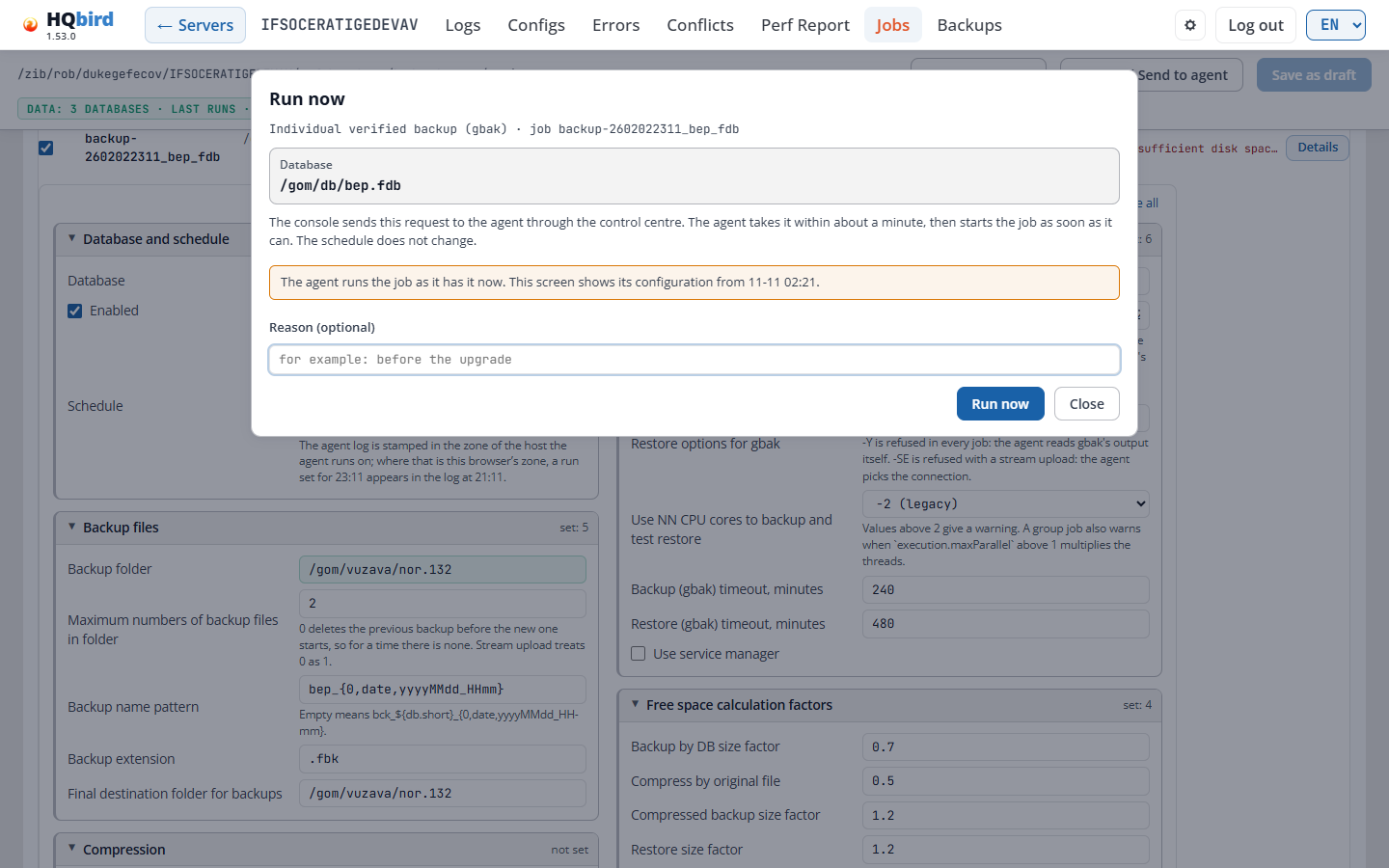
Logo depois que você salva um novo job, o Executar agora espera até que o agente tenha recebido a nova configuração, e então inicia o job.
A linha do job então mostra o estado da execução:

- aguardando mostra o motivo, por exemplo, que o banco de dados está bloqueado por outro job, que o job espera a sua janela de execução, ou que não há espaço livre suficiente em disco.
- Clique em Cancelar execução enquanto a execução estiver na fila ou aguardando. Uma execução que já começou não pode ser cancelada.
- Um job que substitui um banco de dados ativo (um restore no modo de substituição, ou um ciclo de backup e restore) pede que você digite o nome do arquivo do banco de dados antes que o botão funcione. Quando o job não cita nenhum banco de dados, digite o id do job.
No modo local, o console inicia o job através do agente na mesma máquina. No modo remoto, a solicitação passa pelo goafts, e o agente a recebe na sua próxima sincronização, em cerca de um minuto. O botão fica acinzentado quando não pode funcionar, e a dica de ferramenta diz por quê:
- A sua conta não tem a permissão Pode executar jobs nos agentes. Um job que substitui um banco de dados também precisa de Pode executar jobs que substituem um banco de dados.
- O modo remoto precisa das configurações de entrega e de
users_mode=multiple. - O agente desligou os comandos remotos. Esta é uma configuração no host do
agente (
goafts.remote_commands.enabled;allow_destructivepara jobs que substituem um banco de dados). Ela não pode ser alterada pelo console. - O agente é antigo demais. Ele precisa do fbagent 2.61.0 ou mais recente.
Logs de jobs
Os jobs de backup e restore guardam o log do gbak de cada execução. Quando
uma execução falha, a linha do job mostra as últimas linhas do log da etapa
que falhou. Detalhes na linha do job lista os logs da última execução, um
por etapa, com Baixar log. Em um centro de coleta, um log chega com os
dados do agente, normalmente em até 5 minutos após a execução.
Backups
Backups mostra o inventário de backups do servidor: todos os arquivos de backup que o agente conhece, e os restores de teste e os jobs de restore.
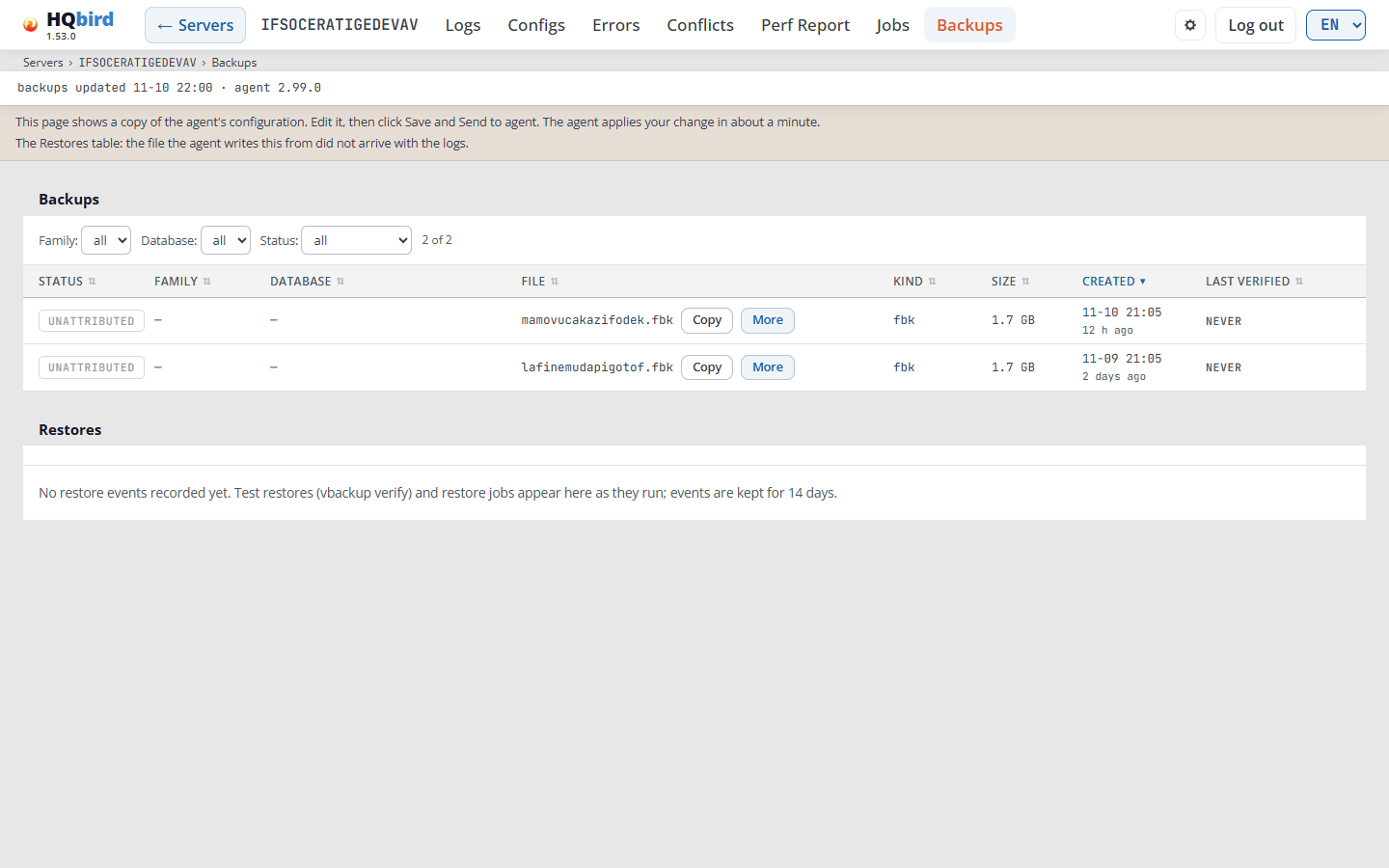
O que você vê
- O cabeçalho do console com Backups marcado, e a linha de navegação
Servidores › SRV › Backups. - A linha de cabeçalho: backups atualizados em …, restaurações atualizadas em … (apenas quando o agente enviou dados de restore) e a versão do agente.
- A linha de observação (no modo remoto).
- A tabela Backups com os filtros Família:, Banco de dados: e Status:, e o número de linhas, por exemplo 6 de 6.
- A tabela Restaurações com os filtros Tipo: e Resultado:, e o seu número de linhas, por exemplo 15 de 15. Uma tabela vazia mostra apenas uma mensagem.
Clique no cabeçalho de uma coluna para ordenar. Um segundo clique muda a direção. A tabela Backups começa ordenada por Criado, e a tabela Restaurações por Concluído, os mais novos primeiro.
Tabela Backups
| Coluna | O que mostra |
|---|---|
| Status | OK, AUSENTE, ÓRFÃO ou NÃO ATRIBUÍDO (veja abaixo). |
| Família | O tipo de job de backup, por exemplo vbackup, e individual ou group. — para um arquivo que nenhum job registrou. ⚠ copyType nbackup marca um job de dump que gerou um arquivo nbackup. |
| Banco de dados | O banco de dados do backup, por exemplo /data/employee.fdb. — quando o arquivo não pertence a nenhum banco de dados deste servidor. |
| Arquivo | O nome do arquivo, com Copiar (copia o caminho completo) e Mais (mostra o Caminho completo). « Menos o fecha. Aponte para o nome para ver o caminho completo. |
| Tipo | O tipo do arquivo: fbk, nbk, nbackupcopy e outros. |
| Tamanho | O tamanho do arquivo. |
| Criado | Quando o backup foi feito, e há quanto tempo. |
| Última verificação | APROVADO ou REPROVADO e a hora do último restore de teste, ou NUNCA quando nenhum restore de teste verificou o arquivo. |
| Status | Significado |
|---|---|
| OK | Um job de backup registrou o arquivo, e ele está no disco ou no armazenamento remoto. |
| AUSENTE | Um job de backup registrou o arquivo, mas ele não está no disco. |
| ÓRFÃO | A varredura encontrou o arquivo de um banco de dados deste servidor, mas nenhum job de backup o registrou. |
| NÃO ATRIBUÍDO | A varredura encontrou um arquivo que não é de nenhum banco de dados deste servidor, por exemplo um arquivo de outro servidor em uma pasta compartilhada. |
⚠ copyType nbackup: um job de dump com o tipo de cópia nbackup reinicia a
base incremental de todos os jobs nbackup reais do mesmo banco de dados. Use
lock_nbackup ou lock_sql.
Tabela Restaurações
| Coluna | O que mostra |
|---|---|
| Resultado | OK, FALHOU ou IGNORADA. |
| Tipo | test (um restore de teste) ou replace (um restore que substitui um banco de dados). |
| Família | O tipo de job que fez o restore, por exemplo vbackup. |
| Job | O id do job. |
| Origem | O arquivo de backup, com Copiar e Mais. Mais mostra o comando com Copiar, o código de saída, o tempo da execução (Duração), o banco de dados, o destino, o motivo de ter sido ignorado e os arquivos Log de saída e Log de erros. |
| Destino | O arquivo que o restore criou. |
| Disparo | por agendamento ou execução manual. |
| Concluído | Quando o restore terminou, e há quanto tempo. |
| Erro | O erro ou o motivo de ter sido ignorado, por exemplo o destino da restauração é um banco ativo ou espaço livre insuficiente no caminho de restauração. |
A página mostra as primeiras 500 linhas de uma tabela. Mostrar todas as N linhas mostra o resto. Os eventos de restore são mantidos por 14 dias.
Mensagens que você pode ver
| Mensagem | O que significa |
|---|---|
| Nenhum backup registrado ainda. O inventário é preenchido conforme os backups são executados, e por completo na próxima reconciliação do status de backup (a cada 2 horas). | O agente ainda não tem nenhum backup no inventário. |
| Nenhum evento de restauração registrado ainda. Restaurações de teste (verificação do vbackup) e jobs de restauração aparecem aqui conforme são executados; os eventos são mantidos por 14 dias. | Nenhum restore foi executado nos últimos 14 dias. |
| Este inventário tem limite e entradas mais antigas foram descartadas, então o que está listado não é tudo o que o agente conhece. | A lista tem um limite de tamanho, e as linhas mais antigas foram descartadas. |
| Indisponível nesta árvore de logs — veja a observação acima. | Os dados do agente para esta tabela não chegaram ao console. A linha de observação diz por quê. |
| Não foi possível carregar … | A página não conseguiu ler os dados. Recarregue a página. |
Dicas:
- Filtre Status: por órfão para encontrar arquivos de backup que nenhum job de backup registrou, por exemplo arquivos que alguém copiou à mão.
- Um REPROVADO em Última verificação significa que um restore de teste deste arquivo falhou. Abra Mais na tabela Restaurações para ver o comando e os arquivos de log.
Atividade
A aba Atividade mostra como as tarefas do agendador do agente foram executadas.
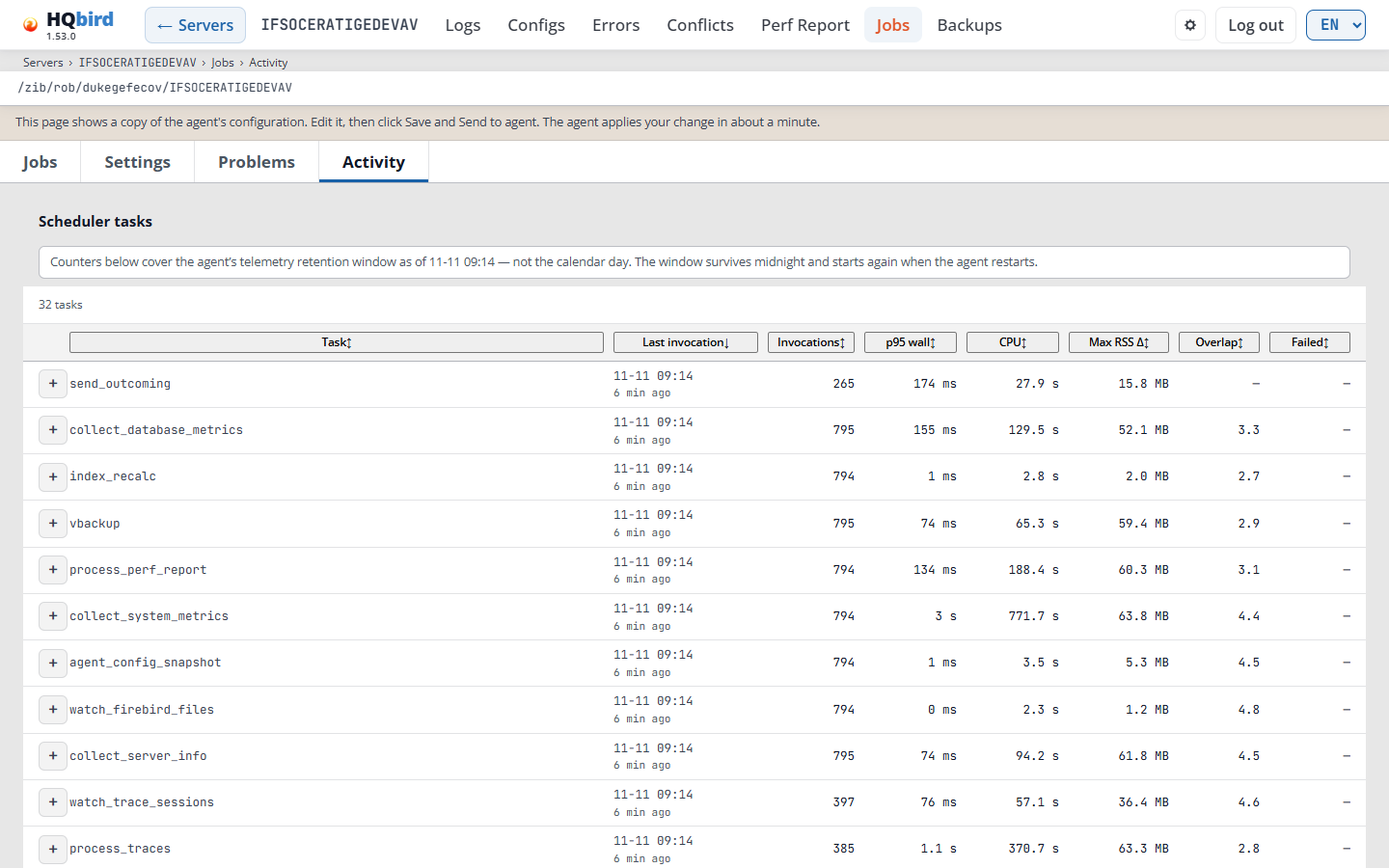
O que você vê
- O cabeçalho do console com Tarefas marcado, e a linha de navegação
Servidores › SRV › Tarefas › Atividade. - A pasta de dados do agente e a linha de observação (no modo remoto).
- As abas Tarefas, Configurações, Problemas e Atividade.
- Tarefas do agendador: uma observação sobre a janela de tempo e, em seguida, o número de tarefas, por exemplo 27 tarefas.
- A tabela das tarefas.
Os contadores cobrem a janela de telemetria do agente, não o dia do calendário. A janela continua depois da meia-noite e recomeça quando o agente é reiniciado.
| Coluna | O que mostra |
|---|---|
| Tarefa | A tarefa do agendador. + abre a lista das suas execuções. |
| Última invocação | Quando a tarefa foi executada pela última vez, na hora do agente, e há quanto tempo. |
| Invocações | Quantas vezes ela foi executada na janela. |
| p95 de duração | 95% das execuções levaram este tempo ou menos. |
| CPU | O tempo de CPU de todas as execuções, com os seus processos filhos. |
| Δ RSS máx. | O maior crescimento de memória durante uma execução. |
| Sobreposição | Quantas outras tarefas foram executadas ao mesmo tempo, em média. |
| Falhas | Quantas execuções da tarefa falharam. Aponte para o número para ver o último erro. — significa nenhuma. |
Clique no cabeçalho de uma coluna para ordenar. A tabela começa ordenada por Última invocação, as mais novas primeiro.
+ abre até as 100 execuções mais recentes de uma tarefa:
| Coluna | O que mostra |
|---|---|
| Início (hora do agente) | Quando a execução começou. |
| Duração | Quanto tempo a execução levou. |
| CPU (+filhos) | O tempo de CPU da execução e dos seus processos filhos. |
| Δ RSS | O crescimento de memória durante a execução. |
| Sobreposição | Quantas outras tarefas foram executadas ao mesmo tempo. |
| Detalhe | execução manual para uma execução iniciada à mão, o erro de uma execução que falhou, ou outras informações. Uma execução que falhou fica em vermelho. |
Falhas conta as execuções da tarefa do agendador que falharam, não os resultados dos jobs. A tarefa de uma lista de jobs termina sem erro mesmo quando todos os jobs dela falharam. Os resultados dos jobs estão na aba Tarefas.
Mensagens que você pode ver
| Mensagem | O que significa |
|---|---|
| Nenhuma árvore de dados do agente foi encontrada junto a esta configuração, então não há atividade para ler. | O console não tem dados do agente para este servidor. |
| Esta árvore de logs não traz telemetria de tarefas. O agente a escreve a partir da versão 2.0.15; um agente mais antigo, ou a rotação de logs, não deixa nada aqui. | O agente não enviou telemetria. |
| Os registros mais recentes são mais antigos do que a própria cadência deste agente produziria. Em um console isso normalmente significa que o pacote de logs ainda não chegou, e não que o agendador parou. | Os dados são antigos. Espere o próximo pacote de logs. |
| Os arquivos de telemetria existem, mas não puderam ser lidos. | Os arquivos estão danificados ou em um formato desconhecido. |
| Nenhuma invocação registrada para esta tarefa na janela que foi lida. | A tarefa não foi executada na janela. |
| Lendo as invocações desta tarefa… | A lista de execuções está carregando. |
| Mostrando as N invocações mais recentes; as mais antigas desta janela não foram lidas. | Apenas as execuções mais recentes são listadas. |
| N linha(s) ilegíveis foram ignoradas. | Algumas linhas da telemetria não puderam ser lidas. |
| Não foi possível ler … | A página não conseguiu ler os dados. Recarregue a página. |
Uma tarefa com um valor alto de p95, CPU ou memória é a primeira a verificar quando o agente usa recursos demais do servidor.
10. Licenças
O botão Licenças na página Servidores abre a página de licenças (/license).
Todo usuário conectado pode lê-la, para os servidores que esse usuário pode ver.
O console apenas mostra licenças e entrega um arquivo de licença. Ele
nunca bloqueia nada: o agente verifica a licença, e o goafts a armazena e a
distribui.
A lista de servidores
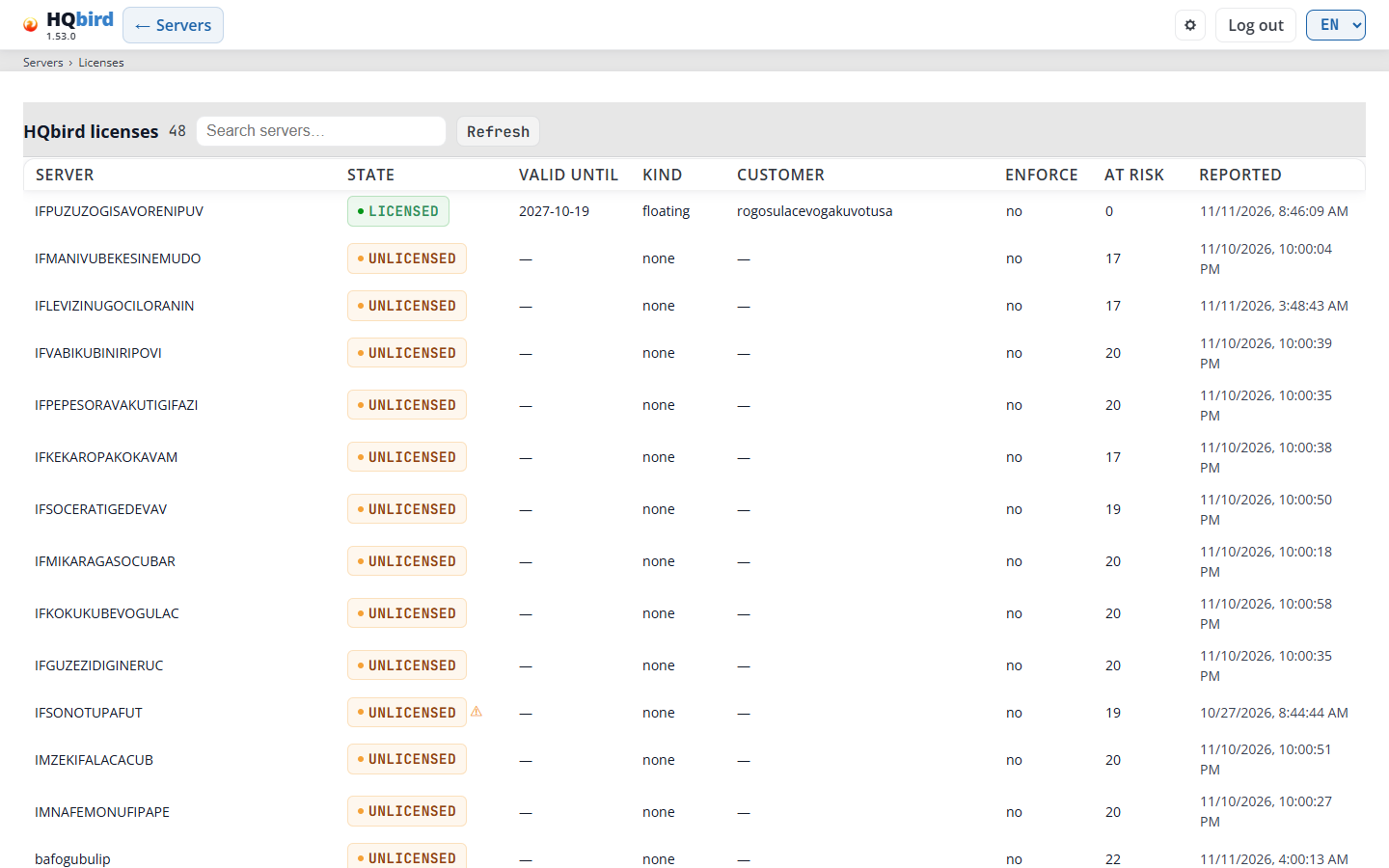
O que você vê
- O cabeçalho com ← Servidores e a linha de navegação
Servidores › Licenças. - O banner de licença, só quando um servidor precisa de atenção (veja O banner de licença).
- Uma linha de erro. Ela fica vazia quando a página carrega sem problemas.
- O título Licenças HQbird com o número de servidores, o campo de busca Buscar servidores… e o botão Atualizar.
- A tabela: uma linha para cada servidor que você pode ver, ordenada por nome.
- Abaixo da tabela: o servidor em que você clicou (veja Um servidor).
| Coluna | O que mostra |
|---|---|
| Servidor | O nome do servidor (agente). |
| Estado | Um selo: LICENCIADO (verde), CARÊNCIA ou SEM LICENÇA (âmbar), INVÁLIDA (vermelho), TESTE ou SEM DADOS. Um sinal ⚠ depois do selo significa que o último relatório tem mais de 3 dias. |
| Válida até | A data que importa para esse estado: a data de expiração de uma licença, o fim do período de carência, o fim da etapa 1 ou do teste, ou o fim mais tardio do teste. Quando faltam 60 dias ou menos, o número de dias vem em seguida, por exemplo (12 d). Aponte para a data para ver o que ela representa. |
| Tipo | flutuante, vinculada a hosts ou nenhuma. |
| Cliente | O cliente da licença. |
| Imposição | sim ou não: se o agente impõe a licença. |
| Em risco | Quantas tarefas configuradas precisam de uma licença que este servidor não tem. |
| Informado | Quando o agente informou o licenciamento pela última vez, na hora local do seu navegador. |
Um servidor sem relatório mostra “—” nas colunas de data. Aponte para uma linha para ver um resumo curto: o motivo do estado, o cliente e o ID da licença e, quando se aplica, “A imposição está desligada: nada é bloqueado.” e “Tarefas que precisam de licença: 16”.
Mensagens que você pode ver
| Mensagem | O que significa |
|---|---|
| Nenhum servidor. | Nenhum servidor corresponde à busca, ou você não pode ver nenhum servidor. |
| ⚠ “O último relatório do agente é antigo: o estado mostrado pode estar desatualizado.” | O agente não informa o licenciamento há mais de 3 dias. Verifique se o agente está em execução. |
Dicas:
- Buscar servidores… filtra a tabela pelo nome do servidor. Atualizar lê novamente a lista e o servidor aberto.
/license?server=SRVabre um servidor diretamente. O banner de licença e a célula Licença na página Clusters usam este link.
Um servidor
Clique em uma linha. Os detalhes desse servidor abrem abaixo da tabela.
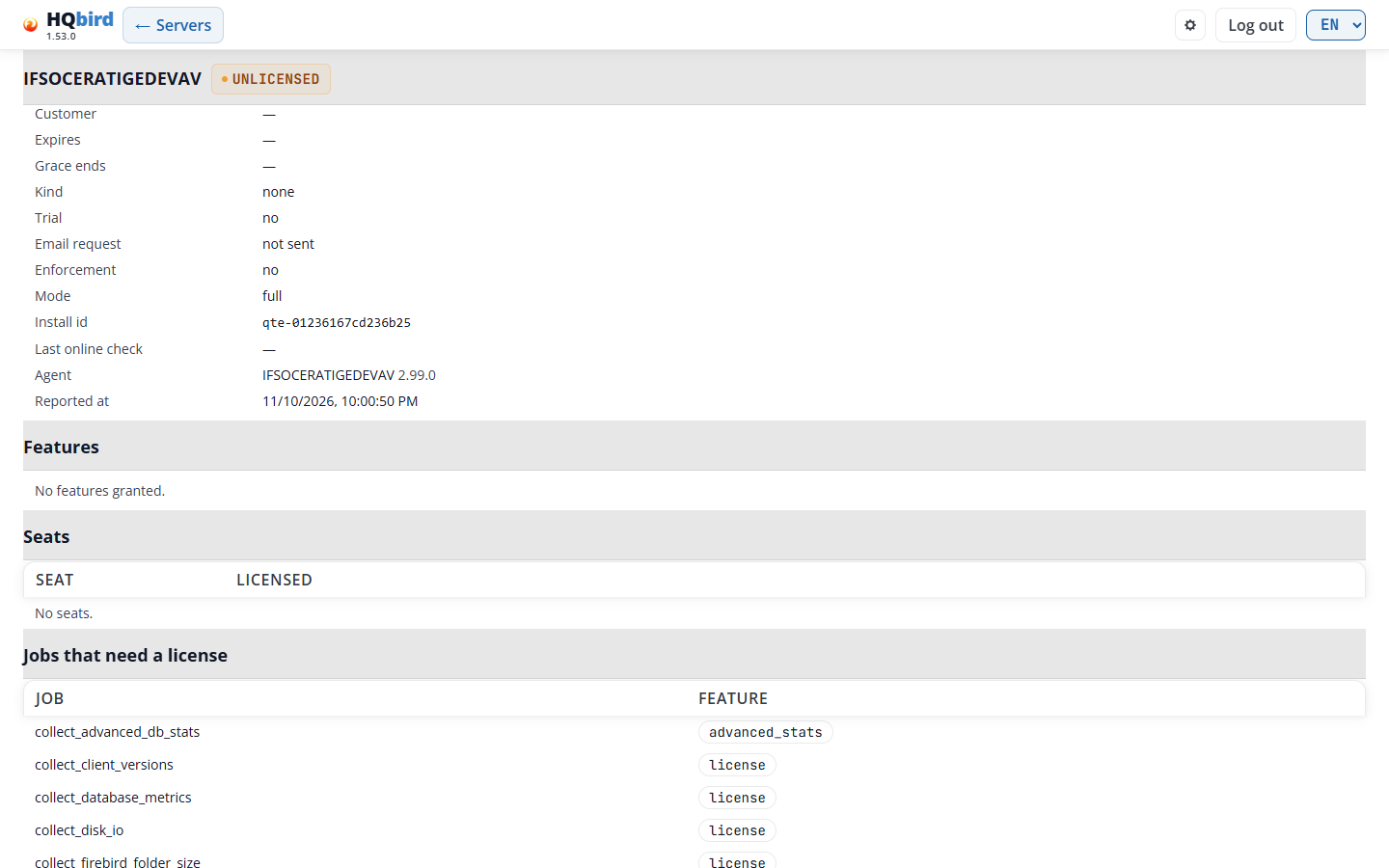
O que você vê
- O nome do servidor e o selo do estado dele.
- Notas, só quando se aplicam: nenhum relatório do agente, um relatório antigo, ou “A imposição está desligada: nada é bloqueado. As tarefas listadas abaixo parariam quando ela for ligada.”
- A lista de campos da licença (tabela abaixo).
- Recursos: os recursos que a licença concede, como pequenos rótulos.
- Vagas: as vagas que a licença concede.
- Tarefas que precisam de licença: tarefas que estão configuradas, mas não são permitidas pelo estado atual. Com a imposição desligada, elas continuam executando. A lista mostra o que pararia.
- Abaixo disso, para um teste: a seção Estender o teste para 30 dias (veja O teste).
- A seção para instalar ou enviar uma licença (veja Instalar uma licença) e a lista de Licenças no goafts, quando você pode usá-la.
| Campo | O que mostra |
|---|---|
| Estado | O selo do estado. |
| Motivo | Por que o servidor tem esse estado, em palavras (veja as mensagens abaixo). |
| ID da licença, Cliente | A licença e o cliente para quem ela foi emitida. |
| Expira em, Carência termina | A data de expiração e o fim do período de carência. |
| Tipo | flutuante, vinculada a hosts ou nenhuma. |
| Teste | sim ou não. Para um teste: quando ele começou e quando termina. |
| Etapa do teste | etapa 1 (sem e-mail), etapa 2 (e-mail e código) ou encerrado. Só durante um teste. |
| Fim da etapa 1, Fim do teste, no máximo | As datas do teste, com os dias restantes. Só durante um teste. |
| Primeira licença aceita | Quando o agente aceitou sua primeira licença. Só quando o agente informa isso. |
| Solicitação por e-mail | O estado do e-mail do teste: não enviada, em verificação, código enviado por e-mail, código aceito, aguardando a licença de teste, licença de teste instalada ou encerrada com o motivo. |
| Imposição | sim ou não. |
| Modo | O modo do agente: completo ou somente licença. |
| ID da instalação | A identidade do host. Uma licença vinculada a host é emitida para ela. |
| Última verificação online | Quando o agente acessou o servidor de licenças pela última vez. |
| Agente | O ID do agente e a versão dele. |
| Informado em | Quando o agente gravou este relatório. |
| Coluna | O que mostra |
|---|---|
| Vaga | Tabela Vagas: o tipo de vaga. |
| Licenciado | Tabela Vagas: quantas vagas desse tipo a licença concede. |
| Tarefa | Tabela Tarefas que precisam de licença: o ID da tarefa. |
| Recurso | Tabela Tarefas que precisam de licença: o recurso de que a tarefa precisa. |
Mensagens que você pode ver
| Mensagem | O que significa |
|---|---|
| O agente deste servidor não informou o licenciamento (agente mais antigo ou ainda sem relatório). | O estado é SEM DADOS. Atualize o agente ou aguarde o primeiro relatório dele. |
| nenhuma licença instalada | Motivo: não há licença nem teste. |
| a licença está vinculada a outro host | Motivo: a licença foi emitida para outro ID da instalação. |
| a identidade do host mudou: é preciso um novo pedido de ativação | Motivo: envie um novo pedido de ativação ao fornecedor. |
| o agente não alcançou o servidor de licenças a tempo | Motivo: a verificação online está atrasada. Verifique se o host consegue acessar o servidor de licenças. |
| a etapa 1 do teste terminou: informe um e-mail corporativo para estender o teste para 30 dias | Motivo: veja O teste. |
| o período de teste terminou | Motivo: instale uma licença comprada. |
| Nenhum recurso concedido. / Nenhuma vaga. | A licença não concede nada desse tipo, ou não há licença. |
| Todas as tarefas configuradas são permitidas. | Nenhuma tarefa pararia. |
| Não foi possível ler o estado da licença | O console não conseguiu ler o relatório deste servidor. |
Outros motivos são possíveis, por exemplo “o arquivo de licença foi removido; depois de uma licença não há novo teste” ou “a licença foi assinada com uma chave de teste, mas não é uma licença de teste válida”.
Instalar uma licença
A seção abaixo dos detalhes do servidor instala ou envia um arquivo de licença. Escolha o arquivo em Arquivo de licença e clique no botão. O que acontece depende de onde o agente é executado:
| Agente | O que o botão faz | Quem pode usá-lo |
|---|---|---|
| Na máquina deste console (modo local). Título da seção: Instalar uma licença no agente desta máquina. | Instalar envia o arquivo ao agente. O agente verifica a assinatura antes de gravar qualquer coisa. | Um administrador. No modo de usuário único, é o único usuário. |
| Em outro lugar, e o console está configurado para o goafts. Título da seção: Enviar uma licença ao goafts. | Enviar armazena o arquivo no goafts. Em seguida, clique em Atribuir a SRV na lista de Licenças no goafts, ou em Definir como padrão. | Um usuário com Pode enviar configuração aos agentes (modo de usuário multiple). Os administradores também precisam desse direito. Somente um administrador define a licença padrão. |
Se o agente ou o goafts recusar o arquivo, a página mostra a mensagem deles. Toda instalação, envio e atribuição é gravado no arquivo de auditoria, com um hash do arquivo e não o arquivo em si. Uma alteração no goafts que não pode ser gravada no arquivo de auditoria não é feita.
Pedido de ativação. No modo local, um administrador também vê
Pedido de ativação. Ele baixa license_request_<server>.json. Envie-o ao
fornecedor. O fornecedor vincula uma licença ao ID da instalação contido nele.
Instale a licença que você receber de volta na mesma página. Use isto para um
servidor que não consegue acessar o servidor de licenças.
Mensagens que você pode ver
| Mensagem | O que significa |
|---|---|
| Licença aceita | O agente ou o goafts aceitou o arquivo. |
| Escolha primeiro um arquivo de licença. | Você clicou no botão sem escolher um arquivo. |
| O arquivo tem mais de 1 MB: isto não é uma licença. | Você escolheu um arquivo errado. |
| Esta conta não pode alterar licenças aqui: installing a license needs an administrator account | Modo local, e sua conta não é de administrador. O campo do arquivo e o botão ficam ocultos. |
| Esta conta não pode alterar licenças aqui: this console cannot deliver a license to this server: … | O agente não está nesta máquina (agent_config_path), e a entrega pelo goafts não está configurada. Instale a licença nesse servidor. |
| A licença é enviada ao goafts e não fica presa a SRV: atribua-a aos servidores na lista abaixo. | Modo remoto. Depois do envio, atribua a licença na lista de licenças no goafts. |
| this agent has no license support: update the agent first (…) | O agente é antigo demais para licenças. |
Licenças no goafts
Esta lista mostra as licenças que o goafts armazena. Ela só aparece quando o
console está configurado para a entrega de configuração (goafts_push_enabled
e as chaves goafts_admin_*, modo de usuário multiple) e sua conta é de
administrador ou tem Pode enviar configuração aos agentes.
A linha do título tem Atualizar e, para um administrador, quando o goafts tem uma licença padrão, Limpar licença padrão.
| Coluna | O que mostra |
|---|---|
| Licença | O ID da licença. O rótulo padrão marca a licença padrão. O rótulo atribuída aqui marca a licença do servidor aberto. Um número entre parênteses, por exemplo (3), mostra a quantos agentes a licença está atribuída. |
| Cliente | O cliente da licença. |
| Válida até | A data de expiração. |
| Vagas usadas / total | Para cada tipo de vaga: quantas estão em uso e quantas a licença tem. |
| Estado | O selo do estado da licença. |
| Ações | Atribuir a SRV ou Remover de SRV para o servidor aberto (um servidor cujo agente está em outro lugar), e Definir como padrão (somente administradores). |
A licença padrão vale para todo agente deste goafts que não tem licença própria.
Mensagens que você pode ver
| Mensagem | O que significa |
|---|---|
| Nenhuma licença armazenada no goafts. | Envie uma licença primeiro. |
| Atribuições salvas | O goafts salvou a alteração. |
| Tornar … a licença padrão? Ela vale para todo agente deste goafts sem licença própria. | Confirme Definir como padrão. |
| Limpar a licença padrão? Agentes sem licença própria ficarão sem nenhuma. | Confirme Limpar licença padrão. |
| the default license applies to every agent of goafts; only an administrator may change it | Sua conta não é de administrador. |
| this change cannot be recorded in the audit trail, so it was not made: … | O console não consegue gravar o arquivo de auditoria dele. Verifique audit_file. |
O teste
Um agente novo executa um teste em duas etapas:

- Etapa 1: os primeiros 7 dias a partir da primeira inicialização. Nenhum e-mail é necessário.
- Etapa 2: você informa um e-mail corporativo, o servidor de teste do fornecedor envia um código por e-mail, e você informa o código. O teste então dura 30 dias a partir da primeira inicialização.
- Após o teste, sem licença e com a imposição ligada, o agente para os backups, o restore, o sweep, o rastreamento, as estatísticas e a replicação. Os bancos de dados continuam funcionando.
Os detalhes do servidor mostram a etapa do teste, o fim da etapa 1, o fim mais tardio do teste (com os dias restantes) e o estado da solicitação por e-mail.
Estender o teste (modo local, administrador). A seção Estender o teste para 30 dias aparece para um servidor sem licença comprada que tem dados de teste.
- Informe o endereço em E-mail corporativo.
- Marque a caixa de consentimento. Ela diz para onde o endereço vai e por quanto tempo ele é guardado.
- Clique em Enviar. A página mostra a resposta do servidor de teste, ou “A solicitação foi enviada.”
- Quando o e-mail chegar, informe o código de 6 dígitos em Código do e-mail e clique em Confirmar.
O agente instala a licença de teste sozinho quando o fornecedor a tiver assinado. Uma linha “Solicitação: …” mostra o estado da solicitação.
Para um servidor cujo agente está em outro lugar, a página apenas mostra o
teste. Informe o e-mail nesse servidor, no console dele ou com
fbagent --trial-email.
As duas etapas são gravadas no arquivo de auditoria. A linha de auditoria do e-mail contém um hash do endereço, não o endereço. O código nunca é gravado.
Mensagens que você pode ver
| Mensagem | O que significa |
|---|---|
| Só um administrador pode enviar o e-mail e o código. | Modo local, e sua conta não é de administrador. |
| Esta página só mostra o teste deste servidor. Para estendê-lo, informe o e-mail no próprio servidor: no HQbird Monitor daquela máquina ou com fbagent –trial-email. | O agente não está nesta máquina. |
| O agente não tem servidor de teste configurado (license.trial_server em agent_config.json), então não é possível enviar o e-mail daqui. | Defina license.trial_server na configuração do agente. |
| Este não é um endereço de e-mail válido. / Marque primeiro a caixa de consentimento. | Corrija o formulário e clique em Enviar novamente. |
| Digite o código de 6 dígitos do e-mail. | O campo do código está vazio. |
| Código errado. Tentativas restantes: 2. | O código não confere. Verifique o e-mail. |
| A solicitação está encerrada: … | A solicitação terminou, por exemplo “códigos errados demais” ou “este servidor já teve um teste”. |
| Não é possível um teste para este servidor: ele já tem uma licença, ou já se passaram 30 dias desde a primeira execução. | O teste não pode ser estendido. |
| O agente não consegue acessar o servidor de teste. Verifique se este host consegue abrir conexões HTTPS com ele. | Um problema de rede no host do agente. |
| O código foi aceito. O agente instala a licença de teste sozinho quando o fornecedor a assinar. | Aguarde. O estado muda para licença de teste instalada. |
| O teste terminou. Só uma licença comprada traz de volta o trabalho parado. | Instale uma licença comprada. |
O banner de licença
Toda página mostra um banner abaixo do cabeçalho, para os servidores que você pode ver:
- vermelho: “Sem licença. Backups, restore, sweep, rastreamento, estatísticas e replicação estão parados. Os bancos de dados funcionam.” Um servidor não tem licença e a imposição está ligada. O link é Página de licenças.
- amarelo: “Teste: restam 5 dias. Para estendê-lo para 30 dias, informe um e-mail corporativo.” Um servidor está na etapa 1 do teste e tem 7 dias ou menos restantes. O link é Informar e-mail.
Cada linha termina com “Servidores: …” e até 3 nomes de servidores, e depois “e mais 4” quando há mais. Com um servidor, o link abre esse servidor na página de licenças. Com vários servidores, ele abre a lista. Informar e-mail leva à seção de teste da página de licenças e põe o cursor no campo de e-mail.
Um servidor cujo último relatório tem mais de três dias fica fora do banner.
11. Administração: usuários e clusters
As páginas Usuários e Clusters são apenas para administradores. A página
Servidores mostra os botões Gerenciamento de usuários e Clusters apenas
para um administrador no modo multiple. Outra conta que abre essas páginas
recebe “Forbidden”.
Usuários
O console tem dois modos de usuário. O administrador define o modo em
config.properties (users_mode).
- single (padrão): uma conta compartilhada. A senha dela está no
agent_config.jsondo agente local (fbagent 2.80.0 ou mais recente) ou emaccess.properties. Esse usuário pode fazer tudo. Não há gerenciamento de usuários. A senha é alterada na página Configurações (veja Configurações). - multiple: várias contas, cada uma com a própria senha e a própria lista
de servidores. As contas ficam guardadas em
users.enc.
No modo multiple, abra Gerenciamento de usuários na página Servidores.
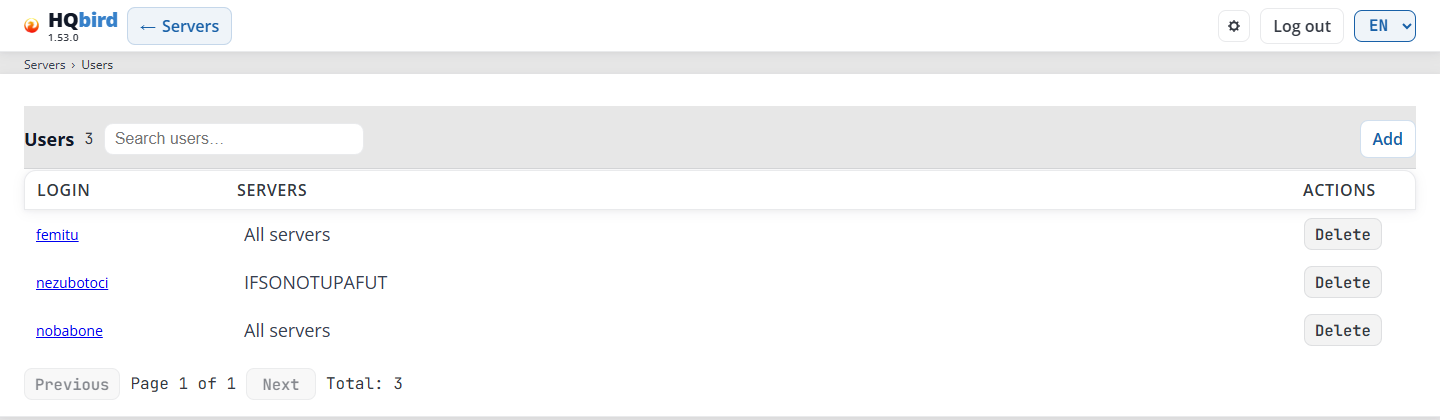
O que você vê
- O cabeçalho com ← Servidores e a linha de navegação
Servidores › Usuários. - O título Usuários com o número de usuários, o campo de busca Buscar usuários… e o botão Adicionar à direita.
- A tabela de usuários.
- A linha de paginação: Anterior, “Página 1 de 1”, Próximo e “Total: 3”.
| Coluna | O que mostra |
|---|---|
| Login | O login. Clique nele para editar o usuário. |
| Servidores | Todos os servidores para um administrador. Para um usuário: os nomes dos servidores atribuídos, ou “—” quando não há nenhum. |
| Ações | Excluir remove o usuário depois que você confirma. |
Mensagens que você pode ver
| Mensagem | O que significa |
|---|---|
| Excluir usuário …? | Confirme a exclusão. |
| Falha ao excluir usuário: cannot remove last administrator | O console precisa manter pelo menos um administrador. |
| Falha ao carregar usuários: … | O console não consegue ler users.enc. |
Dicas:
- A busca encontra logins que contêm o texto. A lista é atualizada depois de uma pausa curta e volta para a página 1.
- A tabela mostra 50 usuários por página.
Adicionar ou editar um usuário
Adicionar abre o formulário de um novo usuário:
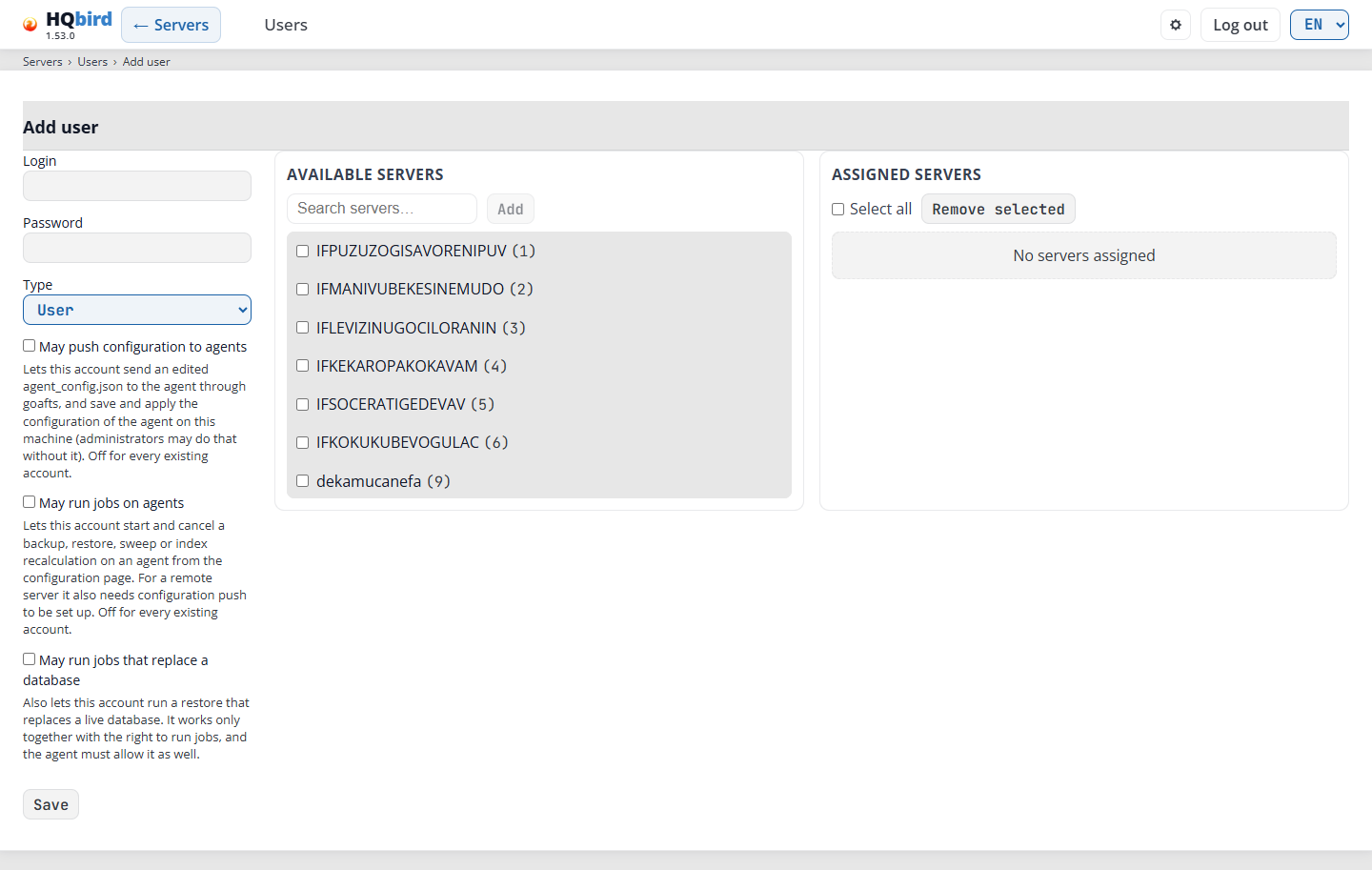
O que você vê
- O cabeçalho com ← Servidores e um link Usuários, e a linha de
navegação
Servidores › Usuários › Adicionar usuário. - O título Adicionar usuário.
- À esquerda: Login, Senha, Tipo, os três direitos com os textos de ajuda e Salvar.
- No meio: Servidores disponíveis, com o campo de busca Buscar servidores…, o botão Adicionar, a caixa Selecionar todos filtrados (só durante a busca) e os servidores como “nome (id)”.
- À direita: Servidores atribuídos, com a caixa Selecionar todos e o botão Remover selecionados. Sem servidores, mostra “Nenhum servidor atribuído”.
| Campo | O que faz |
|---|---|
| Login | O nome para entrar. |
| Senha | A senha. Na página de edição, deixe-a vazia para manter a senha atual (“Deixe em branco para manter a senha atual”). |
| Tipo | Usuário (padrão) vê apenas os seus Servidores atribuídos. Administrador vê todos os servidores e gerencia usuários e clusters. Para um administrador, os painéis de servidores ficam ocultos e o formulário mostra “Todos os servidores”. |
| Pode enviar configuração aos agentes | “Permite que esta conta envie um agent_config.json editado ao agente via goafts e salve e aplique a configuração do agente nesta máquina (administradores podem fazer isso sem ela).” |
| Pode executar jobs nos agentes | “Permite que esta conta inicie e cancele um backup, um restore, um sweep ou um recálculo de índices em um agente, a partir da página de configuração. Para um servidor remoto também é preciso ter o envio de configuração ativo.” |
| Pode executar jobs que substituem um banco de dados | “Permite também que esta conta execute um restore que substitui um banco de dados em produção. Só vale junto com o direito de executar jobs, e o agente também precisa permitir.” |
Todo direito fica desligado para uma conta existente.
Para adicionar um usuário:
- Preencha Login e Senha.
- Escolha o Tipo.
- Marque os direitos de que o usuário precisa.
- Para um Usuário: encontre servidores em Servidores disponíveis (digite em Buscar servidores…), marque-os e clique em Adicionar. Adicionar só fica ativo quando uma caixa está marcada. Selecionar todos filtrados só aparece quando o campo de busca tem texto. Marca todos os servidores que correspondem à busca. Os servidores passam para Servidores atribuídos. Marque servidores lá e clique em Remover selecionados para devolvê-los.
- Clique em Salvar. O console abre a página de edição do novo usuário.
Para editar um usuário, clique no login na lista. A página de edição tem o
título Editar usuário e a linha de navegação
Servidores › Usuários › <login>.
Mensagens que você pode ver
| Mensagem | O que significa |
|---|---|
| Usuário salvo | A alteração está salva. |
| Falha ao adicionar usuário: duplicate login | Já existe um usuário com este login. |
| Falha ao adicionar usuário: invalid login / invalid password | O login ou a senha não é permitido. Use outro. |
| Falha ao adicionar usuário: maximum user count exceeded | O console guarda até 2000 usuários. |
| Falha ao salvar usuário: user not found | Alguém excluiu este usuário. |
| Falha ao salvar usuário: cannot remove last administrator | Você tentou tornar o último administrador um Usuário. |
| Nenhum servidor disponível | Todos os servidores estão atribuídos, ou nenhum servidor corresponde à busca. |
Quando as alterações valem:
- O console lê
users.enca cada requisição. Uma nova lista de servidores, um novo tipo ou um novo direito vale no próximo carregamento de página do usuário. - Uma nova senha desconecta esse usuário em todos os navegadores.
- No modo single, o único usuário compartilhado pode executar jobs no agente ao lado do console, mas não em um agente remoto.
Na primeira inicialização no modo multiple, o console cria o administrador
admin7 com uma senha aleatória. A senha é gravada uma vez no log do console,
ou, quando o administrador definiu initial_admin_password_file, nesse arquivo
e não no log. Entre e altere-a.
Clusters
Clusters gerencia grupos de replicação do HQCluster: os membros, as conexões de replicação e os certificados dos membros. O console não armazena os clusters. Ele os edita pela API de administração do goafts ou do RCM (veja Modo goafts e modo RCM).
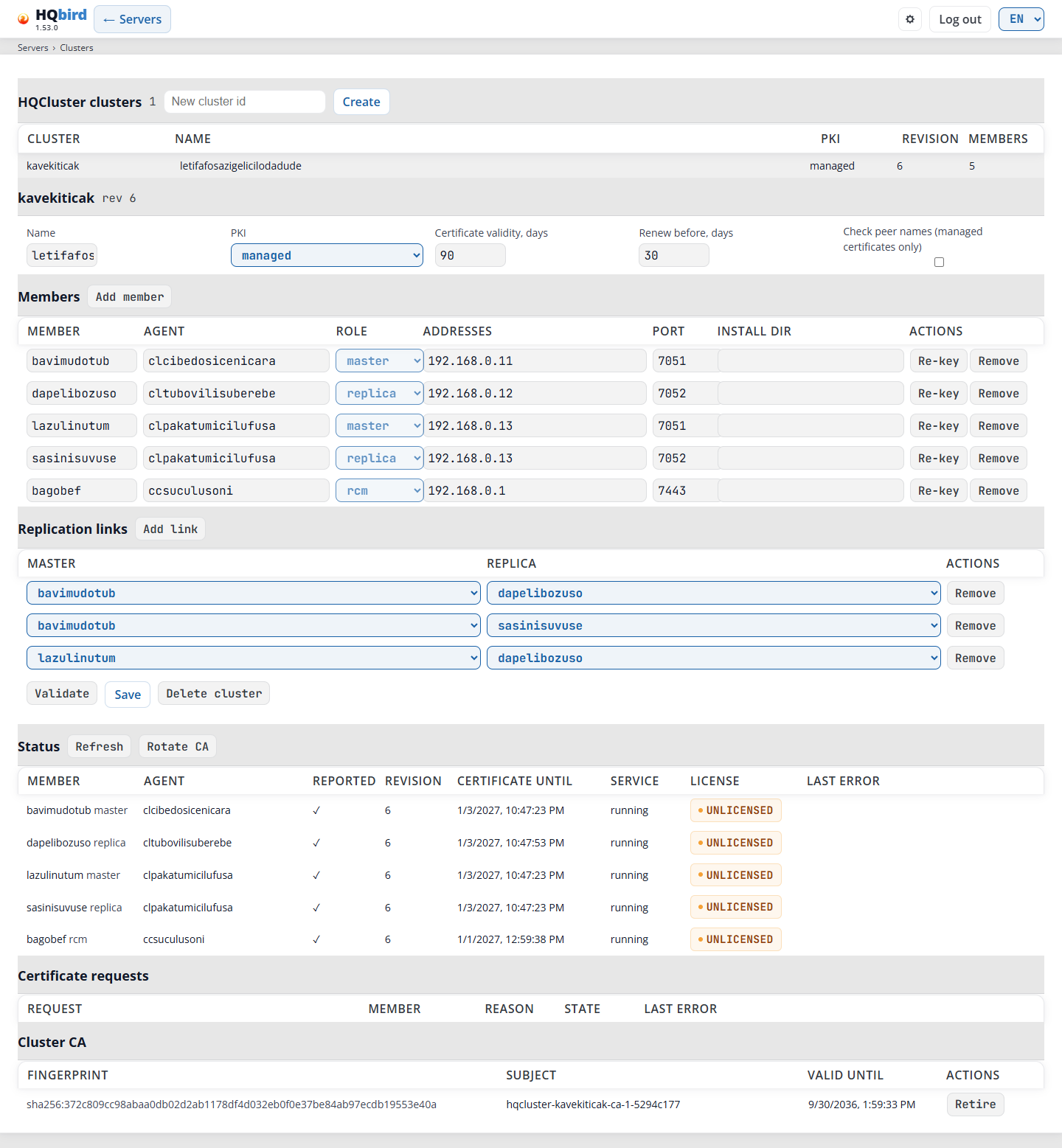
O que você vê
- O cabeçalho com ← Servidores e a linha de navegação
Servidores › Clusters. - Uma linha de erro. Ela fica vazia quando está tudo bem.
- O título Clusters HQCluster com o número de clusters, o campo ID do novo cluster e o botão Criar.
- A lista de clusters. Clique em uma linha para abrir o cluster.
- O cluster aberto: o ID e a revisão dele (
rev 6), e depois as configurações do cluster em uma linha. - Membros com o botão Adicionar membro, e a tabela de membros.
- Conexões de replicação com o botão Adicionar conexão, e a tabela de conexões.
- Os botões Validar, Salvar e Excluir cluster (não no modo RCM) e, abaixo deles, a lista de erros e avisos.
- Estado, Solicitações de certificado e CA do cluster (veja Estado do cluster e certificados).
| Coluna | O que mostra |
|---|---|
| Cluster | O ID do cluster. |
| Nome | O nome do cluster. |
| PKI | managed ou external. |
| Revisão | A revisão do documento do cluster armazenado. Ela aumenta a cada gravação. |
| Membros | O número de membros. |
As configurações do cluster:
| Campo | O que define |
|---|---|
| Nome | Um nome para as pessoas. |
| PKI | managed: a CA do próprio cluster assina os certificados dos membros, e os agentes os renovam. external: você mesmo gerencia os certificados, e os agentes apenas os informam. |
| Validade do certificado, dias | Por quanto tempo um certificado de membro é válido: de 2 a 825 dias. Padrão 90. |
| Renovar antes, dias | Quantos dias antes da data de expiração o certificado é renovado. Padrão 30. |
| Verificar nomes dos nós (só certificados gerenciados) | Os membros verificam os nomes nos certificados uns dos outros. |
A tabela de membros:
| Coluna | O que mostra |
|---|---|
| Membro | O ID do membro. |
| Agente | O agente do host. O campo sugere os agentes conhecidos enquanto você digita. |
| Função | master, replica ou rcm. |
| Endereços | Os endereços do membro, separados por vírgulas ou espaços, por exemplo 192.168.0.10. |
| Porta | A porta de replicação. Um membro novo recebe 7051. |
| Pasta de instalação | A pasta de instalação do membro. |
| Ações | Nova chave (só membros salvos) pede uma nova chave e um novo certificado. Remover remove o membro e as conexões de replicação dele. |
Depois de salvar, Membro, Agente e Função de um membro não podem ser alterados. Para alterá-los, remova o membro e adicione-o novamente. Alterações nas tabelas de membros e de conexões só são armazenadas quando você clica em Salvar.
A tabela de conexões:
| Coluna | O que mostra |
|---|---|
| Master | Um membro com a função master. |
| Réplica | Um membro com a função replica. |
| Ações | Remover remove a conexão. |
Para criar ou alterar um cluster:
- Informe um ID do novo cluster e clique em Criar. Ou clique em um cluster existente para abri-lo.
- Clique em Adicionar membro para cada membro. Preencha o agente, a função, os endereços e a porta.
- Clique em Adicionar conexão para cada conexão de um master para uma replica.
- Clique em Validar. A página mostra “O documento é válido.” ou uma lista de erros (vermelho) e avisos (âmbar).
- Clique em Salvar.
Mensagens que você pode ver
| Mensagem | O que significa |
|---|---|
| O ID do cluster usa letras minúsculas, dígitos e “-”, até 63 caracteres. | Altere o ID. Ele não pode começar nem terminar com “-”. |
| Nenhum cluster ainda. | Crie o primeiro cluster. |
| O documento é válido. | Validar não encontrou problemas. |
| Uma lista de linhas vermelhas e âmbar | Os erros impedem a gravação. Os avisos não. Um Salvar recusado mostra seus erros na mesma lista. |
| Cluster salvo | A nova revisão está armazenada. |
| Outra pessoa alterou este cluster. Recarregue-o e faça a alteração de novo. | Outro administrador salvou o cluster depois que você o abriu. |
| Excluir o cluster …? Ele não pode ter membros. | Confirme Excluir cluster. Remova todos os membros e salve primeiro. |
| clusters are edited through … admin API, which this console is not set up for: … | As configurações do console para clusters estão incompletas. Veja Solução de problemas. |
| this change cannot be recorded in the audit trail, so it was not made: … | Toda alteração é gravada primeiro no arquivo de auditoria. Verifique audit_file. |
Estado do cluster e certificados
Estas partes aparecem para um cluster salvo.
Estado mostra o que cada membro informa. Atualizar lê esses dados novamente. Trocar CA só aparece para um cluster com PKI managed.
| Coluna | O que mostra |
|---|---|
| Membro | O ID do membro e a função dele. |
| Agente | O agente do membro. |
| Reportado | ✓ quando o membro informou, — quando não. |
| Revisão | A revisão do cluster que o membro aplicou. |
| Certificado até | A data de expiração do certificado do membro. renovação pendente marca um certificado que precisa ser renovado. |
| Serviço | O estado do serviço de replicação, por exemplo running. |
| Licença | O selo do estado da licença do agente. Clique nele para abrir o servidor na página de licenças. |
| Último erro | O último erro do membro. |
Solicitações de certificado mostra as 20 solicitações mais recentes, da mais nova para a mais antiga.
| Coluna | O que mostra |
|---|---|
| Solicitação | O ID da solicitação. |
| Membro | O membro que pediu um certificado. |
| Motivo | Por que o certificado foi pedido. |
| Situação | O estado da solicitação. |
| Último erro | Por que a solicitação foi recusada, se foi. |
CA do cluster lista os certificados de CA em que os membros confiam.
| Coluna | O que mostra |
|---|---|
| Impressão digital | A impressão digital SHA-256 do certificado de CA. |
| Assunto | O assunto do certificado de CA. (retired) marca uma CA que não é mais usada. |
| Válido até | A data de expiração do certificado de CA. |
| Ações | Retirar remove a CA do pacote em que os membros confiam. |
Mensagens que você pode ver
| Mensagem | O que significa |
|---|---|
| Trocar a CA do cluster …? Cada membro recebe um novo pacote de CA e reinicia uma vez na sua janela. | Confirme Trocar CA. |
| Gerar nova chave e novo certificado para …? | Confirme Nova chave. |
| Remover esta CA do pacote em que os membros confiam? | Confirme Retirar. |
| Ordem enfileirada | A ordem está armazenada. Os membros a executam. |
Modo goafts e modo RCM
A página funciona com um de dois backends. A chave rcm_admin_url decide:
| Modo goafts | Modo RCM | |
|---|---|---|
| Quando | rcm_admin_url está vazio (padrão). |
rcm_admin_url está definido. |
| Configurações | goafts_push_enabled=true, as cinco chaves goafts_admin_* e users_mode=multiple. |
rcm_admin_url, rcm_admin_user e rcm_admin_password_file. Modo de usuário single ou multiple. As chaves do goafts não são necessárias. |
| Onde o console é executado | Em qualquer lugar de onde ele alcance o goafts. | No host do RCM: o console chama a porta de operador do RCM, normalmente http://127.0.0.1:7444. |
| Clusters | Muitos. | No máximo um. Criar só funciona enquanto o RCM não tem cluster. |
| Excluir cluster | Exclui um cluster que não tem membros. | Não aparece: o RCM recusa a exclusão, porque o cluster existe enquanto o RCM existir. |
| Sugestões de agentes | Os servidores que este console vê. | Os agentes que entraram no RCM. Agentes revogados não são sugeridos. |
Todo o resto funciona igual nos dois modos: o editor, Validar, Salvar com a verificação de revisão, o estado, as solicitações de certificado, a CA do cluster, Nova chave, Trocar CA e Retirar.
No modo RCM, o console entra no RCM como rcm_admin_user (HTTP Digest) e envia
o login do usuário do console com cada alteração. No modo single, a página
Servidores não mostra o botão Clusters. Abra /clusters diretamente.
12. Instalação e configurações para administradores
Instalar
- Ao lado de um agente no Windows ou Linux: use o script de instalação. Veja LOCAL_INSTALL.md.
- Atrás de HTTPS com nginx: veja as notas de implantação HTTPS fornecidas com o produto.
- O console não precisa de acesso à internet. Ele mesmo serve seus scripts, gráficos e fontes, por isso também funciona em uma rede fechada.
Arquivo de configurações
O console lê um arquivo de configurações. Ele procura o arquivo nesta ordem e usa o primeiro que encontrar:
- O arquivo indicado na variável de ambiente
FBMONITOR_CONFIG_PATH. Quando essa variável está definida, o console não procura em nenhum outro lugar. fbmonitor.properties, depoisconfig.properties, na pasta do arquivo do programa.fbmonitor.properties, depoisconfig.properties, na pasta de trabalho.
O arquivo config.example.properties lista cada chave com um comentário.
Linhas que começam com # são comentários. A maioria das chaves também tem uma
variável de ambiente FBMONITOR_<KEY>, por exemplo FBMONITOR_PORT. A
variável sobrepõe o arquivo. users_mode e draft_keep_days não têm variável.
Um caminho relativo em uma chave de arquivo (por exemplo audit_file ou
rcm_admin_password_file) é tomado a partir da pasta do arquivo de
configurações.
As chaves mais importantes:
| Chave | Padrão | O que ela define |
|---|---|---|
data_path |
nenhum | A pasta com os dados dos agentes. Obrigatória. |
port |
8080 |
A porta HTTP. |
data_timezone |
nenhum | O fuso horário dos arquivos de dados quando o agente não informa um. |
users_mode |
single |
single ou multiple. |
initial_admin_password_file |
nenhum | Para onde vai a senha do primeiro administrador quando o modo multiple cria users.enc. Sem ela, a senha é impressa uma vez no log. |
access_properties_path |
nenhum | O caminho para access.properties no modo single. Usado quando o agent_config.json do agente não tem dados de acesso. |
agent_config_path |
nenhum | O agent_config.json em uso do agente local. Liga o modo local e guarda os dados de acesso do modo single (fbagent 2.80.0 ou mais recente). |
bind_address, behind_proxy |
todas as interfaces, false |
Use 127.0.0.1 e true quando o nginx estiver na frente do console. |
require_https_for_secrets |
false |
false: você pode informar uma senha do Firebird no editor de configuração por HTTP simples, e um aviso diz que a conexão não é criptografada. true: o campo de senha fica somente leitura até a requisição chegar por HTTPS. |
goafts_push_enabled, goafts_admin_* |
false, nenhum |
Entrega de configuração para agentes remotos. As cinco chaves goafts_admin_* são a URL, o certificado do cliente, a chave dele, a CA e o arquivo do token. |
goafts_server_list |
true |
Quando as cinco chaves goafts_admin_* estão definidas, a página Servidores obtém suas linhas da lista de servidores do goafts e não lê todas as pastas de servidores. Ela lê as pastas quando a lista não pode ser usada. false: sempre ler as pastas. |
config_drift_minutes |
10 |
Depois de quantos minutos sem resposta do agente o status de entrega mostra SEM RESPOSTA (veja Status de entrega). 0 ou um valor errado significa 10. |
draft_keep_days |
30 |
Por quantos dias o console guarda rascunhos antigos da configuração do agente (aplicados ou desatualizados). 0 guarda todos. |
rcm_admin_url, rcm_admin_user, rcm_admin_password_file |
nenhum | A página Clusters pela API de administração do RCM, sem o goafts (veja Modo goafts e modo RCM). |
chatwoot_enabled, chatwoot_*, support_email |
false |
O chat de suporte na tela do servidor: um balão no canto inferior direito que abre uma janela de chat. |
audit_file |
hqmonitor_audit.log ao lado do arquivo de configurações |
O log de auditoria. |
A chave refresh_interval_sec não é mais usada. O console a ignora e grava um
aviso no log dele.
Reinicie o console depois de alterar o arquivo. Uma reinicialização desconecta todos os usuários.
Alguns arquivos são lidos novamente cada vez que são usados, por isso uma alteração neles não precisa de reinicialização:
goafts_admin_token_file: lido a cada chamada ao goafts. Você pode trocar o token enquanto o console está em execução.rcm_admin_password_file: lido a cada requisição da página Clusters. A quebra de linha no final é ignorada.users.encno modomultiple: lido a cada requisição.
Cookie de sessão
O console guarda a sessão no cookie fbmonitor_auth_<port>, por exemplo
fbmonitor_auth_8080. O nome vem da chave port. Um navegador guarda cookies
por host e não por porta, então a porta no nome permite que dois consoles no
mesmo host mantenham sessões separadas.
- A sessão dura 7 dias.
- O console cria uma nova chave de assinatura a cada inicialização. Uma reinicialização desconecta todos os usuários.
- No modo
multiple, uma nova senha para uma conta desconecta essa conta em todos os navegadores.
A pasta de dados
O console lê a pasta em data_path. Há uma pasta por servidor, com o nome do
agente. Dentro dela:
| Pasta | Usada para |
|---|---|
server_level/cpuram |
Gráficos de CPU, carga e memória |
server_level/GetActiveDatabases |
Conexões e bancos de dados |
server_level/diskspace, firebird_files |
Espaço em disco e arquivos temporários |
server_level/diskio |
Latência e vazão do disco (tarefa do agente collect_disk_io) |
server_level/log_files |
Página Logs |
server_level/statuses, aireport |
Coluna de status e relatório de saúde |
server_level/perfreport |
Relatório de desempenho e a aba Consultas |
server_level/tracesummary, traceperminute, lwmmon |
Top consultas, página Erros, tabelas de Conexões |
server_level/conflict_reports, conf_changes |
Páginas Conflitos e Configs |
server_level/agent_config |
Editor de configuração no modo remoto |
<database>/DatabaseMetrics |
Gráficos do banco de dados |
<database>/AdvancedDbStats, ClientVersions |
Páginas Métricas e Versões de clientes |
<database>/*_gstat_full.log |
Página Estatísticas |
13. Solução de problemas
Não consigo entrar.
Verifique a mensagem na página de entrada. Se ela citar access.properties ou
users.enc, o administrador precisa corrigir as configurações do console. No
modo single com fbagent 2.80.0 ou mais recente, o administrador pode definir
uma nova senha no host do agente com fbagent --reset-hqmonitor-password. Todas
as sessões abertas são então encerradas.
Fui desconectado. O console foi reiniciado, ou um administrador deu uma nova senha à sua conta. Entre novamente.
Um servidor não está na lista.
No modo multiple, peça ao administrador para atribuir o servidor a você. Se
você é administrador, verifique se o agente grava dados em data_path.
Os gráficos estão vazios. Escolha outra data com Escolher data. Somente dias com dados podem ser selecionados. Se nenhum dia puder ser selecionado, o agente ainda não enviou dados.
Os dados estão antigos. Pressione F5. As páginas não se atualizam sozinhas. Se o horário abaixo do status na página Servidores continuar antigo, verifique o agente nesse servidor.
Os horários parecem errados. O console mostra o fuso horário do servidor. Verifique o indicador de fuso perto dos controles de horário.
Os links Tarefas e Backups estão faltando. O agente ainda não enviou a configuração dele. Agentes mais antigos não a enviam.
A página Backups está vazia. O agente ainda não registrou um backup. O inventário é preenchido à medida que os backups são executados, e por completo na próxima verificação de status de backup (a cada 2 horas).
A aba Consultas está faltando em um relatório de estatísticas. Nenhum relatório de desempenho utilizável termina dentro de 23 horas do snapshot. Verifique o Relatório de desempenho desse dia.
Um job mostra “gates divergentes”. O indicador da seção e a tarefa do agendador do job não concordam, por isso o job não é executado. Leia o motivo abaixo da palavra de status. Ele cita a chave que está desligada, por exemplo “seção desligada” ou “tarefa desligada”. Ou use a correção na aba Problemas.
Salvar e enviar ao agente está faltando. A entrega está desligada neste console, ou sua conta não tem Pode enviar configuração aos agentes.
Executar agora está acinzentado. Aponte para o botão. A dica de ferramenta informa o motivo: sua conta não tem Pode executar jobs nos agentes, as configurações de entrega estão incompletas, o agente está com os comandos remotos desligados, ou o agente é mais antigo que 2.61.0.
O status mostra SEM RESPOSTA.
O agente não respondeu por 10 minutos ou mais depois que a alteração foi
enviada (a chave config_drift_minutes define esse tempo). Verifique se o
agente está em execução e consegue acessar o goafts.
A página Clusters mostra “clusters are edited through RCM’s admin API, which this console is not set up for: …”.
rcm_admin_url está definido, mas falta outra configuração do RCM. O final da
mensagem diz qual:
- “rcm_admin_user is not set”: adicione
rcm_admin_usere reinicie o console. - “rcm_admin_password_file is not set”: adicione a chave e reinicie o console.
- “rcm_admin_password_file cannot be read: …” ou “rcm_admin_password_file … holds no password”: corrija o arquivo. O console o lê a cada requisição, então não é preciso reiniciar.
A página Clusters mostra “clusters are edited through goafts’ admin API, which this console is not set up for: …”.
rcm_admin_url está vazio, então a página usa o goafts, e a entrega de
configuração não está configurada. O final da mensagem cita a configuração que
falta, por exemplo “goafts_push_enabled is false, …” ou “users_mode is not
multiple, …”. Configure a entrega ou, em um host do RCM sem goafts, defina as
chaves rcm_admin_* (veja Modo goafts e modo RCM).
A página de licenças mostra SEM DADOS para um servidor. O agente desse servidor é mais antigo que o suporte a licenças, ou ainda não gravou o primeiro relatório. Atualize o agente ou aguarde.