Cluster HQbird 2027 sous Linux : maître et réplique avec RCM
Autres langues : Русский, Português.
Ce guide part de deux serveurs propres pour arriver à une réplique Firebird 5.0 fonctionnelle.
Vous faites tout dans le navigateur, dans la console RCM, sauf
l’installation et un dossier. Les captures d’écran proviennent de l’exécution du
2026-11-17 : kit 2027.2.33, RCM et nœuds 2027.5.12, Ubuntu 24.04, l’interface
en anglais. Le rapport de l’exécution antérieure du 2026-11-08 :
hqbird2027-rcm-cluster-check-report.ru.md
(en russe, section « Прогон 2 »). Commandes seules, sans captures d’écran :
hqbird2027-linux-cluster-runbook.md. Chaque page RCM en détail :
le guide utilisateur RCM (dépôt hqcluster-node, docs/user-guide/).
Ce guide est destiné au kit 2027.2.24 et ultérieur. Pour le kit 2027.2.22, voir l’édition de ce fichier du 2026-11-07 dans l’historique git.
Le kit à télécharger est 2027.2.33 (2026-11-16) : agent 3.4.0, HQ Monitor 1.57.0, RCM et nœuds 2027.5.12, Firebird 5.0.5.1917. Ce guide a été vérifié avec lui le 2026-11-17 (deux serveurs, Ubuntu 24.04, bases de 3 Mo et 167 Mo) : toutes les étapes ont réussi. Le texte nomme les résultats de cette exécution « l’exécution du 2026-11-17 ». Les captures d’écran proviennent d’une seconde passe de ce jour avec le même kit (bases de 3 Mo et 2,88 Go). Les autres chiffres proviennent toujours de l’exécution du 2026-11-08. Ce que les kits après 2027.2.27 ont changé pour un cluster :
| Kit | Changement |
|---|---|
| 2027.2.29 (agent 3.1.0, RCM 2027.5.9) | Aucun cluster par défaut (voir ci-dessous). Plusieurs agents d’un même hôte peuvent rejoindre un cluster : chacun a son propre port d’appairage (7450–7459) et port de nœud. fbagent --cluster-leave. La page Clusters de HQ Monitor |
| 2027.2.30 (RCM 2027.5.10) | Bascule et reprise après incident d’un service, routeurs |
| 2027.2.31 (agent 3.3.0, RCM 2027.5.11) | L’installateur ouvre une interface texte dans un terminal (étape 1). Les pages Services de RCM. Un serveur qui n’est rattaché à aucun HQCenter met à jour l’agent, HQ Monitor et fbmcp par lui-même |
| 2027.2.33 (agent 3.4.0, RCM 2027.5.12) | RCM envoie ses alertes vers Telegram, un webhook ou e-mail (« What to watch next »). Un cluster de deux conteneurs Docker : guide Docker |
Tous les changements : What’s New.
Les kits avec agent (fbagent) 3.1.0 et ultérieur (à partir de 2027.2.29) ne créent aucun cluster par défaut : pas de RCM, pas de fenêtre d’appairage, et les ports du cluster restent fermés dans le pare-feu. À l’étape 1, vous activez RCM sur le maître et le mode découverte sur la réplique.
Temps : ≈30 minutes plus la copie des bases (≈1 minute par 3 Go sur un réseau 1 Gbit/s).
Ce que vous obtenez
| Serveur 1 | Serveur 2 | |
|---|---|---|
| Rôle | maître + console RCM | réplique |
| Bases | /databases/master/*.fdb |
/databases/replica/<nœud réplique>/<nœud maître>/*.fdb |
| Services | firebird, hqbirdfbagent-fb50, hqbirdmonitor-fb50, fbmcp, hqbirdrcm, hqclusternode-master-p3050 |
les mêmes, mais hqclusternode-replica-p3050 et sans hqbirdrcm (un kit plus ancien y laisse son propre RCM, arrêté) |
Ce dont vous avez besoin
- Deux serveurs Linux x86-64 (vérifiés sur Ubuntu 24.04), 2 cœurs, 4 Go de mémoire.
- Espace disque. Maître : libre ≥ 105 % de la taille de la base (le fichier
.deltagrandit pendant le verrou). Réplique : libre ≥ 105 % de la taille de la base plus le plancherlimits.free_space_floor_gb(1 Go par défaut). Une réinitialisation sur une réplique existante conserve l’ancien fichier jusqu’à la fin, donc le volume de la réplique a besoin d’environ 2 × la taille de la base. Avec la case Remove the old replica if space is short (étape 8), 105 % plus le plancher suffisent. - Réseau entre les serveurs : ports 3050, 7051, 7443, 7444, 7450. Ce sont les ports de la première instance d’un serveur (slot 0). Une seconde instance d’un serveur utilise le port d’appairage 7451 et le port de nœud 7052.
- Votre PC peut atteindre le port 7444 du maître (la console RCM), directement ou via un tunnel SSH.
- Un utilisateur avec
sudo.
Pare-feu. L’installateur ouvre les ports dans un firewalld ou ufw activé (quelle que soit la langue du système) : 3050 et 23050 toujours, les ports du cluster uniquement pour les options de l’étape 1. Maître : 7443, 7444, 7051. Réplique : 7450, 7051. L’agent referme 7450 lorsque la fenêtre d’appairage se termine ou que l’hôte est lié. Sur Ubuntu, ufw est généralement désactivé. Alors l’installateur écrit une ligne, par exemple sur le maître :
no active firewall (firewalld or ufw): ports 3050, 23050, 7443, 7444, 7051/tcp are not opened by this install; they are reachable from every network; close them or enable a firewall. Dans un cloud, fermez les ports avec le pare-feu du cloud : depuis l’extérieur, uniquement votre adresse ; entre les serveurs, le réseau interne.
Ci-dessous figurent les adresses de l’exécution : maître 10.114.0.5, réplique
10.114.0.6 (réseau privé). Utilisez vos propres adresses.
Étape 1. Installer sur les deux serveurs
Sur chaque serveur :
V=2027.2.33
wget https://ib-aid.com/download/hqbird/v2027/hqbird2027-fb50-linux-$V.run
wget https://ib-aid.com/download/hqbird/v2027/hqbird2027-fb50-linux-$V.run.sha256
sha256sum -c hqbird2027-fb50-linux-$V.run.sha256
sudo sh hqbird2027-fb50-linux-$V.run
Dans un terminal, l’installateur ouvre son interface texte (kits à partir de
2027.2.31). La première page contient la ligne Cluster RCM off, discovery mode off. Ouvrez Cluster et modifiez une ligne :
| Ligne de la page Cluster | Maître | Réplique |
|---|---|---|
| Cluster manager (RCM) | on |
off |
| Discovery mode (24 h) | off (cet agent exécute le RCM) |
on |
Les lignes Cluster id (par défaut : le nom d’hôte), RCM admin password
(par défaut : généré) et Pairing port (par défaut : le premier libre,
7450) peuvent rester telles quelles. Revenez en arrière (Échap) et choisissez Install. L'
installateur affiche le plan : appuyez sur Entrée. Ensuite il demande Nothing on this host was changed yet. Start the install now?. Le curseur est sur No : déplacez-le
sur Yes et appuyez sur Entrée. L’installateur ajoute lui-même les bibliothèques manquantes (par
exemple, libtommath1). L’interface texte en entier :
hqbird2027-linux-setup-guide.md.
Avec --no-tui, et dans les kits 2027.2.29–2027.2.30, l’installateur pose des
questions. La première est Install as planned? Yes/No : répondez y. Ensuite
il pose deux questions sur le cluster. La réponse est No par défaut (Entrée) :
| Question | Maître | Réplique |
|---|---|---|
Install the cluster manager (RCM) on this host and make a new cluster? [y/N] |
y |
Entrée (No) |
Turn on discovery mode for 24 hours (an RCM on the network may invite this agent into its cluster; port 7450)? [y/N] |
non posée : cet agent exécute le RCM | y |
Ou donnez les réponses sous forme d’options : dans un terminal, elles définissent les valeurs de la
page Cluster avant son ouverture. Utilisez-les aussi pour une exécution sans terminal :
--yes seul signifie No pour les deux.
sudo sh hqbird2027-fb50-linux-$V.run --rcm on               # master
sudo sh hqbird2027-fb50-linux-$V.run --cluster-pairing on   # replica
L’installation prend environ une minute (l’exécution du 2026-11-17 : 61 secondes
sur le maître, 43 secondes sur la réplique). La fin de la sortie sur le
maître avec le kit 2027.2.33 (le hash est raccourci ici ; l’identifiant de cluster des
exemples ci-dessous est hq27d-m, issu de l’exécution du 2026-11-08) :
Done: agent hqbirdfbagent-fb50 in /opt/hqbird/fbagent-fb50, Firebird 5.0.5.1917 in /opt/firebird (port 3050).
HQ Monitor: http://localhost:23050/ (login admin; password in /opt/hqbird/conf/access.properties)
RCM:        https://10.114.0.5:7444 (cluster hq27d-m)
CA hash:    sha256:9754e0be…087cb195
Login:      rcmadmin
Password:   in /opt/hqbird/fbagent-fb50/clusterca/hq27d-m/rcm-initial-password (read it with sudo; RCM asks for a new one at the first login)
Pairing:    not needed: this agent runs the RCM; other agents link through it
fbmcp:      2027.2.24, service running; local only (remote mode: sudo fbmcp ctl hqbird-install --allow-from CIDR)
Sur la réplique :
RCM:        off; turn it on in HQbird Monitor or with fbagent --cluster-init <id>
Pairing:    port 7450 open until 2026-11-09T16:25:27Z (fingerprint sha256:0d137a71…09fe44cf); an RCM may invite this host
Un kit plus ancien affiche Pairing: not opened (this agent runs the RCM) sur
le maître.
Notez les lignes RCM: et CA hash: du maître et la
ligne Pairing: de la réplique. Vous avez besoin du fingerprint à l’étape 3.
Kits plus anciens (agent antérieur à 3.1.0, par exemple kit 2027.2.27) ne posent aucune question sur le cluster. Ils installent RCM sur chaque serveur et ouvrent la fenêtre d’appairage partout. Utilisez le RCM du maître ; le RCM du second serveur s’arrête de lui-même après la liaison.
Plus tard, sans l’installateur. Dans HQ Monitor du serveur, ouvrez Clusters, section Cluster on this server. Sur le maître : Enable the cluster console (RCM) ; HQ Monitor ouvre 7443 et 7444 dans le pare-feu. Sur la réplique : Open the pairing window for 24 hours. La même chose avec des commandes, en tant qu’utilisateur de l’agent :
cd /opt/hqbird/fbagent-fb50
sudo -u firebird ./fbagent --cluster-init hq27d-m     # master; open 7443 and 7444 yourself
sudo -u firebird ./fbagent --cluster-pairing on       # replica
Pendant que la fenêtre d’appairage est ouverte, l’agent ouvre son port d’appairage dans le pare-feu. Il ferme le port lorsque la fenêtre se termine ou que l’hôte est lié.
La sortie ne contient aucun mot de passe. Le mot de passe RCM est dans le fichier de la
ligne Password:, le mot de passe SYSDBA est dans
/root/fbagent-install-sysdba.txt, et le mot de passe HQ Monitor est dans
/opt/hqbird/conf/access.properties.
Vous n’avez pas besoin d’installer une licence : un nouvel agent démarre lui-même une période d’essai de 7 jours, et les nœuds du cluster fonctionnent.
Étape 2. Se connecter à RCM
Ouvrez l’adresse de la ligne RCM: du maître. Si le port 7444 est fermé
pour votre PC, utilisez un tunnel SSH et https://localhost:7444 :
ssh -L 7444:127.0.0.1:7444 <user>@<master>Si le port 7444 est occupé sur votre PC, utilisez un autre port local, par exemple
-L 17444:127.0.0.1:7444 et https://localhost:17444.
Le navigateur avertit au sujet du certificat : l’AC du cluster a signé le certificat
RCM. La page de connexion affiche le Cluster CA hash : comparez-le avec
la ligne CA hash: de la sortie de l’installateur. S’ils correspondent, installez le certificat
de l’AC (le lien Download the CA certificate (hqcluster-ca.crt) sur
la même page) comme approuvé, ou acceptez l’avertissement. S’ils ne correspondent pas, ne
vous connectez pas, et vérifiez l’adresse.
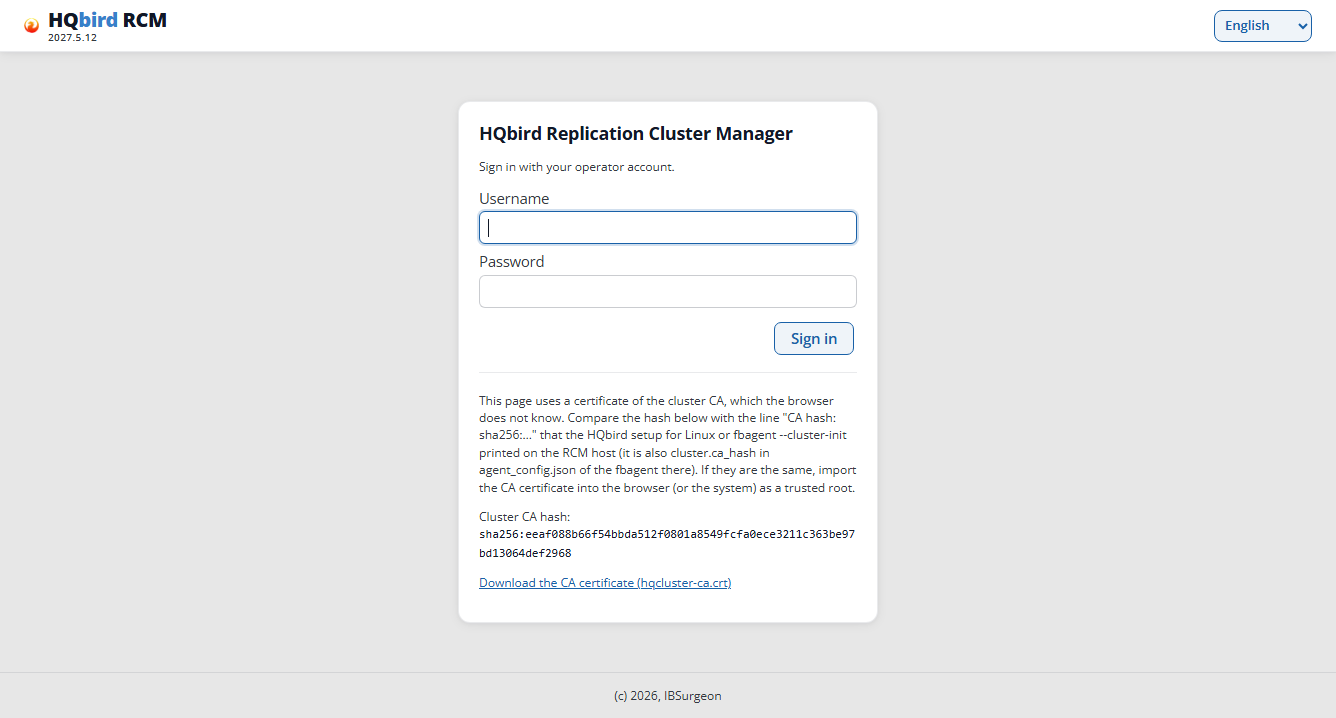
Le nom d’utilisateur est rcmadmin. Le mot de passe est dans le fichier de la ligne Password:
:
# the path is from the Password: line of your output
sudo cat /opt/hqbird/fbagent-fb50/clusterca/hq27d-m/rcm-initial-password
RCM demande aussitôt un nouveau mot de passe (au moins 12 caractères) :
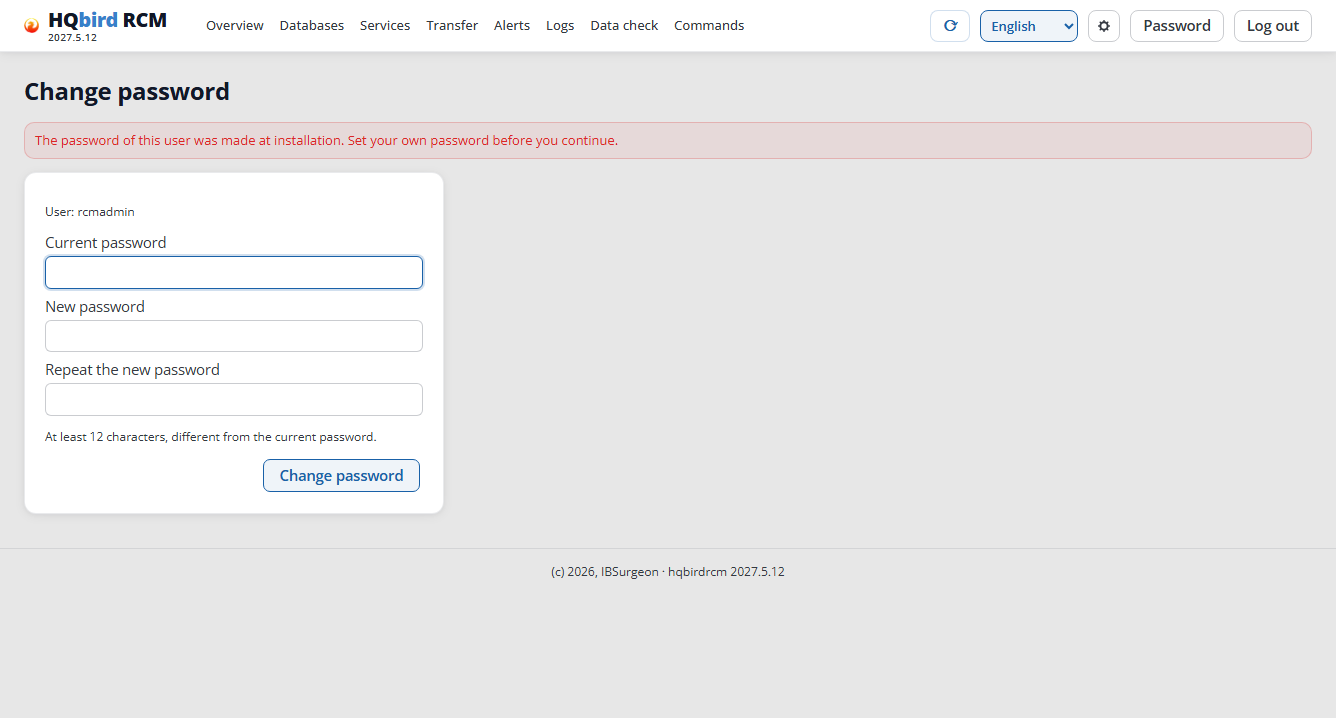
Un RCM antérieur à 2027.5.12 pouvait recharger cette page encore et encore. RCM 2027.5.12 (kit 2027.2.33) contient le correctif.
Après le changement de mot de passe, l’agent du maître supprime lui-même le fichier
rcm-initial-password dans la minute. Avec un kit plus ancien, le
second serveur a aussi son propre RCM. Après la liaison, l’agent déplace
ce cluster antérieur vers le dossier cluster/left/. L’agent 3.1.0 y supprime
son rcm-initial-password ; un agent plus ancien ne le fait pas. Alors supprimez le
fichier vous-même :
# on server 2, after step 3
sudo find /opt/hqbird -name rcm-initial-password
sudo rm <path from the find output>
Ne supprimez pas le fichier /opt/hqbirdrcm/initial-admin.json : il ne contient
que le hash de l’ancien mot de passe, et sans lui un RCM qui a perdu son
fichier utilisateur démarre avec le mot de passe par défaut.
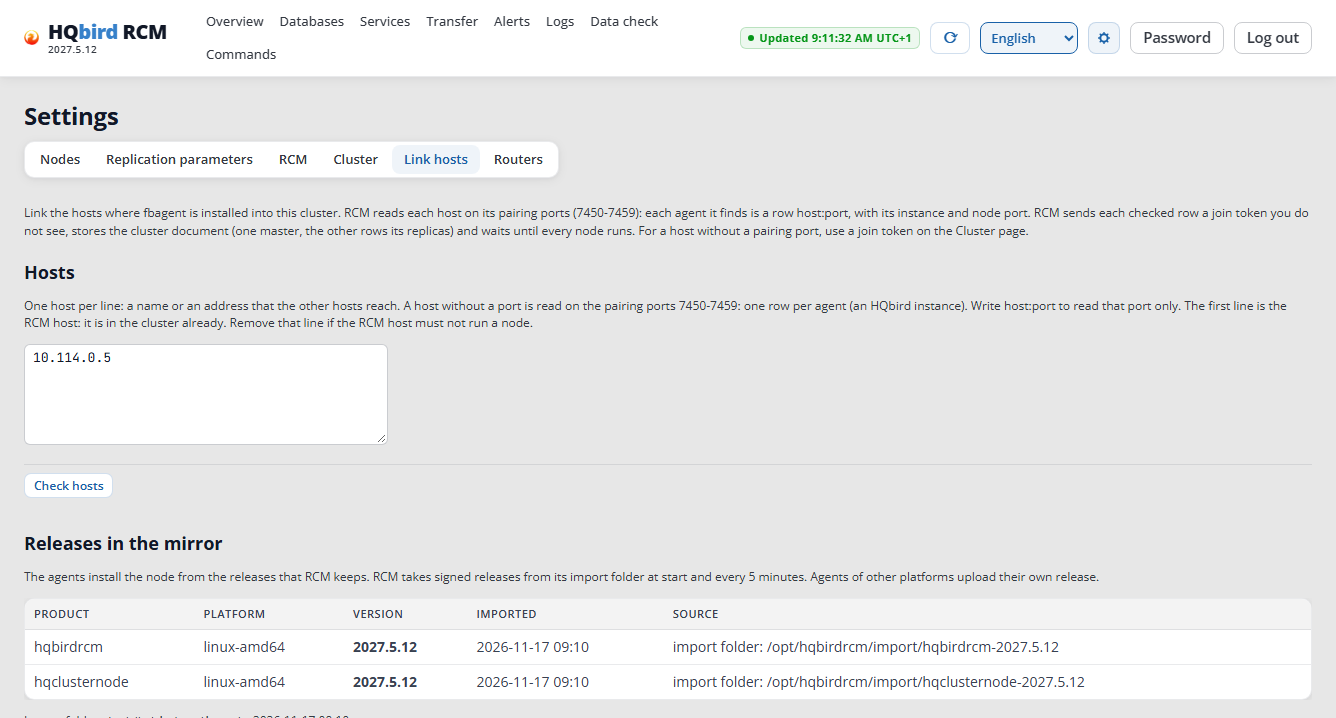
Après le changement de mot de passe, RCM ouvre aussitôt Settings → Link hosts : le
cluster n’a encore aucun nœud. La liste Releases in the mirror affiche les
versions hqbirdrcm et hqclusternode à partir desquelles les agents installent les
nœuds.
Étape 3. Lier les hôtes
La première ligne de la liste est déjà remplie (l’hôte RCM). Ajoutez une deuxième ligne : l’adresse de la réplique que le maître peut joindre. Saisissez une IP si les serveurs n’ont pas de DNS commun : RCM conserve la chaîne telle quelle, et les nœuds se trouvent mutuellement grâce à elle.
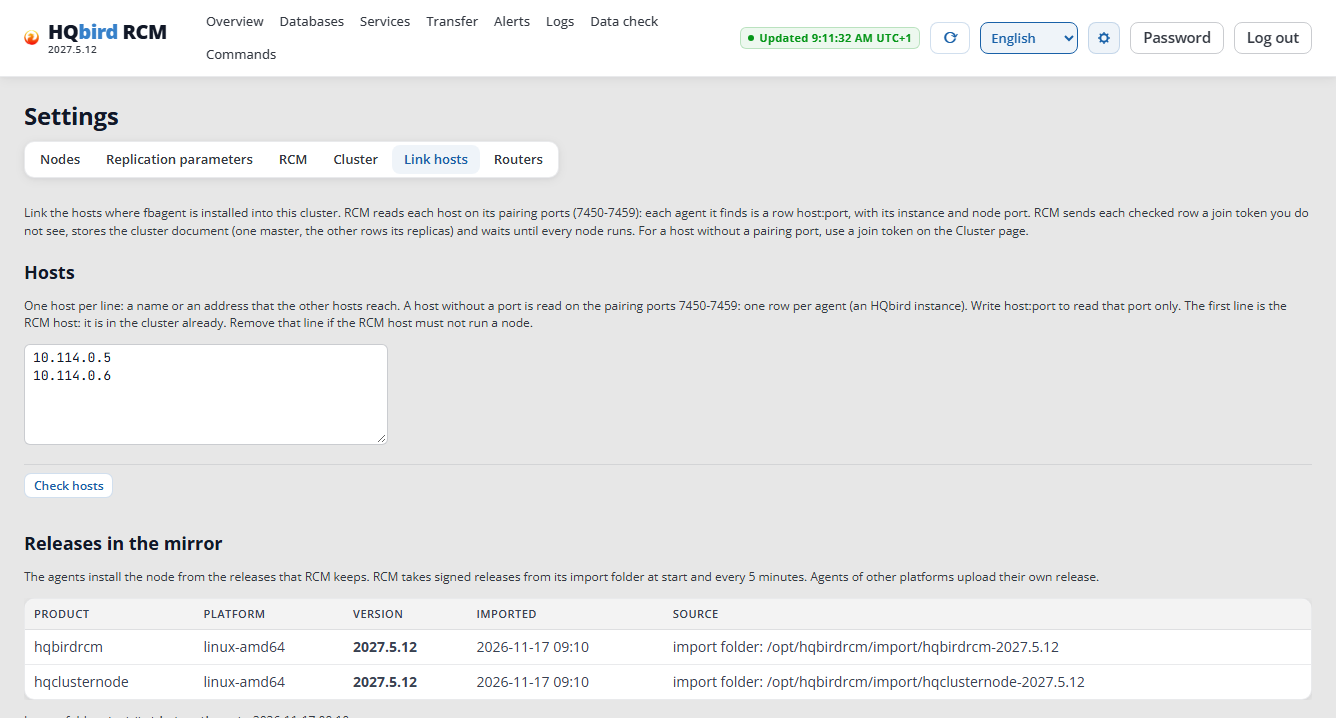
Cliquez sur Check hosts. Pour un hôte sans port, RCM lit les ports
d’appairage 7450–7459 et affiche une ligne pour chaque agent qui répond, sous la forme
host:port (ici 10.114.0.6:7450). Écrivez host:port pour ne lire qu’un seul port.
L’hôte RCM n’a pas besoin de fenêtre d’appairage : RCM trouve son agent dans son propre
registre. Comparez l’empreinte du certificat avec la sortie de l’installateur
(la ligne Pairing: de la réplique) : elles doivent correspondre. L’état du
deuxième hôte est Ready to link.
La colonne Member ID affiche le nom que l’hôte reçoit dans le cluster :
<host name>-<role>, par exemple hq27d-m-master. Le suffixe d’instance
(-fb50) n’est ajouté que lorsque l’hôte possède plusieurs agents.
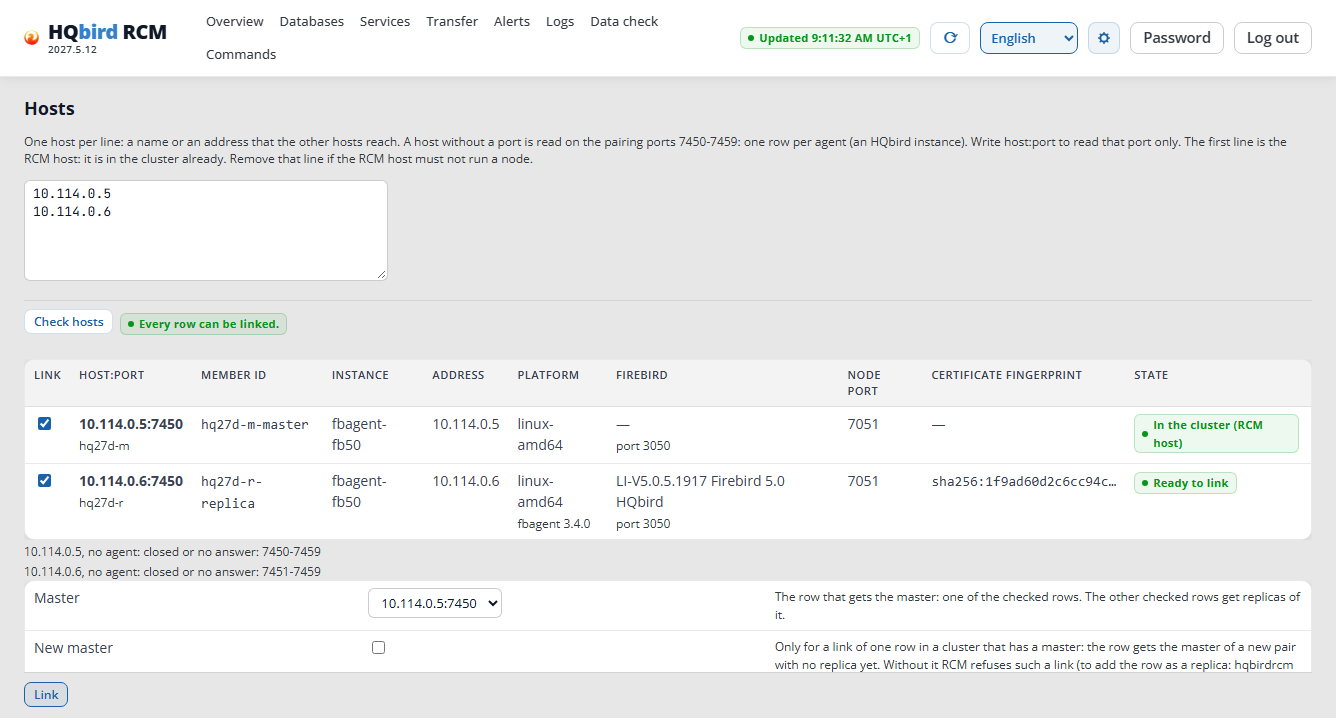
Chaque ligne possède une case à cocher, le port, l’instance et le port du nœud. Link ne prend que
les lignes cochées. Une ligne en erreur ne peut pas être cochée et ne bloque pas les
autres. Sous le tableau, RCM 2027.5.12 écrit des lignes comme 10.114.0.6, no agent: closed or no answer: 7451-7459 : elles indiquent les ports d’appairage de
l’hôte où aucun autre agent ne répond. Ce ne sont pas des erreurs.
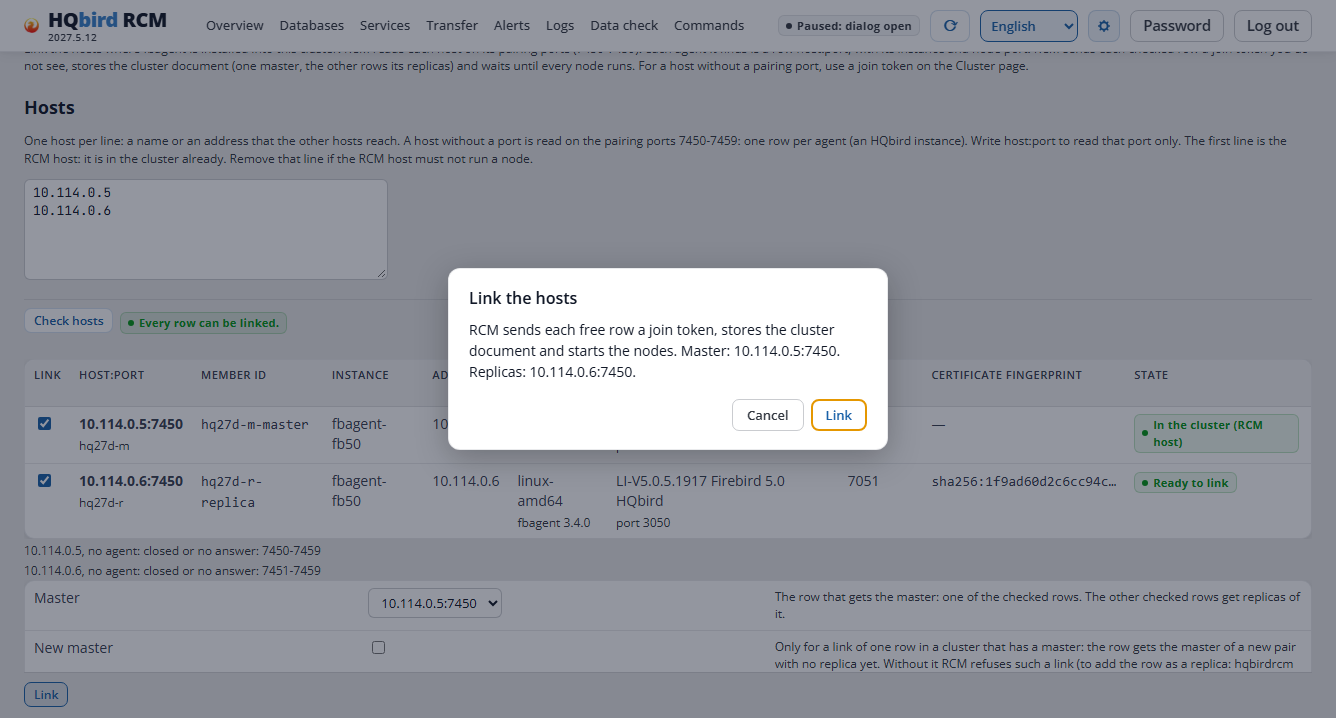
Le master est l’hôte où se trouveront les bases de production. Cliquez sur Link et confirmez :
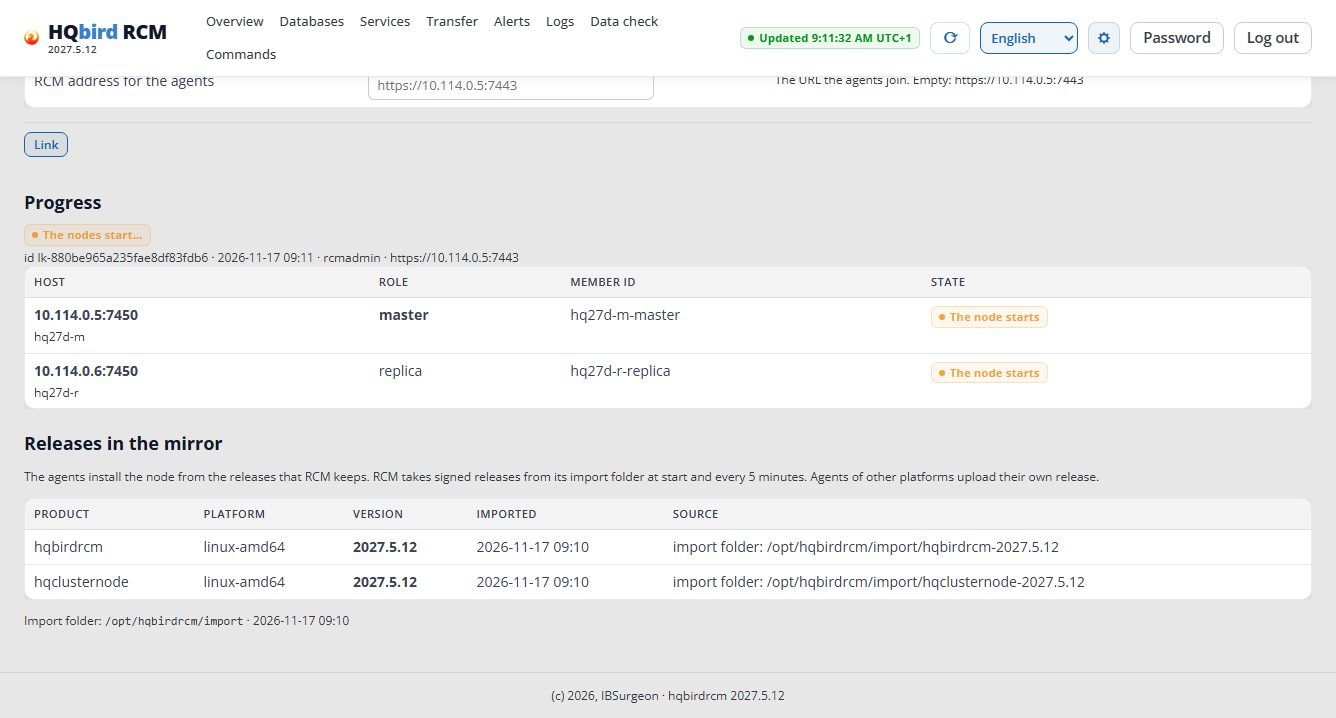
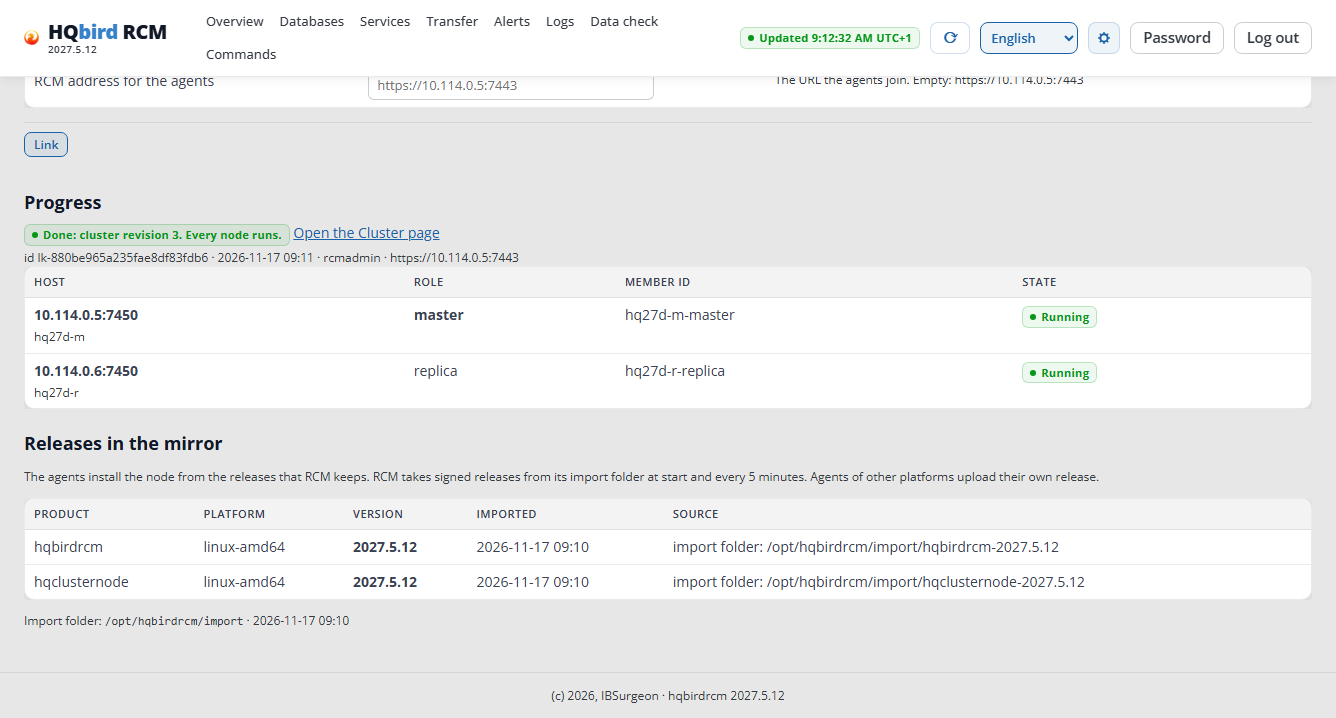
Progression : « Joining → Joined → The node starts → Running ». Lors de l’exécution, la liaison a pris 56 secondes (l’exécution du 2026-11-17 : 47 secondes).
La vue Overview affiche désormais deux nœuds : le maître et la réplique. Juste après la liaison, la réplique peut être « stale » pendant une minute ; ensuite elle est « online ».
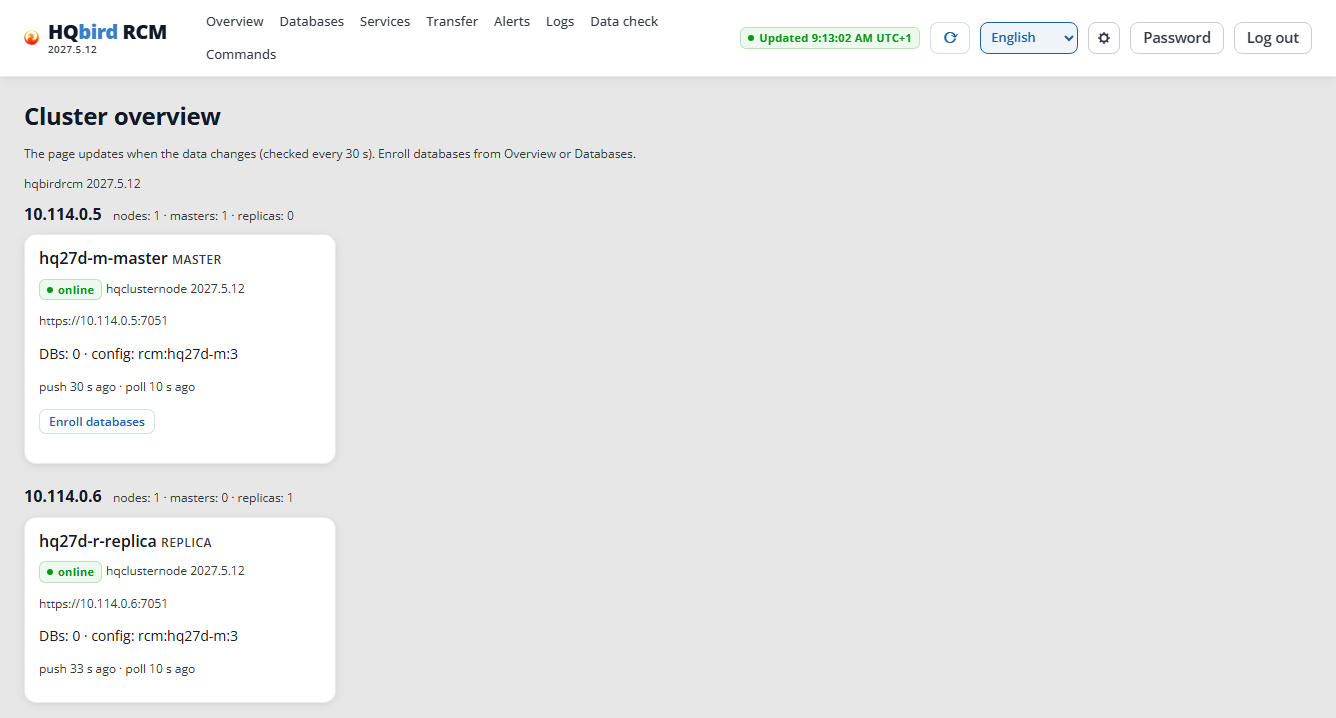
Si vous cliquez à nouveau sur Check hosts pour un hôte déjà lié, cela indique qu’aucun agent ne répond sur les ports d’appairage, ou que l’hôte est injoignable : la fenêtre d’appairage sur cet hôte est fermée, tout comme son port d’appairage dans le pare-feu. Ce n’est pas une erreur.
Un seul hôte dans un cluster qui possède un maître. Une liaison d’une seule ligne est refusée
avec lone_master : précisez ce que devient la ligne. Ajoutez -replica-of <master member>
pour une réplique de ce maître, ou -new-master (la case à cocher sur la page Link hosts)
pour un maître à part.
Étape 4. Dossier de base de données sur le maître
Sur le master, la base de données doit se trouver dans un dossier auquel l’utilisateur
firebird peut accéder :
sudo install -d -o firebird -g firebird -m 0770 /databases/master
# example: the sample database from the kit
sudo cp /opt/firebird/examples/empbuild/employee.fdb /databases/master/
sudo chown firebird:firebird /databases/master/employee.fdb
Vous n’avez rien à préparer sur la réplique : le bouton Create folder de la boîte de dialogue Initialize crée le dossier pour les copies (étape 6).
Étape 5. Enrôler les bases de données sur le maître
Databases → dans le tableau Nodes, dans la ligne du maître → Enroll.
- Folder path on that server :
/databases/master, recursive. - Include file mask :
*.fdb. - Sync tracking tables : les tables dont le bouton Verify compare le nombre de lignes. Vous définissez la liste pour chaque base de données que vous enrôlez. Laissez le champ vide : la base de données compte alors ses tables de publication. Pour une base de données déjà gérée, modifiez la liste sur la page de la base de données maître.
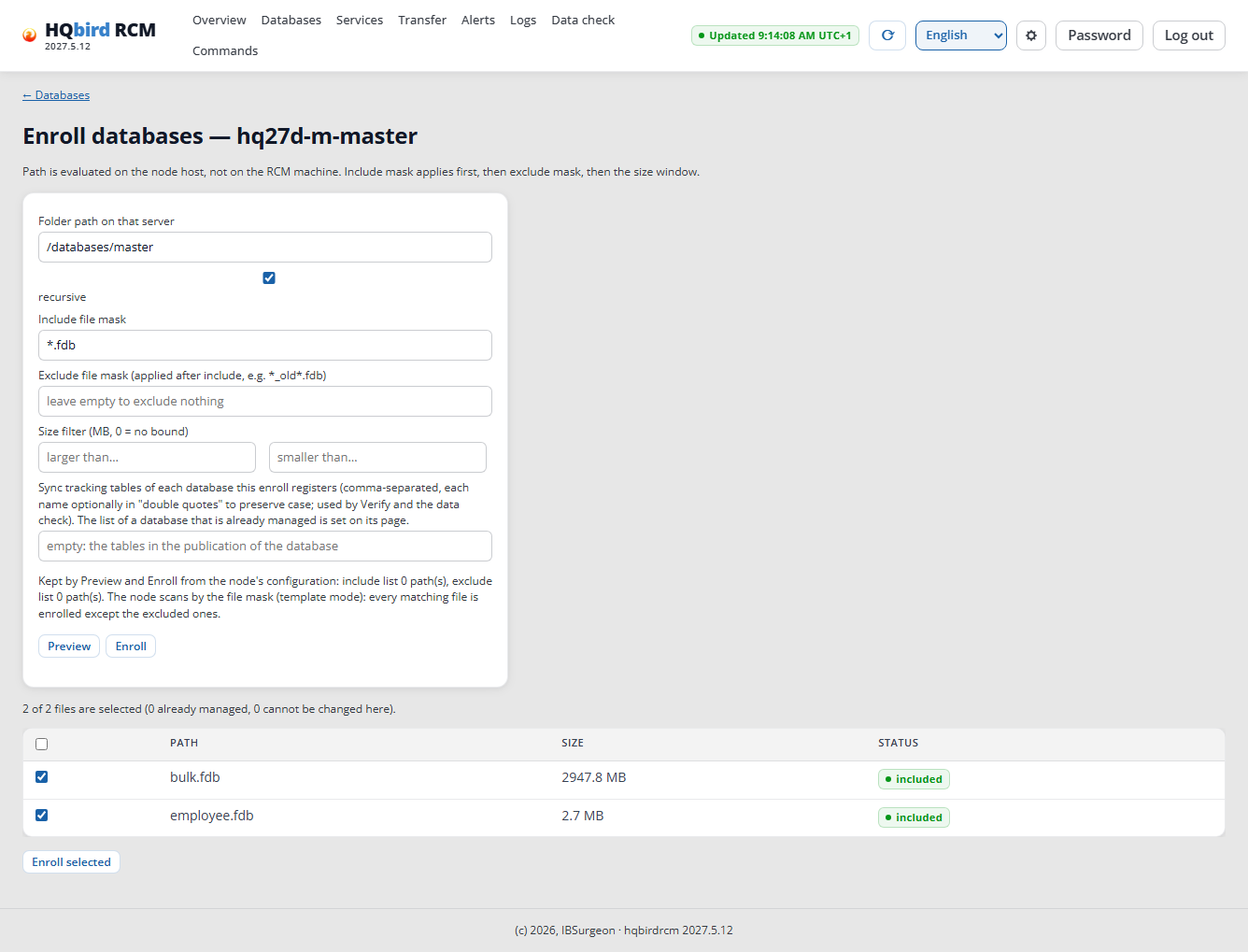
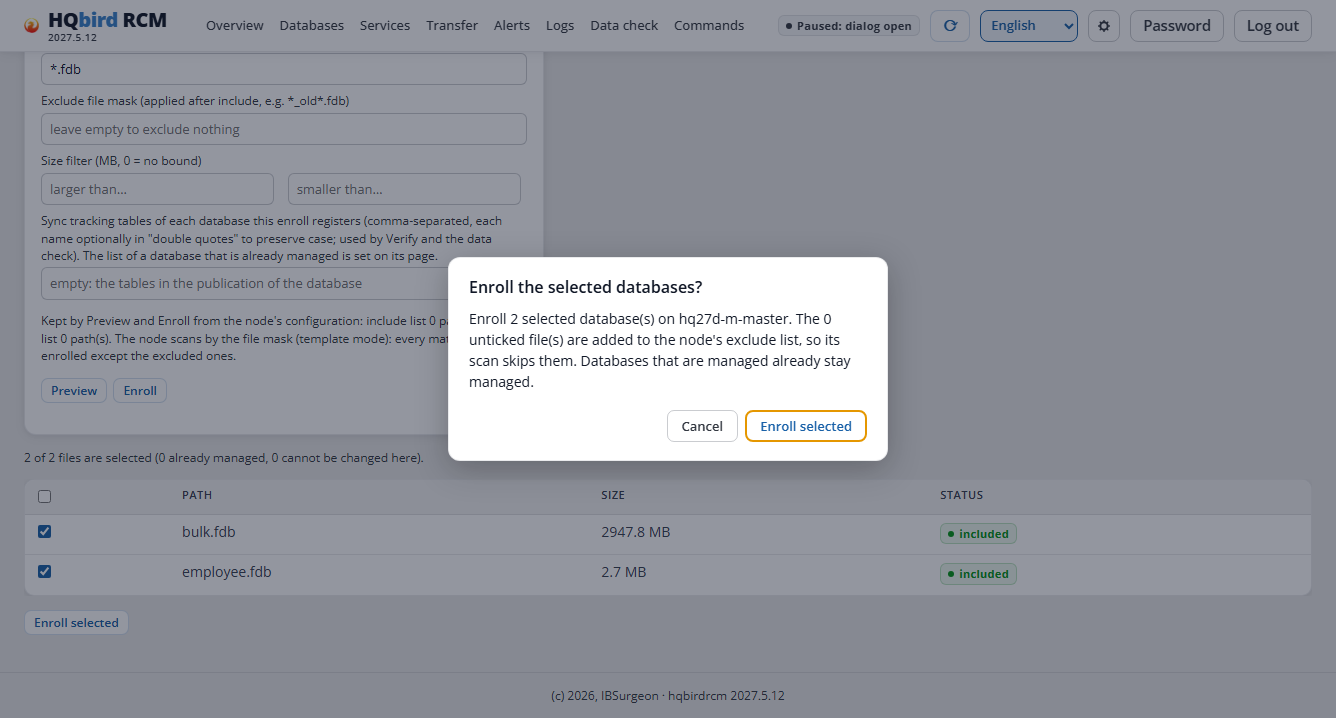
Preview → sélectionnez les bases de données → Enroll selected et confirmez.
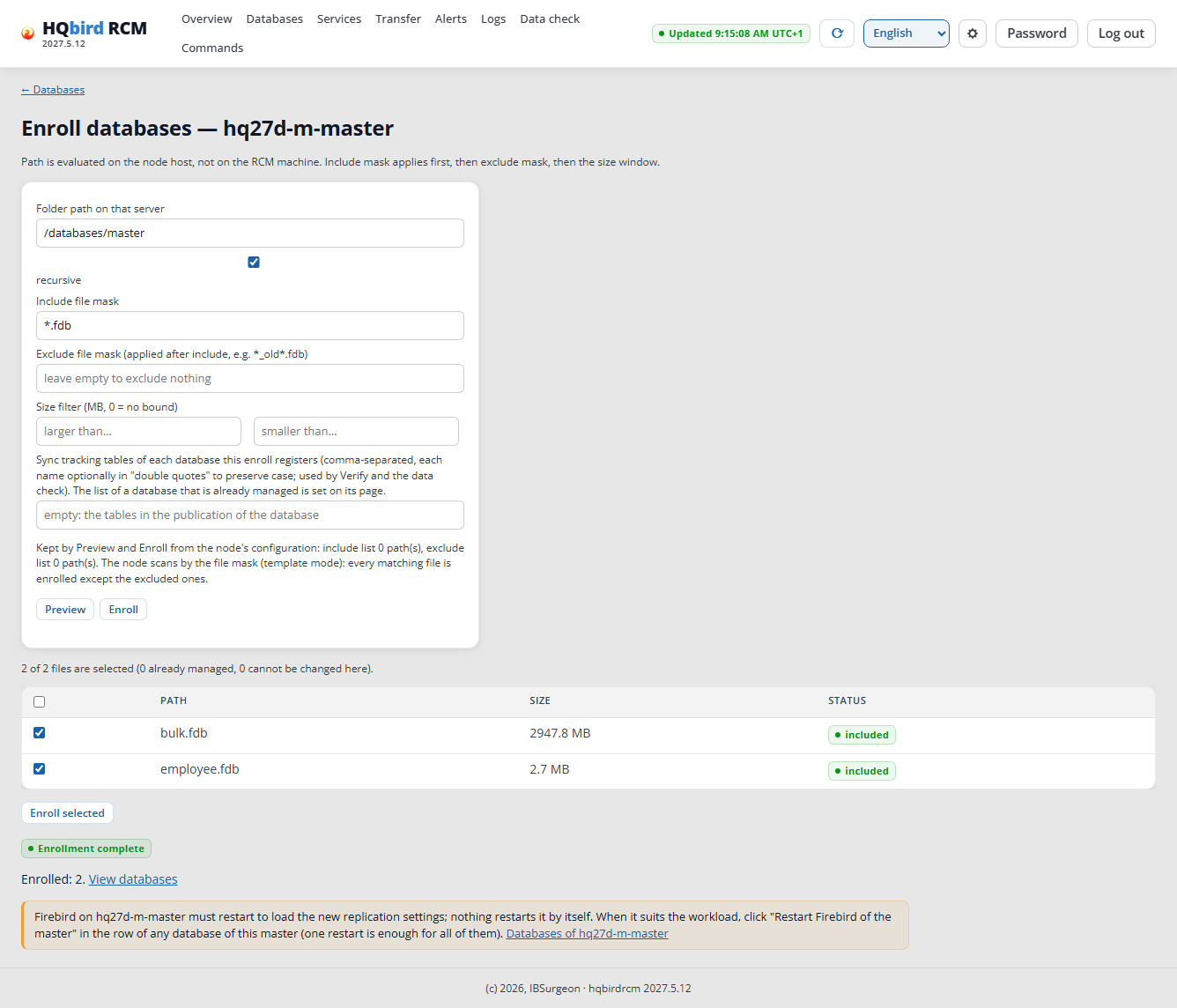
Le résultat est « Enrolled: 2. » et un indice : Firebird du maître doit redémarrer. Le texte « No new databases matched. » en dessous n’est pas une erreur : les bases de données sont déjà enrôlées.
Les bases de données attendent le redémarrage :
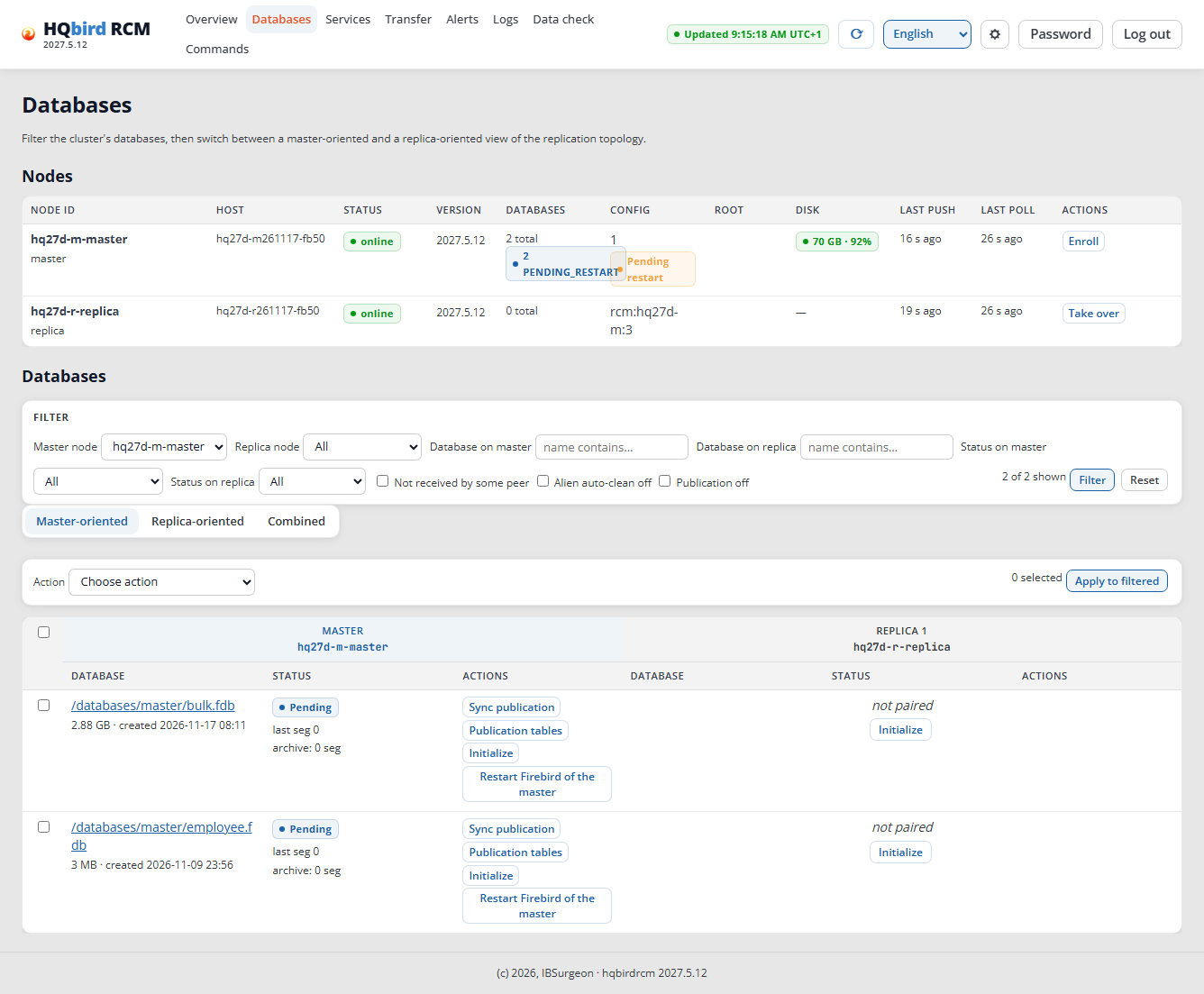
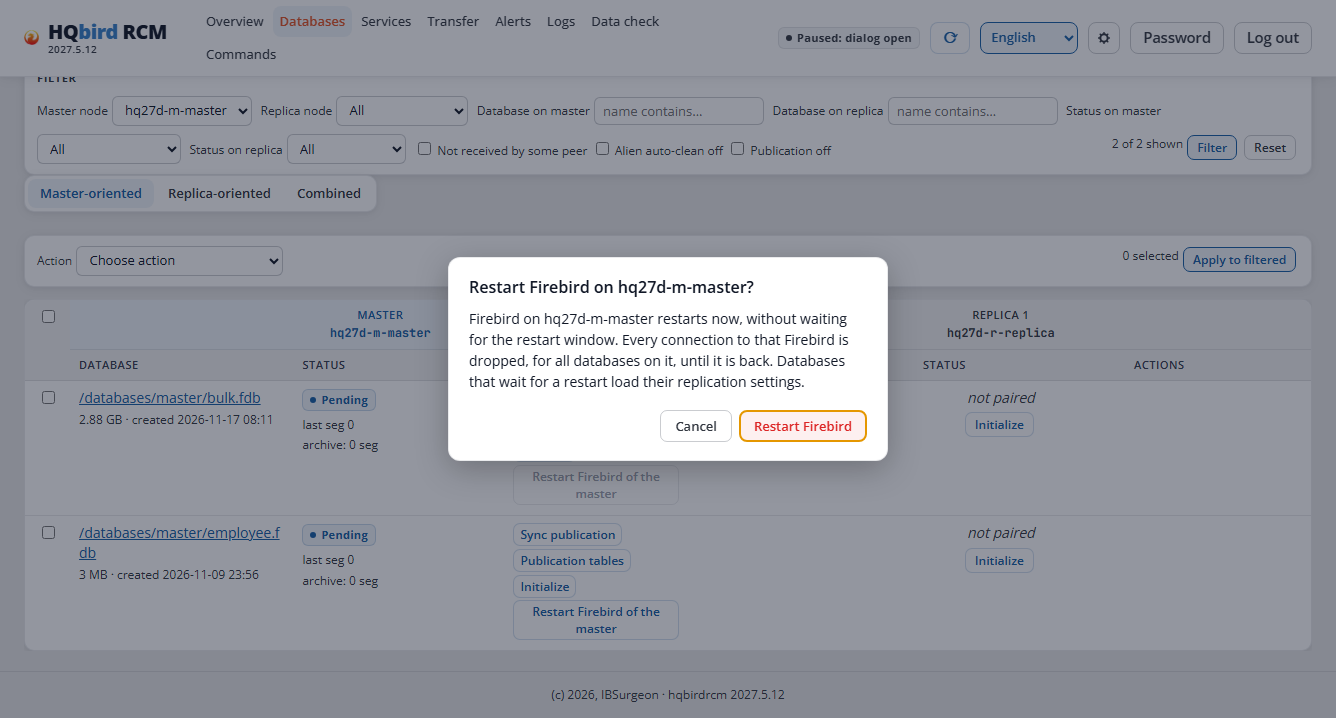
Cliquez sur Restart Firebird of the master dans la ligne de n’importe quelle base de données du maître (un seul redémarrage suffit pour toutes) et confirmez. Toutes les connexions à Firebird du maître sont interrompues pendant quelques secondes (4 secondes lors de l’exécution) : choisissez le bon moment.
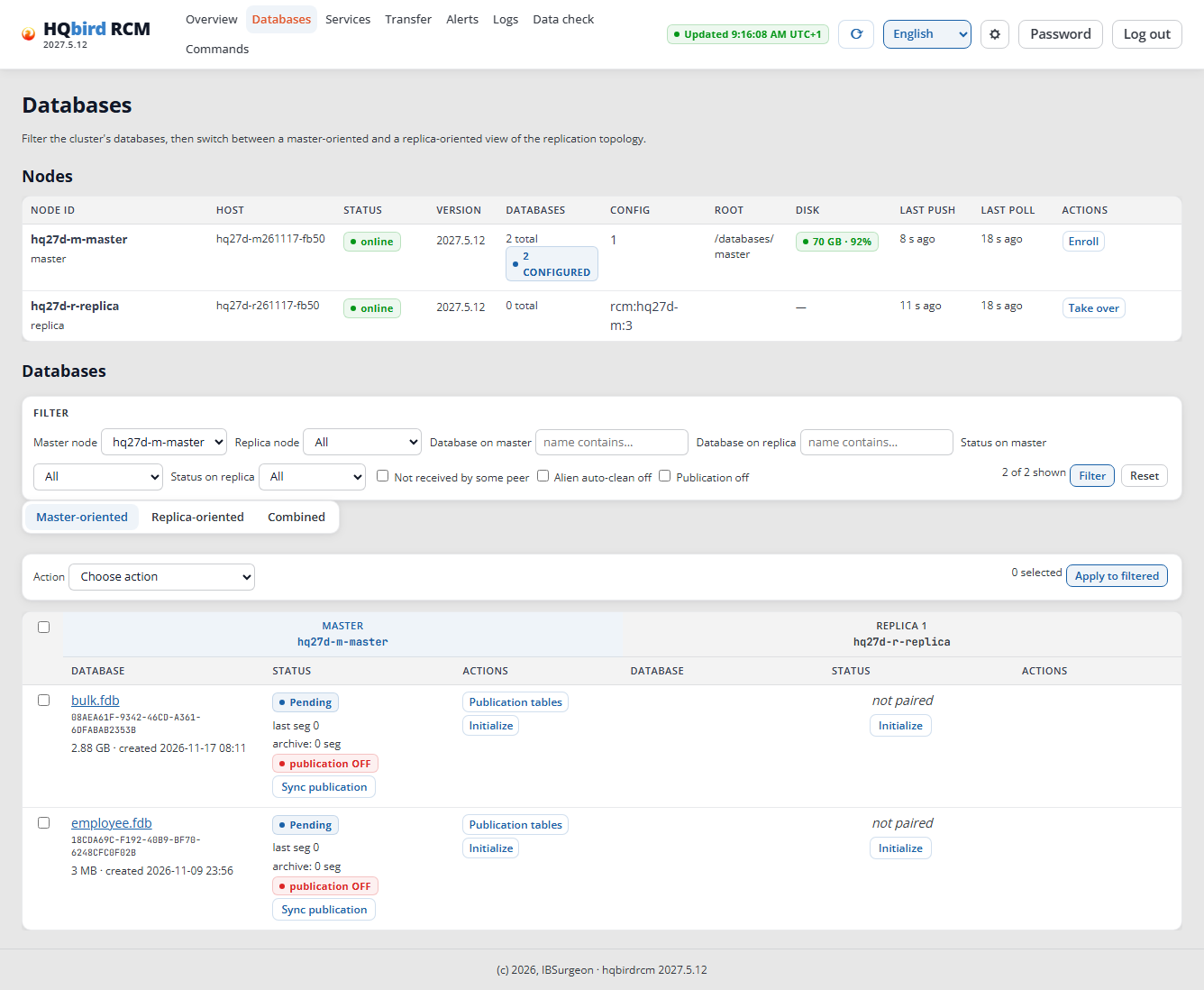
Après le redémarrage, le nœud maître est CONFIGURED. Chaque base de données porte le
badge publication OFF, et la réplique affiche « not paired ».
Étape 6. Initialiser la réplique
Dans la ligne de la base de données, dans la colonne de la réplique → Initialize. La boîte de dialogue a pour titre « Initialize database? ».
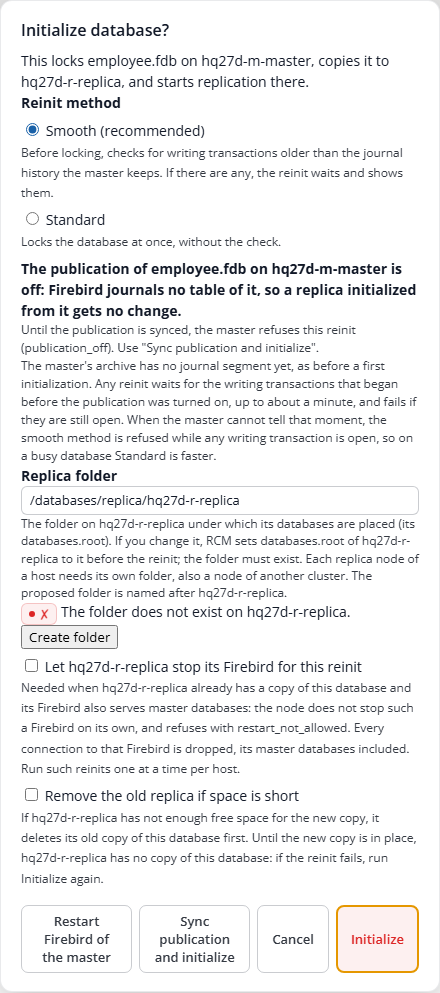
- Publication. Tant que la publication de la base de données est désactivée, Firebird
n’écrit pas les modifications dans le journal, et la réplique ne reçoit rien.
La boîte de dialogue l’indique et affiche un bouton Sync publication and initialize.
Cliquez dessus : RCM ajoute toutes les tables possédant une clé primaire ou unique à la
publication et lance immédiatement l’initialisation. Le bouton Initialize
ne sert à rien tant que la publication est désactivée : le nœud maître
refuse (
publication_off). - Replica folder : la boîte de dialogue propose
/databases/replica/<replica node>, lors de l’exécution/databases/replica/hq27d-r-replica. Chaque nœud de réplique d’un hôte a besoin de son propre dossier. Conservez-le. Si le champ affiche « ✗ The folder does not exist », cliquez sur Create folder ; vous voyez alors « ✓ The folder was created. » La copie va dans/databases/replica/hq27d-r-replica/hq27d-m-master/. Pour les bases de données suivantes, le dossier est déjà défini et la boîte de dialogue ne le modifie pas. - Method : Smooth (par défaut). Elle vérifie les transactions d’écriture avant le verrou. Standard verrouille la base de données immédiatement.
- Vous n’avez pas besoin des cases « Let … stop its Firebird for this reinit » et « Remove the old replica if space is short » pour une nouvelle réplique.
Reconnectez les applications après la première synchronisation de publication. Une connexion à la base de données maître ouverte avant l’activation de la publication n’est pas journalisée tant qu’elle ne se reconnecte pas. Lors de l’exécution du 2026-11-17, une connexion ouverte avant Sync publication and initialize a écrit environ 9 500 lignes après la copie, et la réplique n’en a reçu aucune. RCM affichait « Ok » des deux côtés ; seul Verify (étape 9) affichait « Not ok (desynced) ». Les lignes d’une nouvelle connexion étaient répliquées immédiatement. Donc, après la première Sync publication d’une base de données : reconnectez les applications (ou redémarrez Firebird du maître), puis lancez Verify sans écritures. Si la réplique manque des lignes, lancez une réinitialisation (étape 7).
Première initialisation sous charge. Tant que l’archive du maître n’a
pas encore de segment de journal, Smooth peut refuser si la base de données fait l’objet
d’écritures. La ligne de la base de données affiche
long_transactions: … the archive holds no segment yet et un indice dans la
langue de l’interface :
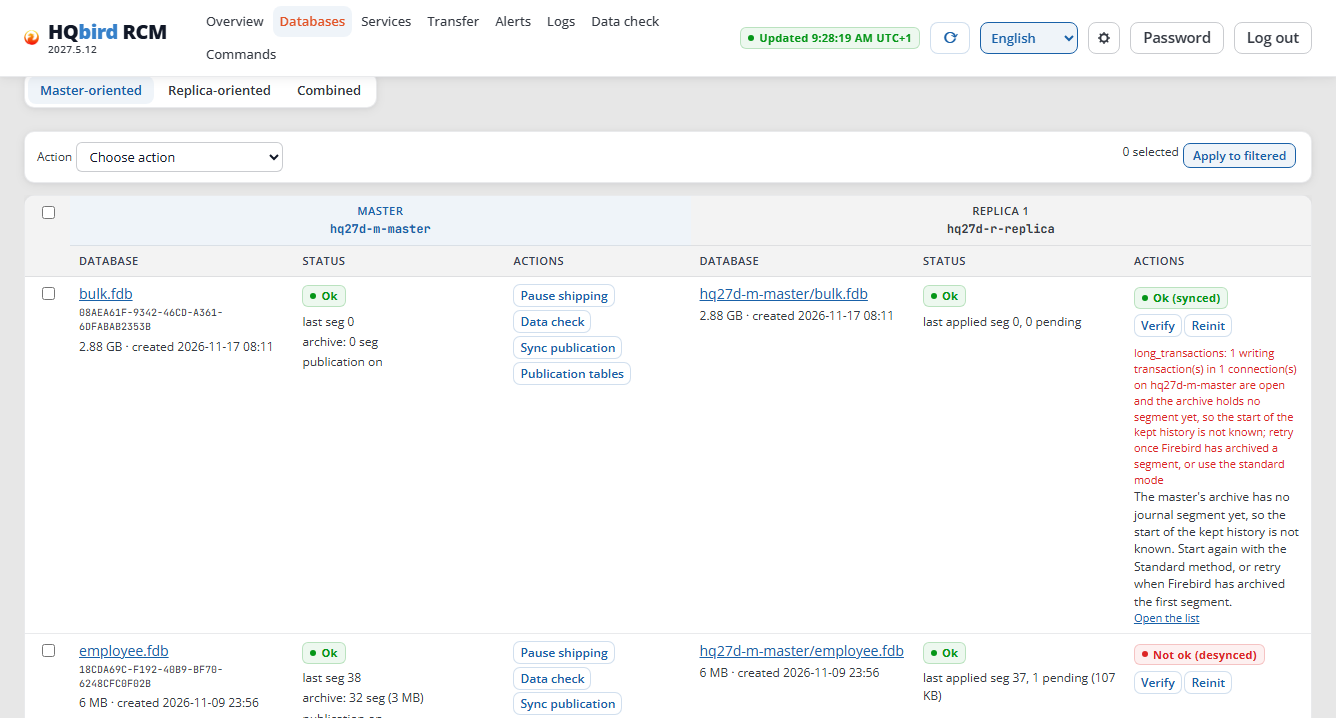
Lors de l’exécution, cela s’est produit aussi après Sync publication and initialize (constat G-04 du rapport). La publication est déjà active à ce stade. Attendez que la base de données maître affiche « archive: 1 seg » ou plus (15 secondes lors de l’exécution), puis cliquez à nouveau sur Initialize avec la méthode Smooth. Ou choisissez Standard. Lors de l’exécution du 2026-11-17 (≈49 transactions/s depuis une connexion), Smooth n’a pas été refusée.
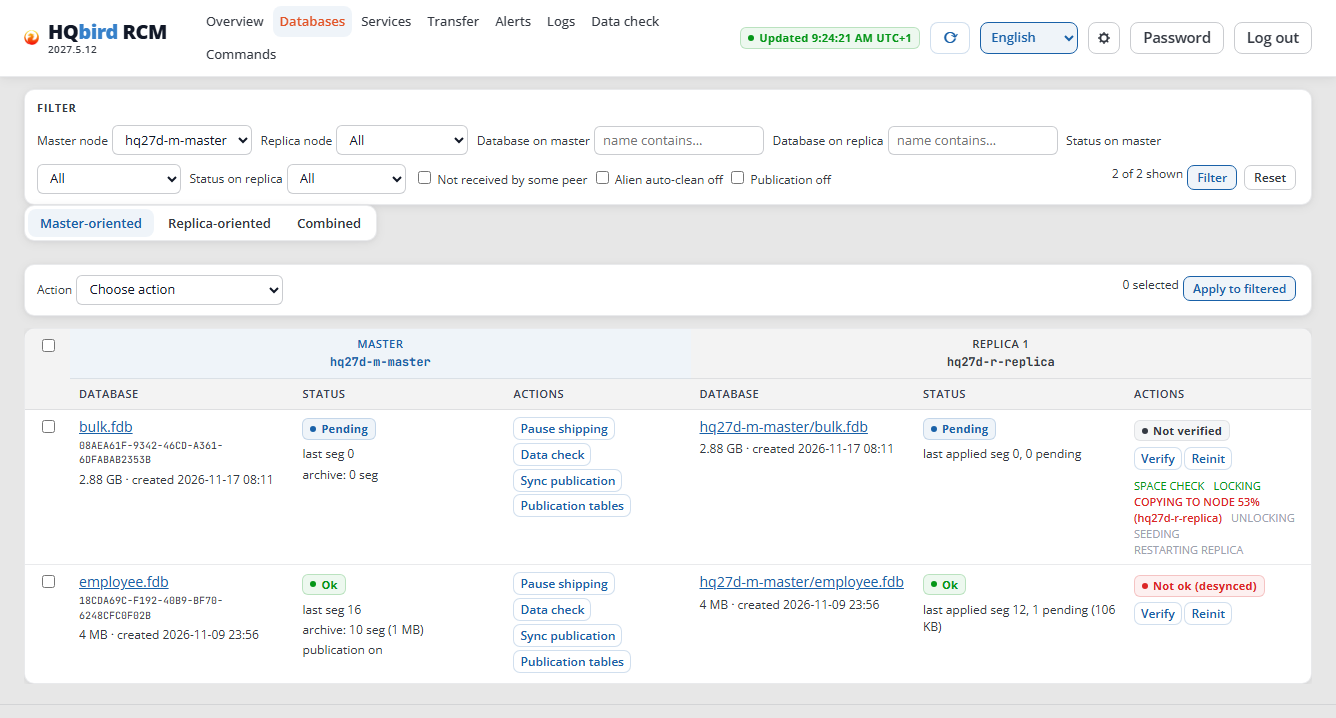
La progression s’affiche dans la ligne de la base de données : SPACE CHECK → LOCKING → COPYING TO NODE (%) → UNLOCKING → SEEDING → RESTARTING REPLICA. La progression est visible aussi après un rechargement de la page. Le bouton Initialize est inactif pendant ce temps.
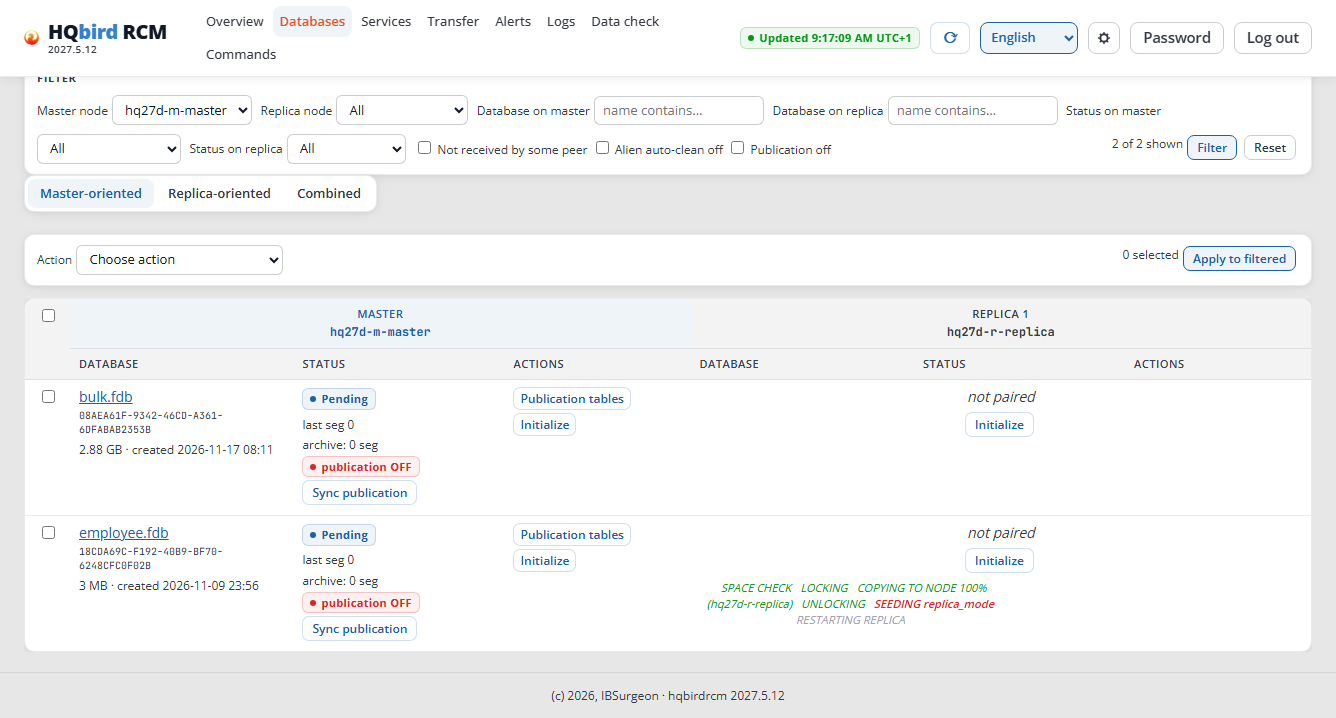
Après la copie, le nœud de réplique redémarre lui-même Firebird de la réplique à la minute prévue. La ligne indique quand ; le bouton Restart Firebird of the replica le fait immédiatement. Toutes les connexions à Firebird de la réplique sont interrompues à ce moment.
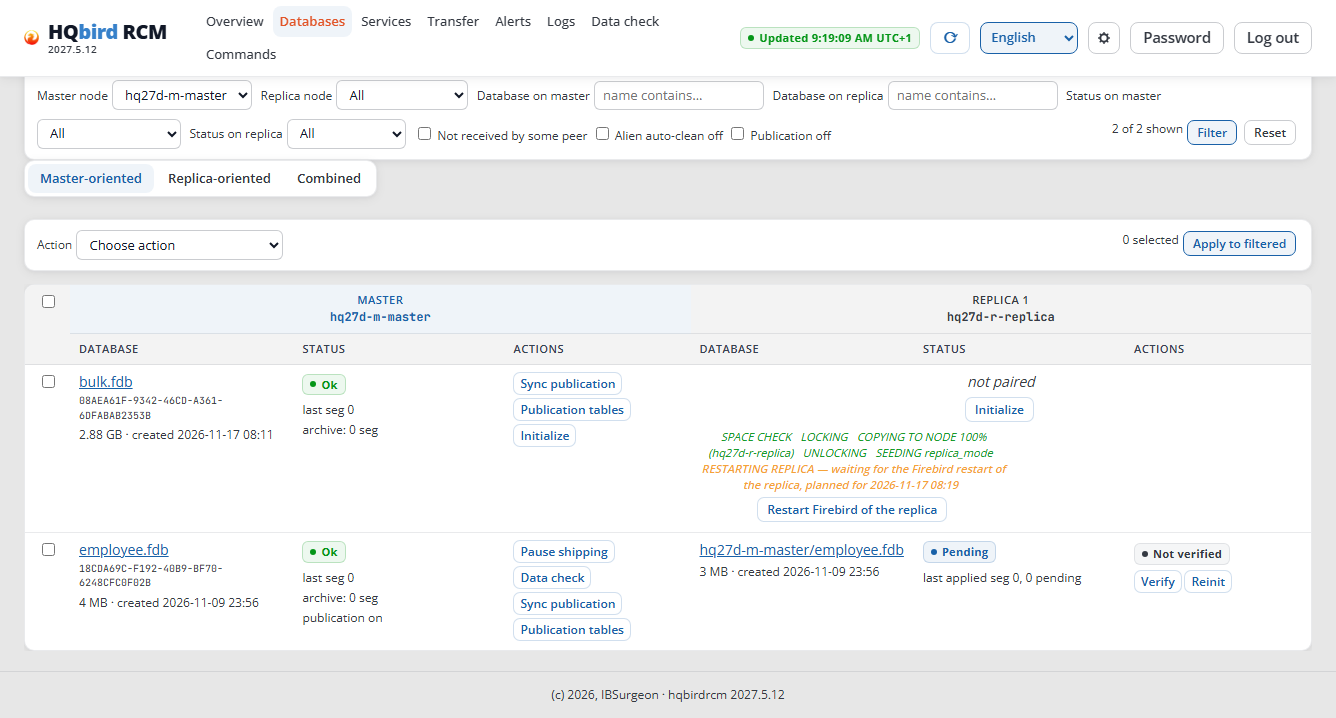
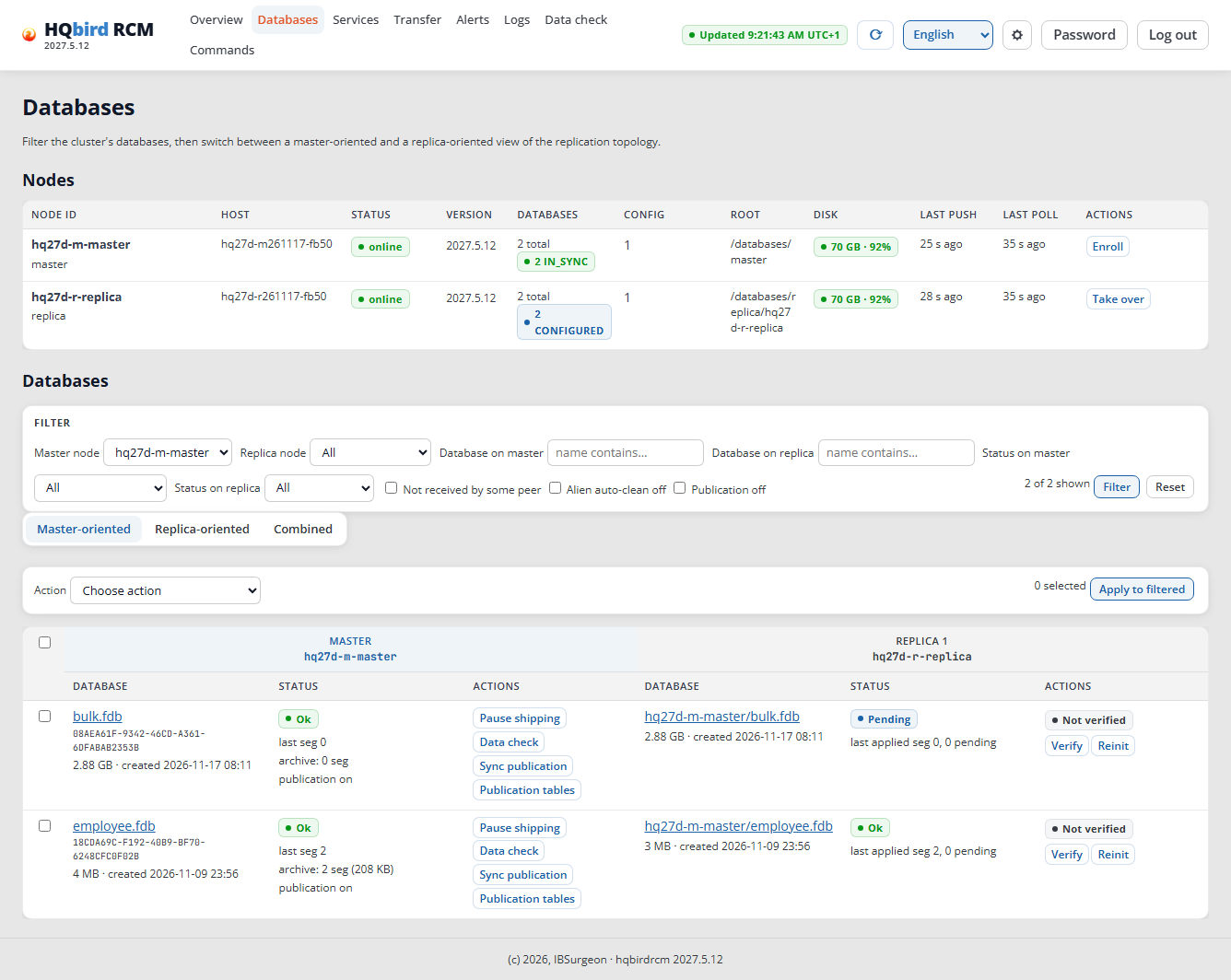
Une grande base de données fonctionne de la même manière. Lors de l’exécution, bulk.fdb (3,13 Go) a été
initialisée avec le bouton Sync publication and initialize, sans charge dessus :
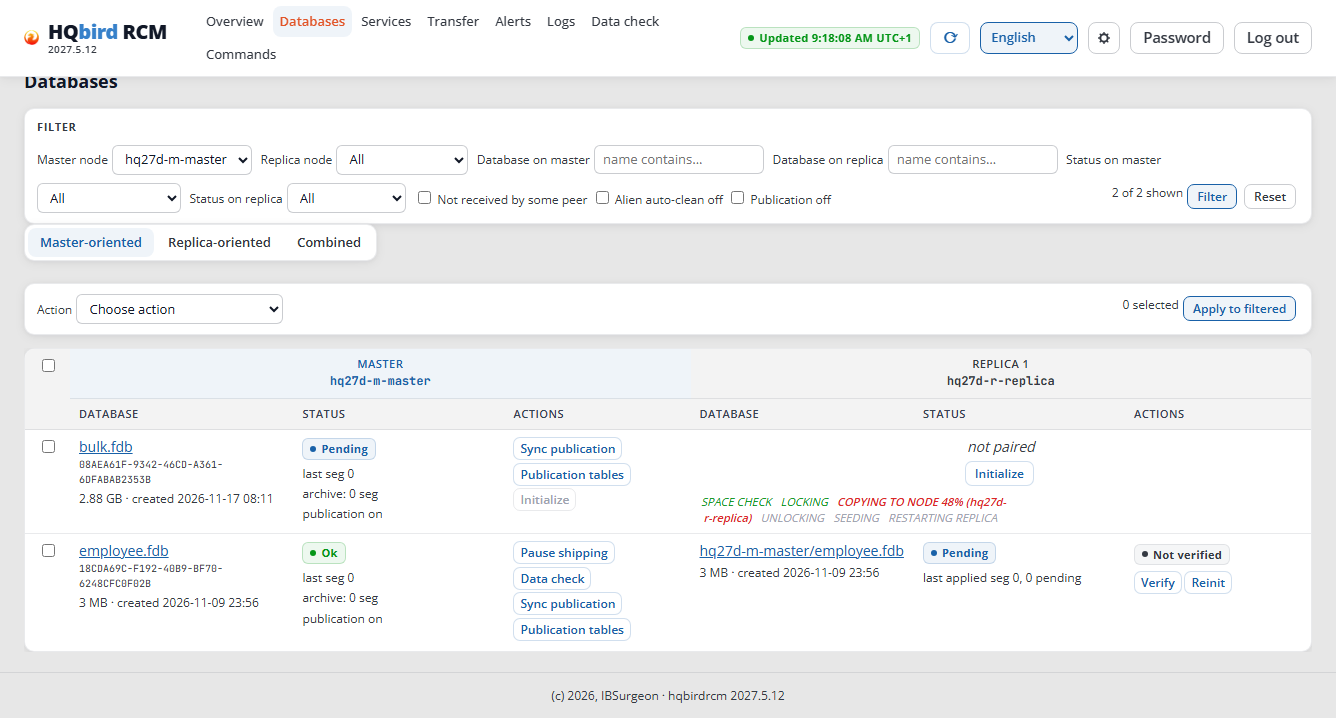
C’est terminé lorsque le maître et la réplique affichent « Ok », et que le « last applied
seg » de la réplique atteint le « last seg » du maître. Une base de données sans
nouvelles écritures (ici bulk.fdb) affiche « Pending » avec le segment 0 pour la
réplique : c’est normal.
Mesures de l’exécution (employee.fdb sous une charge d’environ 55
transactions/s) :
| Base de données | Taille | Maître : du début à la fin | Verrou sur le maître | Paire « Ok » |
|---|---|---|---|---|
employee.fdb |
4 Mo | 0,7 s | 0,35 s | après ≈1 min (attente du redémarrage de la réplique) |
bulk.fdb |
3,13 Go | 64 s (≈55 Mo/s) | 59 s | après ≈2 min |
L’exécution du 2026-11-17 (kit 2027.2.33) : employee.fdb (3 Mo) a pris 3 secondes
sur le maître, bulk.fdb (167 Mo) 15 secondes. Le côté réplique a été apparié
≈40 secondes après le début (il a attendu le redémarrage de Firebird de la
réplique).
Pendant le verrou, la base de données maître fonctionne : les modifications vont dans le fichier .delta.
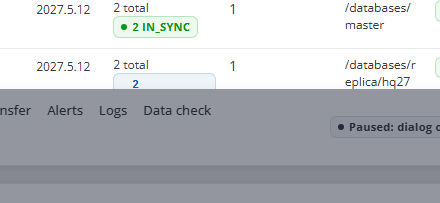
Publication ultérieure. Vous avez besoin du bouton Sync publication d’une base de données maître lorsque de nouvelles tables apparaissent dans la base de données. Il fait correspondre la publication aux tables en une seule transaction ; Firebird ne redémarre pas.
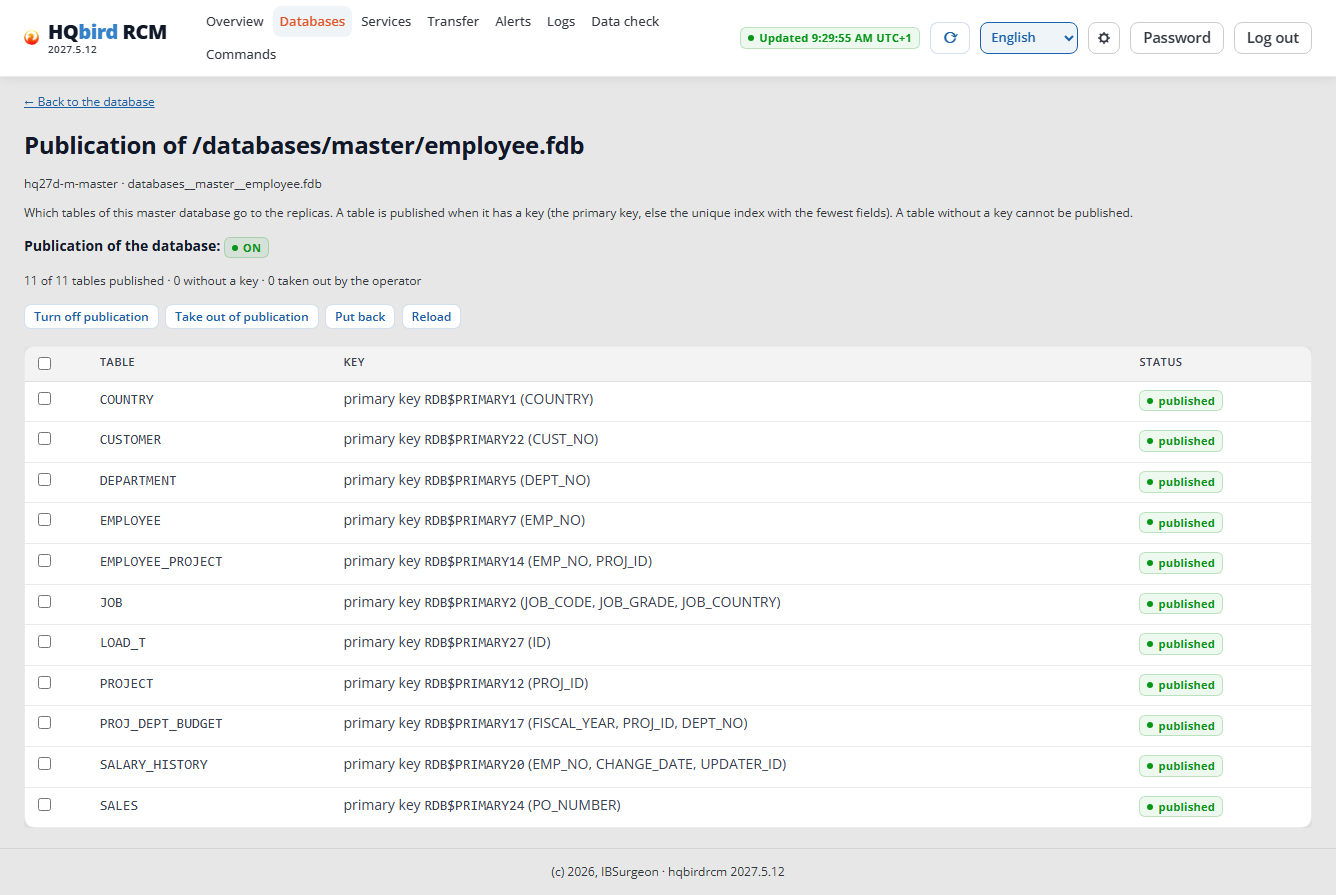
Publication tables indique quelles tables sont répliquées. Vous ne pouvez pas publier une table sans clé : donnez-lui une clé primaire.
Étape 7. Réinitialisation
Vous en avez besoin lorsque la réplique diffère du maître, ou lorsque le nœud le demande
(NEEDS_REINIT). Dans la ligne de la réplique → Reinit, méthode
Smooth. Il existe déjà une archive de segments, et la méthode smooth fonctionne
sous charge. Elle attend les transactions d’écriture plus anciennes que
l’historique du journal, et les affiche.
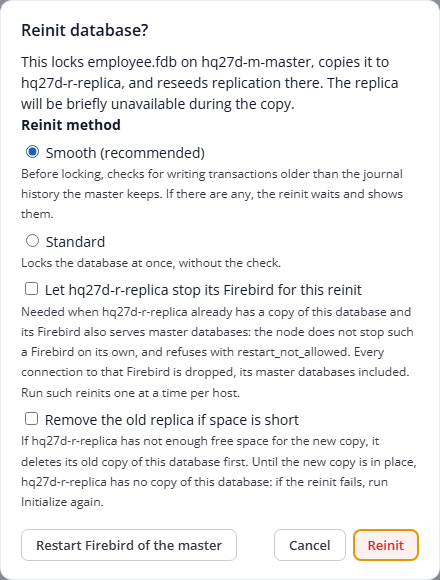
La progression est la même qu’à l’initialisation. Une réinitialisation n’a généralement pas
besoin d’un redémarrage de Firebird de la réplique. Lors de l’exécution du 2026-11-17, la
réinitialisation de employee.fdb a bien redémarré Firebird de la réplique : prévoyez une
interruption des connexions à la réplique. Cette réinitialisation a pris 4 secondes sur le
maître sous ≈49 transactions/s ; après l’arrêt des écritures, les nombres de lignes
correspondaient (14 418 lignes dans la table de charge des deux côtés).
Mesures de l’exécution :
| Base de données | Charge | Durée | Verrou | Autre |
|---|---|---|---|---|
employee.fdb |
≈55 transactions/s | 1,7 s | 0,32 s | 417 transactions rejouées depuis les segments |
bulk.fdb |
aucune | 61 s | 55 s | aucun redémarrage de Firebird de la réplique |
Après une réinitialisation smooth sous charge, la réplique peut afficher l’alerte info
replication_conflict_resolved (« Record being inserted … already exists,
updating instead ») : la réplique a rejoué des transactions qui étaient déjà dans
la copie. Les données correspondent : lors de l’exécution, les nombres de lignes de toutes les tables correspondaient.
Vous pouvez acquitter l’alerte (constat G-07 dans le rapport).
Étape 8. Espace disque faible sur la réplique
Le volume de la réplique nécessite ≥ 105 % de la taille de la base de données plus 1 Go au-delà de l’ancienne copie : l’ancienne copie reste jusqu’à la fin, et le nouveau fichier prend sa taille complète d’un coup. Si l’espace est insuffisant, la boîte de dialogue indique l’espace nécessaire, l’espace libre et l’espace occupé par l’ancienne copie (une estimation RCM ; le nœud de la réplique décide). Si l’espace est suffisant sans l’ancienne copie, la boîte de dialogue propose la case Remove the old replica if space is short.
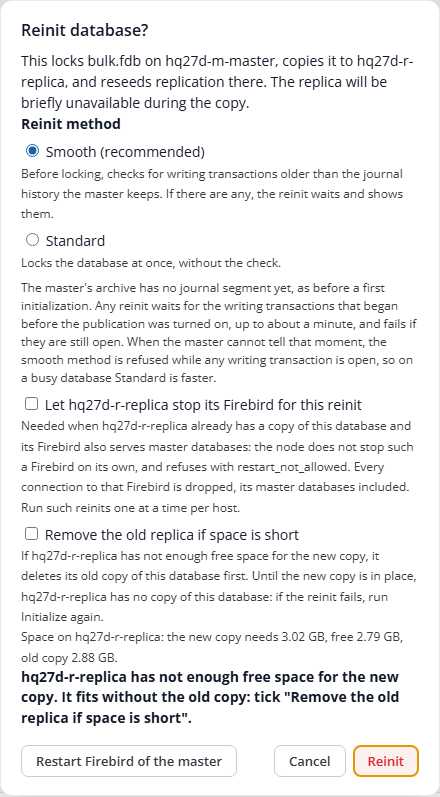
Avec la case, le nœud de la réplique, après le verrou sur le maître, arrête
Firebird de la réplique, supprime l’ancienne copie et redémarre Firebird.
Lors de l’exécution (2,97 Go libres, la nouvelle copie nécessite 3,29 Go, l’ancienne copie
3,13 Go), la réinitialisation de bulk.fdb avec la case a pris 65 secondes. Sans
la case, le nœud refuse avec insufficient disk space on replica.
La boîte de dialogue peut n’afficher aucun chiffre lorsque seul le plancher de 1 Go manque. Lors de
l’exécution du 2026-11-17 (1,1 Go libre, la base de données fait 167 Mo), la boîte de dialogue n’affichait
aucune estimation, et la réinitialisation sans la case a échoué en 3 secondes. La
ligne de la base de données et la page Commands indiquaient la raison : insufficient disk space on replica: need 184125850 bytes (105% of the database) + 1073741824 bytes free_space_floor_gb; free 1152950272 … Removing the old replica copy would free 175357952 bytes: ask again with remove_old_replica. La même réinitialisation avec la case a pris 9 secondes.
Risque de la case. Pendant que la copie s’exécute, il n’y a pas de réplique de cette base de données. Si la réinitialisation échoue, la paire est
NEEDS_REINIT, la réplique a l’alertereplica_removed_for_reinit(warn), et une nouvelle tentative est une nouvelle réinitialisation complète. Une réinitialisation automatique ne supprime l’ancienne copie que si la clé RCMauto_reinit.remove_old_replica_when_shortest activée (désactivée par défaut).
Étape 9. Vérification
Verify dans la ligne de la réplique compare COUNT(*) des tables de suivi sur
le maître et sur la réplique. Il ne compare pas les lignes elles-mêmes. La
ligne « Table list source » nomme la liste : la liste propre de la base de données, la
liste du nœud, les tables de publication, ou RDB$FIELDS. Les nombres de lignes ont des
groupes de chiffres.
Sous charge, la réplique a quelques secondes de retard, et Verify donne « Not ok » pour les tables dans lesquelles on écrit :
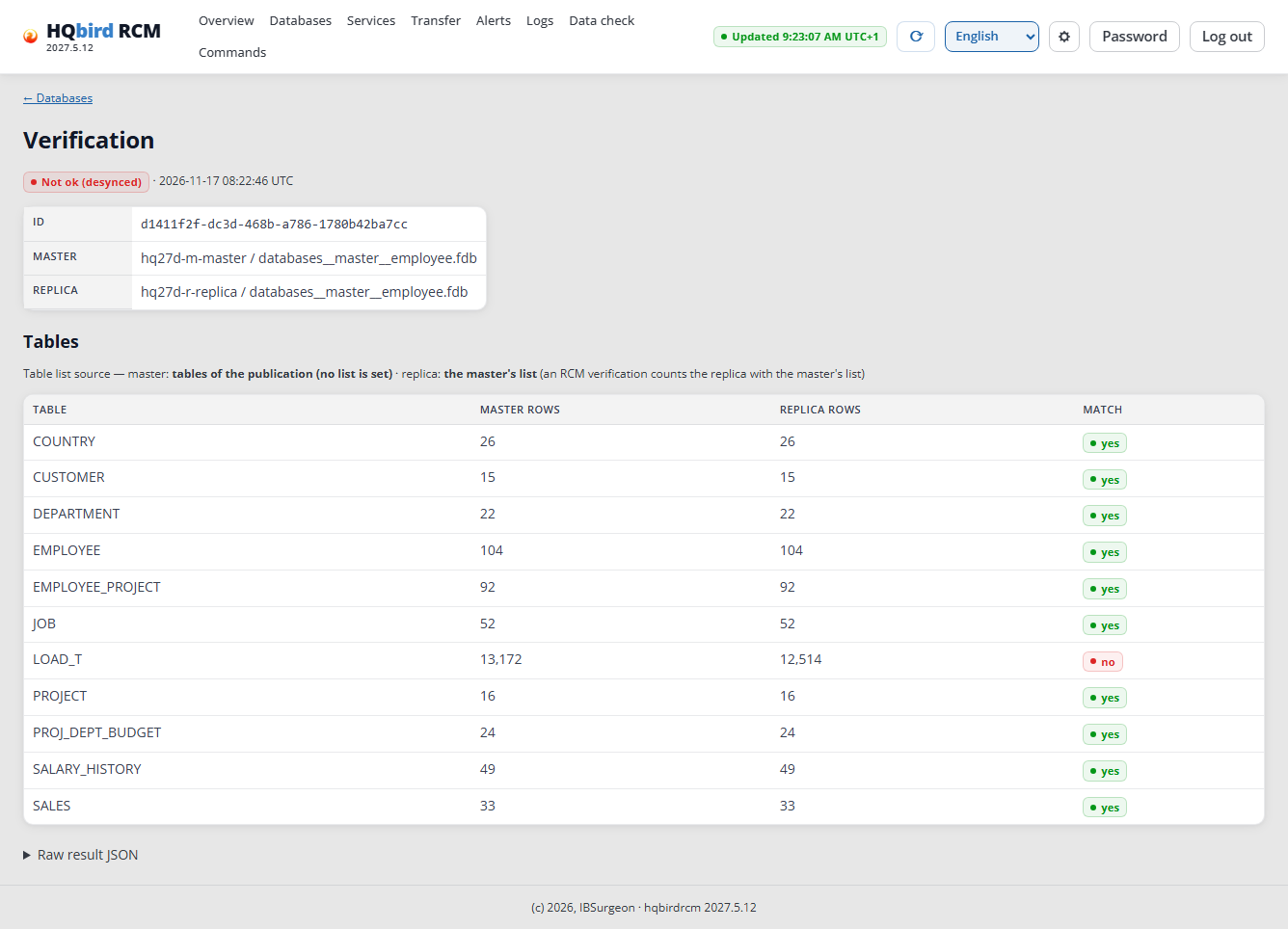
Sans écritures, les nombres correspondent :
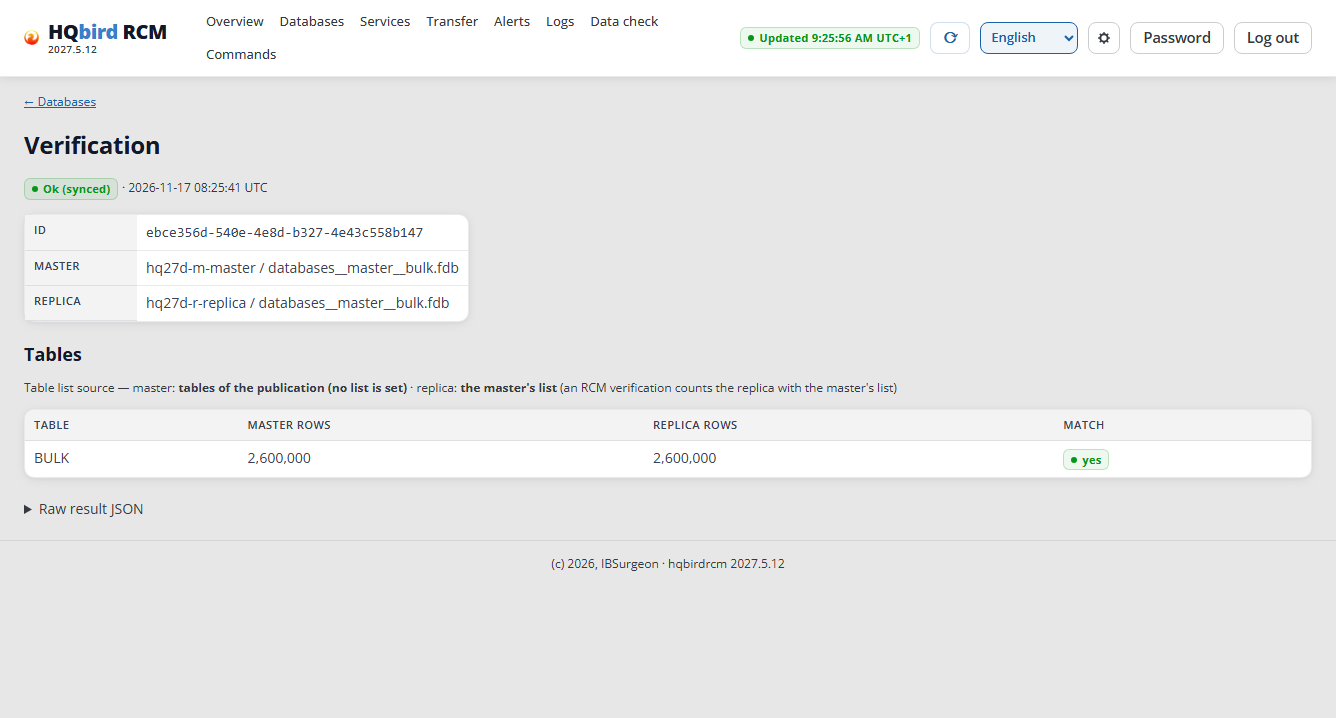
Une table qui n’est dans aucune des deux bases de données est « not in the database » : ce n’est pas une incohérence. Une table présente d’un seul côté est « no table » : c’est une incohérence.
Une vérification plus sûre est le nombre de lignes de toutes les tables des deux côtés après l’arrêt
des écritures (le script se trouve dans le
hqbird2027-linux-cluster-runbook.md). Lors de l’exécution, les 11 tables correspondaient (employee.fdb : 10, bulk.fdb : 1, avec
2 800 000 lignes).
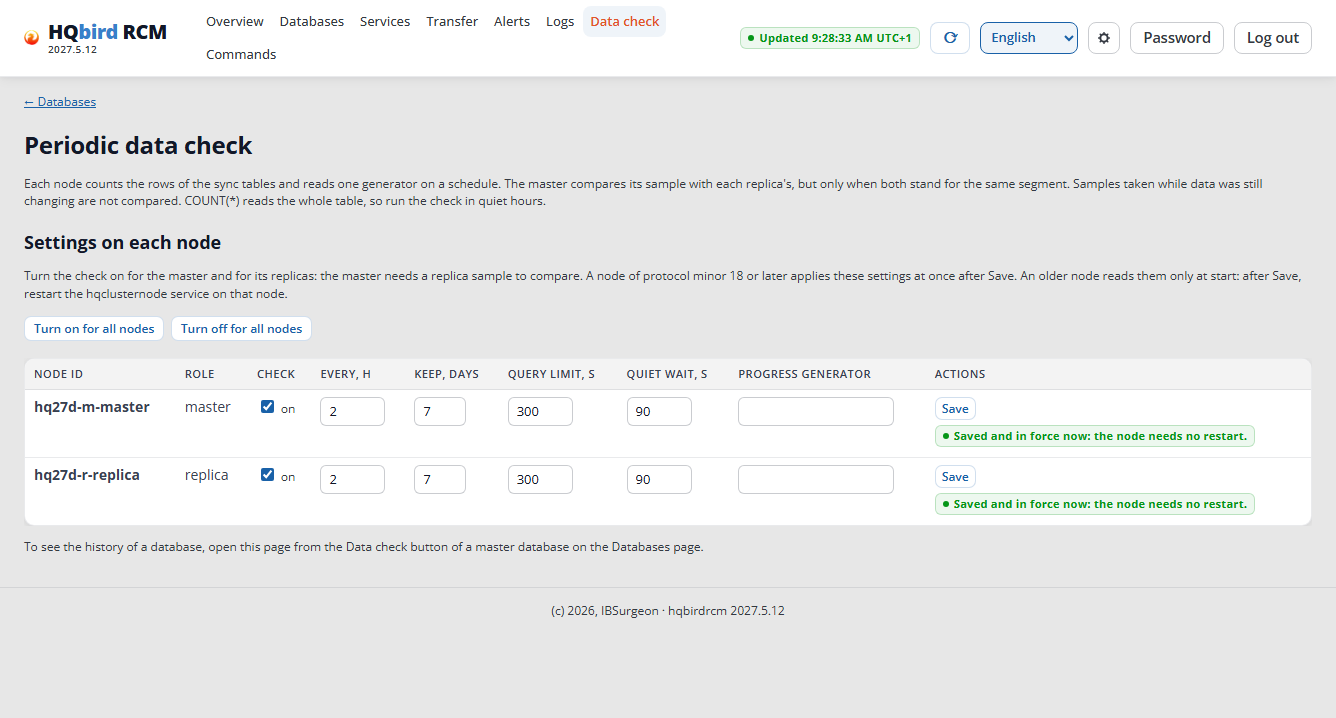
La vérification périodique (Data check) est désactivée par défaut. Cliquez sur Turn on for all nodes et confirmez : chaque nœud compte ses lignes, et le maître compare les nombres. Vous n’avez pas besoin de redémarrer : RCM affiche « Saved and in force now: the node needs no restart. » La première vérification s’exécute un intervalle plus tard (par défaut 2 heures).
Ce qu’il faut surveiller ensuite
-
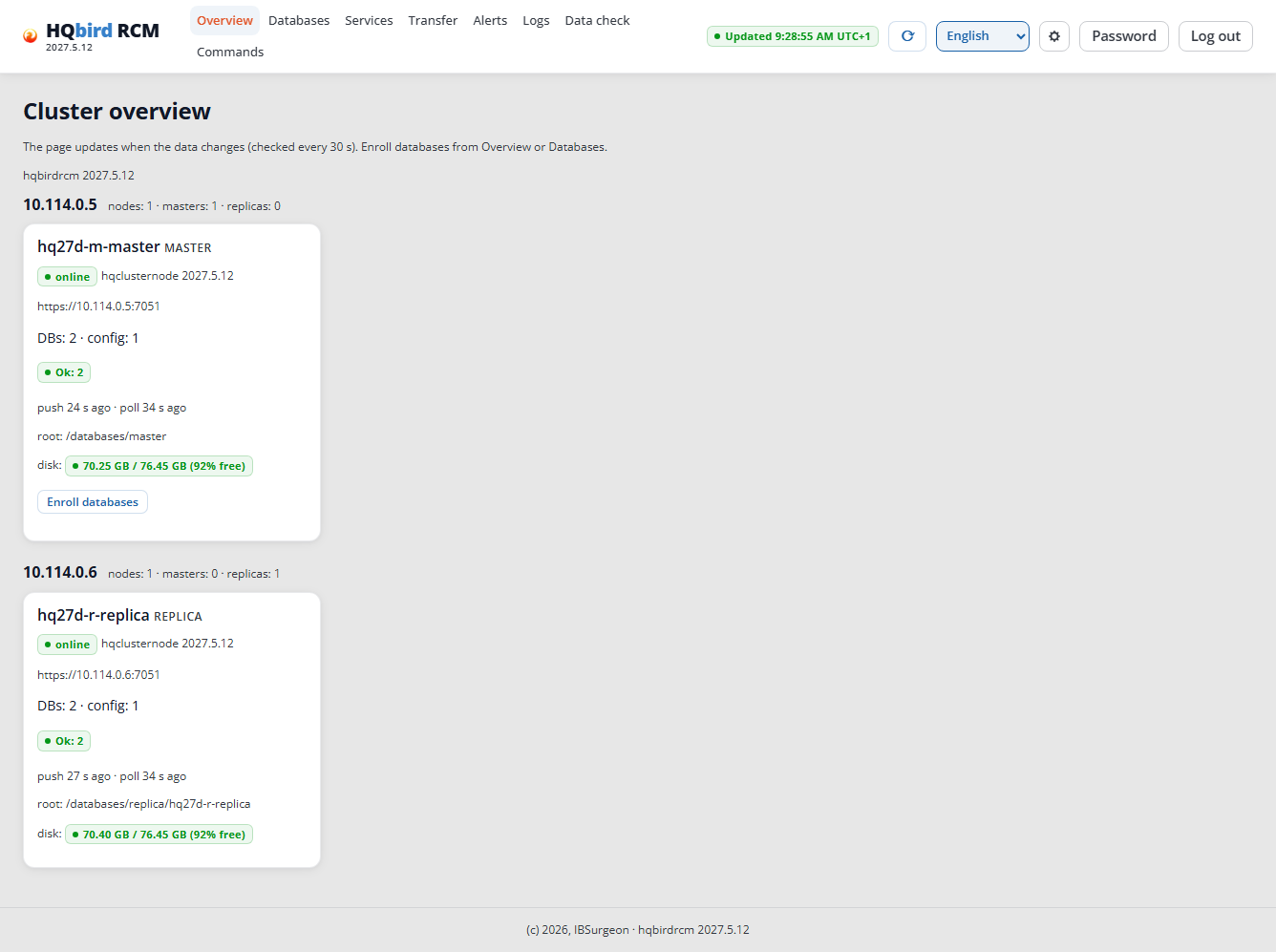
Overview : les nœuds, leur état, la racine de la base de données et l’espace disque.
Overview -
Alerts : problèmes des nœuds et des bases de données. L’exécution comportait deux alertes, et vous pouvez acquitter les deux :
replication_conflict_resolvedaprès la réinitialisation smooth (étape 7), etparse_no_observationssur le maître (« no events parsed from /opt/firebird/replication.log »). Firebird du maître n’écrit que les erreurs dansreplication.log, donc un journal vide est normal (constat G-06 dans le rapport).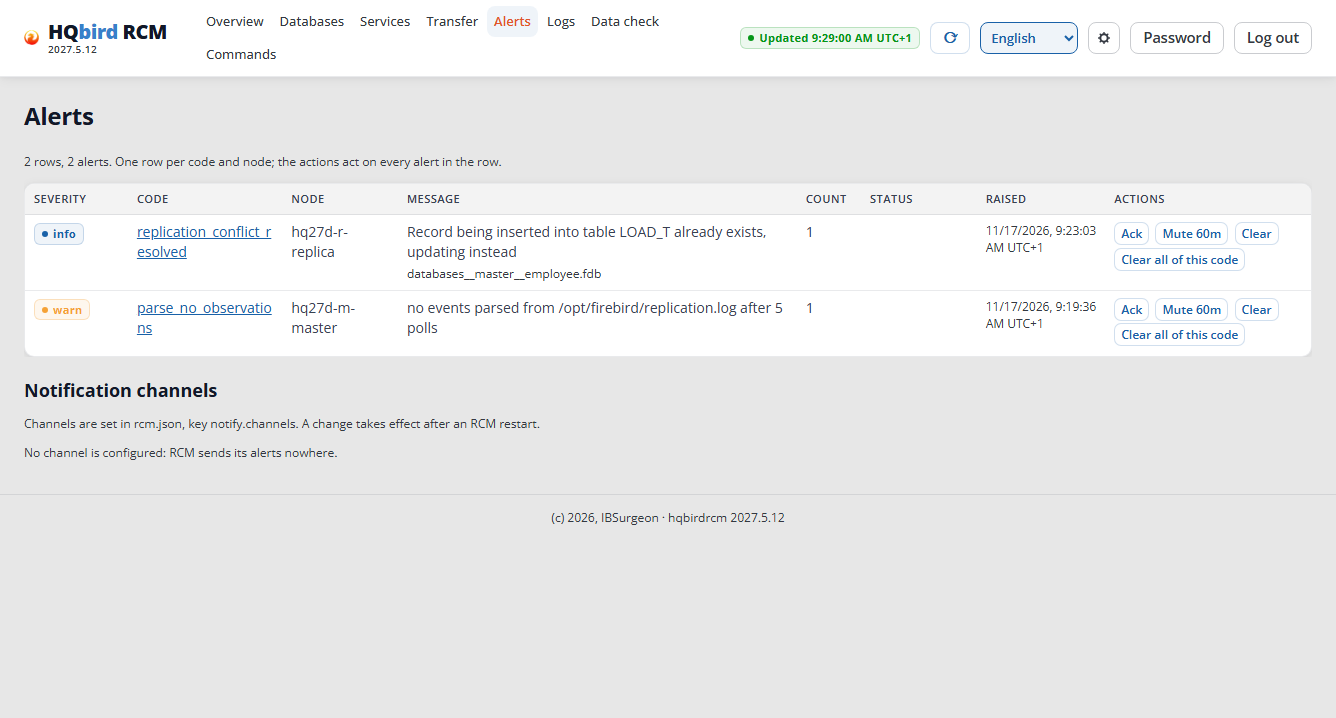
Alerts RCM 2027.5.12 et versions ultérieures (kit 2027.2.33) peuvent envoyer les alertes de gravité
warnet supérieure vers un bot Telegram qui vous appartient, un webhook ou un e-mail. Vous configurez les canaux dans le fichier/opt/hqbirdrcm/rcm.json, clénotify.channels, et redémarrez RCM (sudo systemctl restart hqbirdrcm). Le bloc Notification channels de cette page liste alors les canaux, chacun avec un bouton Send test. Sans canal, il indique « No channel is configured: RCM sends its alerts nowhere. » Un canal Telegram :"notify": { "channels": [ { "name": "ops", "type": "telegram", "token_file": "secrets/telegram-ops.token", "chat_id": "-1001234567890" } ] }L’exécution du 2026-11-17 a vérifié le bloc sans canal ; aucun message n’a été envoyé.
-
Services (RCM 2027.5.11 et versions ultérieures, kits à partir de 2027.2.31) : le maître, les répliques et les routeurs d’un service, et les opérations switchover, failover et rejoin. Ce guide ne les couvre pas : voir le guide utilisateur RCM. Mettez à jour RCM et les nœuds vers la même version avant de les utiliser.
-
Commands : chaque opération RCM avec son résultat. L’heure est l’heure locale du navigateur avec son fuseau (par exemple,
17:59:45 UTC+1) ; l’infobulle affiche l’heure en UTC. Les journaux des nœuds utilisent UTC.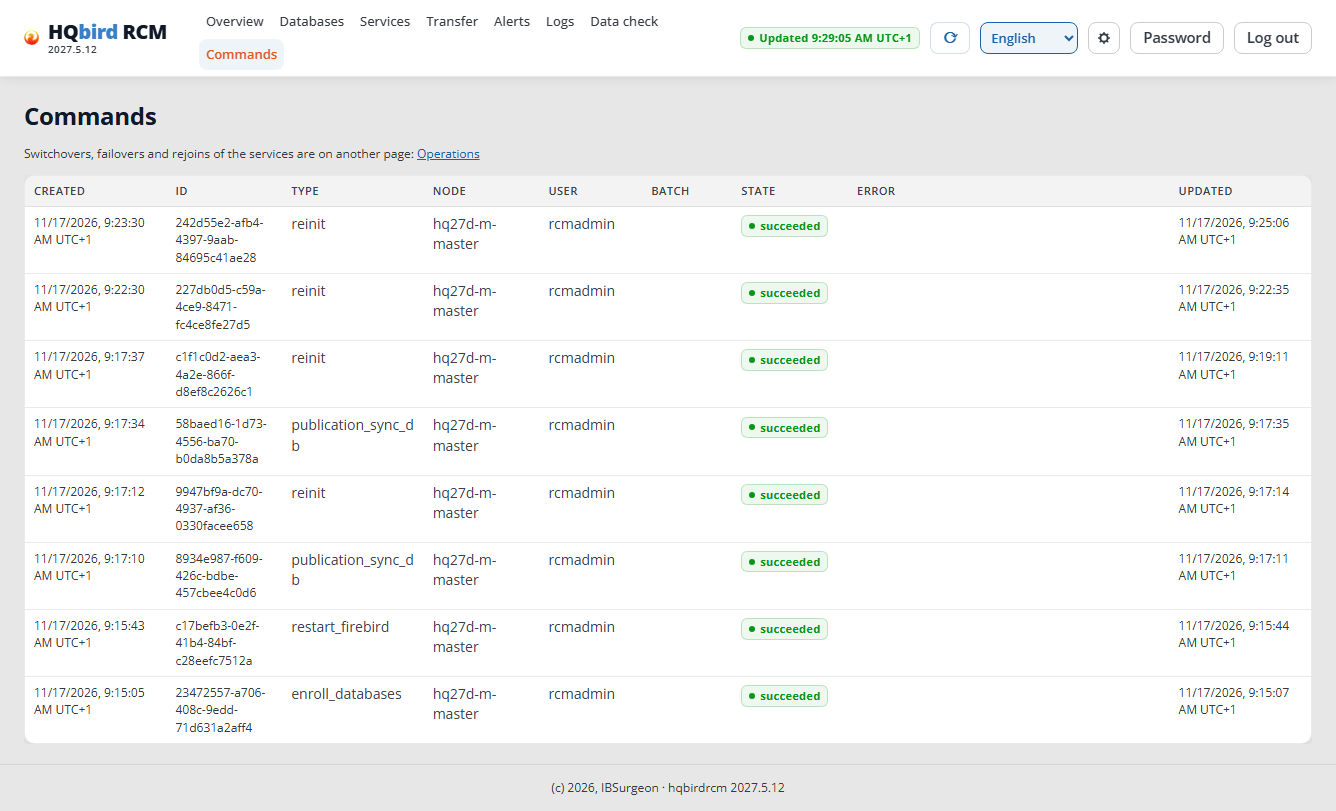
Commands -
HQ Monitor :
http://<server>:23050/, nom d’utilisateuradmin, le mot de passe se trouve dans/opt/hqbird/conf/access.properties. Il affiche le serveur et les bases de données. Dans les kits avec l’agent 3.1.0 et versions ultérieures, HQ Monitor a la page Clusters. Sur le maître (l’hôte RCM), il affiche le cluster via l’agent, sans paramètres RCM dans HQ Monitor. Sur la réplique, il nomme l’hôte du RCM et renvoie vers sa console. HQ Monitor 1.49.0 n’a aucun état de réplication et aucun lien vers RCM. À partir du kit 2027.2.33 (agent 3.4.0), l’agent envoie aussi les problèmes de son serveur vers vos canaux : Servers → Notifications.
Mettre à jour le cluster
Mettez à jour HQbird RCM d’abord, puis les nœuds. À partir du kit 2027.2.31, un serveur qui n’est attaché à aucun HQCenter met à jour l’agent, HQ Monitor et fbmcp par lui-même (« Updates without HQCenter » dans hqbird2027-linux-setup-guide.md) ; un serveur attaché à un HQCenter reçoit ses mises à jour de ce HQCenter.
Retirer un hôte du cluster
cd /opt/hqbird/fbagent-fb50
sudo ./fbagent --cluster-leave
L’agent s’arrête et désenregistre ses services de nœud, ferme leurs ports de nœud,
supprime ses certificats de cluster et met cluster.source à none. Le dossier du nœud
reste (--remove-data le supprime). L’agent qui exécute le RCM est
refusé. L’agent part aussi de lui-même lorsque RCM le révoque ou lui retire son dernier
membre. Une désinstallation quitte toujours le cluster : une réinstallation dans le même
dossier repart à zéro. Lors de l’exécution du 2026-11-17, la commande a affiché Cluster: left <cluster id>, les bases de données de la réplique sont restées dans leur dossier, et RCM
affichait encore le nœud de cet hôte une minute plus tard. La suppression de HQbird
d’un serveur de cluster, y compris du
serveur qui exécute le RCM :
hqbird2027-removal-guide.md, section 4.
Erreurs courantes
| Ce que vous voyez | Cause | Que faire |
|---|---|---|
publication_off à l’initialisation |
la publication est désactivée, ou elle n’a aucune table alors que la base de données a des tables avec une clé | le bouton Sync publication and initialize (étape 6) |
long_transactions … the archive holds no segment yet |
première initialisation avec la méthode smooth pendant que la base de données est en cours d’écriture, et l’archive du maître est vide | attendez « archive: 1 seg » et réessayez Smooth, ou choisissez Standard |
reinit_pre_publication_transactions |
une transaction d’écriture a démarré avant l’activation de la publication et reste ouverte plus d’une minute | terminez-la (COMMIT ou ROLLBACK) et réessayez |
| « ✗ The folder does not exist on … » dans la boîte de dialogue | personne n’a créé le dossier de la réplique | le bouton Create folder dans la boîte de dialogue, ou install -d -o firebird -g firebird -m 0770 <folder> sur la réplique |
| « Not ok (desynced) » dans Verify | la base de données est en cours d’écriture, et la réplique a quelques secondes de retard | réessayez sans charge ; regardez la colonne Match |
| « Not ok (desynced) » dans Verify sans écritures ; les deux côtés affichent « Ok » | une connexion d’application a été ouverte avant l’activation de la publication : elle n’est pas journalisée | reconnectez l’application, puis Reinit (étape 6, la note sur la première synchronisation de publication) |
| Hôte « injoignable » ou « no agent » dans Link hosts | la fenêtre d’appairage de l’hôte est fermée (désactivée par défaut, ou les 24 h sont écoulées), ou un pare-feu entre les serveurs ferme 7450–7459 | ouvrez la fenêtre sur l’hôte : HQ Monitor → Clusters → Open the pairing window for 24 hours, ou fbagent --cluster-pairing on ; ouvrez le port dans le pare-feu cloud |
| insufficient disk space on replica lors d’une réinitialisation | l’ancienne réplique reste jusqu’à la fin, et le nouveau fichier occupe sa taille complète | libérez ≥ 105 % de la taille de la base de données + 1 Go au-dessus de l’ancien fichier sur le volume de la réplique, ou cochez la case Remove the old replica if space is short (étape 8) |
| Le nœud n’apparaît pas après Link hosts | le miroir RCM n’a pas de version signée hqclusternode | Releases in the mirror sur la page Link hosts (étape 2) |