Verschlüsselung einer Firebird-Datenbank für eine Anwendung ohne Quellcode
Dokumentation · 1.3.4, 26.11.2026
Verschlüsselung einer Firebird-Datenbank für eine Anwendung ohne Quellcode
Vorwort
Zweck des Dokuments
Dieses Dokument beschreibt, wie Sie die Verschlüsselung einer Firebird-Datenbank für eine fertige Windows-Anwendung einschalten, die Sie nicht ändern können. Das Dokument ist für Systemadministratoren, Datenbankadministratoren und Spezialisten für die Bereitstellung bestimmt.
Anwendungsfall
Eine Organisation verwendet ein Anwendungsprogramm: für Buchhaltung, Lager, Medizin oder andere Arbeit. Das Programm speichert seine Daten in einer Firebird-Datenbank der Version 3.0, 4.0 oder 5.0.
Ausgangsbedingungen:
-
Es gibt keinen Quellcode des Programms, oder der Entwickler ändert es nicht.
-
Die Datenbank enthält Daten, die geschützt werden müssen: personenbezogene Daten, Geschäftsgeheimnisse. Ein Gesetz, ein Vertrag oder die Regeln der Organisation verlangen diesen Schutz.
-
Der Administrator kann Dateien im Programmordner auf den Arbeitsplatzrechnern und die Einstellungen des Firebird-Servers ändern.
-
Das Programm arbeitet in einer von zwei Konfigurationen: mehrere Arbeitsplatzrechner und ein Firebird-Server im Netzwerk, oder ein Arbeitsplatzrechner mit der Datenbank im Embedded-Modus.
Gewünschtes Ergebnis:
-
Niemand kann die Datenbankdatei und ihre Kopien ohne den Schlüssel lesen.
-
Das Programm arbeitet wie bisher. Seine Dateien ändern sich nicht.
-
Der Schlüssel wird nicht auf dem Server neben der Datenbank gespeichert.
-
Der Administrator wählt, wo der Schlüssel ist: in einer Bibliothek, in einer Datei auf einem Wechseldatenträger, im Gedächtnis einer Person (Passphrase) oder bei einem Schlüsseldienst.
Lösung: das Verschlüsselungs-Plugin von IBSurgeon auf dem Server und eine kleine Bibliothek KeySource.dll neben der Firebird-Client-Bibliothek auf dem Arbeitsplatzrechner. Die Bibliothek gibt den Schlüssel bei jeder Verbindung.
Wenn Sie HQbird haben, sind die Plugin-Dateien bereits auf dem Server und im Ordner der Client-Bibliotheken. Sie müssen das Plugin-Archiv nicht herunterladen und seine Dateien nicht kopieren: siehe Wenn Sie HQbird haben.
Umfang des Dokuments
-
Arbeitsplatzrechner: Windows x64. Die Programme des Beispiels sind nur für 64 Bit gebaut.
-
Der Server im Beispiel: Firebird für Windows, der als normales Programm läuft.
-
Anwendungen, die Sie ändern können, sowie Java- und .NET-Clients sind im Hauptleitfaden beschrieben.
-
Die Schlüsselerzeugung, die Dienstprogramme und alle Plugin-Parameter sind im Hauptleitfaden beschrieben: fbcrypt.html[Firebird Encryption plugin (PDF)].
Wie Sie das Dokument lesen
Das Dokument enthält ein fertiges Beispiel für Firebird 3.0, 4.0 und 5.0. Beginnen Sie mit dem Kapitel Schnellstart: Es installiert das Beispiel in wenigen Minuten auf Ihrem Computer.
Der Haupttext ist kurz. Referenzdaten stehen in den Blöcken „Details“. In HTML und auf GitHub klicken Sie auf einen Block, um ihn zu öffnen. Im PDF sind alle Blöcke geöffnet.
Details: Inhalt des Beispiels und was Sie dafür brauchen
Das Beispiel enthält:
-
die Anwendung
EmployeeAppmit einer Datentabelle. Sie spielt die Rolle der Anwendung ohne Quellcode; -
vier Varianten der Bibliothek
KeySource.dll: der Schlüssel im Code, der Schlüssel in einer Datei, der Schlüssel von einem Programm im Windows-Infobereich, der Schlüssel von einem REST-Dienst; -
Skripte, die Firebird und das Plugin herunterladen, einen separaten Server installieren und die Ordner der Arbeitsplatzrechner erstellen;
-
einen automatischen Test aller Kombinationen.
Was Sie für das Beispiel brauchen:
-
Windows 10 oder neuer, PowerShell 5.1;
-
Internetzugang zu
github.comundcc.ib-aid.com; -
Lazarus 4 mit Free Pascal, wenn Sie die Programme selbst bauen wollen. Sie können die fertigen Programme herunterladen.
Quellcode des Beispiels: Ordner examples/closed-gui.
Kapitel 1. Die Aufgabe: Wo ist der Schlüssel
Das Plugin DbCrypt verschlüsselt die Seiten der Datenbankdatei. Ohne den Schlüssel kann niemand die Datei lesen. Das schützt vor dem Diebstahl der Datei, der Festplatte, des Servers und der Festplattensicherung.
Ohne den Schlüssel öffnet der Server die Datenbank nicht. Etwas muss dem Server den Schlüssel geben.
-
Schlechter Weg: den Schlüssel in eine Datei auf dem Server schreiben. Eine Person, die den Server stiehlt, bekommt die Datenbank und den Schlüssel zusammen.
-
Richtiger Weg: Der Server speichert den Schlüssel nicht. Jede Verbindung bringt den Schlüssel mit.
Eine Anwendung mit Quellcode bringt den Schlüssel mit einem Aufruf der Bibliothek fbcrypt. Eine Anwendung ohne Quellcode kann das nicht. Für eine solche Anwendung gibt die Bibliothek KeySource.dll den Schlüssel.
|
Wichtig
|
Der Schlüssel ist immer irgendwo auf der Seite des Arbeitsplatzrechners: in einer Datei, im Speicher eines Programms, im Kopf einer Person, bei einem Schlüsseldienst. Die gewählte Variante von |
Details: was die Verschlüsselung nicht tut
-
Ein Benutzer, der sich mit dem richtigen Schlüssel und Passwort mit der Datenbank verbunden hat, sieht die Daten wie gewohnt.
-
Die Verschlüsselung ersetzt keine SQL-Zugriffsrechte und Benutzerpasswörter.
-
Eine Sicherung mit
gbakwird nicht automatisch verschlüsselt. Sie müssen sie separat verschlüsseln, siehe Sicherung: auch verschlüsselt.
Kapitel 2. Wie der Schlüssel zur Datenbank kommt
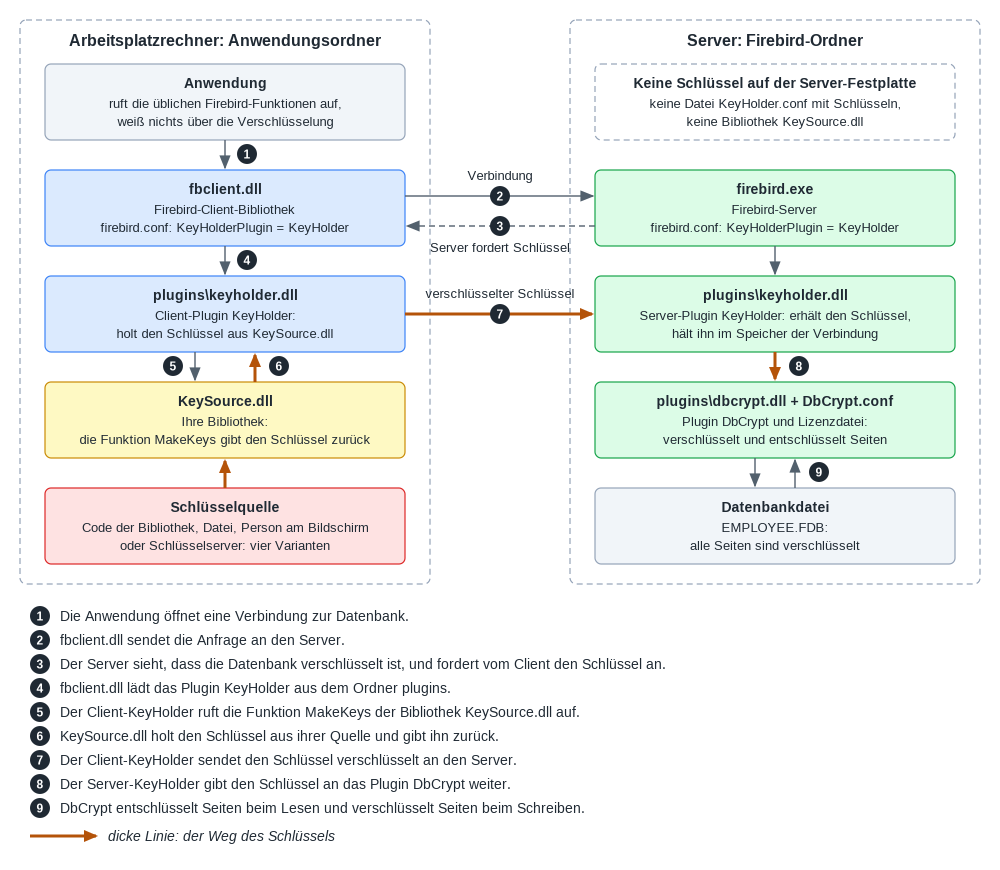
Details: was jede Komponente tut
| Komponente | Was sie tut |
|---|---|
Anwendung |
Ruft die normalen Funktionen der Firebird-Client-Bibliothek auf. Sie weiß nichts von der Verschlüsselung. |
|
Die Firebird-Client-Bibliothek. Sie liest die Datei |
|
Das Plugin |
|
Ihre Bibliothek. Sie exportiert eine Funktion |
|
Dasselbe Plugin auf dem Server. Es erhält den Schlüssel vom Client und gibt ihn an das Plugin |
|
Das Verschlüsselungs-Plugin |
2.1. Normale Verbindung
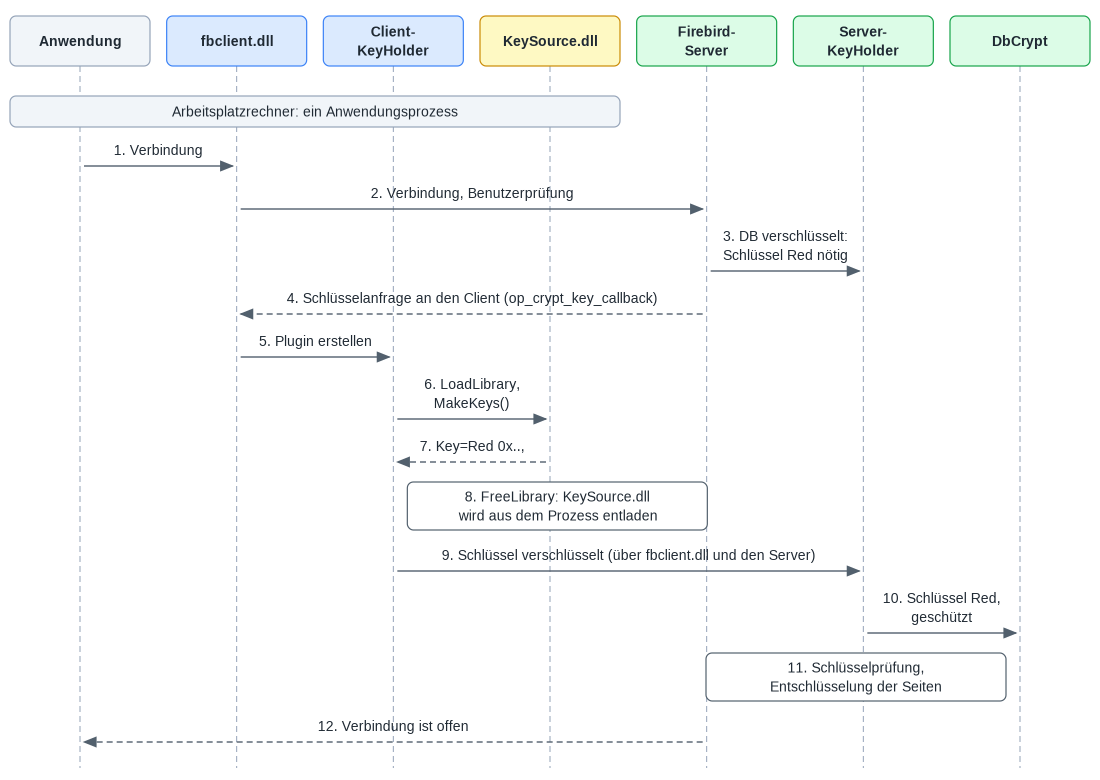
Der Server fordert den Schlüssel an. Das Client-Plugin KeyHolder ruft die Funktion MakeKeys der Bibliothek KeySource.dll auf und sendet den Schlüssel an den Server. Die Anwendung tut dafür nichts.
Der Server fordert den Schlüssel nur bei einer TCP/IP-Verbindung an. Bei XNET (xnet://) wird der Schlüssel aus KeySource.dll nicht gesendet: Die Verbindung schlägt mit dem Fehler Key not set fehl. Ein lokaler Pfad ohne Servernamen ist auch nicht geeignet: Das ist der Embedded-Modus oder XNET. Die Verbindungszeichenfolge der Anwendung muss immer einen Servernamen enthalten, zum Beispiel localhost:database oder server/3050:database. Details: der Hauptleitfaden, Abschnitt „Verbindungsarten“.
Details: Eigenschaften dieser Konfiguration
-
Der Client erstellt das Plugin
KeyHolderfür jede Verbindung neu. Jedes Mal lädt das PluginKeySource.dllund ruftMakeKeyseinmal auf. -
Der Schlüssel geht in verschlüsselter Form vom Client zum Server. In die Plugins eingebaute Schlüsselpaare schützen den Austausch.
-
Der Client sendet alle Schlüssel an den Server, die
MakeKeyszurückgegeben hat. -
Der Server speichert den Schlüssel nicht für andere Verbindungen. Eine Verbindung ohne den Schlüssel bekommt einen Fehler, auch wenn gleichzeitig ein anderer Client mit der Datenbank arbeitet.
2.2. Embedded
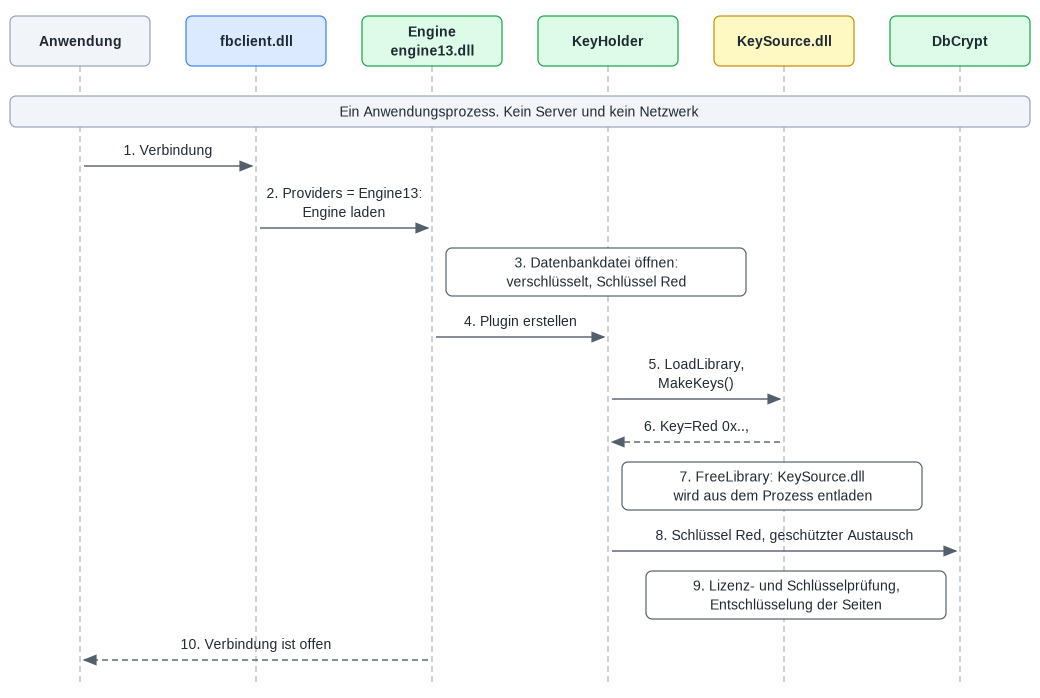
Im Embedded-Modus gibt es keinen Server. Die Firebird-Engine arbeitet innerhalb der Anwendung, und ihr Plugin KeyHolder ruft MakeKeys selbst auf. Der Schlüssel geht nicht durch das Netzwerk.
Details: Unterschiede zur normalen Verbindung
-
Das Plugin
DbCryptund die LizenzdateiDbCrypt.confliegen im Ordner der Anwendung. -
Die Anwendung schaltet den Embedded-Modus nicht ein. Die Zeile
Providers = Engine13(für Firebird 3.0:Engine12) in der Dateifirebird.confnebenfbclient.dllschaltet ihn ein.
Kapitel 3. Unterschiede zwischen Firebird 3.0, 4.0 und 5.0
Die Bibliothek KeySource.dll ist für alle drei Versionen gleich: ein Quellcode, eine Datei. Die Umgebung ist unterschiedlich.
|
Warnung
|
Firebird 3.0: Die offizielle Client-Bibliothek |
Details: Tabelle der Unterschiede
| Eigenschaft | Firebird 3.0 | Firebird 4.0 | Firebird 5.0 |
|---|---|---|---|
Plugin-Archiv |
|
|
|
Provider für Embedded |
|
|
|
|
nur aus dem Plugin-Archiv |
aus dem Plugin-Archiv; die offizielle funktioniert auch |
aus dem Plugin-Archiv; die offizielle funktioniert auch |
Verschlüsselungsstatus in SQL |
nein; siehe |
|
|
Fehler ohne Schlüssel, wenn ein anderer Client die Datenbank geöffnet hat |
|
|
derselbe |
ICU-Bibliotheken |
|
|
|
C++-Bibliotheken |
|
|
dieselben und |
Größe des Embedded-Ordners |
28 MB |
53 MB |
53 MB |
Eigener Ordner |
notwendig |
nicht notwendig |
nicht notwendig |
Die Schalter der Dienstprogramme gbak, nbackup und anderer sind in 3.0 ebenfalls anders. Sie sind im Hauptleitfaden beschrieben, Kapitel „Unterstützung in den Kommandozeilen-Dienstprogrammen von Firebird“.
Kapitel 4. Schnellstart
Das Beispiel installiert auf Ihrem Computer einen separaten Firebird-5.0-Server mit einer verschlüsselten Datenbank und eine Anwendung, die damit arbeitet.
Was Sie brauchen: Windows 10 oder neuer, PowerShell 5.1, Zugang zu github.com und cc.ib-aid.com, 500 MB auf der Festplatte. Sie brauchen keine Administratorrechte. Die installierten Firebird-Instanzen ändern sich nicht.
-
Laden Sie das Beispiel herunter und wechseln Sie in den Ordner der Skripte:
git clone https://github.com/IBSurgeon/FirebirdEncryptionGuide cd FirebirdEncryptionGuide\examples\closed-gui\deploy -
Erlauben Sie die Ausführung von Skripten in diesem PowerShell-Fenster:
Set-ExecutionPolicy -Scope Process Bypass -
Laden Sie die fertigen Programme des Beispiels herunter (4 MB):
.\05-download-example.ps1Wenn Sie Lazarus haben, überspringen Sie diesen Schritt. Das nächste Skript baut dann die Programme: Fügen Sie seinem Befehl
-LazarusDir D:\lazarushinzu. -
Führen Sie alle Schritte der Bereitstellung aus:
.\run-all.ps1 -Version 5Das Skript lädt Firebird (25 MB) und das Plugin-Archiv (37 MB) herunter, installiert den Server auf Port 30055, verschlüsselt eine Kopie der Datenbank
employeemit dem TestschlüsselRedund erstellt den Ordner des Arbeitsplatzrechners. Am Ende schreibt es:Ready. Firebird 5.0.4.1812, port 30055, KeySource variant: a Network connection: ...\work\fb5\remote\EmployeeRemote.exe Embedded: ...\work\fb5\embedded\EmployeeEmbedded.exe Stop the server: .\12-stop-server.ps1 -Version 5 -
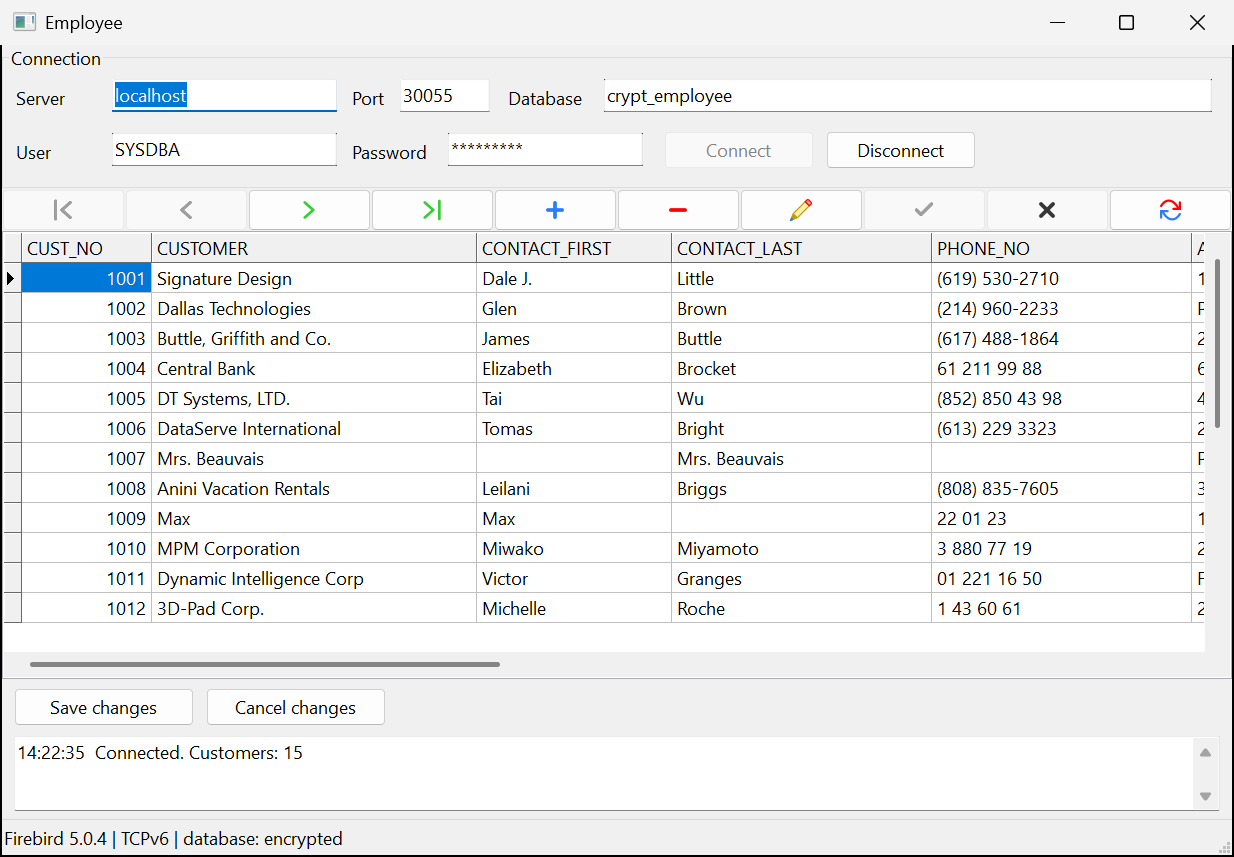
Starten Sie die Anwendung und klicken Sie auf Connect:
..\work\fb5\remote\EmployeeRemote.exe
Die Anwendung zeigt die Tabelle CUSTOMER aus der verschlüsselten Datenbank. Die Statusleiste zeigt database: encrypted. Die Bibliothek KeySource.dll aus dem Ordner der Anwendung hat dem Server den Schlüssel gegeben.
Was Sie als Nächstes versuchen können:
-
Ändern Sie einen Wert in der Tabelle und klicken Sie auf Save changes. Die Daten werden in die verschlüsselte Datenbank geschrieben.
-
Öffnen Sie das Protokoll
..\work\fb5\remote\KeySource.log. Es hat eine Zeile für jede Schlüsselanforderung. -
Schließen Sie die Anwendung und benennen Sie die Datei
..\work\fb5\remote\KeySource.dllum. Starten Sie die Anwendung und klicken Sie auf Connect. Der Server lehnt ab:Key not set. Geben Sie der Datei wieder ihren alten Namen. -
Starten Sie
..\work\fb5\embedded\EmployeeEmbedded.exe. Das ist dieselbe Anwendung im Embedded-Modus: ohne Server, mit einer eigenen Kopie der Datenbank.
Wenn Sie fertig sind, stoppen Sie den Server und löschen Sie den Ordner der Version:
.\cleanup.ps1 -Version 5Details: andere Firebird-Versionen und andere KeySource-Varianten
.\run-all.ps1 -Version 3
.\run-all.ps1 -Version 4 -KeySource b
.\40-deploy-remote.ps1 -Version 5 -KeySource c
Server der drei Versionen arbeiten gleichzeitig: Ports 30053, 30054 und 30055. Die vier Varianten von KeySource sind im Kapitel Vier KeySource-Varianten beschrieben.
Der Ordner work enthält alles, was das Beispiel heruntergeladen und erstellt hat: work\downloads, work\build, work\fb<N>. Der Parameter -All des Skripts cleanup.ps1 löscht auch die heruntergeladenen Archive.
4.1. Mit einer Passphrase
Sie können die Datenbank mit einer Passphrase statt mit einem Schlüssel 0x… verschlüsseln. Eine Person kennt die Phrase, sie ist nicht auf der Festplatte.
.\run-all.ps1 -Version 5 -AskPassphrase
..\work\fb5\remote\EmployeeRemote.exe
Das Skript fragt nach der Phrase und verschlüsselt die Datenbank damit. Es erstellt den Arbeitsplatzrechner mit Variante c: Bei der ersten Verbindung fragt ein Programm im Windows-Infobereich nach der Phrase und hält sie im Speicher.
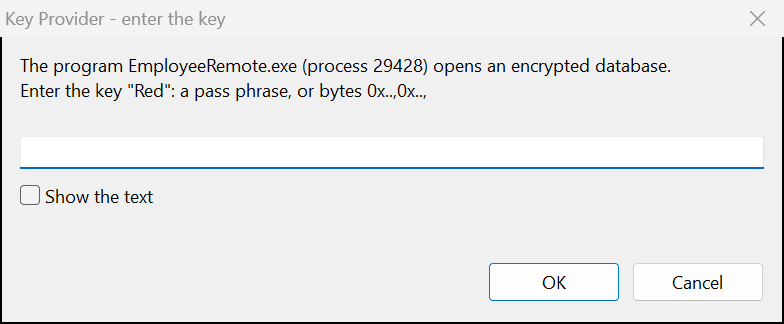
Wenn der Beispielserver bereits installiert ist, führen Sie zuerst .\cleanup.ps1 -Version 5 aus. Weitere Informationen: Verschlüsselung: ein Schlüssel oder eine Passphrase und Variante c: der Schlüssel-Provider.
|
Warnung
|
Der Schlüssel Das Plugin-Archiv enthält eine Testlizenz. Sie gilt bis zum Ende des aktuellen Monats. Ein Produktivsystem braucht eine dauerhafte Lizenz von IBSurgeon. |
Kapitel 5. Bereitstellung Schritt für Schritt
Jedes Skript führt einen Schritt aus. Die Download-Skripte installieren nichts. Die Installationsskripte laden nichts herunter.
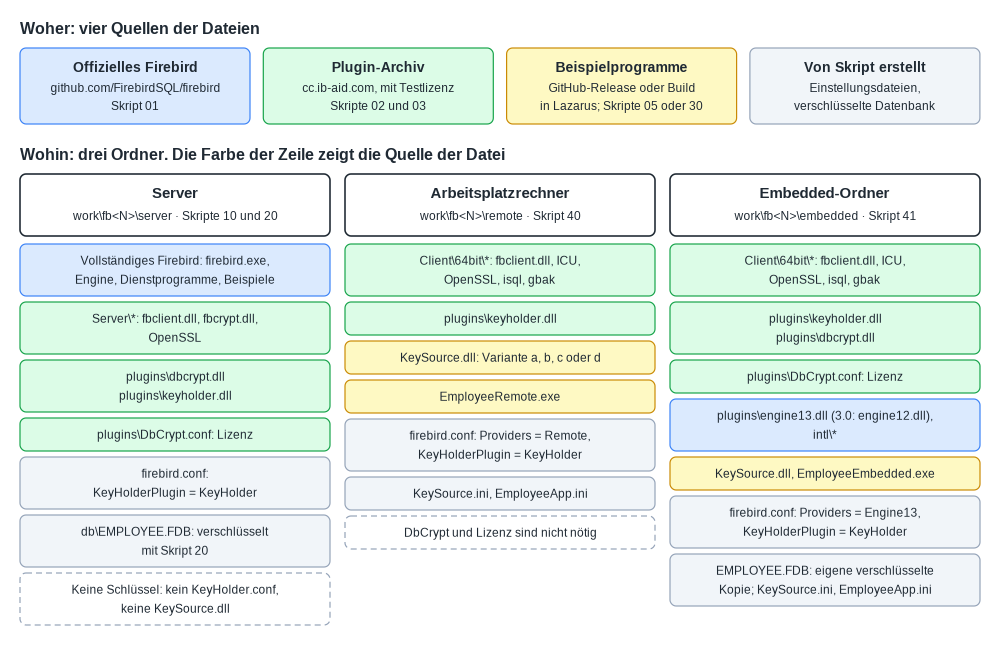
5.1. Skripte
Die Skripte liegen im Ordner examples\closed-gui\deploy. Die Zahl im Namen bestimmt die Reihenfolge. Der Parameter -Version 3|4|5 wählt die Firebird-Version.
Details: Liste der Skripte, Versionen und Ports
Der Parameter -WorkDir setzt den Arbeitsordner; der Standardwert ist examples\closed-gui\work.
| Skript | Was es tut |
|---|---|
|
Lädt das offizielle Firebird-Archiv von |
|
Lädt das Plugin-Archiv von |
|
Nimmt die Testlizenz aus dem Plugin-Archiv. Prüft das Ablaufdatum. Der Parameter |
|
Lädt die fertigen Programme des Beispiels nach |
|
Entpackt Firebird, kopiert den Ordner |
|
Starten und stoppen den Server als normales Programm. |
|
Verschlüsselt eine Kopie der Datenbank |
|
Baut die Anwendung, die Bibliotheken und den Schlüsselanbieter. Lazarus ist notwendig. |
|
Erstellt den Ordner des Arbeitsplatzrechners. Der Parameter |
|
Erstellt den Embedded-Ordner. Der Parameter |
|
Führt die Schritte der Reihe nach aus. |
|
Erstellt eine verschlüsselte Sicherung und prüft sie mit einer Testwiederherstellung. Siehe Sicherung: auch verschlüsselt. |
|
Stoppt den Server und löscht den Ordner |
Die Firebird-Versionen, die Adressen der Archive und die Ports stehen in der Datei versions.psd1.
| Version | Offizieller Build | Port im Beispiel |
|---|---|---|
3.0 |
3.0.14.33856 |
30053 |
4.0 |
4.0.7.3271 |
30054 |
5.0 |
5.0.4.1812 |
30055 |
Server der drei Versionen arbeiten gleichzeitig.
5.2. Server
Das Skript 10-install-server.ps1 tut dasselbe, was Sie auf einem echten Server tun müssen: Es kopiert das Plugin und die Lizenz in den Firebird-Ordner und fügt diese Zeile zu firebird.conf hinzu:
KeyHolderPlugin = KeyHolderWenn HQbird auf dem Server installiert ist, müssen Sie das Plugin nicht kopieren. Sie brauchen nur die Lizenz und die Zeile KeyHolderPlugin: siehe Wenn Sie HQbird haben.
Auf dem Server gibt es keine Datei plugins\KeyHolder.conf. Der Server speichert keine Schlüssel, deshalb ist die Datei nicht notwendig.
Details: Schritte der Serverinstallation
-
Der Ordner
Serveraus dem Plugin-Archiv wird über den Firebird-Ordner kopiert. Er enthält die Client-Bibliothek,fbcrypt.dll, OpenSSL, die Pluginsplugins\dbcrypt.dllundplugins\keyholder.dll. -
Die Lizenzdatei wird nach
plugins\DbCrypt.confkopiert. -
Diese Zeilen werden am Ende der Datei
firebird.confhinzugefügt:RemoteServicePort = 30055 IpcName = FB_CLOSED_GUI_5 KeyHolderPlugin = KeyHolderNur das Beispiel braucht die ersten zwei Zeilen: Sie trennen seinen Server von anderen Firebird-Instanzen auf dem Computer.
Der Server braucht die Datei plugins\KeyHolder.conf nur für Plugin-Parameter, zum Beispiel UnsafeClient für Jaybird- und .NET-Clients. Die Parameter sind im Hauptleitfaden beschrieben, Kapitel „Parameterreferenz“. Ohne die Datei arbeitet das Plugin mit den Standardwerten.
5.3. Verschlüsselung: ein Schlüssel oder eine Passphrase
Das Skript 20-encrypt-database.ps1 verschlüsselt eine Kopie der Datenbank employee. Der Server ist während dieser Zeit gestoppt. Es gibt zwei Arten von Schlüsseln:
# Testschlüssel Red: 32 Bytes in der Form 0x..,0x..,
.\20-encrypt-database.ps1 -Version 5

# Passphrase: das Skript fragt danach, sie ist auf dem Bildschirm nicht sichtbar
.\20-encrypt-database.ps1 -Version 5 -AskPassphrase

# Passphrase im Befehl und ein eigener Schlüsselname
.\20-encrypt-database.ps1 -Version 5 -KeyName Main -Passphrase "my long pass phrase 2026"
Schlüssel Key=<name> 0x.., |
Phrase Password=<name> <phrase> |
|
|---|---|---|
Was es ist |
16, 24 oder 32 zufällige Bytes |
Text; das Plugin berechnet den Schlüssel daraus |
Wer ihn speichert |
eine Datei, eine Bibliothek, ein Schlüsseldienst |
eine Person |
Anwendbar für |
Varianten a, b, d |
Variante c und der Parameter |
Der Verschlüsselungsbefehl ist immer derselbe: ALTER DATABASE ENCRYPT WITH "DbCrypt" KEY <name>. Die Zeile, die das Plugin KeyHolder erhält, bestimmt die Art des Schlüssels.
|
Warnung
|
Die Passphrase muss lang sein: Eine kurze Phrase kann man erraten. Verwenden Sie darin nicht die Zeichen |
Details: Schritte des Skripts und die Datei db-key.conf
-
Kopiert
employee.fdbaus den Firebird-Beispielen nachwork\fb<N>\db\EMPLOYEE.FDB. -
Erstellt eine temporäre Datei
plugins\KeyHolder.confmit der Schlüsselzeile:Key=Red 0x..,oderPassword=Main my long pass phrase 2026. Die Datei wird in UTF-8 ohne BOM geschrieben. -
Führt den Befehl
ALTER DATABASE ENCRYPT WITH "DbCrypt" KEY <name>inisqlaus. -
Wartet, bis das Feld
MON$CRYPT_PAGEwieder null ist. Die Verschlüsselung läuft im Hintergrund und nur, solange eine Verbindung offen ist. -
Prüft den Header:
gstat -hzeigtAttributes encrypted, plugin DbCrypt. -
Löscht die Datei
plugins\KeyHolder.conf. -
Erstellt eine zweite Kopie der verschlüsselten Datei für den Embedded-Modus.
-
Schreibt die Schlüsselzeile in die Datei
work\fb<N>\db-key.conf.
Nur das Beispiel braucht die Datei db-key.conf. Die Skripte 40 und 41 nehmen daraus den Schlüsselnamen und die Schlüsselzeile, um die Varianten von KeySource einzurichten. Bei echten Daten darf eine solche Datei nicht in der Nähe des Servers sein: Der Schlüssel oder die Phrase wird nur in Ihrem Schlüsselspeicher aufbewahrt.
Der Parameter -Passphrase hinterlässt die Phrase im Befehlsverlauf von PowerShell. Verwenden Sie für eine echte Phrase -AskPassphrase.
Variante a funktioniert nur mit dem Testschlüssel Red: Dieser Schlüssel steht im Code der Bibliothek. Wenn die Datenbank mit einem anderen Schlüssel oder einer anderen Phrase verschlüsselt ist, halten die Skripte 40 und 41 mit dem Parameter -KeySource a mit einer entsprechenden Meldung an.
Details: wie Sie Ihre eigene Datenbank verschlüsseln
Methode 1, auf dem Server, wie im Skript:
-
Stoppen Sie den Server oder trennen Sie die Benutzer.
-
Erstellen Sie die Datei
plugins\KeyHolder.confmit einer Zeile:Key=<name> 0x..,oderPassword=<name> <phrase>. -
Verbinden Sie sich mit der Datenbank und führen Sie
ALTER DATABASE ENCRYPT WITH "DbCrypt" KEY <name>aus. Schließen Sie die Verbindung erst, wenn die Verschlüsselung abgeschlossen ist. -
Löschen Sie die Datei
plugins\KeyHolder.conf.
Methode 2, von einem Arbeitsplatzrechner, ohne Datei auf dem Server. Führen Sie denselben Befehl in isql aus dem Ordner des Arbeitsplatzrechners aus. KeySource.dll gibt dem Server den Schlüssel:
ALTER DATABASE ENCRYPT WITH "DbCrypt" KEY Main;Methode 2 funktioniert mit Firebird 3.0, 4.0 und 5.0.
Die Schlüsselerzeugung, die Entschlüsselung und der Schlüsselwechsel sind im Hauptleitfaden beschrieben, Kapitel „Verschlüsselung, Entschlüsselung und Schlüsselwechsel“.
5.4. Ordner des Arbeitsplatzrechners
Das Skript 40-deploy-remote.ps1 erstellt den Ordner work\fb<N>\remote: den Firebird-Client aus dem Plugin-Archiv, das Plugin KeyHolder, die Bibliothek KeySource.dll und die Anwendung. Wenn Sie HQbird haben, nehmen Sie den Firebird-Client und das Plugin KeyHolder aus dem Ordner ClientLibs: siehe Wenn Sie HQbird haben.
Details: Inhalt des Ordners
EmployeeRemote.exe      Anwendung
EmployeeApp.ini         Verbindungsparameter der Anwendung
fbclient.dll            Client-Bibliothek aus dem Plugin-Archiv
firebird.conf           zwei Zeilen, siehe unten
firebird.msg
icu*.dll, icudt*.dat    ICU-Bibliotheken
msvcp*.dll, vcruntime*  C++-Bibliotheken
libcrypto-*.dll         OpenSSL
plugins\keyholder.dll   Plugin KeyHolder
KeySource.dll           Bibliothek mit dem Schlüssel
KeySource.ini           Einstellungen der Bibliothek
gbak.exe, isql.exe ...  Dienstprogramme aus dem Plugin-Archiv
Der Arbeitsplatzrechner braucht das Plugin DbCrypt und die Lizenz nicht.
Die Datei firebird.conf des Arbeitsplatzrechners:
Providers = Remote
KeyHolderPlugin = KeyHolder
Die Zeile KeyHolderPlugin schaltet die Übertragung des Schlüssels ein. Ohne sie lädt der Client das Plugin nicht.
Die Zeile Providers = Remote lässt dem Client nur die Netzwerkverbindung. Der Client versucht nicht, die Embedded-Engine und ihre Plugins zu laden, und sucht keinen lokalen Server. Der Standardwert ist Remote,Engine13,Loopback.
5.5. Embedded-Ordner
Das Skript 41-deploy-embedded.ps1 erstellt den Ordner work\fb<N>\embedded. Es fügt den Dateien des Arbeitsplatzrechners die Firebird-Engine, das Plugin DbCrypt, die Lizenz und die Datenbankdatei hinzu.
Details: Inhalt des Ordners
EmployeeEmbedded.exe    Anwendung
plugins\engine13.dll    Firebird-Engine (engine12.dll für 3.0)
plugins\dbcrypt.dll     Verschlüsselungs-Plugin
plugins\DbCrypt.conf    Lizenz
intl\                   Zeichensätze
EMPLOYEE.FDB            verschlüsselte Datenbank
Die Sicherheitsdatenbank security5.fdb ist in diesem Ordner nicht notwendig.
Die Embedded-Engine und der Server können eine Datenbankdatei nicht gleichzeitig öffnen. Deshalb hat der Embedded-Ordner eine eigene Kopie der Datenbank.
Die Datei firebird.conf:
Providers = Engine13
KeyHolderPlugin = KeyHolder
Die Zeile Providers = Engine13 (für Firebird 3.0: Engine12) lässt nur die Embedded-Engine übrig: kein Netzwerk und kein lokaler Server.
Kapitel 6. Die Beispielanwendung
Die Anwendung EmployeeApp ist in Lazarus mit den SQLdb-Komponenten geschrieben. Ihr Code enthält keine Zeile zur Verschlüsselung. Sie lädt fbclient.dll aus ihrem Ordner, zeigt die Tabelle CUSTOMER und erlaubt Ihnen, die Daten zu ändern.
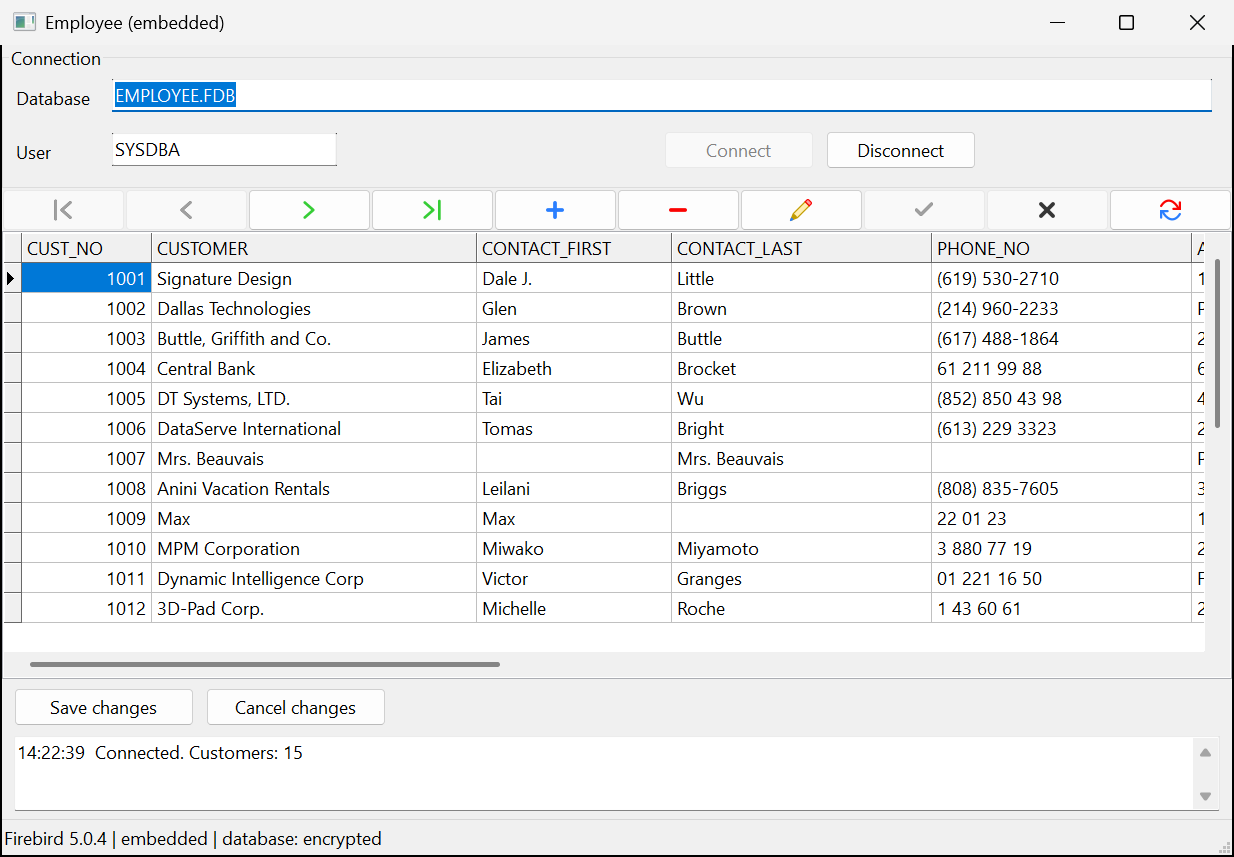
Details: was die Anwendung tut
Quellcode: examples\closed-gui\app\EmployeeApp. Die Anwendung tut dasselbe wie eine normale alte Anwendung:
-
sie verbindet sich über die alte ISC API mit der Datenbank;
-
sie zeigt die Tabelle
CUSTOMERund erlaubt Ihnen, Zeilen zu ändern, hinzuzufügen und zu löschen; -
sie speichert die Änderungen mit der Schaltfläche Save changes und verwirft sie mit der Schaltfläche Cancel changes.
Ein Quellcode ergibt zwei Programme:
| Programm | Zweck |
|---|---|
|
Verbindung zu einem Server. Felder: Server, Port, Datenbank, Benutzer, Passwort. |
|
Embedded-Modus. Felder: Datenbankdatei und Benutzer. |
Die Anwendung liest die Verbindungsparameter aus der Datei EmployeeApp.ini.
Die Startoption /selftest führt einen Test ohne Benutzer aus: Verbindung, Änderung einer Zeile, neue Verbindung, Lesen der Zeile. Das Ergebnis wird in selftest.log geschrieben. Der automatische Test des Beispiels verwendet diese Option.
Kapitel 7. Regeln für die Bibliothek KeySource
Dieses Kapitel ist für eine Person, die eine eigene Bibliothek schreibt. Um das Beispiel auszuführen, können Sie es überspringen.
7.1. Die Funktion MakeKeys
Die Bibliothek exportiert eine Funktion mit der Aufrufkonvention cdecl:
char* MakeKeys(char* (*allocator)(unsigned int size), unsigned int* size);-
Reservieren Sie Speicher für den Text der Schlüssel nur mit der Funktion
allocator. Das Plugin gibt ihn selbst frei. -
Schreiben Sie die Länge des Textes in Bytes nach
size. -
Wenn Sie
NULLzurückgeben, schlägt die Verbindung mit einem Schlüsselfehler fehl.
Details: Deklaration in Free Pascal, Speicher, NULL
type
  TAllocator = function(size: Cardinal): PAnsiChar; cdecl;

function MakeKeys(Alloc: TAllocator; var Size: Cardinal): PAnsiChar; cdecl;-
Die Funktion
allocator(n)reserviertn + 1Bytes. Das Plugin setzt die abschließende Null. -
Wenn
MakeKeysNULLzurückgegeben hat, sucht das Plugin Schlüssel in der Dateiplugins\KeyHolder.confseines Ordners. Wenn es keine Datei oder keine Schlüssel gibt, schlägt die Verbindung mit einem Fehler fehl.
7.2. Text der Schlüssel
MakeKeys gibt Text zurück: eine Zeile für jeden Schlüssel, ein Zeilenvorschubzeichen trennt die Zeilen.
Key=Red 0xec,0xa1,0x52,0xf6,...,0x75,
Password=Main my long pass phrase 2026-
Key=<name> <bytes>: der Schlüssel in hexadezimaler Form, 16, 24 oder 32 Bytes. -
Password=<name> <phrase>: eine Passphrase. Das Plugin berechnet den Schlüssel daraus.
Der Schlüsselname ist derselbe wie im Befehl ALTER DATABASE ENCRYPT … KEY <name>. Geben Sie nur die Schlüssel zurück, die dieser Arbeitsplatzrechner braucht: Der Client sendet alle erhaltenen Schlüssel an den Server.
Details: welche Zeichen in einer Passphrase erlaubt sind
Das Plugin analysiert den Text als Firebird-Konfigurationsdatei. Verwenden Sie in einer Passphrase nicht die Zeichen #, ", {, } und die Folge $(. Leerzeichen am Anfang und am Ende der Phrase werden entfernt. Eine Phrase mit solchen Zeichen ergibt einen anderen Schlüssel oder einen Analysefehler.
Geschweifte Klammern sind besonders gefährlich: Mit der Phrase a {b} c in der Datei KeyHolder.conf endet der Befehl ALTER DATABASE ENCRYPT ohne Fehler, aber die Datenbank bleibt unverschlüsselt. Firebird 3.0, 4.0 und 5.0 verhalten sich alle so. Prüfen Sie nach der Verschlüsselung immer gstat -h: Die Zeile Attributes muss das Wort encrypted enthalten.
Ohne Änderung bleiben: Buchstaben, Ziffern, ein Leerzeichen innerhalb der Phrase, die Zeichen ', ;, =, \ und kyrillischer Text in UTF-8.
7.3. Vier Regeln
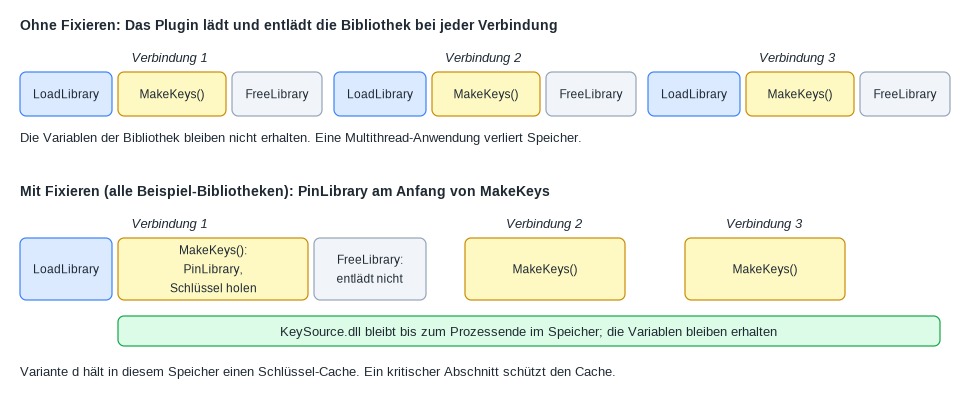
-
Fixieren Sie die Bibliothek im Prozess mit der ersten Zeile von
MakeKeys. Sonst geht Speicher verloren. -
Erstellen Sie keine Threads in der Bibliothek.
-
Eine Ablehnung muss schnell sein. Nach einer Ablehnung ruft der Client
MakeKeysnoch 5–9 Mal auf. -
Legen Sie die
KeySource.dlldes Arbeitsplatzrechners nicht in den Ordner des Servers. DerKeyHolderdes Servers ruft sie ebenfalls auf.
Details: wie das Plugin die Bibliothek aufruft und wie Sie sie fixieren
Das Plugin arbeitet auf Firebird 3.0, 4.0 und 5.0 gleich, bei einer normalen Verbindung und im Embedded-Modus:
-
MakeKeyswird einmal für jede erfolgreiche Verbindung aufgerufen. -
Wenn
MakeKeysNULLzurückgegeben hat, ruft der Client die Funktion für dieselbe Verbindung erneut auf: 9 Mal auf Firebird 3.0 und 4.0, 5 Mal auf Firebird 5.0. Erst danach bekommt die Anwendung einen Fehler. Im Embedded-Modus und bei einem falschen Schlüssel gibt es einen Aufruf. -
Vor dem Aufruf lädt das Plugin
KeySource.dll, nach dem Aufruf entlädt es sie. Die globalen Variablen der Bibliothek bleiben zwischen den Aufrufen nicht erhalten. -
Das Entladen einer Bibliothek, in der mehrere Threads gearbeitet haben, verliert Speicher. Ein Lasttest (8 Threads, 1000 Verbindungen, eine Bibliothek in Free Pascal) zeigte ein Wachstum des Prozessspeichers um 42 MB. Mit einer fixierten Bibliothek beträgt das Wachstum 4,5 MB, wie bei einer Anwendung mit einem Thread.
-
MakeKeyskann gleichzeitig aus mehreren Threads aufgerufen werden. -
Sie können innerhalb von
MakeKeyswarten. Eine Wartezeit von 90 Sekunden unterbricht die Verbindung nicht.
Fixieren der Bibliothek. Alle vier Bibliotheken des Beispiels tun es auf diese Weise:
GetModuleHandleExW(GET_MODULE_HANDLE_EX_FLAG_PIN or GET_MODULE_HANDLE_EX_FLAG_FROM_ADDRESS,
  @SomeFunctionOfTheLibrary, Module);
Nach diesem Aufruf bleibt die Bibliothek im Prozess, bis der Prozess endet. Speicher geht nicht verloren, globale Variablen bleiben erhalten. Deshalb kann Variante d einen Cache halten.
Schnelle Ablehnung. Eine Bibliothek, die auf das Netzwerk oder auf den Benutzer wartet, muss sich eine Ablehnung für einige Sekunden merken und bei den wiederholten Aufrufen sofort NULL zurückgeben. Sonst wartet der Benutzer 5–9 Mal länger auf den Fehler und sieht dasselbe Fenster mehrmals. Die Varianten c und d tun das.
7.4. Wo das Plugin die Bibliothek sucht
Das Plugin lädt KeySource.dll über den vollständigen Pfad aus dem Ordner, der fbclient.dll enthält. Sie können die Bibliothek nicht über die Variable PATH ersetzen.
|
Warnung
|
Wenn auf dem Arbeitsplatzrechner die Umgebungsvariable |
Details: gemeinsame Unit des Beispiels und Build
Alle Bibliotheken des Beispiels verwenden die Unit keysource\common\keysourcecommon.pas:
| Funktion | Zweck |
|---|---|
|
Kopiert den Text der Schlüssel in den Speicher des Plugins. Ein leerer Text ergibt |
|
Behält nur die Zeilen |
|
Liest eine Einstellung aus |
|
Schreibt eine Zeile in |
|
Fixiert die Bibliothek im Prozess. Sie wird am Anfang jedes Aufrufs von |
Build einer Bibliothek:
fpc -O2 -Fu..\common KeySource.lprKapitel 8. Vier KeySource-Varianten
Die Skripte 40-deploy-remote.ps1 und 41-deploy-embedded.ps1 akzeptieren den Parameter -KeySource mit dem Wert a, b, c oder d. Sie legen die nötige Bibliothek und die Datei KeySource.ini in den Anwendungsordner.
| Variante | Wo der Schlüssel ist | Befehl |
|---|---|---|
a |
im Code der Bibliothek |
|
b |
in einer Datei, zum Beispiel auf einem Wechseldatenträger |
|
c |
im Speicher eines Programms im Infobereich; ein Mensch gibt ihn ein |
|
d |
bei einem Schlüsseldienst im Netzwerk |
|
Starten Sie nach dem Befehl ..\work\fb5\remote\EmployeeRemote.exe.
8.1. Variante a: der Schlüssel in der Bibliothek
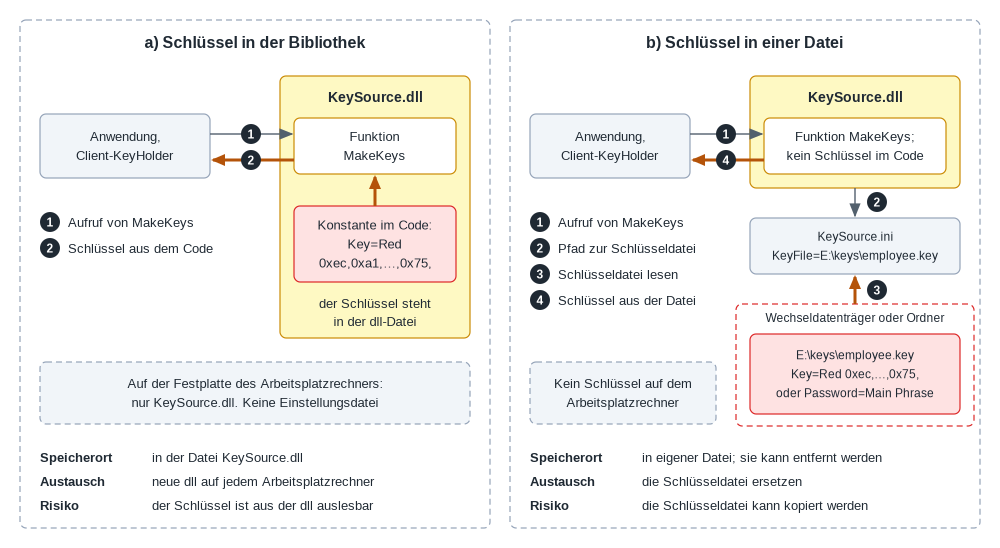
Der Schlüssel steht als Konstante im Quellcode keysource\a-static\KeySource.lpr. Ersetzen Sie den Schlüssel Red durch Ihren Schlüssel und erstellen Sie die Bibliothek.
-
Wann verwenden: Schutz gegen Diebstahl der Datenbankdatei und der Sicherungen. Dies ist die einfachste Variante.
-
Risiken: Wer
KeySource.dllkopiert hat, kann den Schlüssel auslesen. Beschränken Sie die Rechte auf den Anwendungsordner.
Details: Quellcode
const
  Keys: AnsiString =
    'Key=Red 0xec,0xa1,0x52,0xf6,...,0xdc,0x75,'#10;

function MakeKeys(Alloc: TAllocator; var Size: Cardinal): PAnsiChar; cdecl;
begin
  PinLibrary;
  Result := ReturnKeys(Alloc, Keys, Size);
end;
Sie können in der Konstante auch die Zeile Password=<Name> <Phrase> schreiben. Die Beispielskripte installieren Variante a nur für eine Datenbank mit dem Schlüssel Red.
8.2. Variante b: der Schlüssel in einer Datei
Die Bibliothek liest die Schlüsseldatei bei jeder Verbindung. Der Pfad zur Datei steht in KeySource.ini:
[KeySource]
KeyFile=E:\keys\employee.key-
Wann verwenden: Der Schlüssel wird getrennt vom Programm aufbewahrt. Zum Beispiel auf einem Wechseldatenträger, den der Benutzer mitnimmt, oder in einem Ordner mit Rechten für eine Benutzergruppe.
-
Risiken: Die Schlüsseldatei kann man kopieren. Wenn der Datenträger entfernt ist, sind neue Verbindungen nicht möglich, aber die bereits offenen Verbindungen arbeiten weiter.
Details: Dateiformat und Test
Quellcode: keysource\b-file\KeySource.lpr.
Die Schlüsseldatei hat das Format von KeyHolder.conf, Kodierung UTF-8. Sie enthält eine Schlüsselzeile oder eine Passphrasenzeile:
Key=Red 0xec,0xa1,0x52,0xf6,...,0xdc,0x75,Sie können im Pfad Umgebungsvariablen verwenden, zum Beispiel %USERPROFILE%\keys\employee.key. Ohne den Parameter KeyFile liest die Bibliothek KeySource.key aus ihrem Ordner. Der Parameter Log=1 schaltet das Protokoll ein.
Im Beispiel spielt der Ordner work\fb5\keyfile die Rolle des Wechseldatenträgers. Benennen Sie ihn um und klicken Sie erneut auf Connect: Die Anwendung zeigt einen Schlüsselfehler.
8.3. Variante c: der Schlüssel-Provider
Auf dem Datenträger gibt es keinen Schlüssel. Ein Mensch gibt die Passphrase oder den Schlüssel einmal pro Arbeitssitzung ein. Ein separates Programm KeyProvider.exe im Windows-Infobereich hält ihn im Speicher.
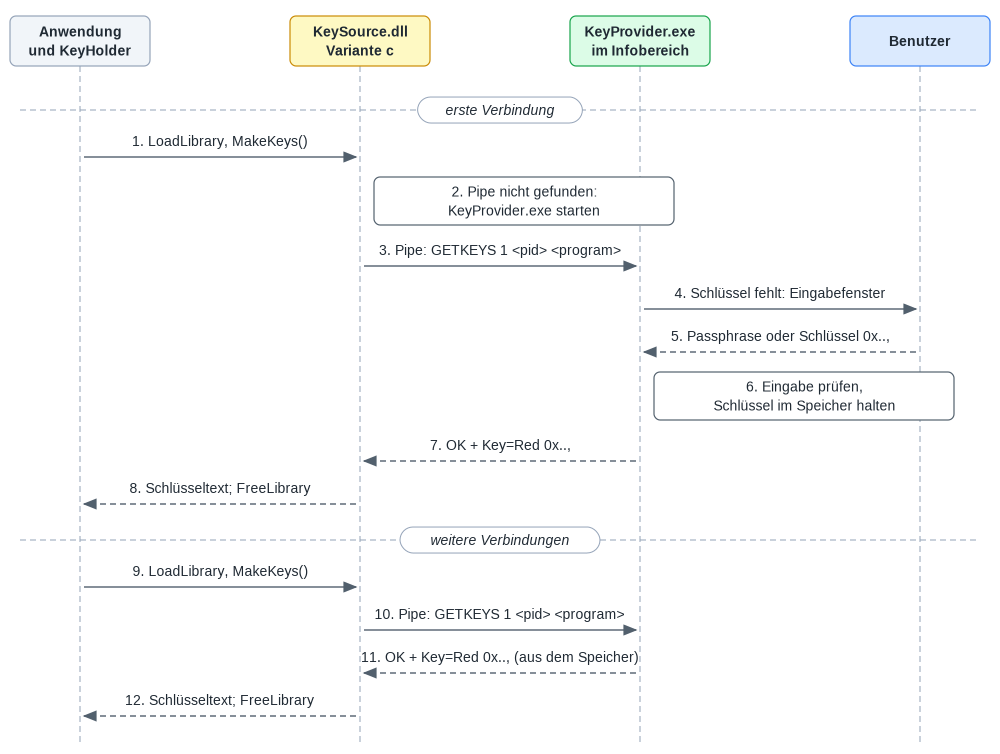
So sieht es aus:
-
Der Benutzer startet die Anwendung und klickt auf Connect.
-
Das Symbol des Schlüssel-Providers erscheint im Windows-Infobereich, und auf dem Bildschirm erscheint ein Eingabefenster.
-
Der Benutzer gibt die Passphrase ein. Die Anwendung verbindet sich.
-
Bei den nächsten Verbindungen gibt es kein Fenster: Der Provider gibt den Schlüssel aus dem Speicher. Andere Anwendungen dieses Benutzers erhalten den Schlüssel auf die gleiche Weise.
Was Sie im Beispiel eingeben: die Phrase, mit der Sie die Datenbank verschlüsselt haben. Für eine Datenbank mit dem Testschlüssel Red geben Sie den Text nach dem Schlüsselnamen aus der Datei work\fb5\db-key.conf ein: 0xec,0xa1,…,0x75,.
-
Wann verwenden: Der Schlüssel darf nicht auf dem Datenträger des Arbeitsplatzrechners sein. Ein Mensch kennt die Passphrase.
-
Risiken: Der Schlüssel ist im Speicher von
KeyProvider.exe, solange das Programm läuft. Jedes Programm desselben Benutzers kann ihn anfordern. Eine kurze Phrase kann man erraten.
Details: Provider-Fenster, Menü, falsche Eingabe
Bibliothek: keysource\c-provider\KeySource.lpr. Schlüssel-Provider: keyprovider\.
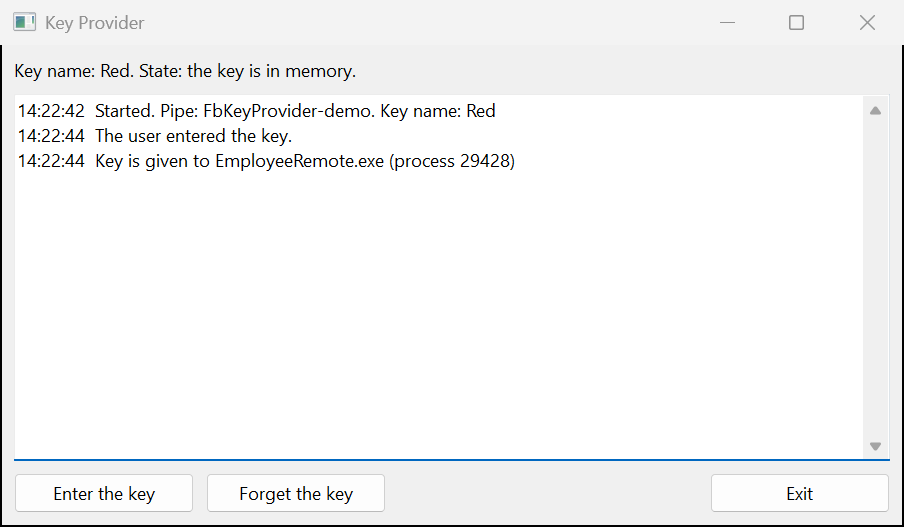
Menü des Symbols im Infobereich: Fenster anzeigen, Schlüssel erneut eingeben, Schlüssel vergessen, Aufbewahrungszeit des Schlüssels (bis zum Beenden, 15 Minuten, 1 Stunde), Beenden.
Der Provider erkennt die Art der Eingabe selbst. Ein Text der Form 0x..,0x.., mit einer Länge von 16, 24 oder 32 Bytes wird zur Zeile Key=<Name> …. Jeder andere Text wird zur Zeile Password=<Name> <Phrase> in UTF-8.
Wenn der Benutzer eine falsche Phrase eingegeben hat, gibt der Server einen Schlüsselfehler zurück. Wählen Sie im Menü "Forget the key" und verbinden Sie sich erneut.
Wenn der Benutzer auf Cancel geklickt hat, antwortet der Provider 15 Sekunden lang mit einer Ablehnung und zeigt kein neues Fenster. Grund: Der Firebird-Client wiederholt die Schlüsselanfrage mehrmals.
Details: Einstellungen
Die Datei KeySource.ini:
[KeySource]
ProviderExe=C:\Program Files\MyApp\keyprovider\KeyProvider.exe
TimeoutMs=120000
Log=0| Parameter | Wert |
|---|---|
|
Vollständiger Pfad zu |
|
Wie lange auf die Antwort gewartet wird. In dieser Zeit gibt der Benutzer den Schlüssel ein. |
|
Name der Pipe. Der Standardwert ist |
Die Datei KeyProvider.ini neben KeyProvider.exe:
[KeyProvider]
KeyName=Red
KeepMinutes=0
KeyName legt den Schlüsselnamen fest: denselben wie im Befehl ALTER DATABASE ENCRYPT. Das Skript 40 schreibt hier den Schlüsselnamen der Beispieldatenbank hinein. KeepMinutes legt die Aufbewahrungszeit fest; null bedeutet "bis zum Beenden des Programms".
Details: Protokoll und Schutz der Pipe
Named Pipe \\.\pipe\FbKeyProvider-<Benutzername>. Eine Anfrage pro Verbindung. Nach der Antwort schließt der Provider die Verbindung.
Anfrage  GETKEYS 1 <Prozessnummer> <Programmname>\n
Antwort  OK\n<Zeilen Key=... oder Password=...>
         ERROR <Text>\n
Schutz der Pipe:
-
Die Zugriffsliste der Pipe erlaubt den Zugriff nur dem aktuellen Windows-Benutzer.
-
Verbindungen aus dem Netzwerk sind nicht erlaubt (
PIPE_REJECT_REMOTE_CLIENTS). -
Der Provider erstellt die Pipe mit dem Flag
FILE_FLAG_FIRST_PIPE_INSTANCE. Wenn ein anderes Programm den Namen bereits verwendet, startet der Provider nicht. -
Die Bibliothek prüft, dass der Besitzer der Pipe das Programm aus dem Parameter
ProviderExeist. -
Die Bibliothek öffnet die Pipe mit der Stufe
SECURITY_IDENTIFICATION. Das Programm am anderen Ende der Pipe kann nicht im Namen der Anwendung handeln. -
Der Provider erhält die Prozessnummer des Clients von Windows, nicht aus dem Text der Anfrage.
8.4. Variante d: REST-Schlüsseldienst
Ein Dienst im Netzwerk gibt den Schlüssel aus. Der Arbeitsplatzrechner speichert nur die Adresse des Dienstes und ein Zugriffstoken.
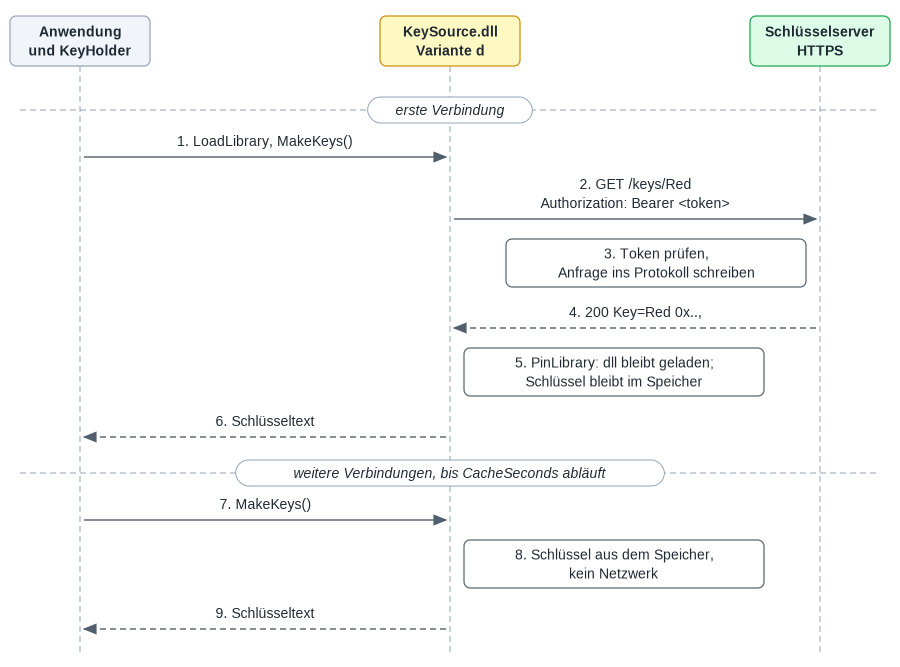
Test. Starten Sie im ersten PowerShell-Fenster den Demo-Schlüsselserver:
..\restserver\key-server.ps1 -KeysFile ..\work\fb5\db-key.confIm zweiten Fenster:
.\40-deploy-remote.ps1 -Version 5 -KeySource d
..\work\fb5\remote\EmployeeRemote.exe-
Wann verwenden: viele Arbeitsplatzrechner, eine zentrale Kontrolle ist nötig. Sie können den Zugriff eines Arbeitsplatzrechners sperren, ohne den Datenbankschlüssel zu ändern.
-
Risiken: Ohne Netzwerk sind neue Verbindungen nicht möglich. Schützen Sie das Token auf dem Arbeitsplatzrechner wie einen Schlüssel: Mit dem Token kann man den Schlüssel erhalten.
Details: Einstellungen
Bibliothek: keysource\d-rest\KeySource.lpr. Sie verwendet WinHTTP, einen Teil von Windows. Andere DLLs sind nicht nötig.
Die Datei KeySource.ini:
[KeySource]
Url=https://keys.example.com/keys/Red
TokenFile=%USERPROFILE%\keys\token.txt
TimeoutMs=5000
CacheSeconds=300
RetrySeconds=10
Log=0| Parameter | Wert |
|---|---|
|
Adresse der Anfrage. Bei |
|
Zugriffstoken direkt in der Einstellungsdatei. Nur für Tests. |
|
Datei mit dem Token. Beschränken Sie die Rechte auf diese Datei. |
|
Zeitlimit der Anfrage. |
|
Wie viele Sekunden der Schlüssel im Prozessspeicher bleibt. Null: eine Anfrage bei jeder Verbindung. |
|
Nach einer fehlgeschlagenen Anfrage sendet die Bibliothek für diese Anzahl von Sekunden keine Anfragen an den Dienst. Der Standardwert ist 10. |
Details: Anfrage, Antwort und Cache
GET /keys/Red HTTP/1.1
Authorization: Bearer <token>
X-Workstation: <Computer>\<Benutzer>
Eine Antwort mit dem Code 200 enthält den Text der Schlüssel: die Zeile Key=<Name> 0x.., oder Password=<Name> <Phrase>. Jeden anderen Code behandelt die Bibliothek als Ablehnung und gibt NULL zurück.
Cache. Eine Verbindung zu Firebird dauert 65–120 ms. Eine REST-Anfrage bei jeder Verbindung fügt eigene Zeit und Last auf dem Dienst hinzu. Deshalb hält die Bibliothek den Schlüssel nach der ersten erfolgreichen Antwort für CacheSeconds Sekunden im Speicher. Der Cache bleibt zwischen den Verbindungen erhalten, weil die Bibliothek im Prozess fixiert ist. Bei 1000 Verbindungen eines Prozesses erhält der Dienst eine Anfrage.
Die Bibliothek merkt sich auch eine fehlgeschlagene Anfrage, für RetrySeconds Sekunden. Ohne diese Funktion kam der Fehler bei einem gestoppten Dienst nach 37 Sekunden, mit ihr nach 5 Sekunden.
Details: Demo-Server und Anforderungen an einen echten Dienst
Das Skript restserver\key-server.ps1 ist nur für Tests des Beispiels gedacht. Adresse http://localhost:8085, Token test-token. Der Parameter -KeysFile legt die Schlüsseldatei fest; ohne ihn gibt der Dienst die Testschlüssel aus examples\common\test-keys.conf aus. Jede Anfrage wird in das Fenster und in das Protokoll geschrieben.
Stoppen Sie den Demo-Server und starten Sie die Anwendung erneut: Sie zeigt einen Schlüsselfehler.
Anforderungen an einen echten Schlüsseldienst:
-
Nur HTTPS.
-
Ein eigenes Token für jeden Arbeitsplatzrechner. Ein Token kann man widerrufen.
-
Ein Protokoll aller Anfragen: Zeit, Arbeitsplatzrechner, Schlüsselname, Ergebnis.
-
Der Dienst speichert die Schlüssel in einem geschützten Speicher.
-
Der Dienst gibt einem Arbeitsplatzrechner nur dessen eigene Schlüssel.
Kapitel 9. Methode ohne Bibliothek: der Parameter Prompt
Das Plugin KeyHolder kann den Benutzer selbst nach dem Schlüssel oder der Passphrase fragen. Die Bibliothek KeySource.dll ist dafür nicht nötig. Erstellen Sie im Ordner des Arbeitsplatzrechners die Datei plugins\KeyHolder.conf:
Prompt = Enter key %k for database %d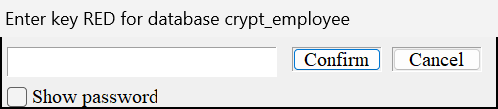
Diese Methode funktioniert nur für eine normale Verbindung. Für Embedded verwenden Sie KeySource.dll.
Details: wie es funktioniert und wie es sich von Variante c unterscheidet
%k wird durch den Schlüsselnamen ersetzt, %d durch den Datenbanknamen.
-
Die Anwendung verbindet sich. Es gibt keinen Schlüssel, der Server gibt einen Schlüsselfehler zurück.
-
Der Client-
KeyHolderzeigt ein Eingabefenster. -
Der Benutzer gibt den Schlüssel
0x..,oder eine Passphrase ein. Der Client wiederholt die Verbindung. -
Nach einer erfolgreichen Verbindung bleibt der Schlüssel im Speicher der Anwendung, bis sie endet.
Das Fenster erscheint bei einer normalen Verbindung: im Dienstprogramm isql (Firebird 3.0, 4.0, 5.0) und in der Beispielanwendung (Firebird 5.0). Im Embedded-Modus mit der Einstellung Providers = Engine13 gibt es kein Fenster: weder in isql noch in der Beispielanwendung.
Prompt |
Variante c | |
|---|---|---|
Was zu installieren ist |
eine Zeile in |
|
Wo der Schlüssel gehalten wird |
im Speicher jeder Anwendung |
im Speicher eines Programms |
Mehrere Anwendungen |
jede fragt nach dem Schlüssel |
der Schlüssel wird einmal eingegeben |
Aufbewahrungszeit, "Schlüssel vergessen" |
nein |
ja |
Eigene Logik (Smartcard, Prüfungen) |
nein |
Sie können sie hinzufügen |
Kapitel 10. Vergleich der Varianten
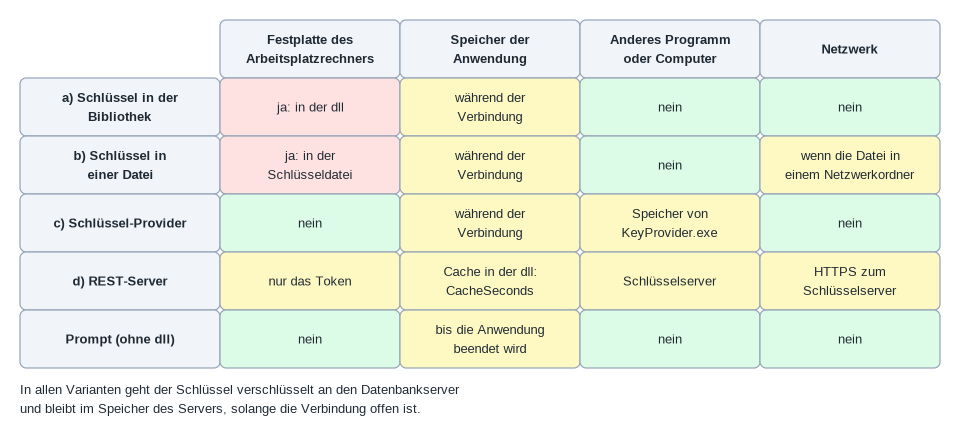
Wie Sie auswählen:
-
Sie müssen das Risiko des Diebstahls der Datenbankdatei schnell beseitigen: Variante a.
-
Der Schlüssel muss den Arbeitsplatzrechner zusammen mit dem Menschen verlassen: Variante b mit einem Wechseldatenträger oder Variante c mit einer Passphrase.
-
Der Schlüssel darf nicht auf dem Datenträger sein: Variante c oder
Prompt. -
Viele Arbeitsplatzrechner, und Sie müssen den Zugriff widerrufen können: Variante d.
Details: Vergleichstabelle
| Variante | Aufwand | Schützt gegen | Schützt nicht gegen |
|---|---|---|---|
a: Schlüssel in der Bibliothek |
sehr einfach |
Diebstahl der Datenbankdatei, des Servers, der Sicherungen |
Kopieren des Anwendungsordners |
b: Schlüssel in einer Datei |
einfach |
dasselbe; Diebstahl des Arbeitsplatzrechners ohne den Wechseldatenträger |
Kopieren der Schlüsseldatei |
c: Schlüssel-Provider |
mittel |
dasselbe; Diebstahl des Arbeitsplatzrechners; der Schlüssel ist nicht auf dem Datenträger |
Programme desselben Benutzers, solange der Schlüssel im Speicher ist |
d: REST-Dienst |
hoch: ein Dienst ist nötig |
dasselbe; Sie können einen Arbeitsplatzrechner abtrennen |
Diebstahl des Tokens, bis es widerrufen ist |
|
sehr einfach |
dasselbe wie c |
nicht bequem: der Schlüssel wird in jeder Anwendung eingegeben |
Sie können die Varianten weiterentwickeln. Die Unit keysourcecommon.pas und die vier Beispiele sind eine Grundlage für Ihre eigene Bibliothek: ein Schlüssel von einer Smartcard, aus dem Windows-Speicher, aus einem Verzeichnisdienst.
Kapitel 11. Jede Verbindung braucht den Schlüssel
Der Server teilt den Schlüssel nicht zwischen Verbindungen. Alle, die sich mit der Datenbank verbinden, brauchen den Schlüssel: Arbeitsplatzrechner, ein Administrator mit isql, Sicherungsjobs, Programme für Datenaustausch und Berichte. Ein Client ohne Schlüssel erhält einen Fehler, auch wenn gleichzeitig ein anderer Client mit der Datenbank arbeitet.
Die Dienstprogramme aus dem Ordner des Arbeitsplatzrechners erhalten den Schlüssel auf die gleiche Weise wie die Anwendung: über dieselbe fbclient.dll und dieselbe KeySource.dll.
isql -user SYSDBA -password masterkey localhost/30055:crypt_employeeDie Sicherung braucht eine eigene Einrichtung. Das nächste Kapitel beschreibt sie.
Kapitel 12. Sicherung: auch verschlüsselt
Das Dienstprogramm gbak erhält vom Server bereits entschlüsselte Daten. Wenn Sie es nicht einrichten, enthält die Sicherungsdatei die Daten als Klartext. Eine solche Sicherung neben der verschlüsselten Datenbank hebt den ganzen Schutz auf.
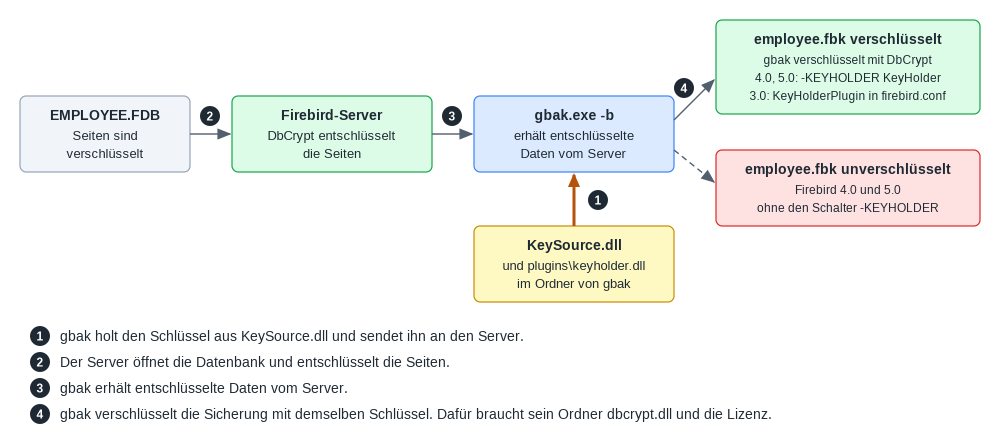
Für eine verschlüsselte Sicherung sind drei Bedingungen nötig:
-
Das Dienstprogramm
gbakaus dem Plugin-Archiv oder aus HQbird. -
Der Ordner des Dienstprogramms enthält
plugins\keyholder.dll,plugins\dbcrypt.dll, die Lizenzplugins\DbCrypt.confundKeySource.dll. Das Dienstprogramm verschlüsselt die Datei selbst, deshalb braucht es das PluginDbCryptund die Lizenz. -
Firebird 4.0 und 5.0: der Schalter
-KEYHOLDER KeyHolderim Befehl. Firebird 3.0: die ZeileKeyHolderPlugin = KeyHolderin der Dateifirebird.confim Ordner des Dienstprogramms.
12.1. Beispiel
Der Beispielserver muss laufen. Das Skript erstellt den Ordner der Dienstprogramme work\fb5\backup-tools, erstellt eine Sicherung, prüft sie und stellt sie in eine Testdatenbank wieder her:
.\50-backup.ps1 -Version 5== Backup: gbak -b -KEYHOLDER KeyHolder localhost/30055:crypt_employee
...\work\fb5\backup\employee-20261124-165733.fbk: 87040 bytes, no readable names of tables
== Test restore: gbak -rep -KEYHOLDER KeyHolder to ...\work\fb5\db\RESTORE-TEST.FDB
Attributes encrypted, plugin DbCrypt
the restored database is readable: 15 rows in CUSTOMER
Done. Encrypted backup: ...\work\fb5\backup\employee-20261124-165733.fbkDas Skript arbeitet mit dem Schlüssel Red und mit einer Passphrase: Es erhält den Schlüssel von KeySource.dll der Variante b.
12.2. Befehle
Führen Sie die Befehle im Ordner work\fb<N>\backup-tools aus. Firebird 4.0 und 5.0:
gbak -b -KEYHOLDER KeyHolder -user SYSDBA -password masterkey localhost/30055:crypt_employee D:\backup\employee.fbk
gbak -c -KEYHOLDER KeyHolder -user SYSDBA -password masterkey D:\backup\employee.fbk localhost/30055:D:\db\restored.fdb
Firebird 3.0, es gibt keinen Schalter:
gbak -b -user SYSDBA -password masterkey localhost/30053:crypt_employee D:\backup\employee.fbk
gbak -c -user SYSDBA -password masterkey D:\backup\employee.fbk localhost/30053:D:\db\restored.fdb-
Der Befehl enthält keinen Schlüssel.
KeySource.dllgibt ihn: dem Server für die Verbindung und dem Dienstprogramm für die Verschlüsselung der Datei. -
Die Sicherung wird mit demselben Schlüssel wie die Datenbank verschlüsselt.
-
Die wiederhergestellte Datenbank ist sofort verschlüsselt, mit demselben Schlüssel.
-
Ohne den Schlüssel ist die Wiederherstellung der Sicherung nicht möglich.
|
Warnung
|
Firebird 4.0 und 5.0: Ohne den Schalter |
Details: Ergebnisse in verschiedenen Fällen
| Ordner des Dienstprogramms und Befehl | Firebird 3.0 | Firebird 4.0 und 5.0 |
|---|---|---|
Ordner des Arbeitsplatzrechners (kein |
Fehler |
Sicherung nicht verschlüsselt |
Ordner des Arbeitsplatzrechners, |
diesen Schalter gibt es nicht |
Fehler |
Ordner mit |
Sicherung verschlüsselt |
Sicherung nicht verschlüsselt |
Ordner mit |
diesen Schalter gibt es nicht |
Sicherung verschlüsselt |
Wiederherstellung einer verschlüsselten Sicherung ohne |
Fehler |
derselbe Fehler |
Details: Inhalt des Ordners der Dienstprogramme
gbak.exe, isql.exe, nbackup.exe ...   Dienstprogramme aus dem Plugin-Archiv, Ordner Client\64bit
fbclient.dll, ICU, OpenSSL            weitere Dateien desselben Ordners
plugins\keyholder.dll                 Plugin KeyHolder: erhält den Schlüssel von KeySource.dll
plugins\dbcrypt.dll                   Plugin DbCrypt: verschlüsselt die Sicherungsdatei
plugins\DbCrypt.conf                  Lizenz
KeySource.dll, KeySource.ini          Bibliothek mit dem Schlüssel und ihre Einstellungen
firebird.conf                         Providers = Remote, KeyHolderPlugin = KeyHolder
Er unterscheidet sich vom Ordner des Arbeitsplatzrechners durch zwei Dateien: plugins\dbcrypt.dll und plugins\DbCrypt.conf.
Halten Sie den Ordner der Dienstprogramme getrennt vom Ordner des Firebird-Servers. Der Server-KeyHolder darf KeySource.dll nicht finden.
Details: wie Sie prüfen, dass die Sicherung verschlüsselt ist
-
In einer nicht verschlüsselten Sicherung stehen die Tabellennamen als Klartext. Der Befehl
findstr /m CUSTOMER employee.fbkzeigt den Dateinamen, wenn er das WortCUSTOMERin der Datei gefunden hat. Für eine verschlüsselte Sicherung zeigt er nichts. Verwenden Sie einen Tabellennamen Ihrer Datenbank. -
Eine Wiederherstellung aus einem Ordner ohne
KeySource.dllscheitert mit dem FehlerUnknown key name. -
Führen Sie Test-Wiederherstellungen nach Zeitplan aus. Das Skript
50-backup.ps1tut dies bei jedem Lauf: Es stellt die Sicherung wieder her, prüftgstat -hund liest die Tabelle.
Details: geplanter Job und Aufbewahrung des Schlüssels
-
Ein Job arbeitet ohne einen Menschen. Für ihn sind die Varianten b und d geeignet. Variante c und der Parameter
Promptwarten auf eine Eingabe über die Tastatur. -
Variante b: Geben Sie das Leserecht für die Schlüsseldatei nur dem Konto des Jobs. Speichern Sie die Schlüsseldatei nicht auf dem Datenträger mit der Datenbank und nicht auf dem Datenträger mit den Sicherungen.
-
Die Sicherung ist mit demselben Schlüssel wie die Datenbank verschlüsselt. Verlust des Schlüssels bedeutet Verlust aller Sicherungen.
-
Nach einer Änderung des Datenbankschlüssels kann nur der alte Schlüssel die alten Sicherungen lesen. Bewahren Sie den alten Schlüssel auf, solange Sie diese Sicherungen brauchen.
-
Der Schalter
-KEYNAME(Firebird 4.0 und 5.0) legt einen anderen Schlüssel für die Sicherung fest. Er ist im Hauptleitfaden beschrieben, Kapitel "Unterstützung in den Firebird-Kommandozeilen-Dienstprogrammen". Dasselbe Kapitel beschreibt das PluginKeyHolderStdin: Es erhält den Schlüssel aus der Standardeingabe.
Details: physische Sicherung mit nbackup
Das Dienstprogramm nbackup kopiert die Datenbankseiten unverändert. Die Sicherung bleibt mit demselben Schlüssel verschlüsselt. Das Dienstprogramm braucht den Schlüssel nur für die Verbindung. Führen Sie den Befehl auf dem Server aus, im Ordner der Dienstprogramme. Firebird 4.0 und 5.0:
nbackup -b 0 localhost/30055:D:\db\EMPLOYEE.FDB D:\backup\employee-nbackup.fdb -KEYHOLDER KeyHolder -user SYSDBA -password masterkeyFirebird 3.0: derselbe Befehl ohne den Schalter -KEYHOLDER.
Der Befehl gstat -h für die Sicherungsdatei zeigt Attributes encrypted, plugin DbCrypt und denselben Schlüsselnamen wie für die Datenbank.
Kapitel 13. Übertragung auf Ihre eigene Anwendung
Checkliste:
-
Bitbreite. Die Client-Dateien und
KeySource.dllhaben dieselbe Bitbreite wie die Anwendung. -
Client-Bibliothek. Ersetzen Sie die
fbclient.dllodergds32.dllder Anwendung durch die Bibliothek aus dem Plugin-Archiv oder aus HQbird. -
Dateien daneben. Alle Dateien des Ordners
Client\64bit,plugins\keyholder.dll, IhreKeySource.dllundfirebird.confmit der ZeileKeyHolderPlugin = KeyHolder. -
Version. Das Plugin-Archiv hat dieselbe Version wie der Server: 3.0, 4.0 oder 5.0.
-
Die Variable
FIREBIRD. Sie darf auf dem Arbeitsplatzrechner nicht gesetzt sein. -
Verbindungszeichenfolge. Sie enthält einen Servernamen:
server:databaseoderserver/port:database. Über XNET und mit einem lokalen Pfad ohne Servernamen wird der Schlüssel nicht an den Server gesendet. -
Embedded. Fügen Sie
plugins\dbcrypt.dllund die Lizenzplugins\DbCrypt.confhinzu. -
Server. Die Zeile
KeyHolderPlugin = KeyHolderinfirebird.conf, die Plugins und die Lizenz inplugins. Auf dem Server gibt es keine Schlüssel: keine Dateiplugins\KeyHolder.confmit Schlüsseln und keineKeySource.dll. -
Test. Installieren Sie die Diagnosebibliothek:
.\40-deploy-remote.ps1 -Version 5 -KeySource probe. -
Aktualisierung. Aktualisieren Sie den Server und die Arbeitsplatzrechner aus einem Plugin-Archiv.
Details zu den Punkten der Checkliste
-
Bitbreite. Wichtig ist die Bitbreite der Anwendung, nicht die Bitbreite von Windows. Für eine 32-Bit-Anwendung nehmen Sie den Ordner
Client\32bitaus dem Plugin-Archiv und erstellenKeySource.dllmit einem 32-Bit-Compiler. Die Programme des Beispiels sind nur für 64 Bit erstellt. -
Client-Bibliothek. Finden Sie die Datei, die die Anwendung verwendet. Meist liegt sie neben der exe-Datei. Wenn die Anwendung
gds32.dllsucht, kopieren Siefbclient.dllunter diesem Namen. Wenn die Anwendung die Bibliothek aus dem OrdnerSystem32lädt, gibt es daneben keinpluginsund keineKeySource.dll: Legen Sie die Client-Dateien in den Anwendungsordner. -
Test. Die Diagnosebibliothek
keysource\probegibt den Datenbankschlüssel zurück und schreibt jedes Laden und jeden Aufruf inKeySource.log. Wenn das Protokoll leer ist, verwendet die Anwendung eine andere Client-Bibliothek oder eine anderefirebird.conf.
Details: Firebird 3.0 neben einem Firebird-3.0-Dienst
Ein separater Firebird-3.0-Server, der als Programm läuft, öffnet keine Datenbank, wenn auf demselben Computer ein Firebird-3.0-Dienst läuft. Diese Meldung erscheint in firebird.log:
MappingIpc: Cannot initialize the shared memory regionLösung: Geben Sie dem Server in der Umgebungsvariable FIREBIRD_LOCK einen eigenen Sperrordner. Die Beispielskripte tun dies selbst. Eine Embedded-Anwendung muss denselben Ordner verwenden, wenn sie gleichzeitig mit einem solchen Server arbeitet. Dafür erstellt das Skript 41 die Startdatei EmployeeEmbedded.cmd.
Für Firebird 4.0 und 5.0 ist es nicht nötig, die Variable FIREBIRD_LOCK zu setzen.
13.1. Wenn Sie HQbird haben
Das Beispiel installiert einen separaten Server: Es lädt das offizielle Firebird und das Plugin-Archiv herunter. In Ihrem eigenen System mit HQbird müssen Sie das nicht tun. Die Plugin-Dateien sind ein Teil von HQbird.
| Was | Ohne HQbird | Mit HQbird |
|---|---|---|
Server: |
den Ordner |
bereits in |
Arbeitsplatzrechner: |
der Ordner |
der Ordner |
Dienstprogramme |
der Ordner |
bereits in |
Lizenz |
Ihre Lizenz oder die Testlizenz aus dem Archiv |
Ihre Lizenz |
Bibliothek |
Ihre Bibliothek, nach dem Beispiel erstellt |
Ihre Bibliothek, nach dem Beispiel erstellt |
Hier ist C:\HQbird der Standard-Installationsordner, <NN> ist 30, 40 oder 50, und <Version> ist 3.0, 4.0 oder 5.0.
Vorgehen:
-
Server. Legen Sie die Lizenz
DbCrypt.confin den Ordnerplugins. Setzen SieKeyHolderPlugin = KeyHolderinfirebird.conf: In HQbird ist dieser Parameter eine Kommentarzeile. Starten Sie Firebird neu. -
Datenbank. Verschlüsseln Sie sie: siehe Verschlüsselung: ein Schlüssel oder eine Passphrase.
-
Arbeitsplatzrechner. Kopieren Sie die Dateien des Ordners
ClientLibs\64\<Version>in den Anwendungsordner. Fügen Sie IhreKeySource.dllund eine Dateifirebird.confmit den ZeilenProviders = RemoteundKeyHolderPlugin = KeyHolderhinzu. -
Prüfung. Gehen Sie die Checkliste dieses Kapitels durch.
Details: der Name der OpenSSL-Bibliothek
Das 64-Bit-Plugin KeyHolder braucht die OpenSSL-Bibliothek mit dem Namen libcrypto-1_1-x64.dll neben fbclient.dll. Wenn der Ordner ClientLibs\64\5.0 diese Datei nicht enthält, kopieren Sie sie aus dem Ordner ClientLibs\64\4.0.
Das Zeichen dieses Fehlers: Das Protokoll KeySource.log zeigt, dass die Bibliothek den Schlüssel zurückgegeben hat, aber die Verbindung scheitert mit der Meldung Key not set.
Kapitel 14. Schlüsselwechsel, Schlüsselverlust, Sicherungen
-
Schlüsselwechsel. Firebird ändert den Schlüssel nicht mit einem Befehl. Entschlüsseln Sie die Datenbank und verschlüsseln Sie sie mit dem neuen Schlüssel, oder stellen Sie eine Sicherung mit dem neuen Schlüssel wieder her. Geben Sie dem neuen Schlüssel einen neuen Namen.
-
Schlüsselverlust. Ohne den Schlüssel oder die Passphrase kann niemand die Datenbank und die verschlüsselten Sicherungen lesen. Man kann sie nicht wiederherstellen. Bewahren Sie eine Kopie des Schlüssels getrennt von der Datenbank und von den Arbeitsplatzrechnern auf: in einem Tresor, bei zwei verantwortlichen Personen.
-
Sicherungen. Eine nicht verschlüsselte Sicherung neben der verschlüsselten Datenbank hebt den ganzen Schutz auf. Siehe Sicherung: auch verschlüsselt.
Details: was auf den Arbeitsplatzrechnern nach einem Schlüsselwechsel zu tun ist
-
Variante a: die neue
KeySource.dllerstellen und verteilen; -
Variante b: die Schlüsseldatei ersetzen;
-
Variante c: die Benutzer geben die neue Phrase ein; den neuen Schlüsselnamen in
KeyProvider.inischreiben; -
Variante d: den Schlüssel im Schlüsseldienst ersetzen. Die Arbeitsplatzrechner erhalten ihn nach Ablauf von
CacheSecondsoder nach einem Neustart der Anwendung.
In den Varianten a, b und d kann die Bibliothek für eine gewisse Zeit beide Schlüssel zurückgeben: den alten und den neuen.
Prüfen Sie, mit welchem Schlüssel jede Sicherung verschlüsselt ist und wo ihr Schlüssel ist.
Hauptleitfaden: Kapitel "Verschlüsselung, Entschlüsselung und Schlüsselwechsel" und "Unterstützung in den Firebird-Kommandozeilen-Dienstprogrammen".
Kapitel 15. Fehlersuche
-
Schalten Sie das Protokoll der Bibliothek ein: die Zeile
Log=1inKeySource.ini. Das ProtokollKeySource.logerscheint neben der Bibliothek. Im Beispiel ist das Protokoll eingeschaltet. -
Es gibt kein Protokoll: Der Client ruft die Bibliothek nicht auf. Prüfen Sie die Zeile
KeyHolderPlugin = KeyHolderinfirebird.confnebenfbclient.dll, die VariableFIREBIRDund die Version vonfbclient.dll(für 3.0 nur aus dem Plugin-Archiv). -
Es gibt ein Protokoll: Suchen Sie die Meldung in den Tabellen unten.
Details: Fehlermeldungen von Firebird und vom Plugin
| Meldung | Ursache | Was zu tun ist |
|---|---|---|
|
Der Server hat den Schlüssel nicht erhalten. Die Bibliothek wird nicht gefunden, sie hat |
Prüfen Sie |
|
Die Verbindung verwendet XNET: |
Schreiben Sie den Servernamen in die Verbindungszeichenfolge: |
|
Der Schlüssel mit dem Namen |
Prüfen Sie den Schlüsselwert oder die Passphrase. |
|
Dasselbe wie |
Dieselben Maßnahmen. |
|
|
Korrigieren Sie den Text der Schlüssel. Format: |
|
Im Ordner des Dienstprogramms fehlt |
Erstellen Sie den Ordner der Dienstprogramme, siehe Sicherung: auch verschlüsselt. |
|
Die Sicherung ist verschlüsselt, aber das Dienstprogramm hat den Schlüssel nicht erhalten: Es gibt keine |
Starten Sie |
|
|
Prüfen Sie den Schlüsselnamen: |
|
Der Text der Schlüssel enthält ein Zeichen, das die Analyse stört, zum Beispiel ein Anführungszeichen. |
Entfernen Sie die Zeichen |
|
Es gibt keine Datei |
Prüfen Sie die Lizenz. Die Testlizenz aus dem Archiv ist bis zum Ende des Monats gültig. |
|
Firebird 3.0: Ein anderer Firebird-3.0-Dienst läuft. |
Geben Sie dem Server ein eigenes |
|
Zwei Firebird-Instanzen derselben Version verwenden in einer Windows-Sitzung unterschiedliche |
Geben Sie ihnen einen gemeinsamen Ordner oder stoppen Sie eine von ihnen. |
|
Der Client sucht seine Dateien an einem falschen Ort. Meist ist die Variable |
Löschen Sie die Variable |
Allgemeine Fehler des Plugins sind im Hauptleitfaden beschrieben, Kapitel "Fehlersuche".
Details: Meldungen in KeySource.log
| Meldung | Bedeutung |
|---|---|
|
Variante b: keine Datei oder keine Rechte. |
|
Variante b: Die Datei wurde gelesen, aber sie enthält keine Schlüssel. |
|
Variante c: Die Pipe wird nicht gefunden, der Parameter |
|
Variante c: falscher Pfad in |
|
Variante c: Ein anderes Programm verwendet den Namen der Pipe. |
|
Variante c: Der Benutzer hat das Eingabefenster geschlossen. |
|
Variante d: kein Netzwerk, falsche Adresse, der Dienst ist gestoppt. |
|
Variante d: ein wiederholter Aufruf während |
|
Variante d: falsches Token. |
Kapitel 16. Test des Beispiels
Das Skript tests\run-matrix.ps1 testet alle Kombinationen: 3 Firebird-Versionen × 2 Modi × 4 KeySource-Varianten.
cd ..\tests
.\run-matrix.ps1 -Negative -Load -Backup
Der Test am 24.11.2026 wurde bestanden: mit dem Testschlüssel Red und mit Passphrasen, auf Firebird 3.0, 4.0 und 5.0.
Details: was das Skript testet und die Ergebnisse
Für jede Kombination erstellt das Skript den Anwendungsordner und führt zwei Tests aus:
-
isqlaus diesem Ordner liest die TabelleCUSTOMER; -
die Anwendung mit der Option
/selftestverbindet sich, ändert eine Zeile, verbindet sich erneut und liest die Zeile.
Das Skript nimmt den Datenbankschlüssel aus der Datei work\fb<N>\db-key.conf. In Variante c gibt das Skript selbst den Schlüssel oder die Phrase im Provider-Fenster ein und prüft, dass das Fenster einmal erschienen ist. In Variante d startet das Skript den Demo-Server und zählt die Anfragen. Wenn die Datenbank nicht mit dem Schlüssel Red verschlüsselt ist, wird Variante a übersprungen.
| Test | Ergebnis |
|---|---|
Schlüssel |
bestanden |
Passphrase. 18 Kombinationen: Versionen 3.0, 4.0, 5.0; normale Verbindung und Embedded; Varianten b, c, d. Phrasen mit Leerzeichen, den Zeichen |
bestanden |
9 Tests, die mit einem Fehler enden müssen: keine Bibliothek, falscher Schlüssel, Formatfehler, keine Datei, Ablehnung durch den Benutzer (ein Fenster), kein Provider, kein Dienst (Fehler nach 5 Sekunden), falsches Token. Mit dem Schlüssel |
bestanden |
Server ohne die Datei |
bestanden |
Verschlüsselung einer neuen Datenbank über das Netzwerk von einem Arbeitsplatzrechner, Schlüssel von |
bestanden |
Verschlüsselte |
bestanden |
Last: 1000 Verbindungen nacheinander und 8 Threads mit je 125 Verbindungen, jede Variante, Firebird 5.0. Keine Fehler, Speicherzuwachs 3,5–5 MB |
bestanden |
Variante d: eine Anfrage an den Dienst pro Prozess bei 1000 Verbindungen |
bestanden |
Client-Dateien aus HQbird ( |
bestanden |
Verbindungsarten, Versionen 3.0, 4.0, 5.0. TCP/IP ( |
bestanden |
Am 26.11.2026 wurden die Matrix der 24 Kombinationen und der Sicherungstest mit den Plugin-Archiven vom 26.11.2026 (HQbird 3.0.15.33894, 4.0.8.3332, 5.0.5.1979) wiederholt: bestanden.
Testumgebung: Windows 11 x64, offizielle Firebird-Builds 3.0.14, 4.0.7, 5.0.4, Plugin-Archive vom 01.10.2026, Lazarus 4.8 mit Free Pascal 3.2.2.
Nicht getestet: 32-Bit-Builds, der Firebird-Server als Windows-Dienst, Linux, Delphi und andere Entwicklungswerkzeuge, ein echter Schlüsseldienst mit HTTPS.