Verschlüsselung ohne Änderungen an der Anwendung
Verschlüsselung ohne Änderungen an der Anwendung
Sie haben das Programm, aber nicht seinen Quellcode. Oder der Entwickler ändert es nicht. Version v2027R1 verschlüsselt seine Datenbank trotzdem: Die Programmdateien bleiben gleich.
- 0 Änderungen an der Anwendung
- 1 kleine Bibliothek oder 1 Zeile Konfiguration
- Firebird 5.0 · 4.0 · 3.0
- Netzwerk- und Embedded-Verbindungen
- 1Die Anwendung verbindet sichwie gewohnt; sie weiß nichts von der Verschlüsselung
- 2Der Server fragt nach dem Schlüsselder Datenbank-Header enthält den Schlüsselnamen
- 3fbclient lädt KeyHoldereine Zeile in
firebird.confneben der Client-Bibliothek - 4KeyHolder ruft MakeKeys aufeine Funktion in Ihrer
KeySource.dll - 5Der Schlüssel geht an den Serververschlüsselt, bei jeder Verbindung
- 6✓ Die Datenbank ist geöffnetdie Anwendung arbeitet wie bisher
4 Wege, die Datenbank einer Anwendung ohne Änderungen am Quellcode zu verschlüsseln
Datenbank für Closed-Source-Anwendungen verschlüsseln
Sie legen die Bibliothek KeySource.dll am Arbeitsplatz neben fbclient.dll ab, meist im Ordner der Anwendung. Das Client-Plugin KeyHolder findet sie und ruft eine Funktion auf: MakeKeys. Die Funktion gibt den Schlüssel als Text zurück. Das ist alles.
Was die Funktion tut, entscheiden Sie. Das Beispiel enthält vier fertige Bibliotheken mit Quellcode sowie Vorlagen für C++, Delphi und Lazarus. Unter Linux heißt die Bibliothek libKeySource.so. Sie legen die Bibliothek nicht auf den Server: Der Server speichert keinen Schlüssel.
Was Sie am Arbeitsplatz hinzufügen
MyApp.exe               the application, not changed
fbclient.dll            client library from the plugin package or HQbird
firebird.conf           KeyHolderPlugin = KeyHolder
KeySource.dll           your library with the function MakeKeys
plugins\keyholder.dll   client plugin
Der Server braucht die Plugins, die Lizenzdatei und dieselbe Zeile KeyHolderPlugin = KeyHolder. Er braucht keine Datei mit Schlüsseln.
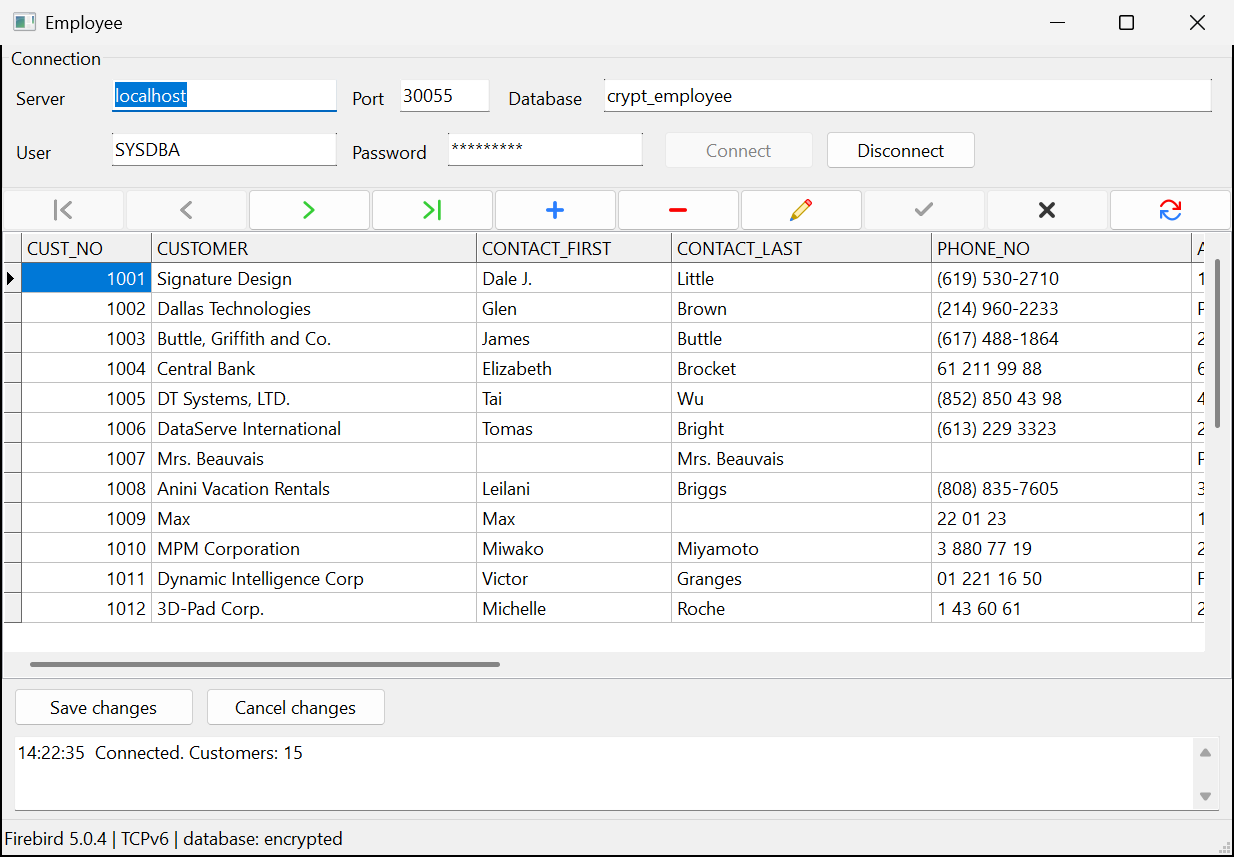
database: encrypted. Der Anwendungscode enthält keine Zeile zur Verschlüsselung.Integrierter Dialog
Überhaupt keine Bibliothek: Das Plugin fragt nach dem Schlüssel
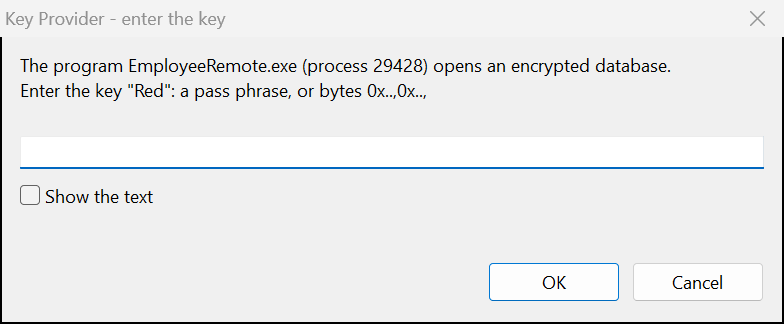
Fügen Sie eine Zeile in plugins\KeyHolder.conf am Arbeitsplatz hinzu. Wenn die Anwendung sich verbindet, zeigt das Plugin sein eigenes Fenster, und der Benutzer gibt den Schlüssel oder die Passphrase ein.
Prompt = Enter key %k for database %d
%k ist der Schlüsselname und %d ist der Datenbankname. Der Benutzer kann einen Schlüssel in Hexadezimalform oder einen beliebigen anderen Text eingeben: Anderen Text verwendet das Plugin als Passphrase.
Nach einem falschen Schlüssel zeigt das Fenster den Fehler und wartet 5 Sekunden bis zum nächsten Versuch. Das verlangsamt einen Angriff durch Erraten des Schlüssels. Unter Linux fragt das Plugin im Terminal.
Der Dialog ist für Netzwerkverbindungen von Desktop-Programmen gedacht. Bei einem Dienst oder einem geplanten Job gibt es keine Person, die den Schlüssel eingibt: Verwenden Sie dafür KeySource.dll.
Passphrase
Eine Passphrase statt eines Schlüssels
Ein Schlüssel besteht aus 32 zufälligen Bytes. Eine Person kann ihn sich nicht merken. Eine Passphrase ist leicht zu merken, und sie steht auf keiner Festplatte. Das Plugin berechnet den Schlüssel jedes Mal aus der Phrase.
Eine Phrase funktioniert im integrierten Dialog, im Tray-Programm des Beispiels und in der Konfigurationszeile Password=. Der Schlüssel ist nur so stark wie die Phrase, verwenden Sie also eine lange Phrase.
Mit einer Phrase verschlüsseln: ein Befehl des Beispiels
PS> .\run-all.ps1 -Version 5 -AskPassphrase
Pass phrase of the database: ************************
Das Skript prüft die Phrase, bevor es die Datenbank verschlüsselt. Es lehnt die Zeichen ab, die der Konfigurationsleser verändert: ", #, {, } und $(.
Geprüft
In 42 Kombinationen getestet
Wir haben die Beispielanwendung in jeder Kombination ausgeführt: Firebird 3.0, 4.0 und 5.0; Netzwerk- und Embedded-Verbindung; vier Schlüsselquellen; ein Schlüssel und eine Passphrase. Die Anwendung verbindet sich, ändert eine Zeile, verbindet sich erneut und liest sie.
42 Kombinationen bestanden
24 mit einem Schlüssel, 18 mit Passphrasen, auch Phrasen mit Leerzeichen und nationalen Buchstaben.
Verbindungen nacheinander
Und 8 Threads mit je 125 Verbindungen, für jede Schlüsselquelle. Keine Fehler.
Verschlüsseltes Backup und Test-Wiederherstellung
gbak-Backup mit derselben Schlüsselquelle, Prüfung der Datei, Wiederherstellung in eine verschlüsselte Datenbank.
Das Beispiel installiert einen separaten Testserver und verändert Ihr Firebird nicht. Es lädt das offizielle Firebird und das Plugin-Paket mit einer Testlizenz herunter.
PS> git clone https://github.com/IBSurgeon/FirebirdEncryptionGuide
PS> cd FirebirdEncryptionGuide\examples\closed-gui\deploy
PS> .\05-download-example.ps1          # ready programs of the example
PS> .\run-all.ps1 -Version 5           # server, encrypted database, workstation folder
PS> ..\work\fb5\remote\EmployeeRemote.exe
PS> .\50-backup.ps1 -Version 5         # encrypted backup and a test restore
- 1HerunterladenFirebird, das Plugin-Paket, die Beispielprogramme
- 2Installierenein separater Server auf eigenem Port
- 3Verschlüsselneine Kopie der Datenbank
employee - 4Bereitstellender Ordner für den Arbeitsplatz mit
KeySource.dll - 5✓ Verbindendie Anwendung öffnet die verschlüsselte Datenbank
Bereitstellung
Fünf Regeln für Ihre eigene Anwendung
- Dieselbe BitbreiteClient-Dateien und
KeySource.dllhaben die Bitbreite der Anwendung, nicht die von Windows. - Die Client-Bibliothek aus dem PaketErsetzen Sie die
fbclient.dllodergds32.dllder Anwendung durch die Bibliothek aus dem Plugin-Paket oder aus HQbird. - Keine KeySource.dll auf dem ServerDas Server-Plugin ruft sie ebenfalls auf, und dann liegt der Schlüssel auf dem Server.
- Keine Variable FIREBIRD am ArbeitsplatzMit dieser Variable sucht der Client seine Dateien in einem anderen Ordner.
- Ein Paket für Clients und ServerClient- und Server-Bibliotheken aus verschiedenen Paketen können den Schlüssel nicht austauschen.
- Alle brauchen den SchlüsselBerichte, Dienste und Backup-Jobs verbinden sich ebenfalls. Geben Sie jedem von ihnen eine Schlüsselquelle.
Wenn Sie HQbird haben, laden Sie das Plugin nicht herunter und kopieren es nicht: Die Server-Plugins liegen im Firebird-Ordner, die Client-Dateien im Ordner ClientLibs.