IBTransaction Monitor Kullanıcı Kılavuzu
Dmitry Kuzmenko, 08-Haz-2008
IBSurgeon Transaction Monitor (IBTM), InterBase ve Firebird veritabanlarındaki dinamik işlemleri izlemek, görüntülemek ve analiz etmek için tasarlanmış bir yazılım paketidir.
İçindekiler
IBSurgeon Transaction Monitor Kullanıcı Kılavuzu. {C}{C}{C}{C}1{C}{C}{C}{C}{C}{C}{C}{C}{C}
İçinde ne var?. 2
Monitor2
Neler kaydediliyor?. 2
Yapılandırma Sihirbazı3
Yapılandırma Sihirbazını Kullanma4
Monitor Hizmetini Yönetme. 4
Sunucuları Yapılandırma. 4
Veritabanlarını Yapılandırma. 5
Görüntüleyici8
Grafik görünüm türleri. 13
Teknik destek16
IBTM paketi üç ana modül içerir:
- Monitor - Bir veya daha fazla veritabanındaki işlem durumlarını izlemek ve kaydetmek için küçük bir Win32 hizmet tabanlı program.
- Yapılandırma Sihirbazı Monitor ve Görüntüleyici için ayarları yapılandırmak amacıyla kullanılır.
- Görüntüleyici Monitor tarafından kaydedilen bilgileri görüntülemek ve analiz etmek için tasarlanmıştır.
Monitor, Windows NT, 2000, XP ve Windows Server 2003 ve 2008 (hem 32 hem de 64 bit) üzerinde çalışan küçük bir Win32 hizmet tabanlı programdır (ibtm.exe). Başlangıçta Monitor, ayarları (Yapılandırma Sihirbazı tarafından belirlenen) okur ve belirtilen veritabanını izler. İzleme sırasında her dakika (önerilen varsayılan aralık) veritabanına bağlanır ve işlemlerin durumunu okur.
InterBase veya Firebird Windows üzerinde çalışıyorsa, Monitor veritabanının bulunduğu sunucuya kurulabilir. Linux tabanlı sunucular için, InterBase veya Firebird sunucusuna ağ erişimi olan herhangi bir Windows bilgisayara kurulabilir. Monitor’ü aşağıdaki yöntemleri kullanarak kurabilirsiniz:
- Yapılandırma Sihirbazını kullanarak
- Komut satırı penceresinden
Önemli! Monitor’ü kurmaya başlamadan önce Windows’a Yönetici hakları ve ayrıcalıklarıyla giriş yaptığınızdan emin olmanız gerekir. Monitor, Localsystem kullanıcı hesabı altında Otomatik başlatma ile bir hizmet olarak kurulacaktır.
Monitor yalnızca periyodik olarak veritabanına bağlanıp toplanan bilgileri düz metin günlük dosyasına yazdığından, başka kural uygulamaya gerek yoktur. Ancak, Monitor yapılandırmasını ve veritabanı oturum açma bilgilerini güvence altına almak istiyorsanız, Windows Hizmet Denetim Masası üzerinden Monitor’ün hizmet ayarlarını ve dizin (ve günlük) erişimini gerektiği gibi değiştirmelisiniz.
Monitor yapılandırma parametreleri Yapılandırma Sihirbazı’nda ele alınacaktır.
Monitor periyodik olarak veritabanı başlık sayfasını kontrol eder ve ardından veritabanı işlem bilgilerini aşağıdaki şekilde günlüğe kaydeder:
- Günlük zamanı
- En eski işlem numarası
- En eski anlık görüntü işlem numarası
- En eski Aktif işlem numarası
- Sonraki işlem numarası
- Aktif işlem sayısı (sunucu sürümüne bağlıdır)
Bu bilgiler günlük dosyasında saklanır ve daha sonra Görüntüleyici kullanılarak görüntülenip analiz edilebilir. Görsel işlem durumu bilgilerini kullanarak uygulamalarınızın işlemleri ne kadar süre açık tuttuğunu, kaç eşzamanlı işlemin çalıştığını, anlık görüntü işlemlerinin ne kadar süre çalıştığını, uygulamaların işlem başlatma yoğunluğunun en yüksek olduğu zamanı vb. anlayabilirsiniz.
Not: Monitor, işlem durumu bilgilerini yerel günlük dosyasına kaydeder. Bu veya başka hiçbir bilgiyi ağ üzerinden göndermez.
Yapılandırma Sihirbazı (ibtmconfig.exe), Monitor ve Görüntüleyici için yapılandırma parametrelerini ayarlamak amacıyla kullanılır. Yapılandırma parametrelerini ibtm.ini dosyasında kaydeder.
! Windows Vista veya Windows 7’de Yapılandırma Sihirbazı’nı yönetici ayrıcalıklarıyla (sağ tık) çalıştırmanız gerekir, aksi takdirde IBTM hizmetini yönetemez (Hata 5, erişim reddedildi).
İpucu! IBTM yapılandırma parametrelerini saklamak için Kayıt Defteri’ni kullanmaz, bu nedenle bir bilgisayarda yapılandırma hazırlayabilir ve ardından ibtm.ini dosyasını Monitor’ün kurulu olduğu başka bir bilgisayara taşıyabilirsiniz (Monitor hizmetinin yeni yapılandırmayı okuması için yeniden başlatılması gerekir).
Monitor ve Yapılandırma Sihirbazı, IBTM yükleyicisi tarafından aynı dizine yerleştirilir, böylece Monitor ve Yapılandırma Sihirbazı aynı yapılandırma dosyasını (ibtm.ini) paylaşır.
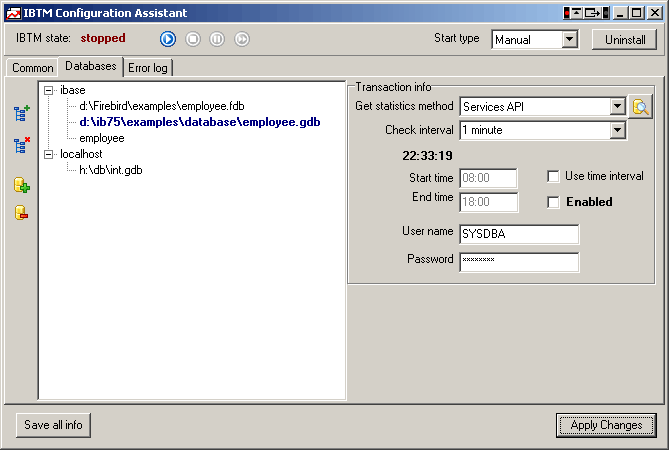
Yapılandırma Sihirbazı şunlarda size yardımcı olur:
- Monitor hizmetini yönetme - kurma, kaldırma, başlatma, durdurma, duraklatma ve yeniden başlatma.
- İzlenmesi gereken veritabanlarına sahip InterBase veya Firebird sunucularını belirtme
- Belirli bir veritabanı için veritabanlarını ve izleme/zamanlama seçeneklerini belirtme

Yapılandırma Sihirbazı başladığında, Sistemdeki Monitor hizmet durumunu belirler.
Monitor Kurma - Monitor hizmeti kurulu değilse, sol üst köşedeki IBTM durum etiketinde “kurulu değil” mesajını görürsünüz. Monitor’ü kurmak için pencerenin sağ tarafındaki Kur düğmesine basın. Monitor hizmetinin Başlangıç türü (otomatik veya manuel) onay kutusu değerini kullanacağını unutmayın. Monitor hizmetinin kurulumu başarılı olursa, IBTM durumunun “durduruldu” olarak değiştiğini ve “Hizmeti çalıştır” düğmesinin etkinleştiğini görürsünüz.
Herhangi bir veritabanı yapılandırma parametresini değiştirdiğinizde Monitor hizmetini yeniden başlatmanız gerekir.
IBTM, izleme için veritabanı(larına) erişmek üzere TCP/IP bağlantı protokolünü kullanır. Bu nedenle, Monitor’ü sunucunun bulunduğu aynı bilgisayara kurduysanız, sunucuyu localhost veya sunucunun ana bilgisayar adı olarak eklemeniz gerekir. Bu yapıldıktan sonra, bu sunucuda izlenecek veritabanlarını ekleyebileceksiniz.
IBTM’nin bu sürümüyle aynı anda yalnızca tek bir veritabanını izleyebilirsiniz. Bir veya daha fazla veritabanını aynı anda izlemek için ek lisanslar gerekir. Ayrıntılar için lütfen bizimle iletişime geçin ( www.ibphoenix.com).
Ancak, birden fazla sunucu ve veritabanı ayarlayabilir ve izlenecek veritabanını seçmek için aralarında geçiş yapabilirsiniz (aktif veritabanı kalın harflerle vurgulanacaktır). Ek lisanslarla aynı anda birden fazla veritabanını izleyebileceksiniz.
Veritabanları listesinin sol tarafındaki Sunucu Ekle ve Veritabanı Ekle düğmelerini kullanın.
Her veritabanı kaydı aşağıdaki parametrelerle yapılandırılabilir:
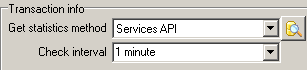
İstatistik alma yöntemi. Bu, sunucu sürümüne bağlıdır ve farklı yetenekleri destekler. Her yöntem artıları ve eksileriyle açıklanmaktadır:
| Services API | Firebird API | TMP$ tabloları | |
| InterBase 4.x/5.x | Hayır | Hayır | Hayır |
| InterBase 6.0 Classic | Hayır | Hayır | Hayır |
| Firebird Classic - 1.0, 1.5.0, 1.5.1, 1.5.2 |
Hayır | Evet | Hayır |
| InterBase 6.x SuperServer | Evet | Hayır | Hayır |
| InterBase 7.x/2007 | Evet | Hayır | Evet |
| Firebird Classic ve SuperServer: 1.5.3, 1.5.4 /2.0 | Evet | Evet | Hayır |
Services API, Firebird API ve TMP$ tabloları arasındaki farklar:
| Yöntem | Avantaj | Eksiler |
| Services API InterBase 6.0 SuperServer’da tanıtılan genel API |
- Evrensel yöntem, tüm InterBase ve Firebird sürümleriyle çalışır - Sonraki işlemi etkilemez |
- Gerçek aktif işlem sayısını bulma yeteneğine sahip değildir - Sunucu veritabanı başlık sayfasını nadiren diske kaydediyorsa güncel olmayan bilgiler gösterebilir (InterBase V7.1/V7.5) |
| Firebird API Firebird V1.0’dan itibaren isc_database_info çağrısı için işlem durumu bilgilerinin döndürülmesine olanak tanıyan genişletilmiş parametrelere sahiptir. |
Aktif işlem sayısı bilgisini alma olanağı sağlar (en fazla 4676 aktif işlem) | - Herhangi bir InterBase sürümü tarafından desteklenmez - Dahili olarak Sonraki işlemi artırır. Monitor, veritabanına her bağlandığında Sonraki işlemi +1 artırır. Bu sırada veritabanında işlem etkinliği yoksa, En Eski Aktif, En Eski Anlık Görüntü ve En Eski işlem numaraları değişmeden kalır. Veritabanında hiçbir etkinlik yoksa, Monitor 1 dakikada bir veritabanını kontrol edecek şekilde yapılandırılmışsa, Monitor 24 saat içinde Sonraki işlemi +1440 artırır. (Firebird API’nin kendisi bu etkiye sahip değildir. Açıklanan davranış isc_database_info yöntemine özgüdür) |
| TMP$ tabloları Sunucu durumunu izlemeye olanak sağlamak için InterBase 7.0’da tanıtıldı |
- InterBase V7.x/V2007’den gerçek işlem durumunun, aktif işlem sayısı dahil, alınmasına olanak tanır. - İşlem durumu bilgisini almak için Monitor, read_only read_committed rec_version parametreleriyle bir işlem başlatır. Böyle bir işlem, işlem muhasebesi açısından aktif olarak kabul edilmez ve sunucu veya veritabanı performansını etkilemez. |
- Yalnızca InterBase V7.0/V7.1/V7.5/V2007 tarafından desteklenir - Firebird API’de olduğu gibi Sonraki işlem numarasını artırır, çünkü TMP$ tablolarından veri okunması bir işlem içinde yapılmalıdır. - Erişim süresi Services API kullanmaktan biraz daha uzundur (< 0,5 saniye). |
Sunucunuzla uyumsuz bir istatistik yöntemi seçtiyseniz, Monitor’ün işlem günlüğüne hiçbir şey yazılmaz. Veritabanını izlerken oluşabilecek hataları görmek için Yapılandırma Sihirbazı’ndaki Hata günlüğü sekmesini kontrol edin.
Kontrol Aralığı. Bu, Monitor’ün bir veritabanından işlem bilgilerini ne sıklıkla aldığını belirler. 1 dakika minimum aralıktır. 1, 3, 5, 10, 20, 30 dakika veya hatta 1 saatlik aralık ayarlayabilirsiniz, ancak en bilgilendirici aralık 1 veya 3 dakikadır.
1 dakikalık aralık kullanıldığında, Monitor veritabanı işlem durumunu her 24 saatte 1440 kez kontrol eder. Günlük dosyasının boyutu ~150 Kilobayt olacaktır.
Başlangıç zamanı ve Bitiş zamanı. Bu ayarlanmazsa, Monitor belirtilen veritabanından çalıştığı süre boyunca istatistik alır. Zaman sınırı ayarlanırsa, Monitor yalnızca belirtilen süre boyunca çalışır.
Kullanıcı adı ve Parola. Veritabanı işlem durumunu izlemek için kullanılacak hesabın kullanıcı adı ve parolası. SYSDBA girişini veya istediğiniz başka bir kullanıcı girişini kullanabilirsiniz. SYSDBA olmayan bir giriş kullanılıyorsa, Services API ve Firebird API yöntemleri için bu kullanıcı hesabına ek ayrıcalık verilmesi gerekmez. ‘TM’ gibi bir kullanıcı oluşturabilirsiniz ve Monitor başarıyla çalışacaktır.
Geçici Sistem Tabloları (IB V7.1, V7.5, V2007) için kullanıcı girişinin TMP$TRANSACTIONS ve TMP$DATABASES tablolarında okuma erişim haklarına sahip olması gerekir. InterBase V7.5/V2007 veritabanınızda Gömülü Kullanıcı Kimlik Doğrulaması kullanıyorsanız, bu veritabanı için açıkça bir giriş oluşturmanız ve bu erişim haklarını vermeniz gerekir.
Test Sunucu Bağlantısı düğmesi.
Belirtilen sunucu için işlem izlemenin en iyi yöntemini kontrol etmeye olanak tanır. Seçilen yöntemin belirtilen sunucu için çalışıp çalışmadığını kontrol etmek için de bu düğmeyi kullanabilirsiniz.
Görüntüleyici, Monitor tarafından toplanan işlem bilgilerini görüntüleyebilir. .tmd dosyaları için temel dizin, Yapılandırma Sihirbazı ayarlarından alınır.
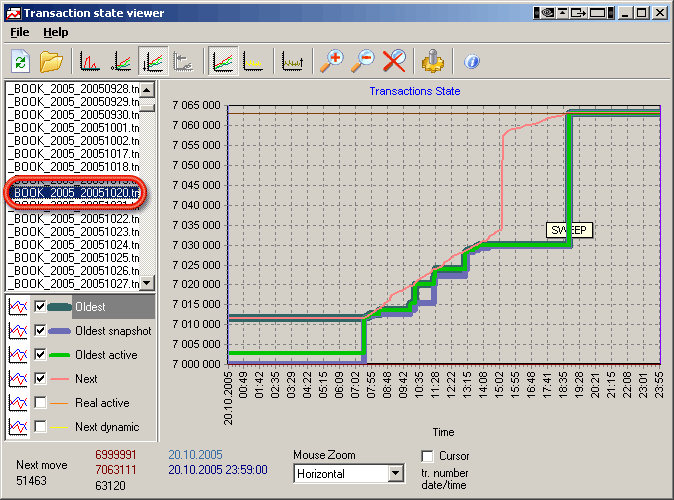
Sol tarafta istatistik dosyalarının listesini görebilirsiniz. Viewer varsayılan olarak temel kurulum klasöründe bulunan Log klasörüne bakar. Bu klasörü Configuration Assistant’ı kullanarak değiştirebilir veya Viewer menü seçeneği aracılığıyla istediğiniz klasörü açabilirsiniz.
İstatistik dosyasına tıklayın - hemen grafikte görüntülenecektir. Ctrl veya Shift tuşuna basıp istatistik dosyalarına tıklayarak aynı anda birden fazla istatistiği kontrol edebilirsiniz:
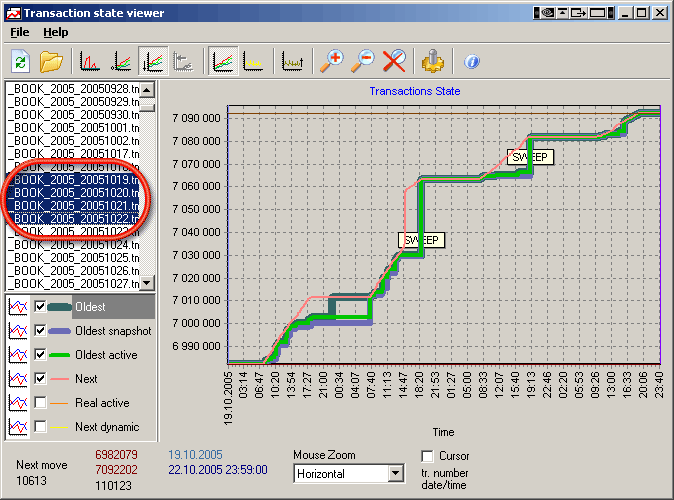
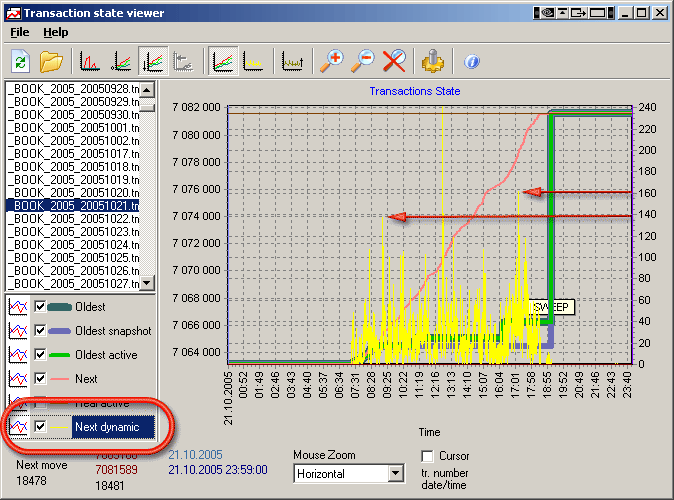
Sol alt köşede farklı grafik çizgilerini (Next, Oldest…) açıp kapatabilirsiniz. Örneğin, işlem dinamiklerini görüntülemek istiyorsanız, Next dinamik seçeneğini açın - bu, IBTM okumaları arasında veritabanından kaç yeni işlem başlatıldığını gösterecektir:
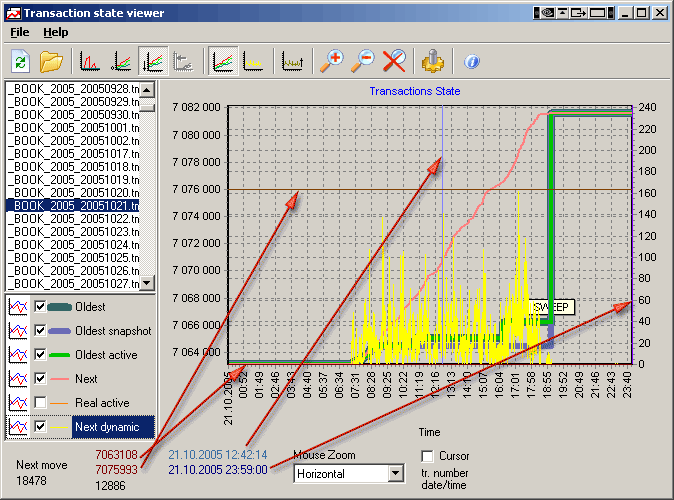
Grafiğin sağ, sol, üst ve alt tarafında, bir olayın ne zaman gerçekleştiğini ve hangi değere sahip olduğunu kontrol etmek için (fareyi kullanarak) sürükleyebileceğiniz özel çizgiler vardır. Grafiğin ortasındaki dikey mavi çizgiye ve kahverengi yatay çizgiye bakın. Bu çizgileri hareket ettirdiğinizde ilgili etiketler değişir - dikey çizgiler belirli bir zamanı işaret etmenizi sağlar, yatay çizgiler belirli işlem numaralarını işaret etmenizi sağlar:
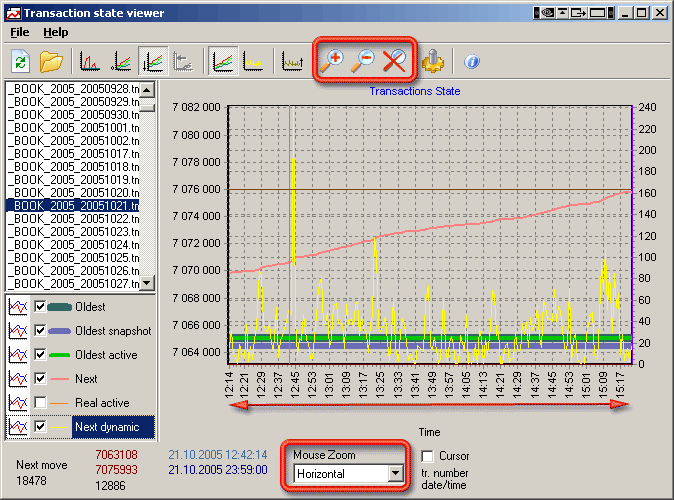
Ayrıca aralığı yatay, dikey veya her iki yönde yakınlaştırıp uzaklaştırabilirsiniz. Grafiği başlangıç durumuna döndürmek için Reset Zoom düğmesine basın (veya fareyle ters yönde yakınlaştırın).
Önemli! IBTM istatistik verileri Firebird veya InterBase 7.x erişim yöntemleri kullanılarak toplandıysa, gerçek aktif işlem sayısını görüntüleyebilirsiniz.
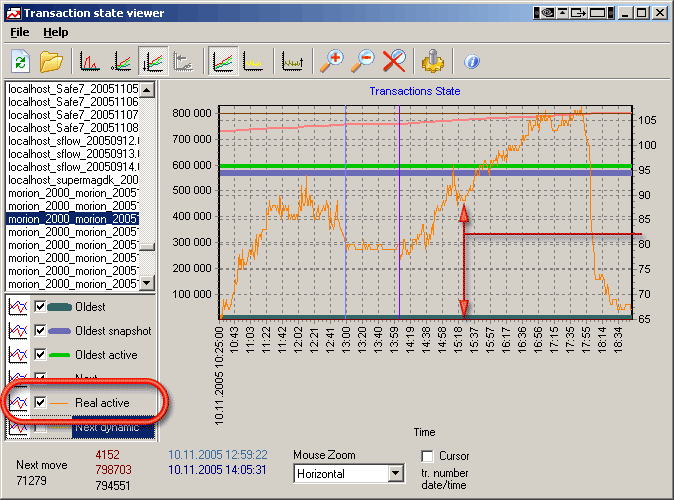
Bu grafik, 10 Kasım 2005’te uygulamalar tarafından açılan 65 ila 105 arasında aktif işlem olduğunu göstermektedir. Ayrıca, öğle yemeği saatlerinde (13:00 - 14:00 arası) hala yaklaşık 80 aktif işlem olduğu görülebilir. Bu şu anlama gelir:
- kullanıcılar öğle yemeğine gittiklerinde uygulamaları kapatmıyorlar
- uygulamaların açık ve aktif işlemleri var
Bu bilgiyi kullanarak uygulamaların çalışma şeklinde neyin yanlış olabileceği konusunda kararlar verebilirsiniz. Bu, kaç işlemin doğrudan uygulamalar tarafından yönetildiğine bağlı olacaktır.
Grafik görünümünü değiştiren üç düğme vardır:
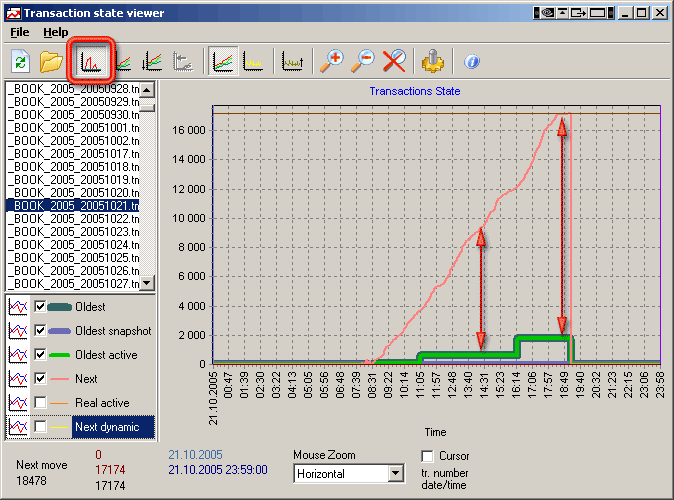
Relative (oldest). Oldest işlem veya Oldest snapshot (hangisi düşükse) numarasının, Next ve Oldest Active işlem numaralarından çıkarılmasıyla hesaplanır. Grafiğin sol tarafındaki göstergeye bakarak yarı aktif işlemlerin boşluğunu görmenizi sağlar. İşte Relative düğmesi açıkken önceki grafiğin bir örneği:
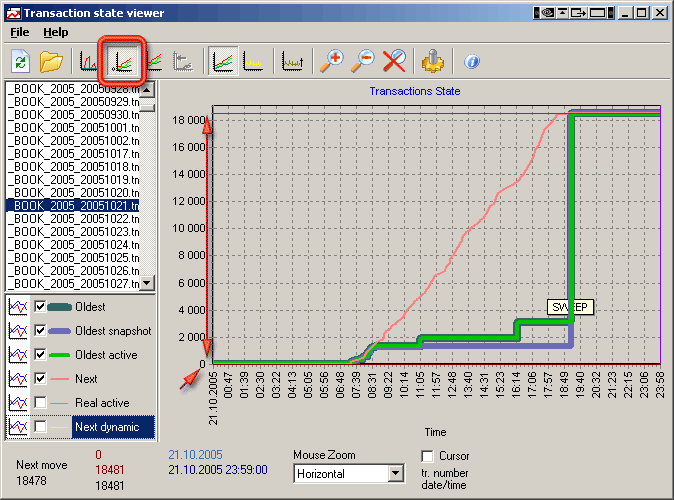
AutoMin. Varsayılan olarak, herhangi bir IBTM istatistik dosyasını açtığınızda, en düşük işlem numarası otomatik olarak “0” olarak kabul edilir. Normalde bu, Oldest (ilginç) işlem veya Oldest Snapshot olacaktır.
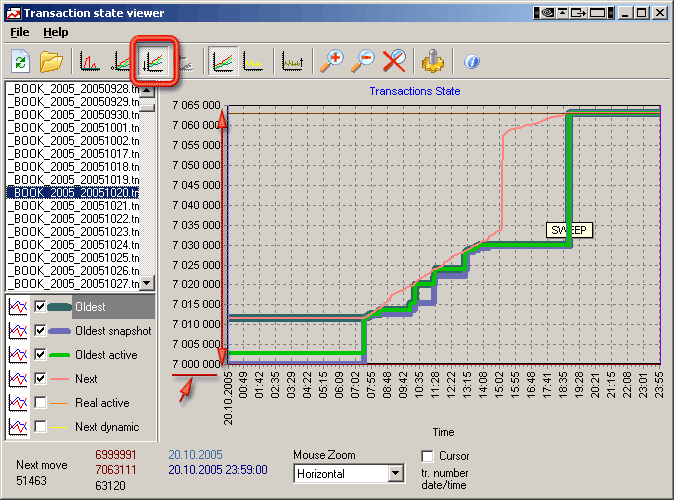
Abs. Büyük işlem numaraları için işlem numarası akışını ve farkı görmenizi sağlar. Önceki görsellerde en düşük işlem numarası yaklaşık 7 milyondu ve bu da örneğin Oldest ve Next işlemleri arasındaki farkı anlamayı zorlaştırıyordu. Burada, bu istatistikler için veri farkının 18000 işlemden fazla olmadığını görebiliriz.
Veritabanınız için işlem davranışının profesyonel bir açıklamasını istiyorsanız, muhtemelen teknik desteğimizi sipariş etmek isteyeceksiniz. Lütfen hizmetlerimiz hakkında daha fazla bilgi edinin.
Ayrıca herhangi bir sorunuz için bizimle [email protected] e-posta adresinden iletişime geçmekten çekinmeyin.